


 Parede social
  Análise de feeds


Procura formas de adicionar incorporações de vídeo do Facebook responsivas ao seu sítio?
Ao mostrar vídeos do Facebook, pode manter os visitantes do sítio Web envolvidos e até convertê-los em novos seguidores.
Mas se não estiver habituado a lidar com código, pode ser difícil incorporar vídeos responsivos do Facebook.
Por isso, vamos ajudá-lo, mostrando-lhe a forma mais fácil de incorporar vídeos do Facebook no seu site.
Antes disso, vamos ver como a apresentação de vídeos reactivos do Facebook pode ajudar a sua empresa.
Ou pode clicar aqui e saltar para o tutorial.
Porquê adicionar incorporações de vídeo do Facebook responsivas ao seu site?
O Facebook é a maior plataforma de redes sociais que existe e uma fonte fantástica de conteúdos de vídeo cativantes.
Se quiser uma forma fácil de manter os visitantes no seu sítio Web, pode simplesmente incorporar vídeos relevantes do Facebook.

E se os seus vídeos do Facebook forem responsivos, terão o mesmo rácio de aspeto em todos os dispositivos. O que significa que as pessoas em dispositivos móveis também os podem ver.
Para além de aumentar o envolvimento dos seus visitantes, também pode obter um SEO muito melhor se as pessoas passarem mais tempo no seu sítio.
Além disso, também pode incorporar vídeos responsivos do Facebook no seu sítio:
- Mostre críticas e testemunhos em vídeo nas suas páginas de produtos para converter visitantes em clientes
- Exiba os seus vídeos em direto e atraia mais pessoas para os seus eventos em direto
- Promover os seus próprios vídeos do Facebook para obter mais visualizações, gostos e seguidores
- Adicione conteúdos como sessões de perguntas e respostas, entrevistas e muito mais para criar uma relação com os seus visitantes
- E muito mais...
Ao incorporar vídeos do Facebook, pode aumentar a sua presença no Facebook, obter mais vendas e fazer crescer o seu negócio.
Outra forma de apresentar vídeos do Facebook no teu site é utilizar iFrames. Mas se quiser que o seu sítio Web cresça, é melhor utilizar incorporações do que iFrames.
Afinal de contas, os motores de busca como o Google não conseguem ler o conteúdo dos iFrames.
Se, em vez disso, utilizar uma incorporação do Facebook, os motores de busca podem reconhecer o conteúdo das redes sociais rico em palavras-chave no seu sítio e ajudar a classificá-lo ainda melhor.
Agora, vamos dar uma vista de olhos à forma mais fácil de incorporar vídeos responsivos do Facebook.
A maneira mais fácil de adicionar incorporações de vídeo responsivas do Facebook ao WordPress
Para mostrar vídeos do Facebook no seu sítio Web, existem 2 opções que pode utilizar:
- Maneira manual: Gerar um código de incorporação para o seu vídeo do Facebook e, em seguida, adicionar o código ao seu sítio Web.
- Maneira automática: Utilize um plug-in do WordPress que pode incorporar vídeos do Facebook no seu sítio automaticamente - sem necessidade de codificação.
Ao escolher o método manual, terá de lidar com muitos códigos incorporados, o que pode exigir muito tempo e esforço.
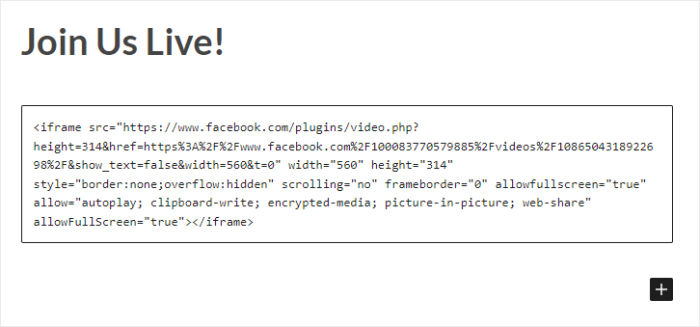
A menos que contrate um designer ou ajuste manualmente todos os códigos, não pode alterar o aspeto dos seus vídeos do Facebook. Por isso, o leitor de vídeo incorporado pode entrar em conflito com o design do seu site.
Além disso, não terá uma equipa de apoio para o ajudar no caso de algo correr mal ao adicionar códigos de incorporação ao seu sítio.
A solução?
Pode utilizar um plugin de feed do Facebook para incorporar vídeos responsivos no seu site. E a melhor opção para isso é o Facebook Feed Pro.

O Facebook Feed Pro é um plugin de fácil utilização que pode utilizar para apresentar conteúdos do Facebook com apenas alguns cliques - sem ter de tocar numa única linha de código.
Uma vez que o plugin foi criado a pensar na velocidade, os seus vídeos do Facebook não serão reproduzidos automaticamente até que um utilizador clique neles. Assim, pode incorporar tantos vídeos quantos quiser e o seu site continuará a ser extremamente rápido.
Tudo o que tem de fazer é seguir um processo de 3 passos que o ajudará a criar feeds do Facebook, a personalizá-los e a incorporá-los no seu site.
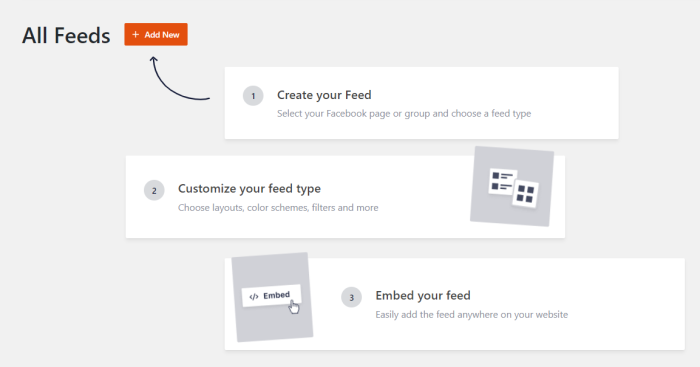
Utilizando os seus feeds do Facebook, pode mostrar vídeos responsivos, transmissões em direto, fotografias, álbuns, publicações do Facebook e muito mais.
Além disso, pode utilizar modelos pré-concebidos, bem como um personalizador visual para escolher o aspeto do feed no seu sítio.
A melhor parte? Recebe ajuda de uma equipa de especialistas em WordPress que estão sempre prontos a ajudá-lo.
Com todas estas caraterísticas fantásticas, o Facebook Feed Pro tem uma classificação de 4,9/5 estrelas de mais de 250.000 utilizadores em todo o mundo.

Pronto para exibir incorporações de vídeo do Facebook com capacidade de resposta? Obtenha o Facebook Feed Pro para o seu site.
Vejamos como pode utilizar este plug-in para mostrar facilmente vídeos do Facebook que sejam reactivos.
Como incorporar vídeos responsivos do Facebook no seu site
Para apresentar vídeos do Facebook compatíveis com dispositivos móveis utilizando o plug-in Facebook Feed Pro, basta seguir o guia passo-a-passo abaixo:
Passo 1: Instalar o plug-in Facebook Feed Pro
A primeira coisa que precisa de fazer é obter uma cópia do plugin Facebook Feed Pro a partir daqui.
Assim que tiver o plugin, pode instalá-lo e activá-lo no seu sítio WordPress.
Não sabe como? Pode consultar o nosso guia sobre como instalar um plugin WordPress.
Depois de instalar e ativar o plugin, pode passar ao passo 2
Passo 2: Criar um feed de vídeo do Facebook
Para apresentar vídeos responsivos do Facebook no seu sítio, pode começar por criar um novo feed do Facebook.
Para o fazer, abra o menu Facebook Feed " All Feeds na área do painel de controlo do WordPress e, em seguida, clique em Add New (Adicionar novo).

Depois disso, escolhe o tipo de feed do Facebook que pretende criar. Com o Facebook Feed Pro, pode criar feeds para incorporar a sua linha de tempo, álbuns de fotografias, calendários de eventos, críticas e muito mais.
Uma vez que estamos a apresentar vídeos responsivos, selecione o tipo de feed Vídeos e clique em Seguinte.
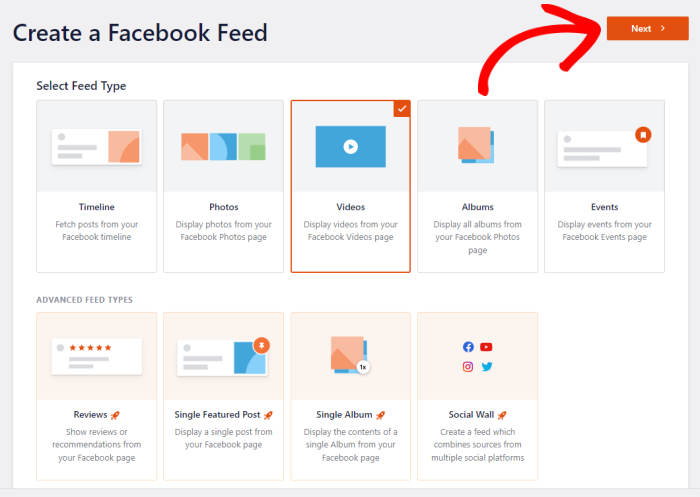
Assim, tem agora um novo feed de vídeo do Facebook para o seu sítio WordPress. No passo 3, pode tentar ligar este feed à sua conta do Facebook.
Passo 3: Ligar a sua conta do Facebook
Ao ligar a sua conta do Facebook, o seu novo feed pode obter vídeos do Facebook e apresentá-los no seu sítio.
Para começar, clique no botão Adicionar novo aqui.

Em seguida, pode escolher entre mostrar vídeos responsivos de uma Página ou de um Grupo.
Depois de selecionar a opção pretendida, clique no botão Ligar ao Facebook abaixo.

O seu sítio Web WordPress envia-o agora para o Facebook para que possa terminar de ligar a sua conta.
Antes de o fazer, selecione a página ou o grupo que pretende ligar na janela de contexto e, em seguida, clique em Seguinte.

De seguida, o plugin pedirá acesso só de leitura à sua conta do Facebook para poder ver os dados do Facebook. Uma vez que o acesso é só de leitura, o plugin não poderá efetuar quaisquer alterações.
Para conceder acesso só de leitura e ligar a sua conta do Facebook, clique em Concluído.

Ao fazê-lo, abrirá novamente o seu sítio Web, onde pode adicionar esta página ou grupo do Facebook como fonte.
Para o fazer, clique no botão Adicionar na janela de contexto.

Da próxima vez que criar um feed do Facebook, pode selecionar esta fonte a partir daqui - não precisa de sair do seu sítio Web!
A partir daqui, clique em Seguinte para concluir este passo.
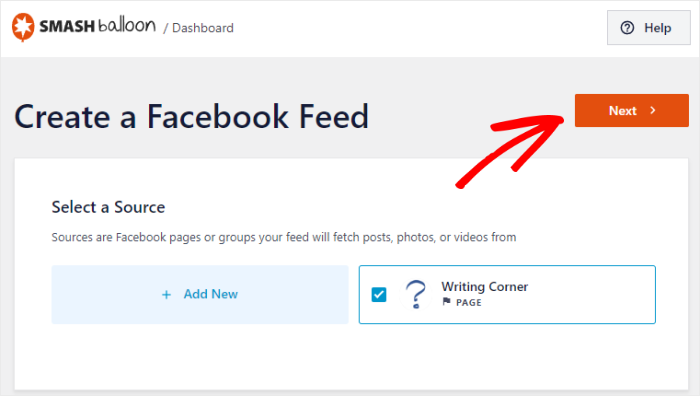
Agora que ligou a sua conta, pode começar a personalizar o aspeto dos vídeos responsivos do Facebook no seu Web site.
Passo 4: Personalizar o seu feed de vídeo do Facebook
Os feeds do Facebook que criar com este plugin serão automaticamente responsivos e até copiarão o design do seu sítio Web.
Para além disso, também tem diferentes formas de personalizar o seu feed de vídeo do Facebook.
Para começar, o plugin pedir-lhe-á que escolha um modelo para o seu feed do Facebook. Estes modelos pré-construídos têm designs únicos que pode importar com um único clique.
Tudo o que tem de fazer é selecionar o modelo de feed que pretende utilizar e, em seguida, clicar em Seguinte.

Em seguida, pode escolher entre 2 formas de apresentar os seus vídeos responsivos do Facebook:
- Mostrar todos os vídeos: Mostrar todos os vídeos que tem na página ou no grupo
- Mostrar a partir de uma lista de reprodução específica: Mostrar apenas vídeos de uma lista de reprodução selecionada
Selecione a opção que preferir e clique em Seguinte para continuar.
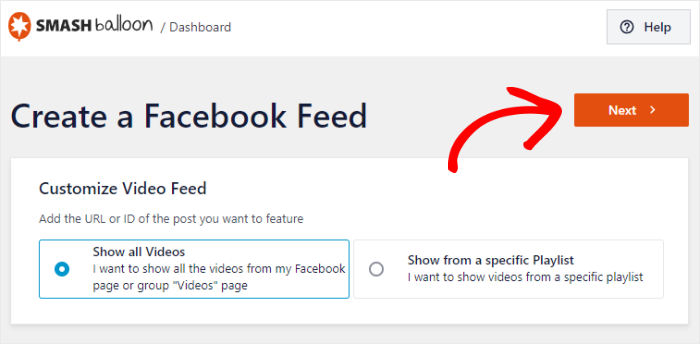
Para este exemplo, vamos utilizar a opção Mostrar todos os vídeos.
Depois de o fazer, o plugin abrirá o seu feed no personalizador visual.
Aqui, pode alterar o esquema, o tamanho do feed, as cores, o cabeçalho, o estilo de publicação, carregar mais botões e muito mais com apenas alguns cliques, utilizando as opções à esquerda.
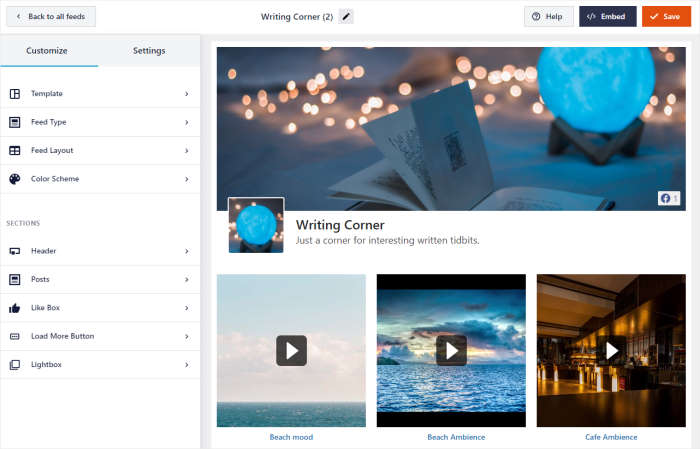
À direita, pode ver uma pré-visualização em direto do seu feed do Facebook. Desta forma, pode acompanhar todas as suas alterações em tempo real.
Para começar, pode editar as cores do seu feed de vídeo do Facebook, clicando em Esquema de cores.
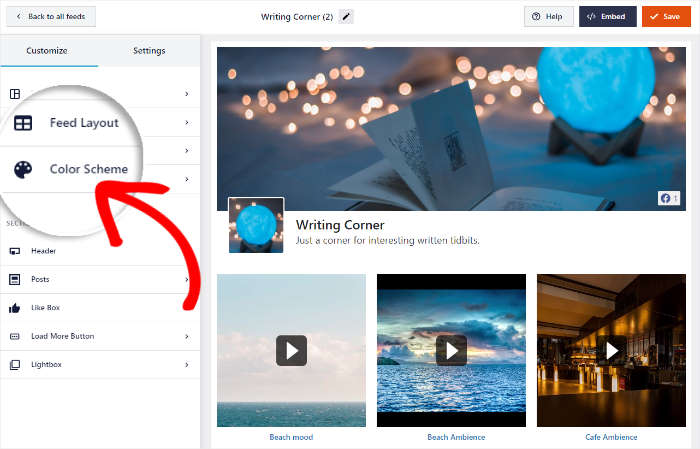
O Facebook Feed Pro vem com 3 esquemas de cores à escolha:
- Herdar do tema: Copiar todas as cores do seu tema WordPress
- Claro: Apresentar um fundo claro para o seu feed juntamente com um tipo de letra escuro
- Escuro: Utilizar um fundo escuro e uma cor de letra clara
- Personalizado: Selecionar manualmente todas as cores do feed
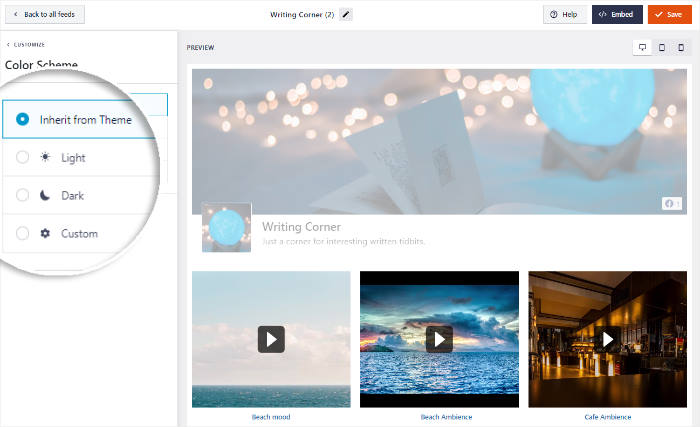
Depois de selecionar um esquema de cores, clique no botão Guardar.
Para continuar a conceber o seu feed de vídeo do Facebook, clique no botão Personalizar no canto superior esquerdo.
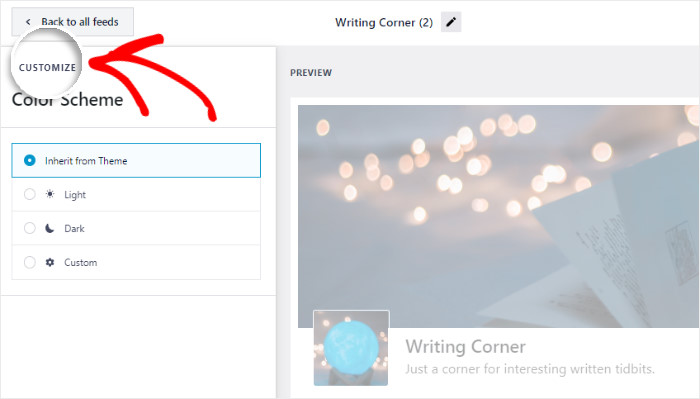
Ao fazê-lo, regressa ao menu principal de personalização do feed. Utilizando o personalizador visual, também pode mostrar um cabeçalho acima do seu feed de vídeo do Facebook.
Para alterar o aspeto desse cabeçalho, clique na opção Cabeçalho aqui.
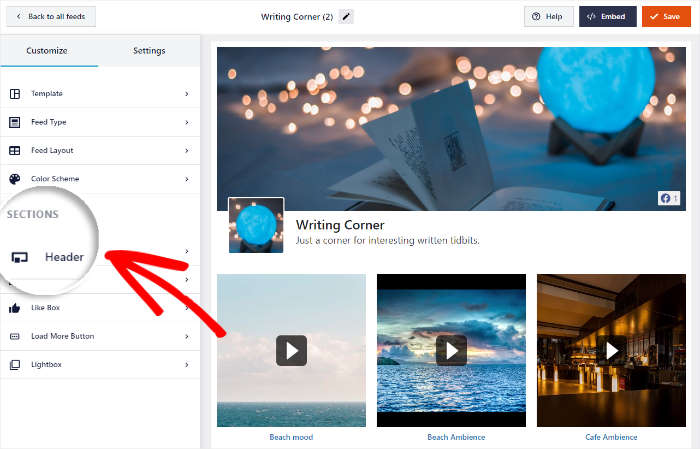
Agora, procure a opção Tipo de cabeçalho à esquerda para selecionar o tipo de cabeçalho que pretende.
Aqui pode escolher entre 2 opções diferentes:
- Visual: Mostrar um cabeçalho gráfico com a sua fotografia de capa, fotografia de perfil, número de gostos e muito mais
- Texto: Escreva um título curto e mostre-o no topo do seu feed de vídeo do Facebook.
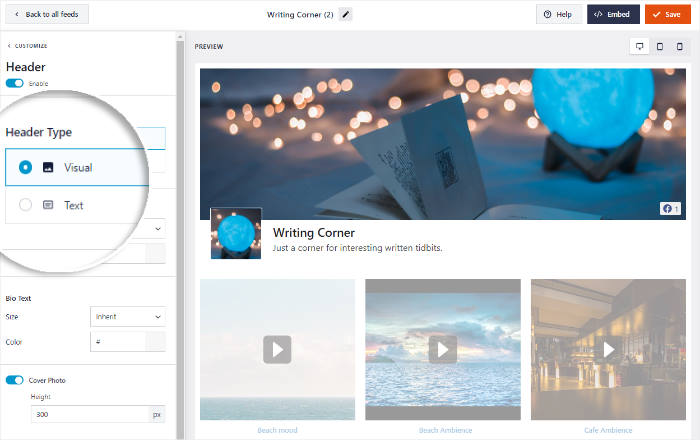
Depois de selecionar o tipo de cabeçalho, clique no botão Guardar para confirmar as alterações.
Agora, pode utilizar as restantes opções para personalizar o número de vídeos, o esquema, o design do botão, a caixa de gosto e muito mais.
Quando estiver satisfeito com o aspeto do seu feed de vídeo responsivo do Facebook, clique no botão Guardar.
Está agora pronto para avançar para o passo final e incorporar o seu novo feed de vídeo do Facebook.
Passo 5: Incorporar vídeos responsivos do Facebook no seu sítio Web
Para incorporar os seus vídeos do Facebook no WordPress, tem 2 opções:
- Incorporar vídeos responsivos do Facebook na sua página
- Incorporar vídeos responsivos do Facebook na barra lateral ou no rodapé
Vejamos abaixo como pode utilizar estes dois métodos:
Incorporar vídeos responsivos do Facebook na sua página
Utilizando o personalizador visual, pode começar a incorporar os seus feeds do Facebook com apenas alguns cliques.
Em primeiro lugar, abra as opções de incorporação do seu feed clicando no botão Incorporar .
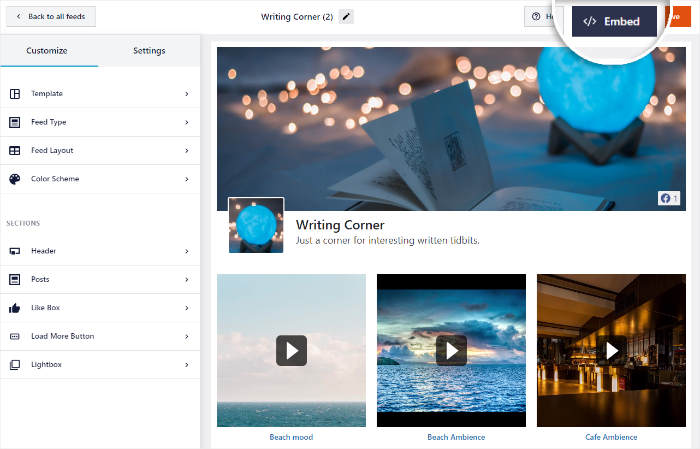
Aparecerá agora uma janela pop-up onde pode escolher a localização dos seus vídeos responsivos do Facebook.
Por enquanto, clique na opção Adicionar a uma página para continuar.
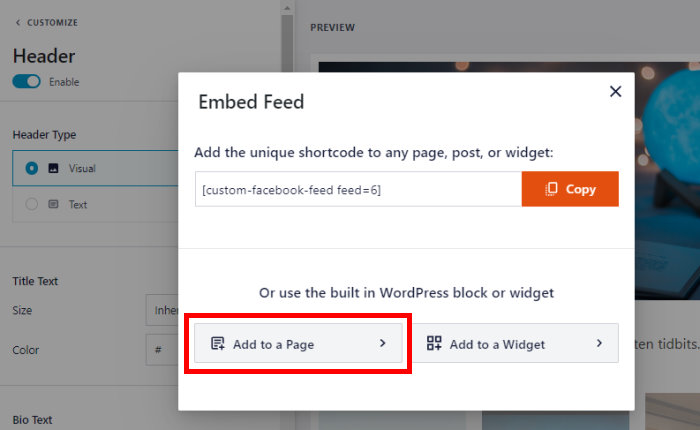
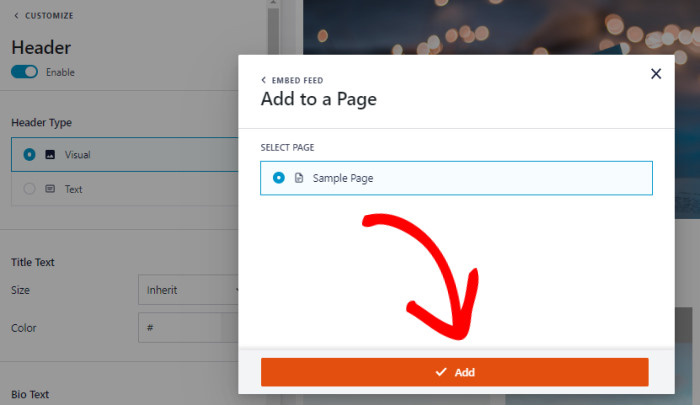
Depois disso, o plugin mostrará uma lista de páginas do WordPress que pode utilizar para mostrar os seus vídeos.
Na lista, selecione uma página e, em seguida, clique no botão Adicionar abaixo.
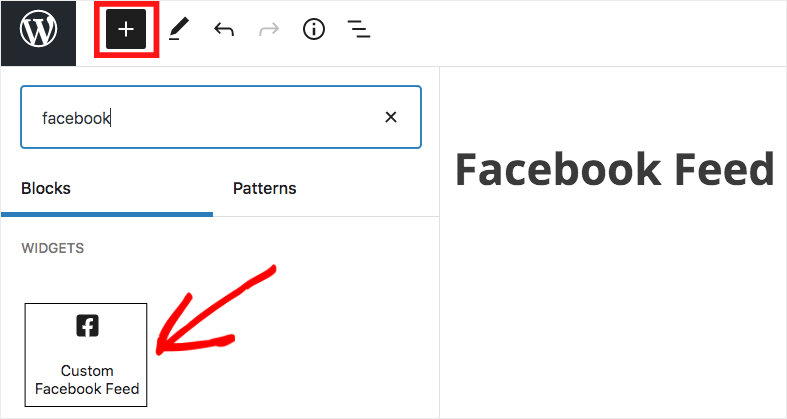
Pode agora ver a página aberta no editor do WordPress. Para incorporar aqui o seu feed de vídeo do Facebook, basta adicionar um bloco de conteúdo.
Clique no ícone de mais (+) para adicionar um bloco e, em seguida, selecione Feed personalizado do Facebook nas opções.
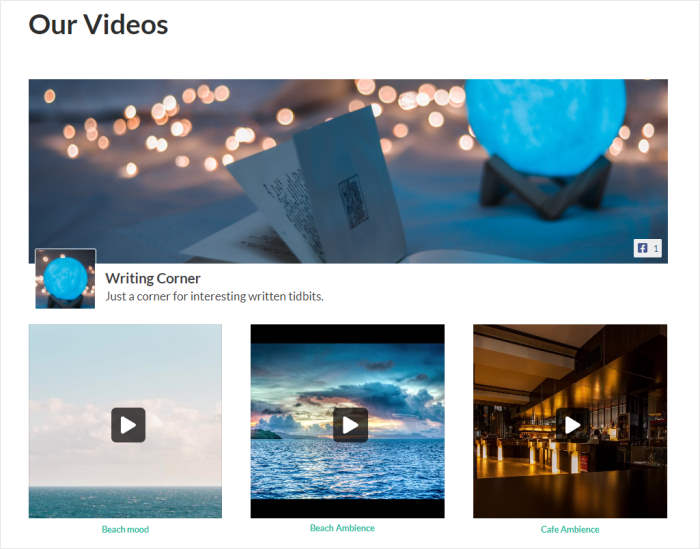
Se clicar no botão Atualizar , o feed de vídeo do Facebook estará em direto no seu sítio Web.
Para ver o aspeto dos seus vídeos responsivos, pode abrir o seu sítio Web e ver por si próprio.
Com isto, vamos ver outra forma de incorporar vídeos responsivos do Facebook.
Incorporar vídeos responsivos do Facebook na barra lateral ou no rodapé
Também pode utilizar um widget do Facebook para apresentar vídeos responsivos na barra lateral ou nas áreas de rodapé do seu sítio.
Para começar, abra o menu Feed do Facebook " Todos os feeds no painel de controlo do WordPress e clique no feed que pretende incorporar.
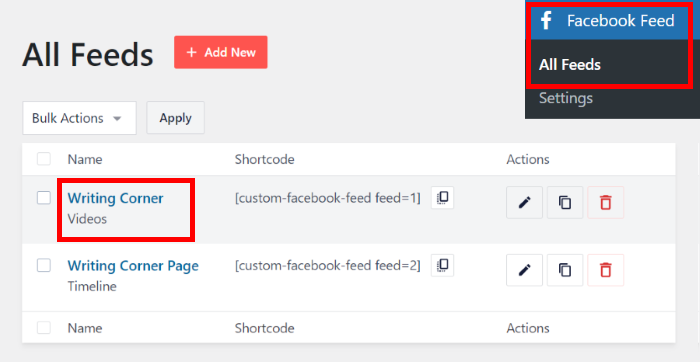
Pode agora ver o feed do Facebook aberto no personalizador visual novamente.
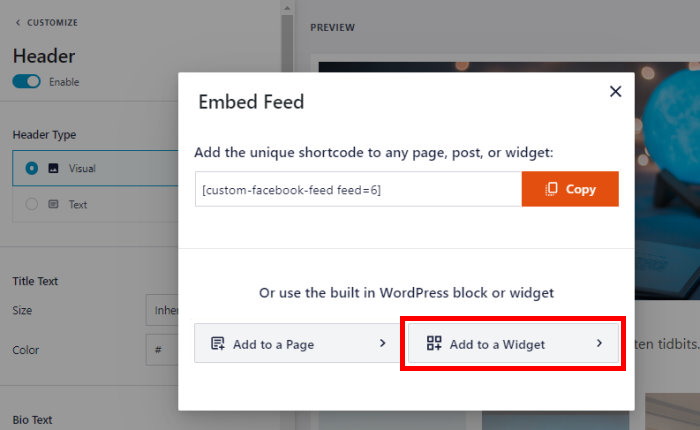
A partir daqui, clique no botão Incorporar para escolher onde pretende mostrar os seus vídeos.
Desta vez, pode clicar no botão Adicionar a um Widget na janela pop-up.
Ao fazê-lo, pode começar a adicionar um novo widget do Facebook ao seu sítio WordPress.
Agora, pode escolher entre o seu rodapé e a sua barra lateral para apresentar os seus vídeos do Facebook.
Pretende mostrar incorporações de vídeo responsivas do Facebook na barra lateral?
Basta clicar no painel da barra lateral aqui.

Para este exemplo, vamos utilizar apenas a barra lateral para apresentar vídeos do Facebook.
Mas se pretender utilizar a área do rodapé, pode clicar no painel Rodapé.

Pode agora clicar no ícone de mais (+) na parte inferior para adicionar um novo widget à sua barra lateral ou ao rodapé.
Depois de o fazer, selecione o widget Feed personalizado do Facebook nas opções.
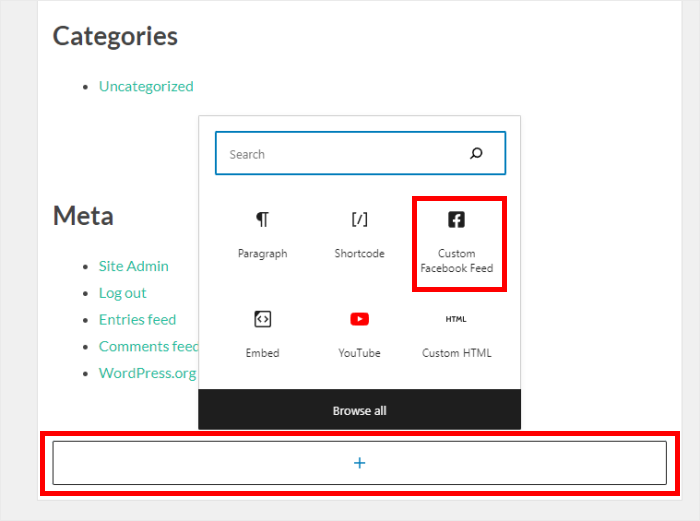
Por fim, clique no botão Atualizar para incorporar vídeos do Facebook no seu sítio Web - tudo isto sem HTML, PHP, CSS ou qualquer tipo de codificação.
Se quiser ver como fica, vá em frente e abra o seu sítio Web agora.
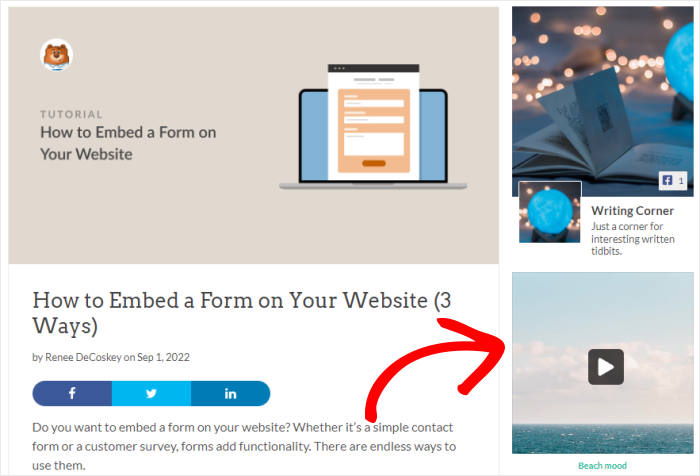
E aí está!
Agora já sabe como incorporar vídeos responsivos do Facebook no seu site WordPress. Como pode ver, é muito fácil com a ajuda do Facebook Feed Pro - mesmo que não esteja familiarizado com a codificação.
Desta forma, pode manter os visitantes envolvidos, aumentar o número de seguidores no Facebook, converter pessoas em clientes e muito mais.
Quer incorporar vídeos responsivos do Facebook? Obtenha o Facebook Feed Pro hoje mesmo!
Se também quiser apresentar vídeos do YouTube compatíveis com dispositivos móveis, consulte o nosso guia sobre como incorporar vídeos do YouTube com capacidade de resposta no WordPress.
Achou isto útil? Pode seguir-nos no Facebook e no Twitter para obter mais dicas e truques úteis sobre marketing nas redes sociais.







