


 Parede social
  Análise de feeds

Já vi tantas marcas a criar conteúdos incríveis no Instagram — fotos deslumbrantes, reels envolventes e histórias. Mas eis o problema: todo esse excelente conteúdo fica preso no Instagram.
Os visitantes do seu site nunca o veem. Os seus seguidores do Instagram nunca visitam o seu site. Basicamente, está a gerir dois públicos distintos, quando poderia estar a aumentar ambos ao mesmo tempo.
Há mais de 10 anos que ajudamos os utilizadores do WordPress a resolver exatamente esse problema. A solução? Incorpore o seu feed do Instagram diretamente no seu site WordPress. Parece técnico, mas na verdade é bastante simples quando se conhece o método certo.
Neste guia, vou mostrar a maneira mais fácil de adicionar o Instagram ao WordPress. Não é necessário saber programar. São apenas passos simples que funcionam.
No final, você terá conteúdo do Instagram fluindo para o seu site, mantendo os visitantes envolvidos e ajudando você a aumentar o seu público.
Uma vez que iremos abordar diferentes métodos, aqui está um índice para o ajudar a encontrar o que precisa:
- Porquê incorporar feeds do Instagram no WordPress?
- Como incorporar feeds do Instagram no WordPress (maneira fácil)
- Como incorporar o seu feed do Instagram no WordPress
- Como incorporar um feed de hashtag do Instagram
- Como incorporar publicações do Instagram sem um plug-in
- Bónus: Adicione o chat do Instagram ao seu site
- Mais formas de potenciar o seu marketing no Instagram
Porquê incorporar feeds do Instagram no WordPress?
Resposta rápida: Mostrar conteúdo do Instagram foi uma excelente forma de cativar os visitantes, promover a sua conta do Instagram e dar um impulso ao seu site.
E se estiver a utilizar a ferramenta certa, pode fazer muito mais com os feeds do Instagram.
Formas como o seu sítio Web pode beneficiar dos feeds do Instagram:
- Mostre um feed do Instagram com comentários de clientes sobre produtos para aumentar facilmente as vendas de produtos.
- Adicione um feed de hashtag do Instagram com conteúdos relevantes ao seu sítio Web para manter os visitantes envolvidos e permitir que fiquem mais tempo.
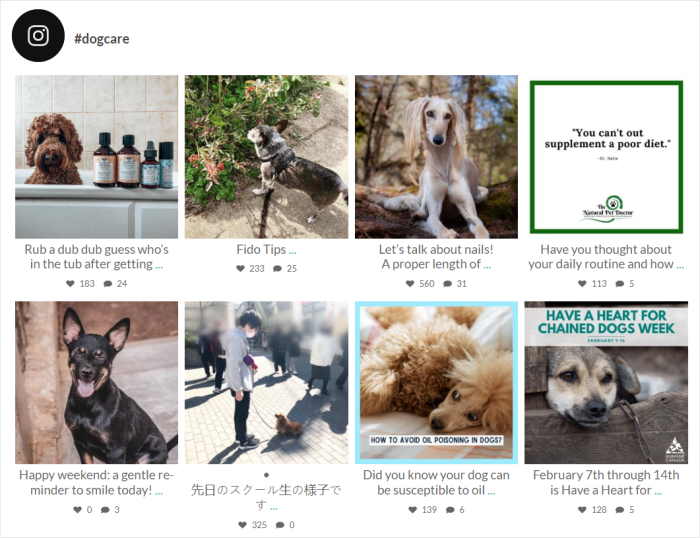
- Apresentar um feed do Instagram com conteúdos gerados pelos utilizadores para servir de prova social positiva para a sua marca, de modo a aumentar as vendas da sua empresa.
- Tem testemunhos em vídeo para a sua empresa? A incorporação de testemunhos em vídeo do Instagram no seu WordPress pode incentivar os visitantes do seu site a comprarem-lhe.
- Também pode melhorar o seu SEO ao incorporar feeds do Instagram no seu sítio Web. Uma vez que os feeds são rastreados e indexados pelo Google, fornecem conteúdo relevante para melhorar as classificações do seu sítio Web.
Como incorporar feeds do Instagram no WordPress (maneira fácil)
Se tentar incorporar feeds do Instagram sem um plug-in, terá de lidar com código incorporado, HTML personalizado, JavaScript, CSS personalizado ou outras linguagens de codificação.
Para além de ser complicado, isto pode levar muito tempo.
A solução? Pode incorporar um feed do Instagram no WordPress utilizando o plugin Instagram Feed Pro da Smash Balloon.

Sendo o plugin de feeds do Instagram mais bem classificado para WordPress, permite-lhe apresentar feeds do Instagram completamente personalizáveis no seu site em apenas alguns minutos - sem ter de tocar numa única linha de código!
Principais caraterísticas do Instagram Feed Pro Plugin:
- Configuração fácil: Basta seguir um fluxo guiado de 3 passos que lhe mostrará como criar, personalizar e incorporar feeds do Instagram.
- Variedade de conteúdos: Pode depois envolver os seus visitantes com conteúdos do seu perfil do Instagram, hashtags, menções, rolos, vídeos e muito mais.

- Herda o seu tema: Uma vez que o plugin copia automaticamente o design do seu site, os seus feeds terão um aspeto consistente com o design da sua marca.
- Rapidez relâmpago: Uma vez que o plugin foi criado a pensar nos utilizadores, foi concebido para ser ultrarrápido. E um sítio Web mais rápido pode ajudá-lo a obter uma classificação mais elevada nos resultados dos motores de busca.
Todas estas razões são a razão pela qual o Instagram Feed Pro é de confiança e recomendado por mais de 1 milhão de utilizadores em todo o mundo com uma classificação de 4,9/5 estrelas!

Como pode ver, o Instagram Feed Pro é o melhor plugin do WordPress para o Instagram se quiser apresentar conteúdo envolvente das redes sociais com o mínimo de esforço.
Como incorporar o seu feed do Instagram no WordPress
Basta seguir o guia passo a passo abaixo e pode começar a cativar os visitantes do seu sítio Web com um belo feed do Instagram:
Passo 1: Instalar e ativar o Instagram Feed Pro
Para começar a utilizar este plug-in, obtenha a sua cópia do Instagram Feed Pro aqui e transfira-a para o seu computador.
Depois, instale-o e active-o no seu site WordPress. Se não estiver familiarizado com a forma de o fazer, pode seguir as instruções sobre como instalar um plug-in do WordPress aqui.
Passo 2: Criar um novo feed do Instagram
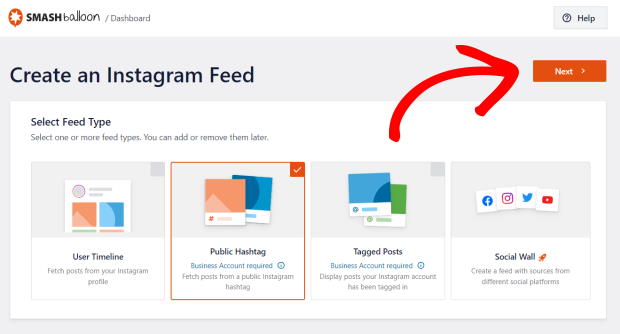
O próximo passo é criar um novo feed do Instagram para o seu site. Para tal, aceda ao menu Instagram Feed " All Feeds na área de administração do WordPress.

Em seguida, pode escolher o tipo de feed do Instagram que pretende incorporar. Tem 3 opções para escolher aqui:
- Linha de tempo do utilizador: Mostrar fotografias e vídeos que publicou no seu perfil do Instagram
- Hashtag público: Mostrar publicações do Instagram com os hashtags escolhidos
- Posts marcados: Incorporar publicações em que outros utilizadores do Instagram o marcaram
Além disso, pode até selecionar várias opções e criar um feed que combine diferentes tipos de feed.
Para continuar, basta selecionar os tipos de feed que prefere e clicar em Seguinte.
Para o nosso tutorial, vou optar por uma linha cronológica do utilizador, mas o processo é o mesmo para todas as opções.

Passo 3: Ligar o seu feed ao Instagram
Para mostrar publicações do Instagram no seu sítio Web, pode adicionar primeiro uma conta de Instagram de empresa ou de criador ao seu sítio Web.
Dica profissional: Não tem uma conta de Instagram de criador ou de empresa? Aqui está um guia rápido sobre como atualizar facilmente a sua conta do Instagram.
Primeiro, clique no botão Adicionar fonte para começar a ligar o seu feed ao Instagram.

Depois disso, pode escolher entre uma conta básica do Instagram ou uma conta empresarial:
- Básico: Utilizar os feeds do Instagram para mostrar conteúdos do seu perfil do Instagram
- Negócios: Desbloqueie tipos de feeds adicionais, como feeds de hashtag, feeds de menções e muito mais
Vou escolher a conta básica para este guia.

Uma vez que o Instagram Feed Pro pede acesso só de leitura à sua conta, o plugin só pode ver o seu conteúdo e não poderá fazer quaisquer alterações.
Como resultado, o Smash Balloon é seguro de utilizar.
Para dar acesso, pode abrir o Instagram ou o Facebook agora.
Por agora, vou selecionar a opção Ligar ao Instagram .

Para continuar, pode confirmar que pretende ligar a sua conta Instagram clicando no botão Permitir .

O plugin leva-o de volta ao seu sítio para que possa ligar a sua conta Instagram como fonte do seu feed.
Para o fazer, basta clicar no botão Seguinte .

Desta forma, criou um novo feed e ligou-o ao Instagram.
O melhor deste agregador do Instagram é que o seu feed herdará automaticamente o design do seu tema WordPress e adequar-se-á perfeitamente ao seu sítio Web.
Passo 4: Personalizar o seu feed do Instagram
Pronto para criar um belo feed do Instagram?
Para começar, pode simplesmente importar um tema pré-concebido para o seu feed do Instagram. Tem 5 temas diferentes à escolha:
- Predefinição
- Moderno
- Parede social
- Esboço
- Sobreposição
Depois de selecionar um tema, clique em Seguinte para continuar.

Em seguida, pode importar um modelo para alterar rapidamente a disposição das publicações e do cabeçalho do Instagram no seu sítio.
Tal como anteriormente, selecione um modelo entre as opções e clique em Seguinte.

Depois de importar um tema e um modelo, pode utilizar o editor de feed em direto para o personalizar.
Aqui, pode encontrar todas as suas opções de personalização no lado esquerdo. Utilizando estas opções, pode alterar a disposição do feed, o esquema de cores, o estilo das publicações, o design do cabeçalho, os botões "carregar mais", o botão "seguir" e muito mais.

À direita, pode ver uma pré-visualização em direto do seu feed do Instagram. Aqui pode ver todas as alterações que faz em tempo real.
Embora existam imensas opções, normalmente começo por alterar o esquema das mensagens.
Para o efeito, selecione a opção Esquema de alimentação à esquerda.

Para o seu feed do Instagram, existem 4 opções que pode escolher: Grelha, Carrossel, Alvenaria e Destaque.

A primeira opção é o layout de grelha , que mostra as publicações do Instagram em linhas e colunas. Além disso, todas as publicações são cortadas com o mesmo tamanho, para que tenham um aspeto limpo e uniforme.
Com este esquema, pode mostrar muitos conteúdos do Instagram no seu sítio ao mesmo tempo.

Para adicionar um controle deslizante de feed do Instagram ao WordPress, você pode clicar na opção de carrossel aqui.
Pessoalmente, acho ótimo se quiser tornar o seu site mais interativo.

Depois disso, tem o esquemade alvenaria , que mostra as publicações do Instagram em diferentes colunas.
Pode utilizar este esquema para incorporar feeds de fotografias e feeds de vídeo com as suas proporções originais.

Por fim, existe a opção de destaque que pode mostrar uma bela galeria do Instagram onde as publicações são mais visíveis.
De facto, pode aumentar o tamanho das suas fotografias e vídeos em 4 vezes com este esquema.

Depois de escolher a opção de esquema, clique em Guardar.
Para continuar, clique no pequeno botão Personalizar e volte às principais opções de personalização.

Agora, selecione a opção Esquema de Cores à esquerda para poder personalizar as cores do seu feed do Instagram do WordPress.

Para o esquema de cores, pode escolher entre 4 opções diferentes:
- Herdar do tema: Copiar as cores do seu sítio Web para o seu feed do Instagram
- Claro: Mostrar um feed do Instagram com um fundo mais claro e uma cor de letra escura
- Escuro: Escolha um fundo mais escuro e uma cor de letra clara para o seu feed
- Personalizado: Selecionar manualmente todas as cores do seu feed do Instagram

Depois de escolher o esquema de cores, clique no botão Guardar .
É assim que podes personalizar o resto do teu feed do Instagram usando o editor de feed em tempo real. Tens à tua disposição opções como:
- Modelo: Alterar o modelo de feed que selecionou anteriormente
- Botão «Seguir»: Defina a cor, o texto do botão, a cor da fonte e o estado ao passar o cursor
- Legenda: Ativar ou desativar a legenda, definir o comprimento máximo e a cor da fonte
- Título: Definir visibilidade, avatar personalizado, informações visíveis, tamanho e ativar/desativar histórias
- E muito mais...
Quando tiver terminado a personalização, lembre-se de guardar as alterações clicando em Guardar.
Passo 5: Incorporar o feed do Instagram no seu site WordPress
Incorporar o seu feed do Instagram no WordPress é bastante simples com este plugin.
De facto, existem duas formas de incorporar o seu feed do Instagram:
- Incorporar o feed do Instagram na página do WordPress
- Incorporar o feed do Instagram na barra lateral ou rodapé do WordPress
Como incorporar o feed do Instagram na página do WordPress
Primeiro, vamos ver como pode apresentar os feeds do Instagram numa página do seu site WordPress.
Para começar, clique no botão Incorporar no canto superior direito.

Aparecerá uma janela pop-up que lhe pede para escolher onde pretende incorporar o seu feed do Instagram. Existe também um código de acesso ao feed do Instagram que pode copiar para incorporar feeds nas suas publicações do WordPress.
Para continuar, selecione Adicionar a uma página aqui.

Depois disso, basta selecionar a página do WordPress na lista e clicar em Adicionar.

Isto abrirá a página no editor do WordPress. Agora, clique no ícone de mais (+) para adicionar um novo bloco de conteúdo do WordPress.

Depois disso, introduza "Instagram" na barra de pesquisa e, em seguida, clique no bloco Instagram Feed a partir dos resultados da pesquisa.

Agora, clique no botão Publicar para guardar o seu novo feed do Instagram.
Com isto, adicionou um feed do Instagram ao seu sítio Web WordPress. Para ver o seu aspeto, pode abrir o seu site e ver.

Agora, vamos ver a outra forma de incorporar feeds do Instagram no seu sítio Web.
Como incorporar o feed do Instagram na barra lateral ou rodapé do WordPress
Também tem um widget do Instagram incorporado que pode utilizar para adicionar os seus feeds às áreas da barra lateral ou do rodapé.
Para incorporar seu feed do Instagram como um widget, primeiro, abra-o no editor de feed ao vivo. Para isso, pode ir a Instagram Feed " All Feeds a partir do seu painel de controlo do WordPress.
Aqui, clique no seu feed do Instagram anterior.

Isto abrirá novamente o seu feed no editor de feed em direto.
Para incorporar o seu feed do Instagram no WordPress, selecione o botão Incorporar na parte superior.
No novo pop-up, pode escolher onde incorporar o seu feed do Instagram. Basta selecionar a opção Adicionar a um widget para continuar.

Isto abrirá a página Widgets do seu sítio Web.
Para adicionar o feed do Instagram à sua barra lateral, basta clicar no painel Barra lateral nesta página.

Também pode clicar num painel de rodapé se quiser incorporar aí o seu feed do Instagram.
Para este tutorial, vamos utilizar a barra lateral para incorporar um feed do Instagram.

Agora, pode ver os widgets activos na sua barra lateral ou na área de rodapé. Para adicionar um novo widget, clique no ícone de mais (+) aqui.
Por fim, selecione o widget Feed do Instagram a partir das opções.

Clique em«Atualizar» paraguardar as alterações; já incorporou o seu feed do Instagram numa área do seu site preparada para widgets.
Quando navega para a frente do seu sítio Web, pode ver o seu aspeto.

Quer saber mais sobre como incorporar feeds do Instagram na sua barra lateral ou rodapé do WordPress?
Veja este tutorial útil sobre como adicionar um widget do Instagram ao seu sítio Web WordPress.
Como incorporar um feed de hashtag do Instagram
Até agora, falámos sobre a adição de um feed padrão ao WordPress para destacar as suas publicações incorporadas no Instagram.
Mas, como mencionámos anteriormente, o Instagram Feed Pro pode fazer muito mais. E isso inclui permitir-lhe incorporar feeds de hashtag do Instagram no seu site.
Vamos aprender como fazer isso a seguir.
Passo 1: Criar um feed do Instagram com hashtag
Em primeiro lugar, utilize o seu painel de controlo do WordPress para navegar até Instagram Feed " All Feeds.
Agora, clique no botão Adicionar novo na parte superior.
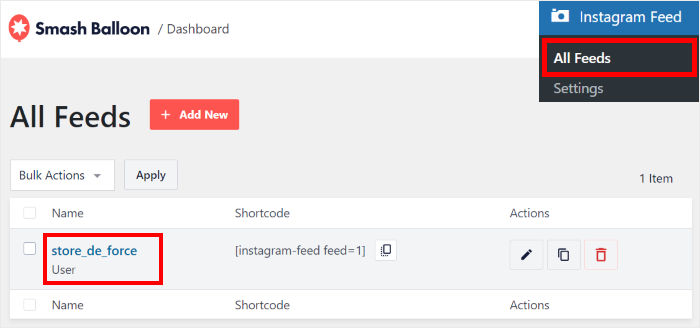
Depois, na nova página, basta selecionar o tipo de feed de hashtag público nas opções.
Se pretender mostrar hashtags específicas das suas próprias publicações no Instagram ou das suas publicações marcadas, pode selecionar vários tipos de feed de uma só vez.
Depois de ter selecionado o tipo de feed, clique em Seguinte.
Passo 2: Ligar o seu feed de hashtag ao Instagram
Para criar um feed de hashtag do Instagram, basta ligá-lo a uma conta empresarial do Instagram.
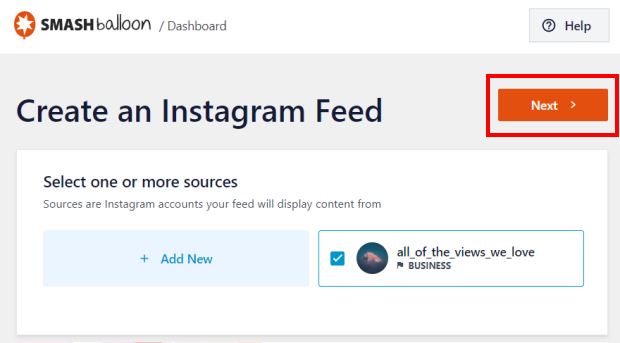
Clique no botão Adicionar fonte aqui para começar.
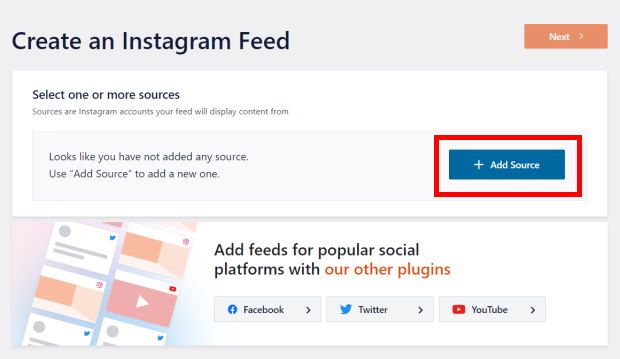
Para uma conta empresarial, verá um pop-up do Facebook onde pode selecionar a sua conta empresarial do Instagram. Depois, clique em Seguinte para continuar.
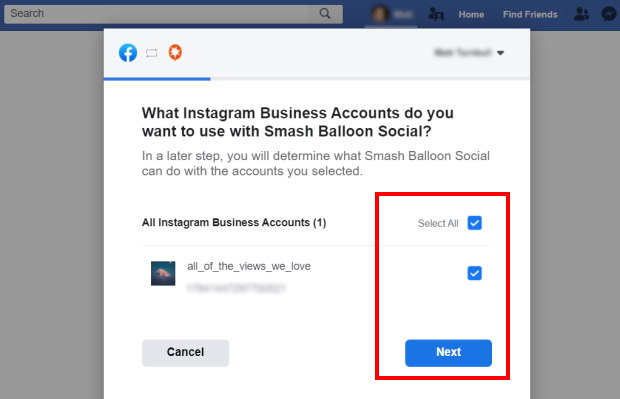
Depois disso, pode selecionar uma página do Facebook da lista que pretende ligar ao seu sítio Web.
Em seguida, clique no botão Seguinte para continuar.

Por fim, pode ligar a conta Instagram da sua empresa clicando no botão Concluído na janela de contexto.
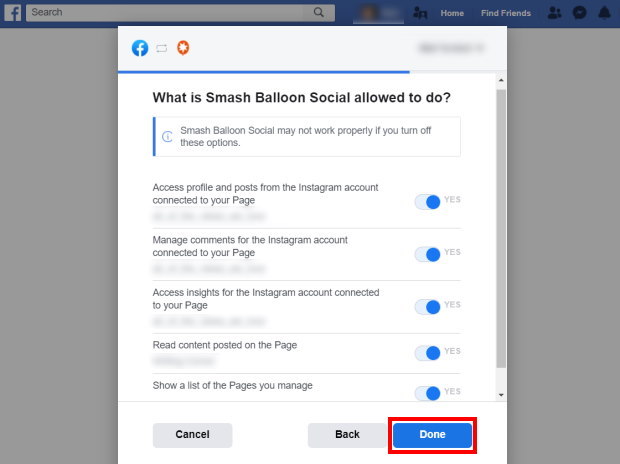
Com isso, você concedeu ao plugin acesso somente leitura à sua conta do Instagram. Tal como acontece com uma conta pessoal, o Instagram Feed Pro não pode fazer quaisquer alterações e apenas visualizará o seu conteúdo.
Agora basta clicar em Adicionar para confirmar a conta do Instagram como fonte dos seus feeds.
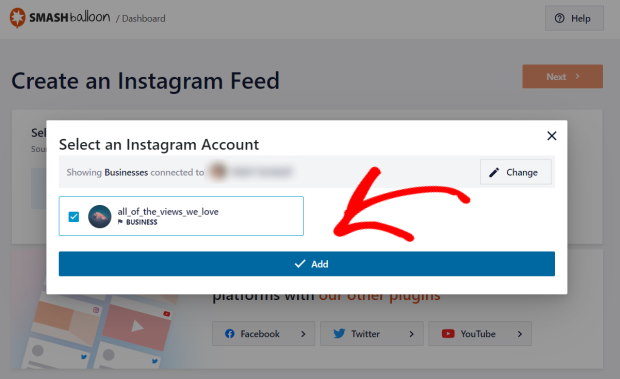
Quando criar novos feeds do Instagram no futuro, pode simplesmente selecionar esta conta empresarial a partir desta página.
Para concluir a ligação do seu feed de hashtag ao Instagram, basta clicar no botão Seguinte.
Passo 3: Adicione as suas Hashtags
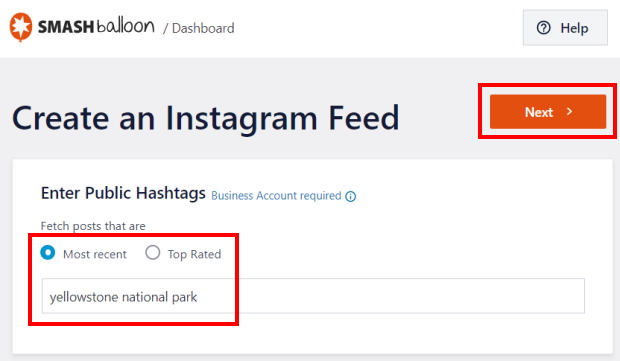
Agora, basta introduzir os hashtags que pretende mostrar no seu sítio. Para adicionar mais do que uma hashtag, basta utilizar uma vírgula para as separar.
Também pode escolher entre mostrar o conteúdo principal (publicações mais populares primeiro) ou recente (publicações mais recentes primeiro) do Instagram.
Depois de ter adicionado as hashtags, clique em Seguinte.
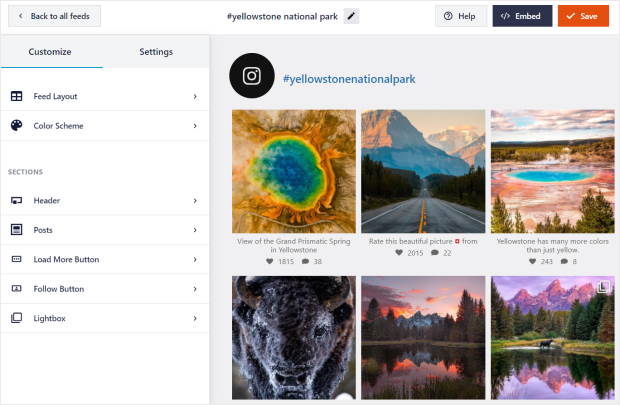
Acabou de criar um feed de hashtag do Instagram para o seu sítio Web em apenas 3 passos.
Tal como antes, pode agora personalizar o design do seu feed e incorporá-lo no seu sítio WordPress.
Quer mais pormenores sobre como pode fazer isto? Consulte esta publicação sobre como incorporar um feed de hashtag do Instagram no seu WordPress para obter orientação.
E se quiser apresentar vários feeds do Instagram no seu sítio Web, consulte este tutorial.
Como incorporar publicações do Instagram sem um plug-in
No passado, o WordPress permitia aos utilizadores mostrar facilmente as publicações do Instagram sem um plugin devido à funcionalidade oEmbeds .
Para incorporar o Instagram no WordPress sem plugins, bastava colar a hiperligação para a sua publicação no Instagram e o WordPress incorporá-la-ia automaticamente.
Infelizmente, o WordPress descontinuou os oEmbeds para Instagram e Facebook em 24 de outubro de 2020.
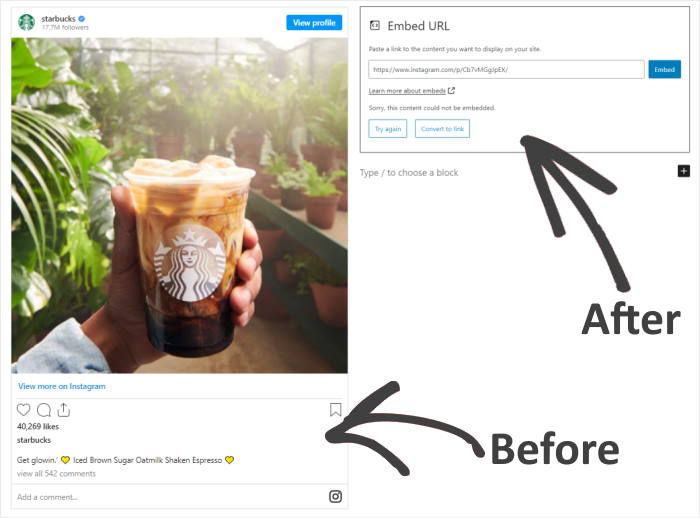
Isto significa que, se não estiver a utilizar um plugin, não pode incorporar publicações do Instagram no WordPress, bastando colar a hiperligação.
Queres adicionar publicações do Instagram ao WordPress à maneira antiga? Então, tens de te registar no Facebook como programador de aplicações.
Este processo é moroso e complicado, especialmente quando se pretende apenas incorporar as suas publicações do Instagram no seu sítio Web.
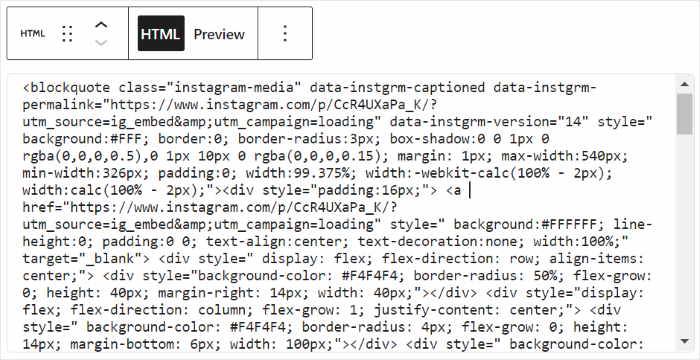
Além disso, a incorporação de feeds do Instagram em iFrames pode acabar por prejudicar o SEO do seu site.
A boa notícia é que há uma forma melhor de o fazer.
O Instagram Feed Pro traz de volta os oEmbeds para o Instagram e o Facebook mais uma vez.
Usando este plugin, só precisa de colar o link para as suas publicações no Instagram. Em seguida, o seu site será convertido num bloco do Instagram do WordPress e incorporará a sua publicação.
Basta seguir os passos #1, #2 e #3 acima para poder instalar o Instagram Feed Pro e ligar a sua conta do Instagram.
Depois de ter ligado com sucesso a sua conta do Instagram ao plugin, é altura de ativar o oEmbeds para o Instagram.
Ativar oEmbeds para o Instagram
Primeiro, navegue até ao menu Instagram Feed " oEmbeds a partir do seu painel de controlo do WordPress. Nesta página, pode ativar oEmbeds para o Instagram, bem como para o Facebook.
Aqui, basta clicar no botão Ativar na secção Instagram.
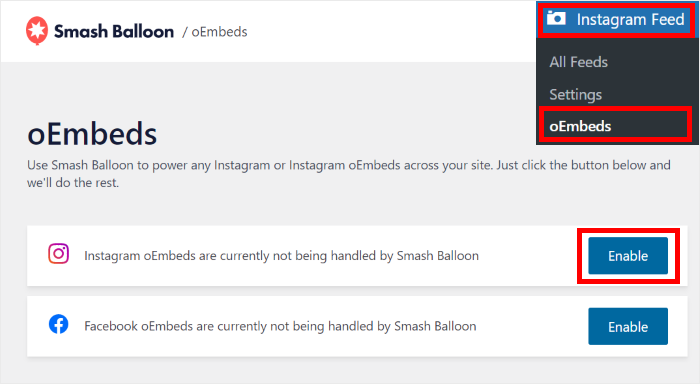
Tudo o que precisa de fazer agora é confirmar a sua conta do Facebook. Para o fazer, clique no botão Continuar na janela de contexto.
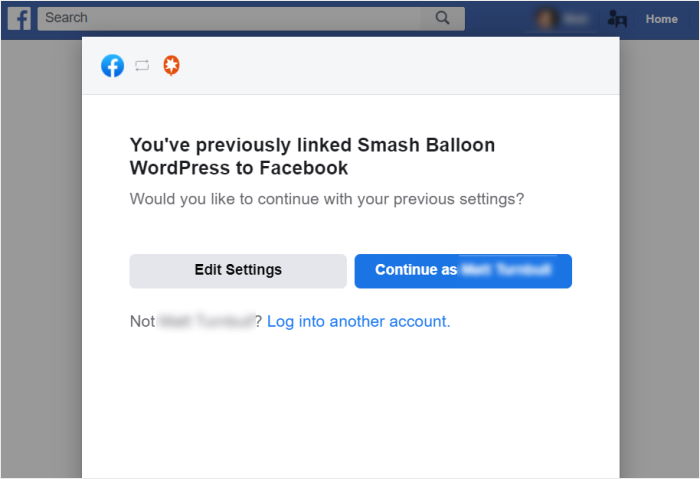
Parabéns! Já activou os oEmbeds para o seu site WordPress! Agora, pode continuar a incorporar as suas fotografias e vídeos do Instagram no WordPress, bastando para isso colar os links.
Incorporar as suas publicações do Instagram no WordPress
Em primeiro lugar, aceda ao seu perfil do Instagram e encontre a publicação que gostaria de incorporar no WordPress.
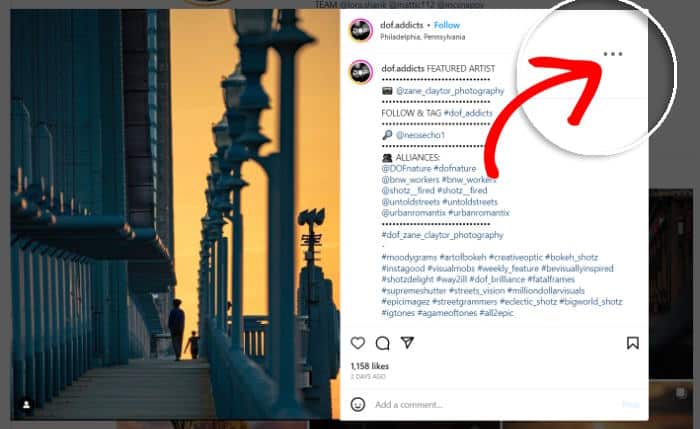
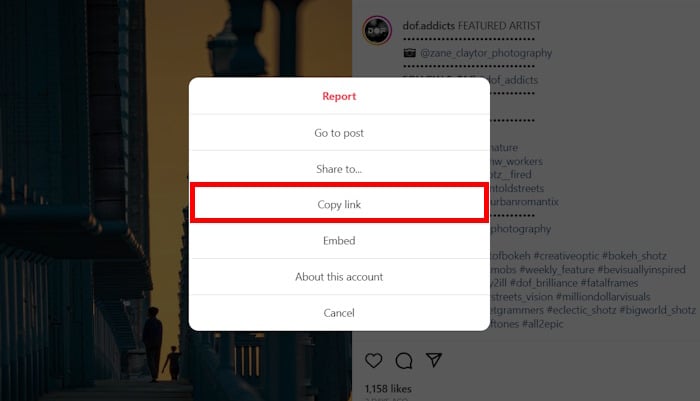
No canto superior direito da publicação, verá 3 pontos parecidos com este ⠇, que indicam mais opções para escolher. Clique nos pontos e selecione a ligação de cópia no menu que aparece.
Em seguida, crie um novo post ou página no WordPress e cole o link diretamente no editor de blocos.
Uma vez que está a utilizar o plugin Instagram Feed Pro, o WordPress incorpora automaticamente a publicação do Instagram no editor, para que possa pré-visualizar o seu aspeto antes de publicar.
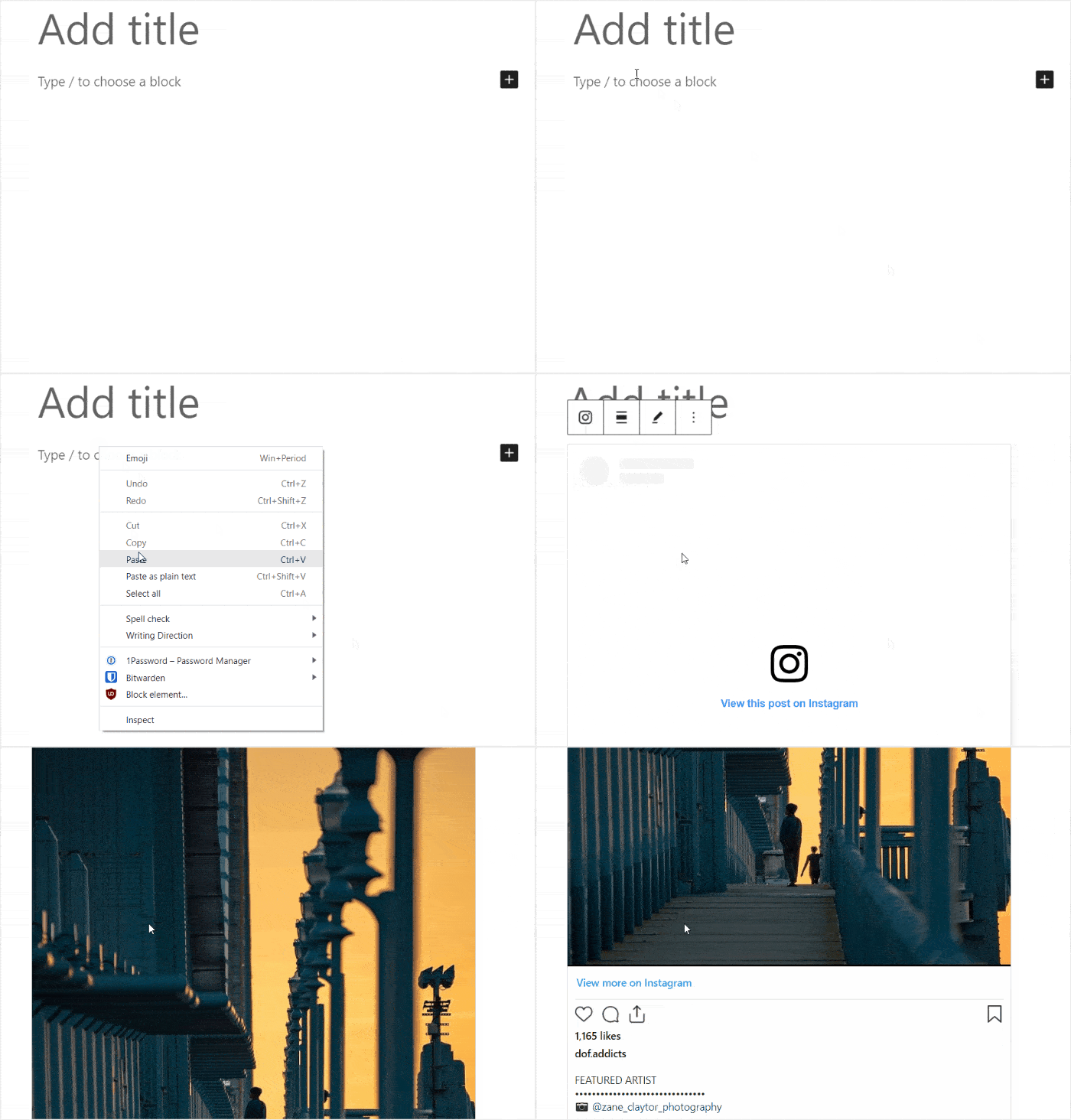
Em seguida, vá em frente e publique seu conteúdo para ver a postagem ao vivo no seu site WordPress. Com isso, agora você sabe como adicionar feeds do Instagram ao WordPress em apenas algumas etapas.
Leitura adicional: Como adicionar feeds de redes sociais ao WordPress
Bónus: Adicione o chat do Instagram ao seu site
Depois de ter o seu feed a funcionar, outro excelente passo para o crescimento do Instagram é utilizar o WPChat e adicionar o chat do Instagram ao seu site.
Os formulários de contacto têm a sua utilidade, mas os estudos revelam que os clientes querem respostas imediatas.
Em vez de lhes pedir que preencham um formulário, pode dar-lhes a opção de conversarem diretamente consigo no Instagram.
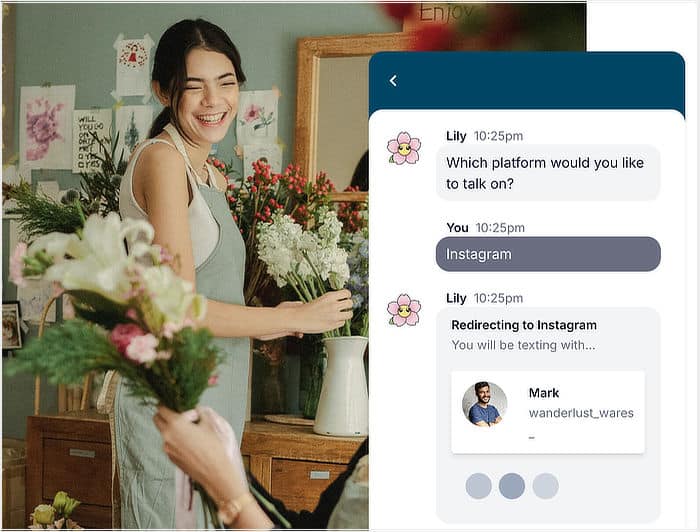
Dessa forma, poderá oferecer um melhor apoio, conquistar mais seguidores, ampliar a sua lista de contactos e muito mais.
Para saber mais, consulte este guia para principiantes sobre como adicionar o chat do Instagram ao seu site.
Aqui está!
Neste artigo, aprendeu a incorporar o seu feed do Instagram no WordPress em alguns passos simples - sem necessidade de codificação ou tokens de acesso.
Agora, pode envolver os seus visitantes com feeds de fotografias sociais, aumentar os seus seguidores no Instagram, aumentar as suas conversões e melhorar o seu negócio.
Pronto para começar a incorporar feeds do Instagram? Obtenha já o Smash Balloon's Instagram Feed Pro!
Perguntas mais frequentes
Existe um plugin do Instagram para o WordPress?
Embora a própria Meta não tenha lançado um plugin oficial do Instagram para o WordPress, existem muitos outros plugins concebidos para ajudar as pessoas a tirarem maior partido do Instagram. Por exemplo, pode adicionar o chat do Instagram com o WPChat ou incorporar feeds sociais com o Instagram Feed Pro.
Como posso incorporar um feed do Instagram no WordPress?
Para a forma mais simples de adicionar feeds do Instagram ao WordPress, pode experimentar o plugin Instagram Feed Pro da Smash Balloon. Com esta ferramenta útil, pode adicionar feeds do Instagram totalmente personalizáveis ao seu site em minutos - sem necessidade de codificação.
Como é gerado um feed do Instagram?
Depois de ligar a sua conta do Instagram ao Instagram Feed Pro, o plugin vai buscar automaticamente as publicações do Instagram e adicioná-las ao seu feed. Uma vez que o Instagram Feed Pro utiliza cache inteligente, o feed permanecerá online mesmo que o Instagram esteja temporariamente em baixo.
Os plug-ins do Smash Balloon são gratuitos?
No caso de não ter espaço no seu orçamento, os plugins Smash Balloon têm versões gratuitas para sempre com funcionalidades básicas que pode experimentar e depois atualizar quando quiser. Além disso, os plugins Smash Balloon premium vêm com uma garantia de reembolso de 14 dias para que possa experimentá-los gratuitamente.
Mais formas de potenciar o seu marketing no Instagram
- Hacks para conseguir mais seguidores REAIS no Instagram [Rápido]
- Como usar o Instagram para aumentar seus assinantes do YouTube facilmente
- Tipos de publicações no Instagram que comprovadamente aumentam as suas vendas
- Como obter mais visualizações no Reels: Dicas comprovadas para o Instagram






