


 Parede social
  Análise de feeds


Quer mostrar facilmente o seu feed do Instagram diretamente no seu sítio Web?
Colocar as suas fotografias, rolos e vídeos mais recentes do Instagram no seu sítio Web é uma excelente forma de o manter atualizado, de o tornar mais apelativo e de ajudar as pessoas a passarem do seu sítio Web para a sua página do Instagram.
Mas conseguir que o seu feed do Instagram tenha o aspeto que pretende no seu sítio Web utilizando as opções normais do Instagram pode ser difícil.
Muitas vezes, estas opções de incorporação não oferecem todas as opções e funcionalidades de que necessita para que o seu feed do Instagram se adapte perfeitamente ao seu sítio Web.
Na Smash Balloon, há mais de 10 anos que ajudamos as pessoas a incorporar conteúdos das redes sociais com facilidade. E hoje, vou mostrar-lhe exatamente como usar o nosso método fácil de exibir os seus feeds do Instagram.
Como posso mostrar o meu feed do Instagram no meu site?
Para mostrar o teu feed do Instagram no teu site, instala o Smash Balloon Instagram Feed Pro, liga a tua conta do Instagram, escolhe um layout, como grelha, carrossel ou masonry, e adiciona o feed a qualquer página através de um bloco. Demora cerca de 5 minutos e o teu feed atualiza-se automaticamente sempre que publicares algo.
Neste artigo
Qual é a forma mais fácil de exibir o Instagram no teu site?
No que diz respeito à apresentação de conteúdos do Instagram no seu sítio Web WordPress, existem dois métodos principais:
1. Manual: Incorporar publicações individuais do Instagram
Isto implica a obtenção manual de códigos de incorporação para publicações específicas do Instagram e, em seguida, a personalização e adição destes trechos de código diretamente ao seu site.
2. Automatizado (recomendado): Usando um plugin do WordPress
Em vez disso, pode utilizar um plug-in fiável para apresentar sem esforço feeds dinâmicos de publicações do Instagram sem necessidade de codificação.
Para a maneira mais fácil de exibir o Instagram no seu site, este método, especificamente usando o Smash Balloon Instagram Feed Pro, é altamente recomendado.

O Instagram Feed Pro da Smash Balloon é amplamente reconhecido como o melhor plugin de feed do Instagram para WordPress, elogiado por mais de 1 milhão de utilizadores pelo seu:
- Simplicidade: Um processo guiado de 3 passos (criar, personalizar, incorporar) não requer conhecimentos de programação.
- Versatilidade: Muitos tipos de feed suportados, incluindo cronologia, hashtags e até menções do Instagram.
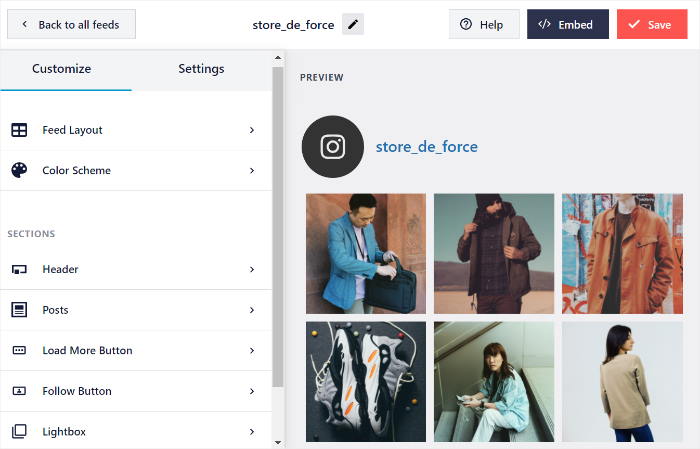
- Personalização: Gosto do facto de este plugin vir com um personalizador visual integrado com pré-visualização ao vivo, além de modelos e temas do feed do Instagram para importar.
- Desempenho: Concebido para um carregamento ultrarrápido, garantindo que a velocidade do seu sítio Web não é comprometida.
- Compatibilidade: Funciona perfeitamente com construtores WordPress populares como Divi e Elementor.
- Suporte de qualidade: Acesso a uma equipa dedicada de especialistas em WordPress para assistência.
- Classificação elevada: Um sólido 4,9/5 estrelas dos utilizadores, e a base de utilizadores inclui também algumas grandes marcas.

Todas estas funcionalidades fazem do Instagram Feed Pro a escolha perfeita para o ajudar a ganhar mais seguidores e vendas sem complicações técnicas.
Pronto para começar a adicionar feeds do Instagram com facilidade? Obtenha sua cópia do Instagram Feed Pro hoje mesmo!
Agora, vamos percorrer os passos exactos.
Como exibir um feed do Instagram no seu site (maneira fácil)
Para apresentar publicações do Instagram no seu sítio Web utilizando o Instagram Feed Pro, basta seguir o tutorial abaixo.
Vamos lá começar.
Passo 1: Instalar o Instagram Feed Pro no seu site WordPress
Pode começar por obter a sua cópia do Instagram Feed Pro aqui.
Descarregue o plugin para o seu computador e, em seguida, carregue-o para o seu sítio Web WordPress, instalando-o.
Precisa de ajuda com a instalação do plug-in? Consulte este guia útil sobre como instalar um plug-in do WordPress.
Passo 2: Utilizar o plug-in para criar um feed do Instagram
O passo seguinte é fácil: criar um novo feed do Instagram no seu sítio Web.
Vá para o painel do WordPress e navegue até Instagram Feed " All Feeds. Em seguida, clique no botão Adicionar novo na parte superior.

O próximo passo para incorporar o seu feed do Instagram no seu sítio Web? Decidir qual o tipo de feed do Instagram que pretende apresentar.
O Instagram Feed Pro permite-lhe escolher entre 3 tipos de feed diferentes, incluindo:
- Conta de utilizador: incorporeum feed do Instagram contendo fotos da sua própria conta ou até mesmo incorpore vídeos do Instagram.
- Hashtag pública: Incorporar um feed do Instagram de um hashtag público à sua escolha. Isto é ótimo para apresentar testemunhos de clientes no seu sítio Web.
- Marcado: Apresentar um feed do Instagram com publicações em que a sua conta do Instagram está marcada.
Também é possível combinar vários tipos de feed e mostrá-los num único feed do Instagram.
Por agora, selecione um tipo de feed e clique no botão Seguinte .

Para este tutorial, vou usar um feed da linha do tempo do utilizador e mostrar publicações de um único perfil do Instagram.
Passo 3: Ligar a sua conta do Instagram ao plug-in
Para apresentar publicações do Instagram no seu sítio Web, pode ligar o novo feed à sua conta do Instagram.
Para isso, clique no botão Adicionar fonte para começar.

Está na altura de ligar a sua conta de empresa ou de criador, para que o plugin possa ir buscar conteúdos do Instagram.
Antes disso, pode escolher entre 2 tipos de ligações:
- Business Basic: apresenta as fotografias e os vídeos do seu próprio perfil do Instagram.
- Business Advanced: Desbloqueie mais conteúdos, como feeds de hashtag, feeds com tags, histórias e muito mais.
Depois de escolher um tipo de ligação, clique em Ligar.

Vou utilizar apenas uma ligação Básica , uma vez que estou a mostrar publicações de um perfil do Instagram.
Agora, clique em Ligar ao Instagram para continuar.

A partir daqui, pode dar ao plugin acesso só de leitura à sua conta do Instagram.
O plugin utilizará este acesso para ver as suas informações do Instagram, mas não pode fazer quaisquer alterações. Como resultado, o Smash Balloon é seguro de usar.
Para concluir a ligação do seu perfil, clique no botão Permitir aqui.

Esta ação leva-o de volta ao seu sítio Web WordPress para que possa confirmar esta conta como a fonte do seu feed do Instagram.
Pode fazê-lo clicando em Seguinte aqui.

Personalize o seu feed, basta pedir
Assim que o seu feed estiver ativo, o Smash Balloon Instagram Feed Pro permite que o ChatGPT ou o Claude alterem o layout, ajustem as cores ou ocultem o número de «gostos» por si. Com uma garantia de reembolso de 14 dias.
Veja como funcionaPasso 4: Personalizar o aspeto do seu feed do Instagram
Lembra-se de quando mencionei que é muito fácil personalizar o design do seu feed do Instagram?
Pode utilizar o editor de feed em direto para alterar o aspeto do seu feed do Instagram com apenas alguns cliques, sem ter de tocar numa única linha de código.
À esquerda, pode encontrar todas as opções de personalização do seu feed do Instagram, incluindo a opção de alterar a disposição do feed, o cabeçalho, o esquema de cores, as publicações individuais do Instagram, o design dos botões e muito mais.

Além disso, pode ver uma pré-visualização em direto do seu feed à direita e acompanhar todas as suas alterações em tempo real.
Pode agora clicar na opção Layout do feed para começar a alterar o design do seu feed do Instagram.

Aqui, define o esquema do seu feed, o que altera a forma como as publicações do Instagram aparecem no seu sítio Web.
Com este plugin, pode escolher entre 4 opções de layout diferentes: Grelha, Carrossel, Alvenaria e Destaque.

Pode selecionar o esquema de grelha para apresentar as suas publicações do Instagram numa moldura organizada cheia de imagens cortadas em quadrado, como esta:

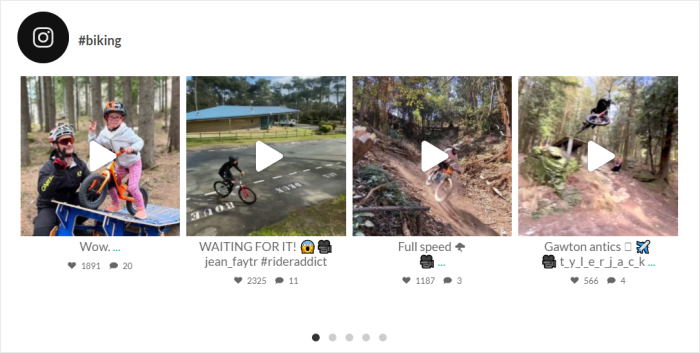
Normalmente, gosto da disposição em carrossel para o meu feed do Instagram. Pode seleccioná-lo para apresentar o seu feed do Instagram numa disposição horizontal deslizante semelhante a este exemplo:
Quer apresentar uma galeria do Instagram no seu WordPress? Então, o layout de alvenaria é perfeito para si.
Uma vez que está a mostrar as imagens no seu formato original, pode mostrar as suas fotografias do Instagram em toda a sua glória, como esta:

Por fim, também pode selecionar o esquema de destaque para fazer sobressair fotografias específicas no seu feed do Instagram, como pode ver abaixo:

Quando tiver escolhido o esquema do seu feed do Instagram, clique no botão Guardar na parte superior.
Em seguida, pode continuar a alterar o design do seu feed do Instagram clicando em Personalizar.

Em seguida, pode utilizar o painel de personalização à esquerda para editar novamente o design do seu feed do Instagram.
Para continuar, clique na opção Esquema de cores .
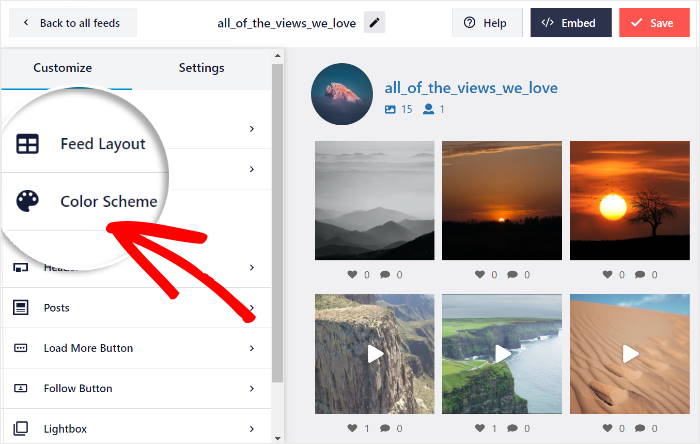
Pode alterar facilmente todas as cores do seu feed do Instagram selecionando um esquema de cores. Existem 4 esquemas de cores para escolher aqui:
- Herdar do tema: Copia automaticamente as cores do seu tema WordPress
- Claro: Apresentar um fundo claro juntamente com um tipo de letra escuro para o seu feed
- Escuro: Escolha uma cor de letra clara com um fundo escuro
- Personalizado: Escolha manualmente todas as cores do seu feed

Pode agora utilizar as restantes opções de personalização para definir o design do cabeçalho, o estilo dos botões, o tamanho do feed, o número de publicações e muito mais.
Satisfeito com o aspeto do seu feed do Instagram? Ótimo! Não se esqueça de clicar em Guardar e passar para o passo final abaixo.
Passo 5: Exibir o feed do Instagram no seu site WordPress
Com a ajuda do Instagram Feed Pro, pode incorporar o seu feed do Instagram de 2 formas diferentes:
- Numa página do WordPress: Integre seu feed diretamente em uma página do seu site.
- Em uma área de widget do WordPress: Exibir o feed em barras laterais, rodapés ou outras zonas prontas para widgets.
Vamos falar de ambas as opções abaixo.
Método 1: Incorporar o feed do Instagram numa página do WordPress
Com o Instagram Feed Pro, pode incorporar os seus feeds do Instagram diretamente a partir do editor de feeds em direto com apenas alguns cliques.
Primeiro, clique no botão Incorporar, que se encontra na parte superior do editor de feed em direto.

Em seguida, o Instagram Feed Pro perguntará onde deseja exibir o conteúdo do Instagram. A partir daqui, pode optar por adicioná-lo a uma página, exibi-lo como um widget ou copiar manualmente o shortcode.
Para continuar, clique no botão Adicionar a uma página .

A janela pop-up mostra-lhe uma lista de todas as páginas WordPress do seu sítio e pede-lhe que escolha uma.
Basta selecionar uma página e clicar no botão Adicionar abaixo.

Agora, o plugin envia-o para essa página do WordPress para que possa apresentar o seu feed do Instagram.
Quando for direcionado para uma nova página, clique no ícone de mais (+) para adicionar um novo bloco de conteúdo do WordPress.

Procure o bloco Feed do Instagram e clique nele para adicionar automaticamente o seu feed do Instagram à sua página.

E, por fim, pode clicar em Atualizar para que possa torná-lo ativo no seu sítio Web WordPress. De facto, pode abrir o seu sítio Web e ver o seu aspeto.

Vejamos agora a próxima forma de apresentar o conteúdo do Instagram no seu sítio Web.
Método 2: Incorporar o feed do Instagram numa barra lateral ou rodapé
Para apresentar o seu feed do Instagram como um widget na barra lateral do seu sítio Web, comece por visitar o painel de administração do WordPress.
Em seguida, navegue até ao menu Feed do Instagram " Todos os feeds e clique no feed do Instagram que pretende incorporar.

A partir daqui, clique no botão Incorporar na parte superior para começar a incorporar o seu feed do Instagram.
Isto abre o pop-up de incorporação onde pode escolher a localização do seu feed do Instagram.
Para apresentar o seu Instagram na barra lateral ou no rodapé do seu sítio Web, clique no botão Adicionar a um widget aqui.

Depois de clicar nisso, o Instagram Feed Pro irá enviá-lo para a sua página de Widgets . É aqui que pode adicionar, remover ou gerir os widgets do WordPress.
Para continuar, pode clicar no painel Barra lateral .

Pretende apresentar o seu Instagram no rodapé do sítio Web?
Em seguida, clique num painel de rodapé aqui.

Depois de o fazer, pode adicionar um novo widget ao seu sítio Web, clicando no ícone de mais (+) na parte inferior.
Por fim, clique no widget Feed do Instagram para incorporar o seu novo feed do Instagram como um widget.

Agora, quando o utilizador visita o seu sítio Web, pode ver o seu feed do Instagram incorporado na área da barra lateral.
Desta forma, o seu feed do Instagram pode ser visto pelos visitantes do seu site em qualquer parte do seu site!

E é isso, pessoal!
Espero que este guia passo a passo o tenha ajudado a exibir o seu Instagram no seu site. Seguindo as etapas deste tutorial, você pode levar seu marketing no Instagram para o próximo nível e obter mais seguidores e mais vendas em pouco tempo.
Pronto para criar feeds do Instagram cativantes? Comece a usar o Instagram Feed Pro hoje mesmo!
Perguntas mais frequentes
Preciso de conhecimentos de programação para utilizar o Instagram Feed Pro?
Não, o Instagram Feed Pro foi concebido para todos os utilizadores, independentemente das suas capacidades técnicas. O seu personalizador visual e a configuração guiada significam que não é necessário codificar.
É seguro utilizar o Instagram Feed Pro com a minha conta do Instagram?
Sim, é muito seguro. O plugin pede acesso só de leitura à sua conta do Instagram, o que significa que pode ver o seu conteúdo para o apresentar, mas não pode fazer quaisquer alterações ou modificações ao seu perfil.
Que tipos de feeds do Instagram posso apresentar?
Com o método manual, só é possível incorporar publicações individuais do Instagram. Mas se utilizar o Instagram Feed Pro, pode apresentar feeds da linha cronológica, feeds de hashtag, feeds de menções ou mesmo tipos de feeds combinados.
O Instagram Feed Pro vai tornar o meu site mais lento?
Não, o Instagram Feed Pro foi criado para um desempenho ultrarrápido e optimizado para carregar os seus feeds rapidamente sem afetar negativamente a velocidade do seu site.
Também queres adicionar feeds do Facebook, YouTube, TikTok ou X (Twitter)? O Pacote All Access inclui todos os plugins do Smash Balloon Pro, e podes utilizá-los num número ilimitado de sites.
Mais Guias e tutoriais sobre marketing nas redes sociais (Top Picks)
- Dicas de marketing nas redes sociais para pequenas empresas (+ exemplos)
- Dicas de marketing do Instagram comprovadas para fazer crescer o seu negócio
- Dicas fáceis para promover a sua empresa no Facebook (a maioria é gratuita!)
- Como fazer crescer o seu canal do YouTube de 0 a 1000 subscritores
Comece a exibir o seu feed do Instagram agora mesmo
Adicionar as suas fotos do Instagram ao seu site é uma ótima maneira de mantê-lo interessante.
Descobri que o Smash Balloon Instagram Feed Pro é a ferramenta mais fácil para fazer isso. Ele permite que você coloque o seu feed no seu site rapidamente, sem precisar aprender nenhuma tecnologia complicada.
Veja como pode começar:
- Obtenha o Instagram Feed Pro agora e experimente-o sem riscos durante 14 dias para começar a exibir o seu feed do Instagram no seu site.
- Altere a aparência do seu feed com o editor simples para que ele combine com o resto do seu site.
- Adicione o seu feed em qualquer lugar do seu site, como uma página ou barra lateral, apenas clicando em alguns botões.
- Deixe o seu feed atualizar-se automaticamente, para que os seus visitantes vejam sempre as suas publicações mais recentes.
O seu site permanece atualizado e os visitantes podem encontrar facilmente o seu Instagram. É uma mudança simples que faz uma grande diferença.
Esquece os códigos de incorporação manuais e deixa que o teu feed se atualize automaticamente
O Smash Balloon Instagram Feed Pro liga-se uma vez e continua a importar automaticamente as tuas publicações mais recentes, para que não tenhas de editar os códigos de incorporação sempre que publicares algo. Acompanha uma garantia de reembolso de 14 dias.
Configurar o meu feed do InstagramTem dúvidas sobre como colocar o seu Instagram no seu site usando o Instagram Feed Pro? Sinta-se à vontade para perguntar nos comentários abaixo!







