


 Muro social
  Feed Analytics


¿Quieres mostrar fácilmente tu feed de Instagram en tu sitio web?
Colocar tus últimas fotos, carretes y vídeos de Instagram en tu sitio web es una forma estupenda de mantenerlo actualizado, darle un aspecto más atractivo y ayudar a la gente a ir de tu sitio web a tu página de Instagram.
Pero conseguir que tu feed de Instagram se vea tal y como quieres en tu sitio web utilizando las opciones normales de Instagram puede ser difícil.
Estas opciones de incrustación a menudo no te dan todas las opciones y características que necesitas para que tu feed de Instagram se adapte sin problemas a tu sitio.
En Smash Balloon, hemos estado ayudando a la gente a incrustar contenido de redes sociales con facilidad durante más de 10 años. Y hoy, te voy a mostrar exactamente cómo utilizar nuestro método fácil de mostrar sus feeds de Instagram.
¿Cómo puedo mostrar mi feed de Instagram en mi página web?
Para mostrar tu feed de Instagram en tu página web, instala Smash Balloon Instagram Feed Pro, conecta tu cuenta de Instagram, elige un diseño (como una cuadrícula, un carrusel o un diseño tipo «masonry») y añade el feed a cualquier página mediante un bloque. Tardarás unos 5 minutos y tu feed se actualizará automáticamente cada vez que publiques algo.
En este artículo
¿Cuál es la forma más fácil de mostrar Instagram en tu página web?
A la hora de mostrar contenido de Instagram en tu sitio web WordPress, tienes dos métodos principales:
1. Manual: Cómo incrustar publicaciones individuales de Instagram
Esto implica obtener manualmente códigos de inserción para publicaciones específicas de Instagram y, a continuación, personalizar y añadir estos fragmentos de código directamente a su sitio web.
2. Automatizado (Recomendado): Mediante un plugin de WordPress
En su lugar, puede utilizar un plugin de confianza para mostrar sin esfuerzo feeds dinámicos de publicaciones de Instagram sin necesidad de codificación.
Para mostrar Instagram en tu sitio web de la forma más sencilla, te recomendamos encarecidamente este método, que utiliza específicamente Smash Balloon Instagram Feed Pro.

Instagram Feed Pro de Smash Balloon es ampliamente reconocido como el mejor plugin de feed de Instagram para WordPress, elogiado por más de 1 millón de usuarios por su:
- Sencillez: Un proceso guiado de 3 pasos (crear, personalizar, incrustar) que no requiere conocimientos de codificación.
- Versatilidad: Un montón de tipos de feeds soportados, incluyendo timeline, hashtags e incluso menciones de Instagram.
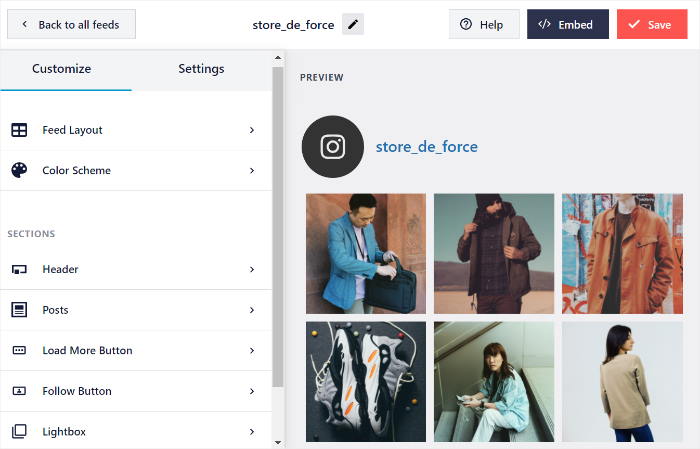
- Personalización: Me gusta que este plugin incluya un personalizador visual integrado con vista previa en directo, además de plantillas y temas de Instagram para importar.
- Rendimiento: Diseñado para una carga ultrarrápida, garantizando que la velocidad de su sitio web no se vea comprometida.
- Compatibilidad: Funciona a la perfección con los constructores populares de WordPress como Divi y Elementor.
- Asistencia de calidad: Acceso a un equipo especializado de expertos en WordPress para recibir asistencia.
- Alta valoración: Un sólido 4,9/5 estrellas de los usuarios, y la base de usuarios incluye algunas marcas masivas también.

Todas estas características hacen de Instagram Feed Pro la elección perfecta para ayudarte a conseguir más seguidores y ventas sin complicaciones técnicas.
¿Listo para empezar a añadir feeds de Instagram con facilidad? ¡ Consigue tu copia de Instagram Feed Pro hoy mismo!
Veamos ahora los pasos exactos.
Cómo mostrar un feed de Instagram en tu sitio web (de forma sencilla)
Para mostrar las publicaciones de Instagram en tu sitio web utilizando Instagram Feed Pro, solo tienes que seguir el tutorial que se muestra a continuación.
Empecemos.
Paso 1: Instalar Instagram Feed Pro en tu sitio WordPress
Puedes empezar por conseguir tu copia de Instagram Feed Pro aquí.
Descargue el plugin en su ordenador y, a continuación, instálelo en su sitio web WordPress.
¿Necesita ayuda con la instalación de plugins? Consulte esta útil guía sobre cómo instalar un plugin de WordPress.
Paso 2: Utilizar el plugin para crear un feed de Instagram
El siguiente paso es fácil: crear un nuevo feed de Instagram en tu sitio web.
Ve a tu panel de WordPress y navega hasta Instagram Feed " All Feeds. A continuación, haz clic en el botón Añadir nuevo de la parte superior.

¿El siguiente paso para incrustar tu feed de Instagram en tu sitio web? Decide el tipo de feed de Instagram que quieres mostrar.
Instagram Feed Pro le permite elegir entre 3 tipos diferentes de alimentación, incluyendo:
- Cuenta de usuario: Incorporaun feed de Instagram con fotos de tu propia cuenta, o incluso incorpora carretes de Instagram.
- Hashtag público: Incrusta un feed de Instagram de un hashtag público de tu elección. Es ideal para mostrar testimonios de clientes en tu sitio web.
- Etiquetado: Muestra un feed de Instagram que contiene publicaciones en las que tu cuenta de Instagram está etiquetada.
También puedes combinar varios tipos de feed y mostrarlos en un único feed de Instagram.
Por ahora, seleccione un tipo de alimentación y haga clic en el botón Siguiente .

Para este tutorial, voy a ir con un feed de línea de tiempo de usuario y mostrar las publicaciones de un solo perfil de Instagram.
Paso 3: Conecta tu cuenta de Instagram al plugin
Para mostrar las publicaciones de Instagram en tu sitio web, puedes conectar el nuevo feed a tu cuenta de Instagram.
Para ello, haga clic en el botón Añadir fuente para empezar.

Es hora de conectar tu cuenta de empresa o de creador, para que el plugin pueda obtener contenido de Instagram.
Antes, puedes elegir entre 2 tipos de conexiones:
- Business Basic: Muestra las fotos y vídeos de tu propio perfil de Instagram.
- Avanzado para empresas: Desbloquea más contenidos como feeds de hashtags, feeds etiquetados, historias y mucho más.
Una vez elegido el tipo de conexión, haz clic en Conectar.

Usaré una conexión básica , ya que estoy mostrando publicaciones de un perfil de Instagram.
Ahora, haz clic en Conectar con Instagram para continuar.

Desde aquí, puedes dar al plugin acceso de sólo lectura a tu cuenta de Instagram.
El plugin utilizará este acceso para ver tu información de Instagram, pero no puede hacer ningún cambio. Como resultado, Smash Balloon es seguro de usar.
Para terminar de conectar su perfil, pulse aquí el botón Permitir .

Esto te devolverá a tu sitio web de WordPress para que puedas confirmar esta cuenta como la fuente de tu feed de Instagram.
Puede hacerlo haciendo clic en Siguiente aquí.

Personaliza tu feed con solo pedirlo
Una vez que tu feed esté activo, Smash Balloon Instagram Feed Pro permite que ChatGPT o Claude modifiquen el diseño, adapten los colores a tu estilo u oculten el recuento de «Me gusta» por ti. Con una garantía de devolución del dinero de 14 días.
Míralo en acciónPaso 4: Personaliza la apariencia de tu feed de Instagram
¿Recuerdas que te dije que es muy fácil personalizar el diseño de tu feed de Instagram?
Puedes utilizar el editor de feeds en directo para cambiar el aspecto de tu feed de Instagram con unos simples clics, sin necesidad de tocar ni una sola línea de código.
Hacia la izquierda, puedes encontrar todas las opciones de personalización para tu feed de Instagram, incluida la opción de cambiar el diseño de tu feed, el encabezado, la combinación de colores, las publicaciones individuales de Instagram, el diseño de los botones y mucho más.

Además, puedes ver una vista previa en directo de tu feed a la derecha y seguir todos tus cambios en tiempo real.
Ahora puedes hacer clic en la opción Feed Layout para empezar a cambiar el diseño de tu feed de Instagram.

Aquí puedes configurar el diseño de tu feed, que cambia la forma en que las publicaciones de Instagram aparecen en tu sitio web.
Con este plugin, puede elegir entre 4 opciones de diseño diferentes: Grid, Carousel, Masonry y Highlight.

Puedes seleccionar el diseño de cuadrícula para mostrar tus publicaciones de Instagram en un marco organizado lleno de imágenes recortadas cuadradas como esta:

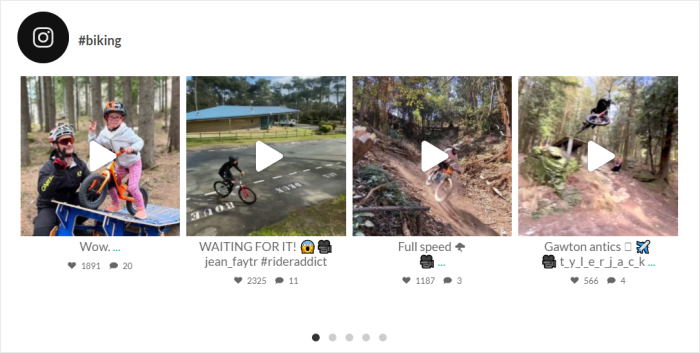
Normalmente, me gusta el diseño de carrusel para mi feed de Instagram. Puedes seleccionarlo para mostrar tu feed de Instagram en un diseño horizontal deslizante similar a este ejemplo:
¿Quieres mostrar una galería de Instagram en tu WordPress? Entonces, el diseño de mampostería es perfecto para ti.
Al mostrar las imágenes en su relación de aspecto original, puedes mostrar tus fotos de Instagram en todo su esplendor, así:

Por último, también puedes seleccionar el diseño de resaltado para que destaquen fotos concretas de tu feed de Instagram, como puedes ver a continuación:

Cuando hayas elegido el diseño de tu feed de Instagram, haz clic en el botón Guardar de la parte superior.
A continuación, puedes seguir cambiando el diseño de tu feed de Instagram haciendo clic en Personalizar.

A continuación, puedes utilizar el panel de personalización de la izquierda para volver a editar el diseño de tu feed de Instagram.
Para continuar, haga clic en la opción Combinación de colores .
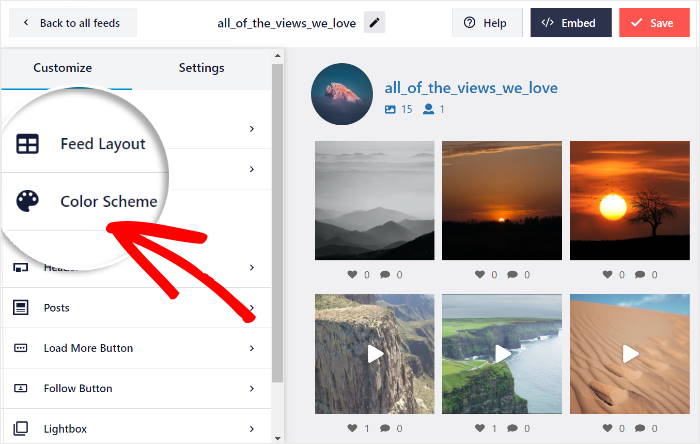
Puedes cambiar fácilmente todos los colores de tu feed de Instagram seleccionando un esquema de color. Hay 4 esquemas de color para elegir aquí:
- Heredar del tema: Copia automáticamente los colores de tu tema de WordPress
- Claro: Muestra un fondo claro junto con una fuente oscura para tu feed.
- Oscuro: elija un color de fuente claro con un fondo oscuro
- Personalizado: Elige manualmente todos los colores para tu feed

Ahora puedes utilizar las opciones de personalización restantes para configurar el diseño de la cabecera, el estilo de los botones, el tamaño del feed, el número de entradas y mucho más.
¿Satisfecho con el aspecto de tu feed de Instagram? Perfecto. Recuerda hacer clic en Guardar y pasar al último paso.
Paso 5: Mostrar el feed de Instagram en tu sitio web WordPress
Con la ayuda de Instagram Feed Pro, puede incrustar su feed de Instagram de 2 maneras diferentes:
- En una página de WordPress: Integra tu feed directamente en una página de tu sitio web.
- En una zona de widgets de WordPress: Muestra el feed en barras laterales, pies de página u otras zonas preparadas para widgets.
A continuación hablaremos de ambas opciones.
Método 1: Incrustar Instagram Feed en una página de WordPress
Con Instagram Feed Pro, puedes incrustar tus feeds de Instagram directamente desde el editor de feeds en directo con unos simples clics.
En primer lugar, haz clic en el botón Incrustar, que se encuentra en la parte superior del editor de tu feed en directo.

A continuación, Instagram Feed Pro te preguntará dónde quieres mostrar el contenido de Instagram. Desde aquí, puedes elegir añadirlo a una página, mostrarlo como un widget o copiar manualmente el shortcode.
Para continuar, haga clic en el botón Añadir a una página .

La ventana emergente le mostrará una lista de todas las páginas de WordPress de su sitio y le pedirá que elija una.
Sólo tiene que seleccionar una página y hacer clic en el botón Añadir .

Ahora, el plugin te enviará a esa página de WordPress para que puedas mostrar tu feed de Instagram.
Una vez que se le dirija a una nueva página, haga clic en el icono más (+) para añadir un nuevo bloque de contenido de WordPress.

Busca el bloque Instagram Feed y haz clic en él para añadir automáticamente tu feed de Instagram a tu página.

Y, por último, puede hacer clic en Actualizar para que pueda hacerlo en vivo en su sitio web de WordPress. De hecho, puede abrir su sitio web y ver cómo se ve.

Veamos ahora la siguiente forma de mostrar contenido de Instagram en tu sitio web.
Método 2: Incrustar Instagram Feed en una barra lateral o pie de página
Para mostrar tu feed de Instagram como un widget en la barra lateral de tu sitio web, primero, visita tu panel de administración de WordPress.
A continuación, ve al menú Instagram Feed " Todos los feeds y haz clic en el feed de Instagram que quieras incrustar.

Desde aquí, haz clic en el botón "Incrustar" de la parte superior para empezar a incrustar tu feed de Instagram.
Esto abre la ventana emergente de incrustación donde puedes elegir la ubicación de tu feed de Instagram.
Para mostrar tu Instagram en la barra lateral o en el pie de página de tu sitio web, haz clic aquí en el botón Añadir a un widget.

Una vez que hagas clic en eso, Instagram Feed Pro te enviará a tu página de Widgets . Aquí es donde puedes añadir, eliminar o administrar los widgets de WordPress.
Para continuar, puede hacer clic en el panel Sidebar .

¿Quieres mostrar tu Instagram a pie de página?
A continuación, haga clic en un panel de pie de página aquí.

Una vez hecho esto, puedes añadir un nuevo widget a tu sitio web haciendo clic en el icono más (+) de la parte inferior.
Por último, haz clic en el widget Instagram Feed para incrustar tu nuevo feed de Instagram como widget.

Ahora, cuando visites tu sitio web, podrás ver tu feed de Instagram incrustado en la barra lateral.
De este modo, los visitantes de tu sitio web podrán ver tu feed de Instagram en cualquier lugar de tu sitio.

¡Y eso es todo, amigos!
Espero que esta guía paso a paso te haya ayudado a mostrar tu Instagram en tu sitio web. Siguiendo los pasos de este tutorial, puedes llevar tu marketing de Instagram al siguiente nivel y conseguir más seguidores y más ventas en poco tiempo.
¿Listo para crear feeds de Instagram atractivos? ¡Empieza hoy mismo con Instagram Feed Pro!
Preguntas frecuentes
¿Necesito conocimientos de programación para utilizar Instagram Feed Pro?
No, Instagram Feed Pro está diseñado para todos los usuarios, independientemente de su capacidad técnica. Su personalizador visual y su configuración guiada hacen que no sea necesario programar.
¿Es seguro utilizar Instagram Feed Pro con mi cuenta de Instagram?
Sí, es muy seguro. El plugin solicita acceso de solo lectura a tu cuenta de Instagram, lo que significa que puede ver tu contenido para mostrarlo, pero no puede realizar ningún cambio o modificación en tu perfil.
¿Qué tipos de feeds de Instagram puedo mostrar?
Con el método manual, solo puedes incrustar publicaciones individuales de Instagram. Pero si utilizas Instagram Feed Pro, puedes mostrar feeds de cronología, feeds de hashtags, feeds de menciones o incluso tipos de feeds combinados.
¿Instagram Feed Pro ralentizará mi sitio web?
No, Instagram Feed Pro está construido para un rendimiento ultra-rápido y optimizado para cargar tus feeds rápidamente sin impactar negativamente en la velocidad de tu sitio web.
¿Quieres añadir también feeds de Facebook, YouTube, TikTok o X (Twitter)? El paquete All Access incluye todos los plugins de Smash Balloon Pro y puedes usarlos en un número ilimitado de sitios web.
Más guías y tutoriales sobre marketing en redes sociales (Top Picks)
- Consejos de marketing en redes sociales para pequeñas empresas (+ ejemplos)
- Instagram Marketing Tips PROBADO para hacer crecer su negocio
- Consejos sencillos para promocionar tu empresa en Facebook (la mayoría son gratis)
- Cómo hacer crecer tu canal de YouTube de 0 a 1000 suscriptores
Empieza a mostrar tu feed de Instagram ahora mismo
Añadir tus fotos de Instagram a tu sitio web es una forma estupenda de mantenerlo interesante.
He descubierto que Smash Balloon Instagram Feed Pro es la herramienta más fácil para realizar esta tarea. Te permite publicar tu feed en tu sitio web rápidamente sin necesidad de aprender ninguna tecnología complicada.
Aquí te explicamos cómo puedes empezar:
- Consigue Instagram Feed Pro ahora y pruébalo sin compromiso durante 14 días para empezar a mostrar tu feed de Instagram en tu sitio web.
- Cambia el aspecto de tu feed con el sencillo editor para que coincida con el resto de tu sitio web.
- Añade tu feed en cualquier lugar de tu sitio web, como una página o una barra lateral, con solo hacer clic en unos pocos botones.
- Deja que tu feed se actualice automáticamente, para que tus visitantes siempre vean tus publicaciones más recientes.
Tu sitio web se mantiene actualizado y los visitantes pueden encontrar fácilmente tu cuenta de Instagram. Es un cambio sencillo que marca una gran diferencia.
Olvídate de introducir los códigos de inserción manualmente y deja que tu feed se actualice solo
Smash Balloon Instagram Feed Pro se conecta una sola vez y sigue recuperando tus últimas publicaciones automáticamente, para que no tengas que editar los códigos de incrustación cada vez que publiques algo. Cuenta con una garantía de devolución del dinero de 14 días.
Configurar mi feed de Instagram¿Tiene preguntas acerca de cómo poner su Instagram en su sitio web utilizando Instagram Feed Pro? ¡No dude en preguntar en los comentarios a continuación!







