


 Mur social
  Analyse des flux


Vous souhaitez afficher facilement votre flux Instagram sur votre site web ?
Mettre vos dernières photos, bobines et vidéos Instagram sur votre site est un excellent moyen de garder votre site frais, de le rendre plus attrayant et d'aider les gens à aller de votre site web à votre page Instagram.
Mais il peut être difficile de faire en sorte que votre flux Instagram s'affiche comme vous le souhaitez sur votre site web en utilisant les options normales d'Instagram.
Ces options d'intégration ne vous offrent souvent pas tous les choix et toutes les fonctionnalités dont vous avez besoin pour que votre flux Instagram s'intègre parfaitement à votre site.
Chez Smash Balloon, nous aidons les gens à intégrer facilement leur contenu sur les médias sociaux depuis plus de 10 ans. Et aujourd'hui, je vais vous montrer exactement comment utiliser notre méthode facile pour afficher vos flux Instagram.
Comment afficher mon fil Instagram sur mon site web ?
Pour afficher votre flux Instagram sur votre site web, installez Smash Balloon Instagram Feed Pro, connectez votre compte Instagram, choisissez une mise en page (grille, carrousel ou maçonnerie) et ajoutez le flux à n'importe quelle page à l'aide d'un bloc. Cela prend environ 5 minutes et votre flux se met à jour automatiquement dès que vous publiez un nouveau contenu.
Dans cet article
Quel est le moyen le plus simple d'intégrer Instagram à votre site web ?
Lorsqu'il s'agit d'afficher du contenu Instagram sur votre site web WordPress, vous avez deux méthodes principales :
1. Manuel : Intégrer des posts Instagram individuels
Il s'agit d'obtenir manuellement des codes d'intégration pour des posts Instagram spécifiques, puis de personnaliser et d'ajouter ces extraits de code directement sur votre site.
2. Automatisé (recommandé) : Utilisation d'un plugin WordPress
Au lieu de cela, vous pouvez utiliser un plugin de confiance pour afficher sans effort des flux dynamiques de posts Instagram sans aucun codage nécessaire.
Pour afficher Instagram sur votre site web de la manière la plus simple possible, cette méthode, qui utilise spécifiquement Smash Balloon Instagram Feed Pro, est vivement recommandée.

Instagram Feed Pro de Smash Balloon est largement reconnu comme le meilleur plugin de flux Instagram pour WordPress, plébiscité par plus d'un million d'utilisateurs pour ses :
- Simplicité : Un processus guidé en trois étapes (création, personnalisation, intégration) ne nécessite aucune compétence en matière de codage.
- Polyvalence : De nombreux types de flux pris en charge, notamment la chronologie, les hashtags et même les mentions Instagram.
- Personnalisation : j'apprécie que ce plugin soit doté d'un outil de personnalisation visuelle intégré avec aperçu en direct, ainsi que de modèles et de thèmes Instagram à importer.
- Performance : Conçu pour un chargement ultra-rapide, la vitesse de votre site web n'est pas compromise.
- Compatibilité : Fonctionne de manière transparente avec les constructeurs WordPress les plus populaires tels que Divi et Elementor.
- Un support de qualité : Accès à une équipe dédiée d'experts WordPress pour l'assistance.
- Bonne note : Un solide 4,9/5 étoiles de la part des utilisateurs, et la base d'utilisateurs comprend également de grandes marques.

Toutes ces fonctionnalités font d'Instagram Feed Pro le choix idéal pour vous aider à gagner plus de followers et de ventes sans souci technique.
Prêt à ajouter des flux Instagram en toute simplicité ? Obtenez votre copie d'Instagram Feed Pro dès aujourd'hui!
Voyons maintenant les étapes exactes.
Comment afficher un flux Instagram sur votre site web (méthode simple)
Pour afficher des posts Instagram sur votre site web à l'aide d'Instagram Feed Pro, il vous suffit de suivre le tutoriel ci-dessous.
Commençons.
Étape 1 : Installer Instagram Feed Pro sur votre site WordPress
Vous pouvez commencer par obtenir votre exemplaire d'Instagram Feed Pro ici.
Téléchargez le plugin sur votre ordinateur, puis téléchargez-le sur votre site WordPress en l'installant.
Besoin d'aide pour l'installation d'un plugin ? Consultez ce guide utile sur l'installation d'un plugin WordPress.
Étape 2 : Utiliser le plugin pour créer un flux Instagram
L'étape suivante est simple : créer un nouveau flux Instagram sur votre site web.
Allez dans votre tableau de bord WordPress et naviguez jusqu'à Instagram Feed " All Feeds ". Ensuite, cliquez sur le bouton Ajouter un nouveau en haut.

L'étape suivante pour intégrer votre flux Instagram sur votre site web ? Décidez du type de flux Instagram que vous souhaitez afficher.
Instagram Feed Pro vous permet de choisir parmi 3 types de flux différents, notamment :
- Compte utilisateur : intégrezun flux Instagram contenant des photos de votre propre compte, ou même des bobines Instagram.
- Hashtag public : Intégrez un flux Instagram provenant d'un hashtag public de votre choix. C'est idéal pour afficher des témoignages de clients sur votre site web.
- Tagué : Affiche un flux Instagram contenant des posts dans lesquels votre compte Instagram est tagué.
Vous pouvez également combiner plusieurs types de flux et les afficher dans un seul flux Instagram.
Pour l'instant, sélectionnez un type de flux et cliquez sur le bouton Suivant.

Pour ce tutoriel, j'opterai pour un flux chronologique d'utilisateur et j'afficherai les publications d'un seul profil Instagram.
Étape 3 : Connecter votre compte Instagram au plugin
Pour afficher les posts Instagram sur votre site web, vous pouvez connecter le nouveau flux à votre compte Instagram.
Pour cela, cliquez sur le bouton Ajouter une source pour commencer.

Il est temps de connecter votre entreprise ou votre compte de créateur, afin que le plugin puisse récupérer du contenu Instagram.
Avant cela, vous avez le choix entre deux types de connexions :
- Business Basic : affichez les photos et les vidéos de votre propre profil Instagram.
- Business Advanced : Débloquez plus de contenu comme les flux de hashtags, les flux marqués, les histoires et plus encore.
Une fois que vous avez choisi un type de connexion, cliquez sur Connecter.

Je n'utiliserai qu'une connexion de base , puisque j'affiche des messages provenant d'un profil Instagram.
Cliquez ensuite sur Connecter avec Instagram pour continuer.

À partir de là, vous pouvez donner au plugin un accès en lecture seule à votre compte Instagram.
Le plugin utilisera cet accès pour consulter vos informations Instagram, mais il ne pourra pas y apporter de modifications. Par conséquent, Smash Balloon peut être utilisé en toute sécurité.
Pour terminer la connexion de votre profil, cliquez sur le bouton Autoriser ici.

Cela vous ramènera à votre site web WordPress afin que vous puissiez confirmer que ce compte est la source de votre flux Instagram.
Vous pouvez le faire en cliquant sur Suivant ici.

Personnalisez votre fil d'actualité : il suffit de le demander
Une fois votre flux publié, Smash Balloon Instagram Feed Pro permet à ChatGPT ou à Claude de modifier la mise en page, d'adapter les couleurs à votre thème ou de masquer le nombre de « J'aime » à votre place. Bénéficiez d'une garantie « satisfait ou remboursé » de 14 jours.
Découvrez-le en actionÉtape 4 : Personnaliser l'apparence de votre fil Instagram
Vous vous souvenez quand j'ai mentionné qu'il était super facile de personnaliser le design de votre flux Instagram ?
Vous pouvez utiliser l'éditeur de flux en direct pour modifier l'apparence de votre flux Instagram en quelques clics, sans avoir à toucher à une seule ligne de code.
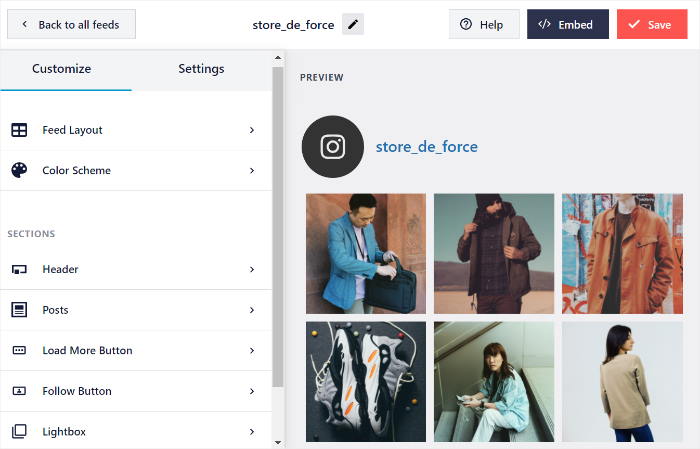
Vers la gauche, vous trouverez toutes les options de personnalisation de votre flux Instagram, y compris la possibilité de modifier la mise en page de votre flux, l'en-tête, la palette de couleurs, les posts Instagram individuels, le design des boutons, et bien plus encore.

De plus, vous pouvez voir un aperçu en direct de votre flux sur la droite et suivre toutes vos modifications en temps réel.
Vous pouvez maintenant cliquer sur l'option Mise en page du flux pour commencer à modifier le design de votre flux Instagram.

Ici, vous définissez la mise en page de votre flux, ce qui modifie la façon dont les posts Instagram apparaissent sur votre site web.
Avec ce plugin, vous pouvez choisir parmi 4 options de mise en page différentes : Grille, Carrousel, Masonry et Highlight.

Vous pouvez sélectionner la disposition en grille pour afficher vos posts Instagram dans un cadre organisé rempli d'images recadrées au carré, comme ici :

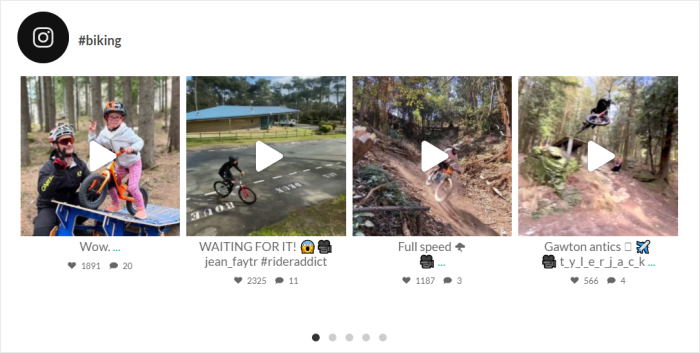
Généralement, j'aime la disposition en carrousel pour mon flux Instagram. Vous pouvez la sélectionner pour afficher votre flux Instagram dans une disposition horizontale coulissante similaire à cet exemple :
Vous souhaitez afficher une galerie Instagram sur votre WordPress? Alors, la mise en page en maçonnerie est parfaite pour vous.
Comme vous affichez les images dans leur format d'origine, vous pouvez présenter vos photos Instagram dans toute leur splendeur, comme ici :

Enfin, vous pouvez également sélectionner la mise en évidence pour faire ressortir certaines photos de votre flux Instagram, comme vous pouvez le voir ci-dessous :

Une fois que vous avez choisi la mise en page de votre flux Instagram, cliquez sur le bouton Enregistrer en haut.
Ensuite, vous pouvez continuer à modifier le design de votre flux Instagram en cliquant sur Personnaliser.

Ensuite, vous pouvez utiliser le panneau de personnalisation sur la gauche pour modifier à nouveau le design de votre flux Instagram.
Pour continuer, cliquez sur l'option Schéma de couleurs .
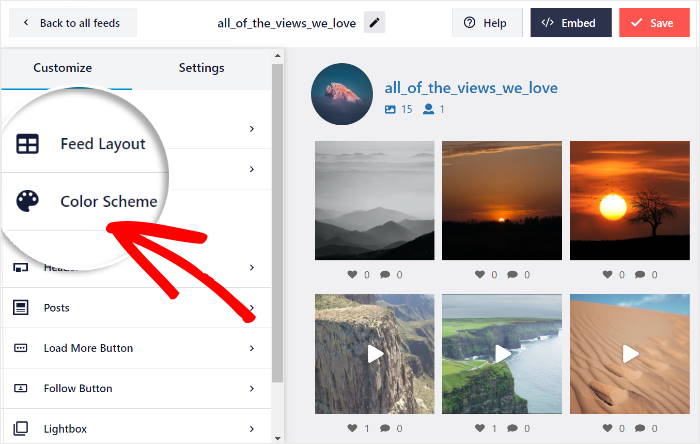
Vous pouvez facilement changer toutes les couleurs de votre flux Instagram en sélectionnant une palette de couleurs. Vous avez le choix entre 4 combinaisons de couleurs :
- Hériter du thème : Copie automatiquement les couleurs de votre thème WordPress
- Clair : Affiche un arrière-plan clair et une police foncée pour votre flux.
- Foncé : Choisissez une couleur de police claire avec un arrière-plan foncé.
- Personnalisé : Choisissez manuellement toutes les couleurs de votre flux.

Vous pouvez maintenant utiliser les options de personnalisation restantes pour définir le design de l'en-tête, le style des boutons, la taille du flux, le nombre d'articles, et bien plus encore.
Vous êtes satisfait de l'apparence de votre fil Instagram ? C'est parfait ! N'oubliez pas de cliquer sur Enregistrer et de passer à la dernière étape ci-dessous.
Étape 5 : Afficher le flux Instagram sur votre site Web WordPress
Avec l'aide d'Instagram Feed Pro, vous pouvez intégrer votre flux Instagram de 2 manières différentes :
- Sur une page WordPress : Intégrez votre flux directement dans une page de votre site web.
- Dans une zone de widgets WordPress : Affichez le flux dans les barres latérales, les pieds de page ou d'autres zones prêtes à accueillir des widgets.
Les deux options sont abordées ci-dessous.
Méthode 1 : Intégrer le flux Instagram sur une page WordPress
Avec Instagram Feed Pro, vous pouvez intégrer vos flux Instagram directement depuis l'éditeur de flux en direct en quelques clics.
Tout d'abord, cliquez sur le bouton Embed, qui se trouve en haut de votre éditeur de flux en direct.

Ensuite, Instagram Feed Pro vous demandera où vous souhaitez afficher le contenu Instagram. À partir de là, vous pouvez choisir de l'ajouter à une page, de l'afficher sous forme de widget ou de copier manuellement le shortcode.
Pour continuer, cliquez sur le bouton Ajouter à une page.

La fenêtre contextuelle vous présente alors une liste de toutes les pages WordPress de votre site et vous demande d'en choisir une.
Il suffit de sélectionner une page et de cliquer sur le bouton Ajouter ci-dessous.

Maintenant, le plugin vous enverra sur cette page WordPress pour que vous puissiez afficher votre flux Instagram.
Une fois que vous êtes dirigé vers une nouvelle page, cliquez sur l'icône plus (+) pour ajouter un nouveau bloc de contenu WordPress.

Recherchez le bloc Flux Instagram et cliquez dessus pour ajouter automatiquement votre flux Instagram à votre page.

Enfin, vous pouvez cliquer sur Mettre à jour pour l'intégrer à votre site web WordPress. En fait, vous pouvez ouvrir votre site web et voir à quoi il ressemble.

Voyons maintenant la prochaine façon d'afficher du contenu Instagram sur votre site web.
Méthode 2 : Intégrer le flux Instagram dans une barre latérale ou un pied de page
Pour afficher votre flux Instagram sous forme de widget dans la barre latérale de votre site web, commencez par vous rendre dans le panneau d'administration de WordPress.
Ensuite, naviguez vers le menu Flux Instagram " Tous les flux, puis cliquez sur le flux Instagram que vous souhaitez intégrer.

À partir de là, cliquez sur le bouton Embed en haut pour commencer à intégrer votre flux Instagram.
Cela ouvre la fenêtre contextuelle d'intégration dans laquelle vous pouvez choisir l'emplacement de votre flux Instagram.
Pour afficher votre Instagram sur la barre latérale ou le pied de page de votre site web, cliquez sur le bouton Ajouter à un widget ici.

Une fois que vous aurez cliqué dessus, Instagram Feed Pro vous enverra sur votre page Widgets . C'est là que vous pouvez ajouter, supprimer ou gérer les widgets WordPress.
Pour continuer, vous pouvez cliquer sur le panneau Sidebar .

Vous souhaitez plutôt afficher votre Instagram dans le pied de page du site web ?
Cliquez ensuite sur un panneau de pied de page.

Une fois que vous avez fait cela, vous pouvez ajouter un nouveau widget à votre site web en cliquant sur l'icône plus (+) en bas.
Enfin, cliquez sur le widget Flux Instagram pour intégrer votre nouveau flux Instagram en tant que widget.

Désormais, lorsque vous consultez votre site web, vous pouvez voir votre flux Instagram intégré dans votre barre latérale.
Ainsi, votre flux Instagram peut être vu par les visiteurs de votre site partout sur votre site !

Et c'est tout !
J'espère que ce guide étape par étape vous a aidé à afficher votre Instagram sur votre site web. En suivant les étapes de ce tutoriel, vous pouvez faire passer votre marketing Instagram au niveau supérieur et obtenir plus de followers et plus de ventes en un rien de temps.
Prêt à créer des flux Instagram attrayants ? Commencez dès aujourd'hui avec Instagram Feed Pro !
Questions fréquemment posées
Ai-je besoin de compétences en codage pour utiliser Instagram Feed Pro ?
Non, Instagram Feed Pro est conçu pour tous les utilisateurs, quelles que soient leurs compétences techniques. Son personnalisateur visuel et sa configuration guidée signifient qu'aucun codage n'est nécessaire.
Instagram Feed Pro peut-il être utilisé en toute sécurité avec mon compte Instagram ?
Oui, c'est très sûr. Le plugin demande un accès en lecture seule à votre compte Instagram, ce qui signifie qu'il peut voir votre contenu pour l'afficher, mais ne peut pas apporter de changements ou de modifications à votre profil.
Quels types de flux Instagram puis-je afficher ?
Avec la méthode manuelle, vous ne pouvez intégrer que des posts Instagram individuels. Mais si vous utilisez Instagram Feed Pro, vous pouvez afficher des flux chronologiques, des flux de hashtags, des flux de mentions ou même des types de flux combinés.
Instagram Feed Pro ralentira-t-il mon site web ?
Non, Instagram Feed Pro est conçu pour des performances ultra-rapides et optimisé pour charger vos flux rapidement sans impact négatif sur la vitesse de votre site web.
Vous souhaitez également ajouter des flux Facebook, YouTube, TikTok ou X (Twitter) ? Le pack « All Access » comprend tous les plugins Smash Balloon Pro, que vous pouvez utiliser sur un nombre illimité de sites.
Plus de guides et de tutoriels sur le marketing des médias sociaux (Top Picks)
- Conseils sur le marketing des médias sociaux pour les petites entreprises (+ exemples)
- Conseils marketing Instagram prouvés pour développer votre activité
- Conseils simples pour promouvoir votre entreprise sur Facebook (la plupart sont gratuits !)
- Comment faire passer votre chaîne YouTube de 0 à 1000 abonnés ?
Commencez dès maintenant à afficher votre flux Instagram
Ajouter vos photos Instagram à votre site web est un excellent moyen de le rendre intéressant.
J'ai découvert que Smash Balloon Instagram Feed Pro est l'outil le plus simple pour accomplir cette tâche. Il vous permet d'afficher rapidement votre flux sur votre site sans avoir à apprendre de techniques complexes.
Voici comment vous pouvez commencer :
- Procurez-vous Instagram Feed Pro dès maintenant et essayez-le sans risque pendant 14 jours pour commencer à afficher votre flux Instagram sur votre site.
- Modifiez l'apparence de votre flux à l'aide d'un éditeur simple afin qu'il s'harmonise avec le reste de votre site web.
- Ajoutez votre flux n'importe où sur votre site, par exemple sur une page ou dans la barre latérale, en quelques clics seulement.
- Laissez votre flux se mettre à jour automatiquement afin que vos visiteurs puissent toujours voir vos dernières publications.
Votre site web reste à jour et les visiteurs peuvent facilement trouver votre compte Instagram. C'est un changement simple qui fait une grande différence.
Oubliez les codes d'intégration manuels et laissez votre flux se mettre à jour tout seul
Smash Balloon Instagram Feed Pro se connecte une seule fois et récupère automatiquement vos dernières publications, ce qui vous évite d'avoir à modifier les codes d'intégration à chaque nouvelle publication. Bénéficiez d'une garantie « satisfait ou remboursé » de 14 jours.
Configurer mon fil d'actualité InstagramVous avez des questions sur la mise en ligne de votre Instagram sur votre site web à l'aide d'Instagram Feed Pro ? N'hésitez pas à les poser dans les commentaires ci-dessous !







