


 Muro sociale
  Analisi dei feed


Volete mostrare facilmente il vostro feed di Instagram direttamente sul vostro sito web?
Inserire le foto, i filmati e i video più recenti di Instagram sul vostro sito è un ottimo modo per mantenerlo fresco, renderlo più accattivante e aiutare le persone a passare dal vostro sito web alla vostra pagina Instagram.
Ma far apparire il vostro feed di Instagram come volete sul vostro sito web utilizzando le normali opzioni di Instagram può essere difficile.
Queste opzioni di incorporamento spesso non offrono tutte le scelte e le funzionalità necessarie affinché il feed di Instagram si integri perfettamente con il vostro sito.
Noi di Smash Balloon aiutiamo le persone a incorporare facilmente i contenuti dei social media da oltre 10 anni. Oggi vi mostrerò esattamente come utilizzare il nostro metodo semplice per visualizzare i vostri feed di Instagram.
Come faccio a visualizzare il mio feed di Instagram sul mio sito web?
Per visualizzare il tuo feed di Instagram sul tuo sito web, installa Smash Balloon Instagram Feed Pro, collega il tuo account Instagram, scegli un layout (ad esempio a griglia, carosello o masonry) e aggiungi il feed a qualsiasi pagina tramite un blocco. Ci vogliono circa 5 minuti e il tuo feed si aggiorna automaticamente ogni volta che pubblichi un post.
In questo articolo
- Qual è il modo più semplice per integrare Instagram nel proprio sito web?
- Come visualizzare un feed di Instagram sul vostro sito web (in modo semplice)
- Passo 1: Installare Instagram Feed Pro sul vostro sito WordPress
- Fase 2: Utilizzare il plugin per creare un feed di Instagram
- Passo 3: Collegare l'account Instagram al plugin
- Passo 4: personalizzare l'aspetto del feed di Instagram
- Fase 5: Visualizzazione del feed di Instagram sul vostro sito web WordPress
- Altre guide ed esercitazioni sul social media marketing (Top Picks)
- Inizia subito a mostrare il tuo feed Instagram
Qual è il modo più semplice per integrare Instagram nel proprio sito web?
Per visualizzare i contenuti di Instagram sul vostro sito web WordPress, avete due metodi principali:
1. Manuale: Incorporare singoli post di Instagram
Si tratta di ottenere manualmente i codici embed per specifici post di Instagram, quindi di personalizzare e aggiungere questi snippet di codice direttamente al vostro sito.
2. Automatizzato (consigliato): Utilizzo di un plugin di WordPress
Invece, è possibile utilizzare un plugin affidabile per visualizzare senza sforzo feed dinamici di post di Instagram senza bisogno di codifica.
Per visualizzare Instagram sul tuo sito web nel modo più semplice possibile, ti consigliamo vivamente questo metodo, che prevede l'uso specifico di Smash Balloon Instagram Feed Pro.

Instagram Feed Pro di Smash Balloon è ampiamente riconosciuto come il miglior plugin di feed Instagram per WordPress, apprezzato da oltre 1 milione di utenti per le sue caratteristiche:
- Semplicità: Un processo guidato in 3 fasi (creare, personalizzare, incorporare) non richiede competenze di codifica.
- Versatilità: Molti tipi di feed supportati, tra cui timeline, hashtag e persino menzioni di Instagram.
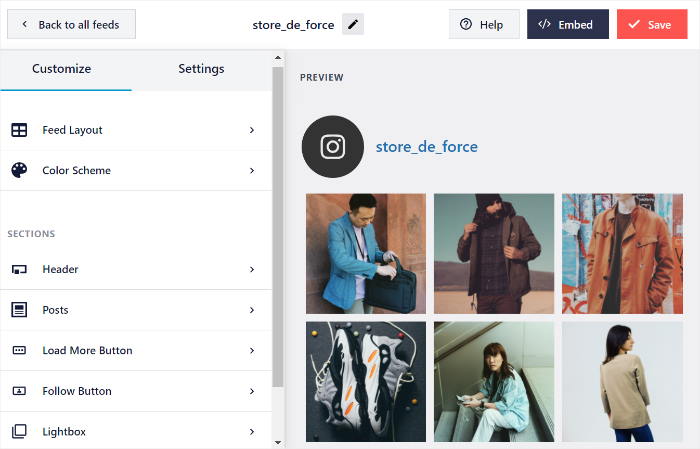
- Personalizzazione: mi piace che questo plugin sia dotato di un personalizzatore visivo integrato con anteprima in tempo reale, oltre a modelli e temi per il feed Instagram da importare.
- Prestazioni: Progettato per un caricamento ultraveloce, garantisce che la velocità del vostro sito web non venga compromessa.
- Compatibilità: Funziona perfettamente con i costruttori WordPress più diffusi, come Divi ed Elementor.
- Assistenza di qualità: Accesso a un team dedicato di esperti WordPress per l'assistenza.
- Valutazione elevata: Un solido 4,9/5 stelle da parte degli utenti, e la base di utenti include anche alcuni grandi marchi.

Tutte queste caratteristiche rendono Instagram Feed Pro la scelta perfetta per aiutarvi a ottenere più follower e vendite senza problemi tecnici.
Siete pronti per iniziare ad aggiungere feed di Instagram con facilità? Acquistate oggi stesso la vostra copia di Instagram Feed Pro!
Vediamo ora i passaggi esatti.
Come visualizzare un feed di Instagram sul vostro sito web (in modo semplice)
Per visualizzare i post di Instagram sul vostro sito web utilizzando Instagram Feed Pro, potete semplicemente seguire il tutorial qui sotto.
Cominciamo.
Passo 1: Installare Instagram Feed Pro sul vostro sito WordPress
Per iniziare, potete ottenere la vostra copia di Instagram Feed Pro qui.
Scaricate il plugin sul vostro computer, quindi caricatelo sul vostro sito WordPress installandolo.
Avete bisogno di aiuto per l'installazione di un plugin? Consultate questa utile guida su come installare un plugin di WordPress.
Fase 2: Utilizzare il plugin per creare un feed di Instagram
Il passo successivo è semplice: creare un nuovo feed Instagram sul vostro sito web.
Accedere alla dashboard di WordPress e navigare su Instagram Feed " All Feeds. Quindi, fate clic sul pulsante Aggiungi nuovo in alto.

Il passo successivo per incorporare il feed di Instagram nel vostro sito web? Decidere il tipo di feed di Instagram che si desidera visualizzare.
Instagram Feed Pro consente di scegliere tra 3 diversi tipi di feed, tra cui:
- Account utente: incorporaun feed Instagram contenente foto dal tuo account o anche dei reel Instagram.
- Hashtag pubblico: Incorporare un feed Instagram da un hashtag pubblico di vostra scelta. È un'ottima soluzione per visualizzare le testimonianze dei clienti sul vostro sito web.
- Contrassegnato: Visualizza un feed di Instagram contenente i post in cui il vostro account Instagram è taggato.
È anche possibile combinare più tipi di feed e mostrarli in un unico feed di Instagram.
Per ora, selezionate un tipo di alimentazione e fate clic sul pulsante Avanti .

Per questa esercitazione, utilizzerò un feed della timeline dell'utente e mostrerò i post di un singolo profilo Instagram.
Passo 3: Collegare l'account Instagram al plugin
Per visualizzare i post di Instagram sul vostro sito web, potete collegare il nuovo feed al vostro account Instagram.
Per iniziare, fare clic sul pulsante Aggiungi sorgente .

È il momento di collegare l'account aziendale o del creatore, in modo che il plugin possa recuperare i contenuti di Instagram.
Prima di ciò, è possibile scegliere tra 2 tipi di connessioni:
- Business Basic: visualizza le foto e i video del proprio profilo Instagram.
- Business Advanced: Sbloccate altri contenuti come i feed di hashtag, i feed con tag, le storie e altro ancora.
Una volta scelto il tipo di connessione, fare clic su Connetti.

Utilizzerò solo una connessione di base , poiché sto mostrando i post di un profilo Instagram.
A questo punto, fate clic su Connetti con Instagram per procedere.

Da qui, è possibile dare al plugin l'accesso in sola lettura al proprio account Instagram.
Il plugin utilizzerà questo accesso per visualizzare le informazioni di Instagram, ma non potrà apportare alcuna modifica. Di conseguenza, Smash Balloon è sicuro da usare.
Per terminare la connessione del profilo, fare clic sul pulsante Consenti qui.

Questo vi riporterà al vostro sito web WordPress, in modo da poter confermare questo account come fonte del vostro feed di Instagram.
Potete farlo facendo clic su Avanti qui.

Personalizza il tuo feed semplicemente chiedendolo
Una volta che il tuo feed è attivo, Smash Balloon Instagram Feed Pro consente a ChatGPT o Claude di modificare il layout, adattare i colori o nascondere il numero di "Mi piace" al posto tuo. Con una garanzia di rimborso di 14 giorni.
Guardalo in azionePasso 4: personalizzare l'aspetto del feed di Instagram
Ricordate quando vi ho detto che è facilissimo personalizzare il design del vostro feed di Instagram?
È possibile utilizzare l'editor di feed live per modificare l'aspetto del feed di Instagram in pochi semplici clic, senza dover toccare una sola riga di codice.
Sulla sinistra si trovano tutte le opzioni di personalizzazione del feed di Instagram, tra cui la possibilità di modificare il layout del feed, l'intestazione, la combinazione di colori, i singoli post di Instagram, il design dei pulsanti e molto altro ancora.

Inoltre, è possibile vedere un'anteprima in tempo reale del proprio feed sulla destra e seguire tutte le modifiche in tempo reale.
Ora è possibile fare clic sull'opzione Layout del feed per iniziare a modificare il design del feed di Instagram.

Qui si imposta il layout del feed, che cambia il modo in cui i post di Instagram appaiono sul vostro sito web.
Con questo plugin è possibile scegliere tra 4 diverse opzioni di layout: Griglia, Carousel, Masonry e Highlight.

È possibile selezionare il layout a griglia per visualizzare i post di Instagram in un riquadro organizzato pieno di immagini ritagliate quadrate come questo:

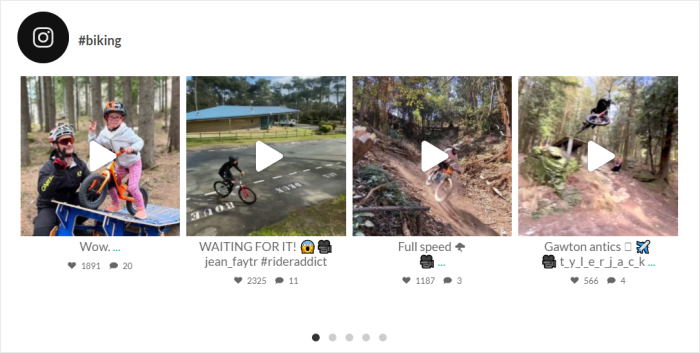
Di solito mi piace il layout a carosello per il mio feed di Instagram. È possibile selezionarlo per visualizzare il feed di Instagram in un layout orizzontale scorrevole, come in questo esempio:
Volete visualizzare una galleria Instagram sul vostro WordPress? Allora il layout in muratura è perfetto per voi.
Poiché le immagini vengono mostrate nel loro formato originale, è possibile mostrare le foto di Instagram nel loro pieno splendore, come in questo caso:

Infine, è possibile selezionare il layout di evidenziazione per far risaltare foto specifiche nel feed di Instagram, come si può vedere qui sotto:

Una volta scelto il layout del vostro feed di Instagram, fate clic sul pulsante Salva in alto.
Quindi, potete continuare a modificare il design del vostro feed di Instagram facendo clic su Personalizza.

Successivamente, è possibile utilizzare il pannello di personalizzazione a sinistra per modificare ancora una volta il design del feed di Instagram.
Per continuare, fare clic sull'opzione Schema di colore .
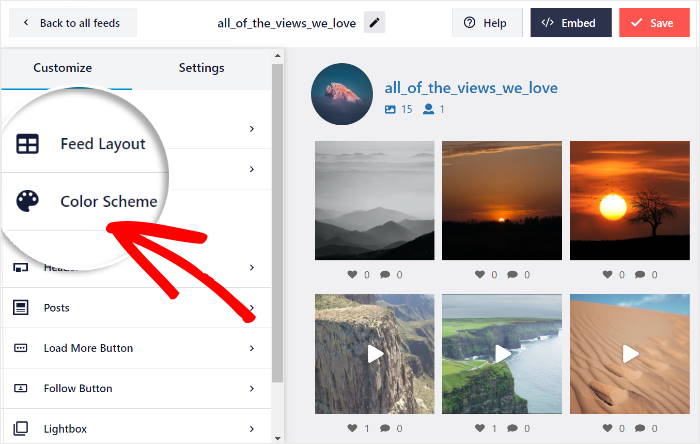
Potete cambiare facilmente tutti i colori del vostro feed di Instagram selezionando uno schema di colori. Ci sono 4 schemi di colori tra cui scegliere:
- Eredita dal tema: Copia automaticamente i colori del tema di WordPress
- Luce: Visualizza uno sfondo chiaro e un carattere scuro per il feed.
- Scuro: scegliere un colore di carattere chiaro con uno sfondo scuro.
- Personalizzato: Scegliete manualmente tutti i colori per il vostro feed.

Ora è possibile utilizzare le restanti opzioni di personalizzazione per impostare il design dell'intestazione, lo stile dei pulsanti, le dimensioni del feed, il numero di post e molto altro ancora.
Siete soddisfatti di come appare il vostro feed di Instagram? Perfetto! Ricordate di fare clic su Salva e di passare alla fase finale.
Fase 5: Visualizzazione del feed di Instagram sul vostro sito web WordPress
Con l'aiuto di Instagram Feed Pro, potete incorporare il vostro feed di Instagram in 2 modi diversi:
- Su una pagina WordPress: Integrate il vostro feed direttamente in una pagina del vostro sito web.
- In un'area widget di WordPress: Visualizzare il feed nelle barre laterali, nei piè di pagina o in altre zone predisposte per i widget.
Parliamo di entrambe le opzioni qui di seguito.
Metodo 1: incorporare il feed di Instagram in una pagina WordPress
Con Instagram Feed Pro, potete incorporare i vostri feed di Instagram direttamente dall'editor di feed live in pochi semplici clic.
Per prima cosa, fate clic sul pulsante Embed, che si trova nella parte superiore dell'editor del live feed.

Successivamente, Instagram Feed Pro vi chiederà dove volete visualizzare i contenuti di Instagram. Da qui si può scegliere di aggiungerlo a una pagina, di visualizzarlo come widget o di copiare manualmente lo shortcode.
Per continuare, fare clic sul pulsante Aggiungi a una pagina .

Il popup mostrerà quindi un elenco di tutte le pagine WordPress del sito e chiederà di sceglierne una.
È sufficiente selezionare una pagina e fare clic sul pulsante Aggiungi qui sotto.

A questo punto, il plugin vi invierà a quella pagina di WordPress in modo da poter visualizzare il vostro feed di Instagram.
Una volta indirizzati a una nuova pagina, fare clic sull'icona più (+) per aggiungere un nuovo blocco di contenuti WordPress.

Cercate il blocco Instagram Feed e cliccateci sopra per aggiungere automaticamente il vostro feed di Instagram alla vostra pagina.

Infine, potete fare clic su Aggiorna per renderlo attivo sul vostro sito web WordPress. In effetti, potete aprire il vostro sito web e vedere come appare.

Vediamo ora il prossimo modo per visualizzare i contenuti di Instagram sul vostro sito web.
Metodo 2: incorporare il feed di Instagram in una barra laterale o nel piè di pagina
Per visualizzare il feed di Instagram come widget sulla barra laterale del vostro sito web, visitate innanzitutto il pannello di amministrazione di WordPress.
Quindi, spostarsi nel menu Instagram Feed " All Feeds e fare clic sul feed di Instagram che si desidera incorporare.

Da qui, fate clic sul pulsante Embed in alto per iniziare a incorporare il vostro feed di Instagram.
Si apre il popup di incorporazione in cui è possibile scegliere la posizione del feed di Instagram.
Per visualizzare il vostro Instagram nella barra laterale o nel piè di pagina del vostro sito web, fate clic sul pulsante Aggiungi a un widget qui.

Una volta cliccato, Instagram Feed Pro vi invierà alla pagina dei widget . Qui è possibile aggiungere, rimuovere o gestire i widget di WordPress.
Per continuare, si può fare clic sul pannello Sidebar .

Volete invece visualizzare il vostro Instagram nel footer del sito?
Quindi fare clic su un pannello Piè di pagina qui.

Una volta fatto ciò, è possibile aggiungere un nuovo widget al proprio sito web facendo clic sull'icona più (+) in basso.
Infine, fare clic sul widget Feed di Instagram per incorporare il nuovo feed di Instagram come widget.

Ora, quando si visita il proprio sito web, si può vedere il feed Instagram incorporato nell'area della barra laterale.
In questo modo, il vostro feed di Instagram può essere visto dai visitatori ovunque sul vostro sito!

E questo è tutto, gente!
Spero che questa guida passo-passo vi abbia aiutato a visualizzare il vostro Instagram sul vostro sito web. Seguendo i passi di questo tutorial, potrete portare il vostro marketing su Instagram a un livello superiore e ottenere più follower e più vendite in pochissimo tempo.
Siete pronti a creare feed Instagram accattivanti? Iniziate oggi stesso con Instagram Feed Pro!
Domande frequenti
Ho bisogno di competenze di codifica per utilizzare Instagram Feed Pro?
No, Instagram Feed Pro è stato progettato per tutti gli utenti, indipendentemente dalle capacità tecniche. Grazie al suo personalizzatore visuale e alla configurazione guidata, non è necessario alcun codice.
L'utilizzo di Instagram Feed Pro con il mio account Instagram è sicuro?
Sì, è molto sicuro. Il plugin richiede l'accesso in sola lettura al vostro account Instagram, il che significa che può vedere i vostri contenuti per visualizzarli, ma non può apportare modifiche o cambiamenti al vostro profilo.
Quali tipi di feed di Instagram posso visualizzare?
Con il metodo manuale, è possibile incorporare solo singoli post di Instagram. Ma se si utilizza Instagram Feed Pro, è possibile visualizzare feed della timeline, feed di hashtag, feed di menzioni o persino tipi di feed combinati.
Instagram Feed Pro rallenterà il mio sito web?
No, Instagram Feed Pro è costruito per prestazioni ultraveloci e ottimizzato per caricare rapidamente i feed senza impattare negativamente sulla velocità del vostro sito web.
Desideri aggiungere anche i feed di Facebook, YouTube, TikTok o X (Twitter)? Il pacchetto All Access include tutti i plugin di Smash Balloon Pro e puoi utilizzarli su un numero illimitato di siti.
Altre guide ed esercitazioni sul social media marketing (Top Picks)
- Consigli di social media marketing per le piccole imprese (+ esempi)
- Suggerimenti di marketing su Instagram PROVATI per far crescere la vostra attività
- Suggerimenti semplici per promuovere la vostra attività su Facebook (la maggior parte sono gratuiti!)
- Come far crescere il proprio canale YouTube da 0 a 1000 abbonati
Inizia subito a mostrare il tuo feed Instagram
Aggiungere le tue foto Instagram al tuo sito web è un ottimo modo per renderlo interessante.
Ho scoperto che Smash Balloon Instagram Feed Pro è lo strumento più semplice per questo lavoro. Ti permette di inserire rapidamente il tuo feed sul tuo sito senza dover imparare alcuna tecnologia complicata.
Ecco come puoi iniziare:
- Scarica subito Instagram Feed Pro e provalo senza rischi per 14 giorni per iniziare a visualizzare il tuo feed Instagram sul tuo sito.
- Modifica l'aspetto del tuo feed con il semplice editor in modo che si abbini al resto del tuo sito web.
- Aggiungi il tuo feed ovunque sul tuo sito, ad esempio su una pagina o nella barra laterale, semplicemente cliccando su alcuni pulsanti.
- Lascia che il tuo feed si aggiorni automaticamente, così i tuoi visitatori vedranno sempre i tuoi post più recenti.
Il tuo sito web rimane aggiornato e i visitatori possono trovare facilmente il tuo profilo Instagram. È una modifica semplice che fa una grande differenza.
Non usare i codici di incorporamento manuali e lascia che il tuo feed si aggiorni automaticamente
Smash Balloon Instagram Feed Pro si collega una volta sola e continua a importare automaticamente i tuoi post più recenti, così non dovrai modificare i codici di incorporamento ogni volta che pubblichi qualcosa. È coperto da una garanzia di rimborso di 14 giorni.
Configurare il mio feed di InstagramAvete domande su come inserire Instagram nel vostro sito web utilizzando Instagram Feed Pro? Non esitate a chiedere nei commenti qui sotto!







