


 Muro sociale
  Analisi dei feed


Volete aggiungere una galleria Instagram dinamica al vostro sito web WordPress?
Mostrare una galleria delle vostre ultime foto e video di Instagram direttamente sul vostro sito aiuta a mantenere freschi i contenuti, a coinvolgere visivamente i visitatori e a trasformare il traffico del sito web in follower di Instagram.
Ma creare una galleria Instagram personalizzabile non è semplice utilizzando le opzioni di incorporamento standard di Instagram.
Spesso non hanno la flessibilità e le caratteristiche necessarie per ottenere un layout di grande impatto sul vostro sito.
So che cercare di incorporare e stilizzare i contenuti dei social media nel vostro sito web può sembrare un po' opprimente se non vi sentite a vostro agio con il codice o con complessi website builder. Ecco perché abbiamo messo insieme questa guida passo-passo.
Con oltre 10 anni di esperienza nell'aiutare i proprietari di siti web ad aggiungere e personalizzare facilmente i feed dei social media, noi di Smash Balloon abbiamo scritto questo articolo per mostrarvi esattamente come aggiungere una galleria Instagram al vostro sito WordPress.
Inoltre, questo tutorial è stato progettato per i principianti di WordPress. Questo tutorial è stato progettato per i principianti di WordPress, in modo che possiate facilmente seguirlo e creare la vostra splendida galleria Instagram, anche se non siete esperti di tecnologia!
In questo articolo
- Perché aggiungere le gallerie di Instagram a WordPress?
- Perché usare i plugin per le gallerie di Instagram?
- Come creare una galleria Instagram in WordPress
Perché aggiungere le gallerie di Instagram a WordPress?
Ci sono molti motivi per creare una galleria Instagram in WordPress.
Il motivo più ovvio è ottenere più follower su Instagram. Quando incorporerete i contenuti di Instagram sul vostro sito, i visitatori potranno vedere che avete un profilo fiorente che vale la pena seguire.
Potete anche visualizzare una timeline delle vostre gallerie Instagram per...
- Coinvolgere i visitatori del sito con contenuti pertinenti ai loro interessi
- Mostrare la prova sociale con recensioni e testimonianze dei clienti
- Dimostrate che il vostro marchio è in grado di rispondere alle tendenze con un feed regolarmente aggiornato.
- Visualizzare i contenuti generati dagli utenti sulle pagine dei prodotti per aumentare le vendite
Utilizzando Instagram per il business e aggiungendo gallerie Instagram al vostro sito web, potete aumentare l'esposizione del marchio e mantenere alti i livelli di coinvolgimento.
Inoltre, vi aiuta a costruire relazioni con i clienti che dureranno a lungo nel futuro.
Perché usare i plugin per le gallerie di Instagram?
Come già detto, Instagram non consente di incorporare facilmente intere gallerie di foto in WordPress. Il massimo che si può fare con i loro strumenti di editing è incorporare singoli post.
Ecco perché usiamo un plugin di WordPress per mostrarvi come creare una galleria di Instagram. I plugin facilitano la creazione di gallerie perché fanno gran parte del lavoro per voi.
I plugin di Instagram si collegano al vostro profilo e visualizzano i vostri post come volete, senza bisogno di codifica!
Non è sempre facile trovare un plugin WordPress Instagram che faccia tutto ciò di cui avete bisogno, quindi perché non iniziare con il miglior plugin sul mercato?
Smash Balloon Instagram Feed Proè il miglior plugin per feed Instagram per WordPress.
Ti permette di mostrare gallerie Instagram personalizzabili in WordPress senza bisogno di alcun intervento tecnico per renderle perfette.
Tutte le gallerie di Instagram sono completamente personalizzabili, in modo da poterle modificare per ottenere l'aspetto giusto. E potete visualizzare tutte le gallerie che volete, ovunque vogliate sul vostro sito.
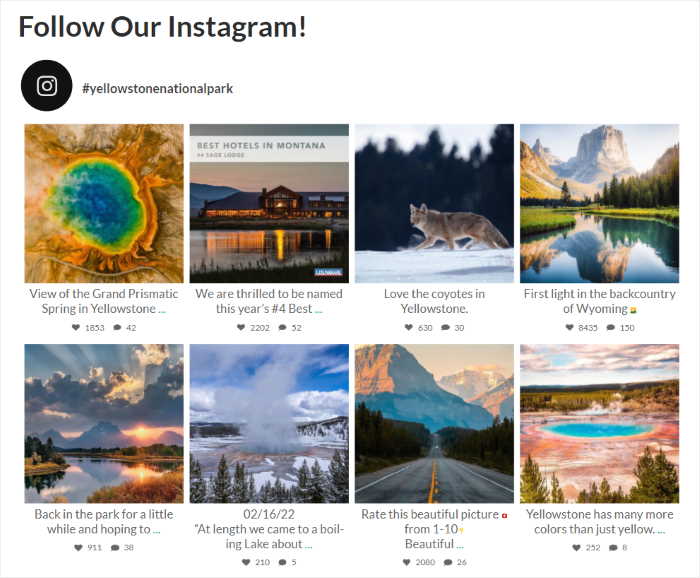
Molteplici opzioni di layout consentono di mostrare le gallerie in caroselli, griglie, griglie in muratura e altro ancora.
Inoltre, è possibile utilizzare il layout di evidenziazione per attirare l'attenzione su specifici post della galleria.
Ecco alcune altre cose che potete fare con il plugin Instagram Feed:
- Collegate i post della vostra galleria alle pagine dei prodotti per creare feed di Instagram acquistabili
- Visualizzate le vostre storie di Instagram in popup lightbox a schermo intero
- Incorporare i post di Instagram acquistabili sul vostro sito web
- Gestire più di un account Instagram sullo stesso sito
- Filtrare i contenuti di Instagram in base ad hashtag, termini di ricerca e altro ancora.
- Combinare molti feed in un'unica galleria Instagram
- Moderare i post con il potente sistema di moderazione visiva
Come se non bastasse, avrete accesso a un'assistenza clienti di alta qualità e a una garanzia di rimborso del 100% per 14 giorni.
Fate clic qui per iniziare a utilizzare Instagram Feed Pro.
Ora che sapete perché creare una galleria di Instagram in WordPress è vantaggioso, vediamo i passaggi per creare il vostro primo feed di galleria.
Come creare una galleria Instagram in WordPress
A questo punto, iniziamo il nostro tutorial e vi mostreremo come creare, personalizzare e incorporare la vostra galleria di Instagram.
Passaggio 1: installa il plugin Smash Balloon Instagram Feed Pro

Il primo passo è installare il plugin Instagram Feed Pro sul vostro sito web WordPress.
Se non siete sicuri di come fare, consultate questa guida passo passo all'installazione di un plugin di WordPress.
Quindi, una volta attivato il plugin, è possibile creare il feed della galleria di Instagram al punto 2.
Passaggio 2: crea il tuo feed della galleria Instagram
Ora che avete Instagram Feed Pro sul vostro sito web, è il momento di creare la vostra galleria Instagram.
Dalla dashboard di amministrazione di WordPress, accedere al menu Feed di Instagram " Tutti i feed .
Per creare la vostra galleria Instagram, basta cliccare su Aggiungi nuovo.

Una volta fatto ciò, è possibile scegliere il tipo di galleria di Instagram. Con questo plugin, potete scegliere tra 3 tipi di gallerie:
- Timeline utente: Mostra una galleria di post di Instagram di un account di cui si è proprietari.
- Hashtag pubblico: Crea una galleria di tutti i post pubblici di un hashtag invece che di un utente.
- Messaggi taggati: Mostra una galleria di foto in cui il profilo è taggato.
Per combinare più tipi di galleria, è possibile selezionare più di un'opzione.
Selezionate il tipo di galleria Instagram che desiderate e fate clic su Avanti.
Per ora, in questa esercitazione utilizzeremo una timeline utente .

Come potete vedere, è facilissimo creare la vostra galleria di Instagram con questo plugin.
Nella fase successiva, è possibile collegare la galleria appena creata a una sorgente.
Fase 3: Collegare l'account Instagram
Se si desidera che la nuova galleria di Instagram mostri foto e video, è sufficiente collegarla al proprio account Instagram.
A tale scopo, fare innanzitutto clic sul pulsante Aggiungi sorgente in questa pagina.

Il plugin consente di scegliere tra 2 tipi di account Instagram: Personale o Business.
È possibile mostrare i propri post di Instagram nella galleria solo se si utilizza un account personale.
Per avere accesso a più tipi di contenuti per la vostra galleria di Instagram, come i feed di hashtag, i video IGTV, i feed shoppable, i reel di Instagram e altro ancora, potete scegliere un account business .
Selezionate il vostro tipo di account Instagram nell'opzione Seleziona tipo di account e poi cliccate sul pulsante Accedi con Instagram .

Dopodiché, il plugin vi invierà a Instagram. Ora potete dare accesso in sola lettura a Instagram Feed Pro, in modo che possa mostrare i contenuti di Instagram sul vostro sito web.
Il vostro account Instagram sarà completamente al sicuro, poiché il plugin può solo visualizzare i vostri dati e non può apportare alcuna modifica.
Per confermare l'accesso in sola lettura, fare clic sul pulsante Consenti .
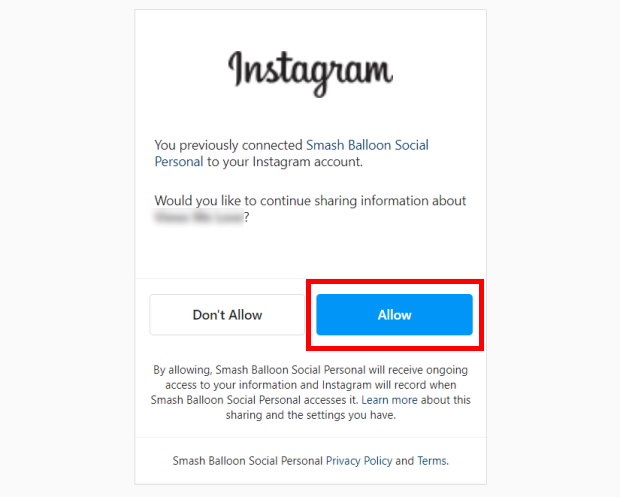
Infine, fare clic sul pulsanteAvanti in questa pagina per utilizzare l'account Instagram come fonte per la nuova galleria Instagram.

Finora avete creato una nuova galleria Instagram sul vostro sito e l'avete collegata a Instagram. Nella fase successiva, è possibile utilizzare le opzioni di personalizzazione per modificare l'aspetto della galleria di Instagram.
Passo 4: personalizzare il feed della galleria di Instagram
Una volta aggiunta una fonte alla propria galleria di Instagram, è possibile utilizzare l'editor del feed per personalizzarne il design.
Tutte le opzioni di personalizzazione si trovano sul lato sinistro dello schermo. Qui è possibile personalizzare il layout della galleria, lo schema dei colori, lo stile dell'intestazione, le dimensioni della galleria e molto altro ancora.
Inoltre, sulla destra, c'è un'anteprima live della vostra galleria di Instagram, dove potete vedere tutte le modifiche in tempo reale.

Fate clic su Layout del feed nel pannello di sinistra per iniziare a personalizzare la galleria di Instagram.

Come si può vedere, ci sono 4 modelli di layout tra cui scegliere: Griglia, Carosello, Muratura e In evidenza.

Ecco un'analisi più approfondita di ciascun layout di galleria con un esempio di come potrebbe apparire sul vostro sito web.
Galleria Grid Instagram

Il tipo di galleria Grid è una galleria fotografica tradizionale. Mostra i post di Instagram in una fascia uniforme di immagini ritagliate in modo quadrato.
È possibile personalizzare la galleria scegliendo il numero di foto e di colonne sia per i dispositivi desktop che per quelli mobili. È anche possibile modificare il padding intorno alle foto.
Galleria Instagram del carosello

Il tipo di galleria Carousel mostra le foto e i video di Instagram in un carosello orizzontale.
È possibile scegliere il numero di righe e colonne per personalizzare l'aspetto del carosello di Instagram. È inoltre possibile mostrare o nascondere le frecce di navigazione, la paginazione e impostare la riproduzione automatica della galleria.
Galleria Instagram della muratura

La Galleria Masonry consente di mostrare i post di Instagram nel loro rapporto di aspetto originale. Ciò significa che le foto ritratte non verranno ritagliate per adattarsi a una dimensione specifica.
Per questo tipo di galleria, è possibile impostare singolarmente il numero di colonne e di foto per i dispositivi desktop e mobili.
Galleria Instagram in evidenza

Il tipo di galleria Highlight ritaglia le foto di Instagram in riquadri uniformi e le visualizza in uno stile a cascata.
Poiché i post evidenziati sono due volte più grandi, è possibile attirare maggiormente l'attenzione su di essi.
Date un'occhiata alle opzioni di layout della galleria disponibili e selezionate quella che preferite. Non dimenticate di cliccare su Salva per confermare le modifiche.
Successivamente, fare clic sul piccolo pulsante Personalizza in alto a sinistra per continuare a personalizzare la galleria di Instagram.

Quindi, selezionare l'opzione Schema di colore per modificare i colori della galleria di Instagram.

Per la vostra galleria di Instagram, avete a disposizione 4 diversi schemi di colore tra cui scegliere:
- Ereditare dal tema: Copia i colori del sito web
- Leggero: Sfondo chiaro e colore del carattere più scuro
- Scuro: sfondo più scuro e colore dei caratteri chiaro
- Personalizzato: Scegliere manualmente i colori

Selezionare la combinazione di colori desiderata e fare clic sul pulsante Salva .
Ora è possibile utilizzare le altre opzioni di personalizzazione e modificare il design della galleria di Instagram. È possibile modificare il layout dei post, lo stile dell'intestazione, le dimensioni della galleria, il pulsante "Carica altro" e molto altro ancora.
Per salvare le modifiche, ricordarsi di cliccare su Salva alla fine.
Dopodiché, potete passare al punto 5 e incorporare la galleria di Instagram nel vostro sito web WordPress.
Passaggio 5: incorpora il feed della tua galleria Instagram su WordPress
Ora che avete imparato a creare una galleria di Instagram in WordPress, mostratela incorporandola nel vostro sito.
Esistono due modi per aggiungere la propria galleria a WordPress, tra cui:
- Incorporare la galleria di Instagram nelle pagine di WordPress
- Incorporare la galleria di Instagram nella barra laterale o nel piè di pagina di WordPress
Incorporare la galleria di Instagram nelle pagine di WordPress
È possibile incorporare facilmente la propria galleria di Instagram con l'aiuto dell'editor di feed live.
A tale scopo, cercate il pulsante Embed nell'angolo in alto a destra e cliccateci sopra.

Successivamente, il plugin vi chiederà di scegliere la posizione della vostra galleria Instagram.
È sufficiente fare clic sul pulsante Aggiungi a una pagina per incorporarlo in una pagina di WordPress.

Quindi, selezionare la pagina di WordPress nel popup e fare clic su Aggiungi per continuare.

Una volta fatto ciò, il plugin aprirà la pagina nell'editor di WordPress.
Qui, fare clic sulla piccola icona più (+) per aggiungere un nuovo blocco di contenuti.

Ora scrivete "Instagram" nella barra di ricerca e poi fate clic sul blocco Instagram Feed in basso.

Ora salvate le modifiche facendo clic su Pubblica e avrete ufficialmente incorporato la vostra galleria di Instagram nel vostro sito WordPress.
Aprite il vostro sito web e vedrete come appare.

Andiamo avanti e scopriamo il prossimo modo per incorporare la vostra galleria di Instagram.
Incorporare la galleria di Instagram nella barra laterale o nel piè di pagina di WordPress
Con Instagram Feed Pro, potete anche incorporare la vostra galleria nella sidebar o nel piè di pagina come widget di Instagram.
Per prima cosa, utilizzate la vostra dashboard di WordPress per andare al menu Instagram Feed " All Feeds e poi fate clic sulla vostra galleria Instagram di prima.

A questo punto la galleria di Instagram si aprirà nell'editor del live feed. Da qui, fate clic sul pulsante Embed in alto per procedere.
Nel popup, è possibile scegliere la posizione della galleria di Instagram. Per ora, fare clic sul pulsante Aggiungi a un widget.

In questa nuova pagina, fare clic sulla voce Barra laterale per iniziare a gestire i widget di WordPress in quell'area.

È anche possibile fare clic su un pannello Footer se si desidera incorporare la propria galleria Instagram.
Per questa esercitazione utilizzeremo la barra laterale di WordPress.

Successivamente, aggiungere un nuovo widget facendo clic sull'icona più (+) in basso. Infine, selezionate il widget Feed di Instagram dalle opzioni.

Cliccate sul pulsante Aggiorna in alto e avrete aggiunto un widget della galleria di Instagram al vostro sito web.
Ora, quando si naviga verso la parte anteriore del sito, si vedrà la galleria in questo modo:

Ecco fatto!
Speriamo che questo tutorial vi abbia aiutato a imparare come creare una galleria Instagram in WordPress.
Ora non vi resta che aggiornare la vostra galleria con foto fantastiche. Così potrete continuare a coinvolgere il vostro pubblico, attirare nuovi follower e, in definitiva, far crescere il vostro marchio.
Siete pronti a incorporare bellissime gallerie di Instagram? Iniziate oggi stesso con Instagram Feed Pro.
Siete alla ricerca di modi per ottenere il massimo dal vostro sito web WordPress? Consultate il nostro elenco definitivo dei migliori plugin WordPress per le aziende.
Se avete un sito Elementor, ecco come potete incorporare i feed di Instagram su Elementor.
Se questo articolo vi è piaciuto, non esitate a seguirci su Twitter e Facebook per altre utili esercitazioni.







