


 Muro sociale
  Analisi dei feed


Volete incorporare facilmente dei bellissimi caroselli di Instagram sul vostro sito web WordPress?
L'incorporazione di caroselli di post è un ottimo modo per mostrare più foto o video in un unico post interattivo, mantenendo i visitatori impegnati in uno storytelling visivo direttamente sul vostro sito.
In qualità di social media marketer di lunga data, so che può essere difficile far sì che i caroselli di Instagram vengano visualizzati esattamente come si desidera sul proprio sito web utilizzando le opzioni di incorporamento standard.
Smash Balloon ha aiutato oltre 1,75 milioni di siti web a visualizzare i feed dei social media su WordPress. I nostri plugin per i social media consentono di mostrare facilmente caroselli di contenuti da social network come Instagram.
In questo articolo, vi guiderò attraverso il semplice processo che utilizza il plugin Smash Balloon, facile da usare, per aggiungere post carosello di Instagram al vostro sito web.
Ancora meglio? Questa guida semplifica l'incorporazione dei caroselli di Instagram, in modo che possiate rapidamente far funzionare i vostri contenuti interattivi su Instagram seguendo passo dopo passo. Non è necessario alcun codice!
In questo articolo
- Modo manuale o automatico per aggiungere caroselli su Instagram
- Qual è il modo più semplice per incorporare i caroselli di Instagram su WordPress?
- 5 passaggi su come aggiungere i feed carosello di Instagram a WordPress
- Iniziare a incorporare i caroselli di Instagram ora
Modo manuale o automatico per aggiungere caroselli su Instagram
Dovete incorporare manualmente i caroselli di Instagram nel vostro sito web o è meglio utilizzare un plugin che lo faccia automaticamente?
Per aiutarvi a fare un confronto, date un'occhiata a questa tabella che ho realizzato:
| Caratteristica | Utilizzo del Feed Pro di Smash Balloon su Instagram | Non utilizzare un plugin |
| Complessità di configurazione ?️ | Configurazione rapida e semplice senza necessità di codifica! | Complesso, che comporta una codifica approfondita e la configurazione dell'applicazione |
| Requisiti di codifica? | Non sono necessarie competenze di codifica: il meglio per tutti gli utenti | Richiede competenze di codifica in HTML, CSS e JavaScript. |
| Espositore a carosello? | Facile creazione di caroselli dinamici di Instagram con funzioni interattive | Difficile da configurare e con funzionalità limitate, soprattutto se non si ha dimestichezza con la codifica |
| Opzioni di personalizzazione ? | In pochi clic, personalizzate il design e il contenuto del vostro carosello Instagram. | Necessità di codificare o di assumere uno sviluppatore che vi aiuti a personalizzarlo |
| Investimento di tempo ⏰ | Impostare i caroselli di Instagram in pochi minuti con un'interfaccia facile da usare | Ore, giorni o settimane, a seconda della vostra esperienza di codifica. |
| Aspetto finale ✨ | Volete un modo semplice per mostrare i caroselli di Instagram? Esplorate oggi stesso l'Instagram Feed Pro di Smash Balloon! | Preparatevi a una sfida tecnica e a un minor numero di opzioni. |
Qual è il modo più semplice per incorporare i caroselli di Instagram su WordPress?
Volete un modo molto semplice per incorporare un carosello di Instagram sul vostro sito web WordPress?
È possibile utilizzare Smash Balloon Instagram Feed Pro. È utilizzato da oltre 1,75 milioni di siti web per visualizzare i feed dei social media sui loro siti WordPress.

Come miglior plugin di feed Instagram per WordPress, Instagram Feed Pro rende facile incorporare, personalizzare e mostrare caroselli di Instagram sul vostro sito web. Non è assolutamente necessario alcun codice.
Inoltre, mi piace il fatto che Instagram Feed Pro funzioni benissimo con qualsiasi sito web WordPress! Con esso, potete usare Instagram per lavoro e aggiungere i vostri caroselli a qualsiasi pagina del sito web in pochi minuti.
Smash Balloon Instagram Feed Pro ha anche molte funzioni che vi aiutano a visualizzare efficacemente i caroselli di Instagram sul vostro sito web.
Ecco alcuni punti salienti che sono perfetti per incorporare i caroselli:
- Tanti tipi di feed - È possibile visualizzare diversi tipi di contenuti di Instagram, come caroselli di Instagram, mulinelli di Instagram, gallerie di Instagram, feed di Instagram shoppable e altri ancora.
- Impostazione facile e veloce - L'impostazione di Instagram Feed Pro è incredibilmente veloce, spesso richiede solo pochi minuti, il che significa che potete incorporare i vostri caroselli con facilità.
- Feed di Instagram reattivi - I caroselli devono avere un aspetto eccellente su tutti i dispositivi. Questo plugin garantisce automaticamente che i caroselli incorporati abbiano un aspetto fantastico e funzionino perfettamente su telefoni, tablet e computer.
- Leggero - Incorporare più feed di Instagram? Instagram Feed Pro è stato progettato per essere leggero, aiutando le vostre pagine e i caroselli incorporati a caricarsi molto velocemente.
Se state cercando un modo semplice per incorporare i caroselli di Instagram sul vostro sito web WordPress, questo è il plugin che vi permetterà di farlo facilmente.
Ciò che apprezzo particolarmente di Instagram Feed Pro è il suo personalizzatore di feed visivo. Con esso, posso facilmente cambiare dimensioni, colori, layout e contenuti del mio feed di Instagram in pochi secondi!
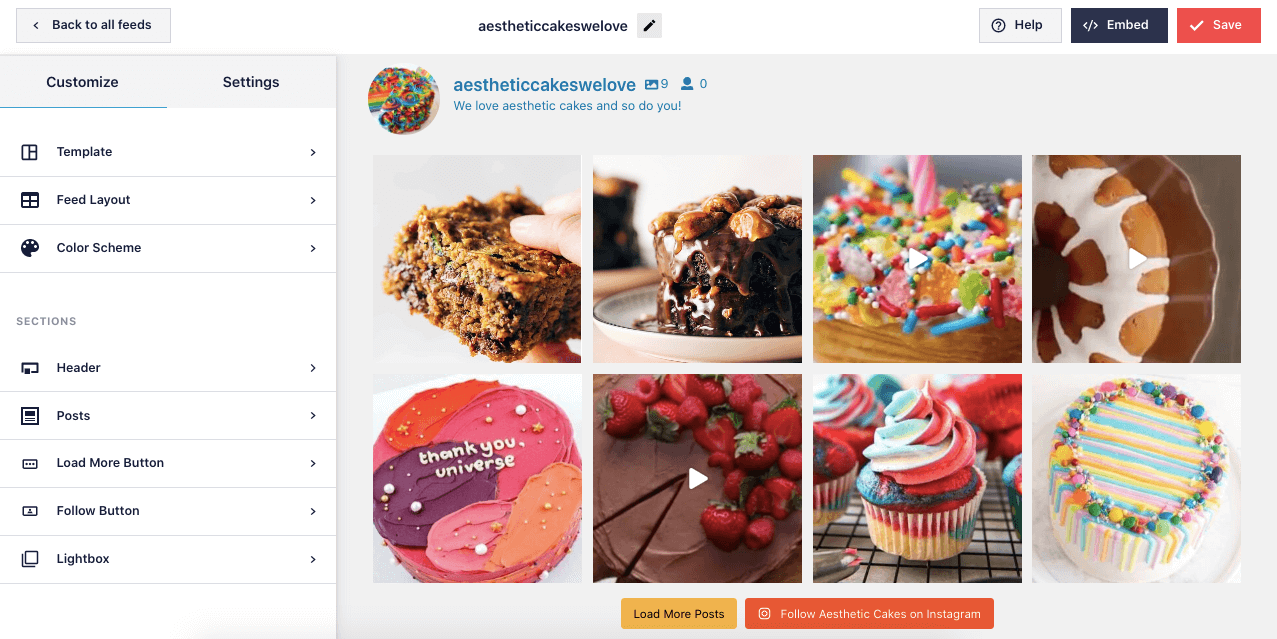
Con una solida valutazione di 4,9/5 stelle, il plugin è felicemente raccomandato da oltre 1.000.000 di utenti. Questo perché il plugin non è solo facile da usare, ma anche da caricare sul vostro sito web.

E vi ho detto la parte migliore?
Il plugin dispone di un team di assistenza clienti amichevole e disponibile , che si dedica a dare una mano in ogni fase del processo.
Siete pronti per iniziare a incorporare splendidi caroselli di Instagram sul vostro sito web WordPress in pochi semplici clic?
Iniziate subito con Smash Balloon Instagram Feed Pro!
5 passaggi su come aggiungere i feed carosello di Instagram a WordPress
Per questo metodo, utilizzerò Instagram Feed Pro per incorporare un feed di caroselli Instagram su WordPress.
È abbastanza veloce e Instagram Feed Pro manterrà il feed del carosello aggiornato ogni volta che viene caricato un nuovo post.
Ecco una rapida guida passo passo su come visualizzare i caroselli di Instagram sul vostro sito web:
Passo 1: Installare Smash Balloon Instagram Feed Pro
Innanzitutto, potete ottenere la vostra copia di Instagram Feed Pro qui. Basta scaricare il plugin sul computer.
Una volta terminato il download, il passo successivo è l'installazione sul vostro sito web.
Avete bisogno di un ripasso su come fare? Potete seguire questo tutorial passo-passo su come installare un plugin di WordPress per la vostra guida.
Fase 2: Creare il feed carosello di Instagram
Dopo aver installato e attivato Instagram Feed Pro, è possibile utilizzare il plugin per creare un nuovo feed di Instagram.
Per farlo, andate nel menu Instagram Feed " Tutti i feed dalla vostra dashboard e fate clic sul pulsante Aggiungi nuovo.

Nella pagina successiva, è possibile scegliere il tipo di feed di Instagram che si desidera creare. Per impostazione predefinita, Instagram Feed Pro offre 3 diverse opzioni:
- Timeline utente: Aggiungere un feed carosello di Instagram dal proprio account.
- Hashtag pubblico: Aggiungete un feed carosello di Instagram da un hashtag pubblico di vostra scelta.
- Messaggi taggati: Aggiungi un carosello di post in cui il tuo account Instagram è menzionato.
Inoltre, è possibile selezionare più opzioni e mostrarle in un unico feed carosello di Instagram.
Una volta scelto il tipo di feed per il carosello di Instagram, fate clic su Avanti.
In questa esercitazione, sceglierò l'opzione timeline utente.

Passo 3: collegare il feed del carosello a Instagram
Per mostrare i contenuti di Instagram sul carosello, è sufficiente collegarlo al proprio account Instagram.
In questa pagina, fare clic sul pulsante Aggiungi sorgente per iniziare.

Dopo aver cliccato su di esso, Instagram vi chiederà di scegliere tra una connessione Business Basic o Business Advanced per il vostro nuovo feed carosello di Instagram.
Scegliete Business Basic per collegare il vostro account direttamente a Instagram. È perfetto per visualizzare un feed standard dei propri post e non richiede una pagina Facebook.
Oppure potete selezionare Business Advanced per sbloccare tipi di feed più potenti. Questa opzione si collega tramite Facebook e consente di creare feed di hashtag, feed di menzioni e di collegare più account Instagram.

Una volta selezionata l'opzione migliore per i vostri obiettivi, fate clic sul pulsante Connetti. Personalmente, quando inserisco i feed di Instagram nel mio sito web, uso solitamente Business Basic.
Il plugin vi reindirizzerà a Instagram (o a Facebook, a seconda della vostra scelta) per autorizzare in modo sicuro la connessione.
Un popup vi chiederà di concedere al nostro plugin l'accesso in "sola lettura" al vostro account. Smash Balloon dà priorità alla vostra sicurezza. Questo permesso ci consente di visualizzare i vostri post e di mostrarli, ma non possiamo mai apportare modifiche al vostro account.
Fare clic su Consenti per continuare in modo sicuro.

Verrete automaticamente riportati al vostro sito web. Qui, vedrete il vostro account collegato elencato come nuova fonte. Per confermare, basta fare clic sul pulsante Avanti .

Ed ecco fatto! Avete collegato con successo il vostro account Instagram come fonte, il tutto senza toccare una sola riga di codice o avere a che fare con l'API di Instagram.
Passo 4: personalizzare il feed del carosello di Instagram
È ora possibile personalizzare il feed carosello utilizzando l'editor di feed live di Instagram Feed Pro.
A sinistra, si trova un pannello che contiene tutte le opzioni di personalizzazione. Grazie ad esse, è possibile impostare il layout del feed, lo schema dei colori, lo stile dell'intestazione, lo stile dei post e molto altro ancora.
Il lato destro del personalizzatore di feed visivo presenta un'anteprima in tempo reale del vostro feed di Instagram. In questo modo è possibile vedere tutte le modifiche in tempo reale.
Personalmente mi piace l'anteprima dal vivo del plugin, in modo da poter controllare l'aspetto del mio carosello di Instagram prima di incorporarlo nel mio sito reale.

Per iniziare, aprite l'opzione Layout del feed per abilitare il layout a carosello per il vostro feed di Instagram.

Qui è possibile scegliere il layout per il proprio feed di Instagram. Per continuare, basta selezionare l'opzione Carosello a sinistra.

Ora è possibile utilizzare l'anteprima dal vivo per vedere come appare il carosello del feed di Instagram.

Instagram Feed Pro consente anche di modificare altre impostazioni per il carosello di feed di Instagram.
È possibile modificare il numero di righe, il tipo di loop, le opzioni di autoplay, la paginazione, il numero di post di Instagram e altro ancora.
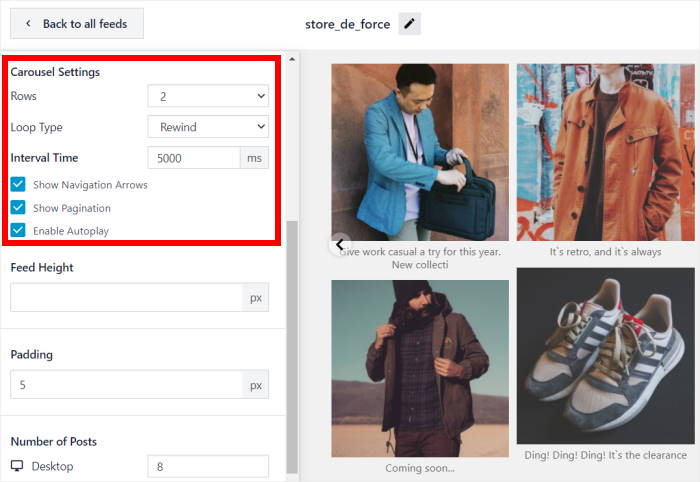
Una volta impostato il carosello di Instagram, fate clic sul pulsante Salva in alto.
Per tornare alle opzioni di personalizzazione principali, è possibile fare clic sul piccolo pulsante Personalizza nell'angolo in alto a sinistra.

Nel pannello di sinistra, fare clic sull'opzione Schema di colore per impostare i colori del carosello del feed di Instagram.

Rendete il vostro carosello di Instagram visivamente straordinario con gli schemi di colore di Instagram Feed Pro:
- Integrazione perfetta: Scegliete Inherit from Theme per adattarlo perfettamente al design del vostro sito web.
- Classico e leggibile: Optate per lo schema Light per un look pulito e facile da usare.
- Audace e moderno: si distingue per lo stile elegante e sofisticato dello schema Dark.
- Liberate la vostra creatività: Lo schema personalizzato vi dà il controllo completo per creare un'estetica davvero unica per il vostro widget carosello di Instagram.

Di solito, faccio Inherit from Theme (Eredita dal tema ), in modo che il mio feed di Instagram corrisponda automaticamente al mio sito web. Scegliete pure la vostra combinazione di colori tra queste opzioni e poi fate clic sul pulsante Salva .
Utilizzando le restanti opzioni di personalizzazione dell'editor di live feed, è possibile modificare il layout dei post, il tema del feed di Instagram, lo stile dell'intestazione, le dimensioni della galleria, il pulsante Carica altro e molto altro ancora.
Infine, fare clic sul pulsante Salva per confermare le modifiche apportate.
Ora potete passare alla fase finale di questo tutorial e incorporare il widget carosello di Instagram sul vostro sito web WordPress.
Passo 5: incorporare il feed carosello di Instagram in WordPress
Poiché Instagram Feed Pro funziona perfettamente con WordPress, potete facilmente visualizzare il vostro feed carosello di Instagram sul vostro sito web in 2 semplici modi:
- Aggiungere un carosello di Instagram a una pagina di WordPress
- Aggiungere un carosello di Instagram nella barra laterale o nel piè di pagina di WordPress
Aggiungere un carosello di Instagram a una pagina di WordPress
Utilizzando l'editor di feed visivo integrato nel plugin, è possibile incorporare il carosello di Instagram in pochi clic.
Per prima cosa, fare clic sul pulsante Embed nell'angolo in alto a destra.

Una volta fatto ciò, Instagram Feed Pro vi mostrerà un popup in cui potrete scegliere dove incorporare il vostro carosello di feed di Instagram.
In questo popup, fare clic sul pulsante Aggiungi a una pagina .

Dopo di che, potrete vedere un elenco di pagine WordPress sul vostro sito web. Selezionate la pagina in cui volete incorporare il vostro feed di Instagram e poi fate clic su Aggiungi.

Instagram Feed Pro aprirà la pagina nell'editor di WordPress, in modo che possiate procedere all'incorporazione del vostro feed.
Per prima cosa, aggiungere un nuovo blocco facendo clic sulla piccola icona più (+).

Per trovare il blocco del feed di Instagram, digitate "Instagram" nella barra di ricerca.
Quindi, selezionate il blocco Instagram Feed dai risultati di ricerca sottostanti.

Infine, cliccate su Pubblica e il vostro carosello Instagram sarà online. Aprite il vostro sito web per vedere come appare ai vostri visitatori.
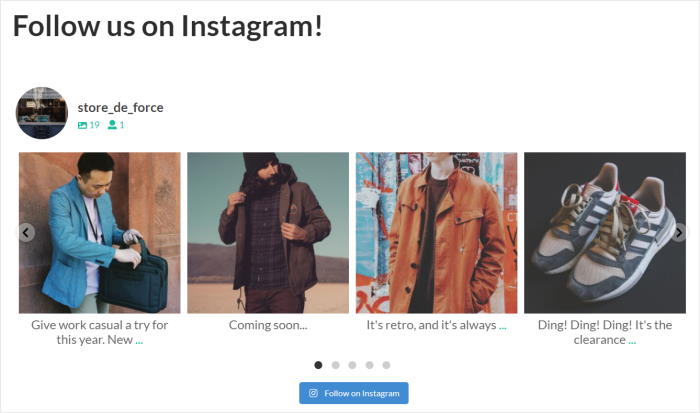
Utilizzando il plugin Instagram Feed Pro, potete anche incorporare il vostro carosello Instagram nelle aree del vostro sito web predisposte per i widget.
Diamo un'occhiata:
Aggiungere un carosello di Instagram nella barra laterale o nel piè di pagina di WordPress
Poiché il plugin dispone di un widget per i social media già pronto da utilizzare, è possibile aggiungere facilmente il feed carosello di Instagram anche sulla barra laterale.
Per prima cosa, andate su Instagram Feed " All Feeds dalla vostra dashboard e poi fate clic sul carosello di feed di Instagram che volete incorporare.

Si aprirà nuovamente l'editor del live feed. Cercate il pulsante Embed nell'angolo in alto a destra e cliccateci sopra.
Come in precedenza, apparirà un popup in cui è possibile selezionare la posizione del carosello del feed di Instagram.
Fare clic sul pulsante Aggiungi a un widget .

Il plugin vi invierà ora alla pagina Widgets del vostro sito WordPress, in modo da poter incorporare il vostro feed carosello come widget di Instagram.
Quindi, fare clic sul pannello Sidebar se si desidera incorporare il carosello di Instagram.

Per incorporare il feed del carosello nell'area del piè di pagina, fare clic sul pannello Piè di pagina .
In questa esercitazione, aggiungiamo il nostro feed carosello come widget del piè di pagina di Instagram.

Infine, fate clic sull'icona più (+) per aggiungere un nuovo widget, quindi fate clic su Instagram Feed.

Ricordarsi di fare clic sul pulsante Aggiorna per salvare le modifiche.
Ora, quando si naviga verso la parte anteriore del sito web, si vedrà il widget del feed di presentazione di Instagram visualizzato sulla barra laterale, come questo.
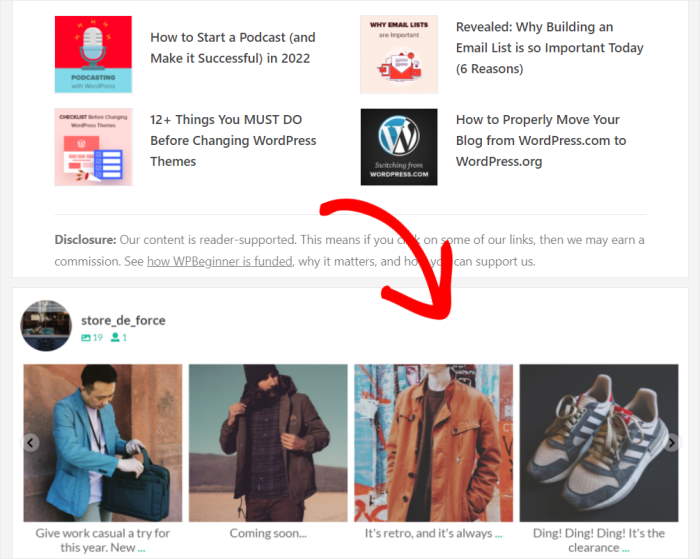
E questo è quanto!
Ora avete imparato come incorporare facilmente un feed carosello di Instagram nel vostro sito web WordPress.
Ora potete incrementare i vostri follower su Instagram, costruire una comunità coinvolgente di potenziali fan e far schizzare le vostre vendite nel tempo.
Iniziare a incorporare i caroselli di Instagram ora
Aggiungere caroselli Instagram al vostro sito WordPress non deve essere difficile.
Con Instagram Feed Pro di Smash Balloon, potete far apparire questi caroselli accattivanti sul vostro sito web in pochi minuti, non ore.
So per esperienza personale che incorporare manualmente i caroselli di Instagram e farli apparire correttamente su un sito WordPress può essere piuttosto frustrante.
È proprio per questo che trovo Instagram Feed Pro così utile. Rende semplice l'inserimento dei caroselli sul vostro sito. Non servono competenze particolari e i caroselli appaiono perfettamente sulle vostre pagine, aggiornandosi automaticamente con i vostri ultimi post.
Siete pronti a condividere facilmente i vostri fantastici caroselli di Instagram direttamente sul vostro sito web? Ecco cosa vi consiglio di fare:
- Ritirate la vostra copia di Instagram Feed Pro qui. (Ricordate che potete provarlo senza rischi con una garanzia di rimborso di 14 giorni).
- Seguite le semplici fasi di configurazione illustrate nell'articolo.
- Scoprite quanto sono belli i vostri caroselli Instagram incorporati su dispositivi desktop e mobili.
- Godetevi l'aggiornamento automatico di contenuti freschi e visivamente accattivanti sul vostro sito.
La visualizzazione dei caroselli di Instagram è un modo fantastico per tenere impegnati i visitatori e mostrare più foto o video in un unico punto.
Avete domande su come inserire i caroselli di Instagram sul vostro sito web utilizzando Instagram Feed Pro? Non esitate a chiedere nei commenti qui sotto!







