


 Muro sociale
  Analisi dei feed


Volete dare al vostro sito web una spinta visiva aggiungendo un widget footer di Instagram al vostro sito WordPress?
La presenza del vostro feed Instagram nella sezione footer mostra i vostri ultimi post, aumenta il coinvolgimento e incoraggia un maggior numero di follower.
Ma far sì che un widget del footer di Instagram venga visualizzato perfettamente su WordPress può essere complicato, soprattutto se non si è pratici di codifica o di passaggi tecnici.
Quando ho affrontato per la prima volta l'aggiunta di un widget di Instagram al footer del mio sito, ho incontrato alcuni ostacoli prima di trovare una soluzione che fosse perfetta e funzionasse alla perfezione.
Con anni di esperienza presso Smash Balloon nell'assistere gli utenti di WordPress nella visualizzazione di contenuti Instagram, ho imparato cosa funziona meglio per tutti i livelli di competenza.
In questo articolo vi mostrerò esattamente come aggiungere un widget footer di Instagram a WordPress, passo dopo passo e con screenshot, anche se siete completamente inesperti del processo.
2 modi per incorporare il widget del piè di pagina di Instagram
Volete mostrare un widget di Instagram nel footer del vostro sito web? Ci sono due modi per farlo:
- Manuale: Ottenere l'approvazione come sviluppatore ufficiale di app, quindi generare snippet di codice prima di aggiungerli al proprio sito.
- Automatico: Utilizzate un plugin WordPress affidabile per incorporare automaticamente i contenuti di Instagram nel footer.
Credo che possiate immaginare quanto possa essere lungo e complicato il metodo manuale. Come se non bastasse, dovrete essere approvati da Instagram come sviluppatori di app.
Invece, è possibile utilizzare un plugin per il feed di Instagram e incorporare facilmente i widget del footer di Instagram in 5 passaggi:
Video tutorial su come incorporare il piè di pagina di Instagram sul vostro sito
Il modo più semplice per aggiungere il piè di pagina di Instagram al vostro sito web
Sebbene esistano molte opzioni valide, per questa esercitazione utilizzerò Instagram Feed Pro.
È piuttosto facile da usare, non necessita di codici embed e la configurazione è velocissima. C'è anche un pratico widget di WordPress che potete usare per incorporare i vostri widget.
Suggerimento: Ricordatevi di controllare le recensioni degli utenti prima di scegliere il vostro plugin. Ad esempio, Instagram Feed Pro ha una valutazione di 4,9/5 stelle con oltre 1 milione di utenti.
La procedura si articola in cinque passaggi: installa Smash Balloon Instagram Feed Pro e crea un nuovo feed, collega il tuo account Instagram, personalizza il layout in base alla larghezza del piè di pagina, quindi aggiungi il feed all'area del piè di pagina utilizzando la schermata Widget (temi classici) o l'Editor completo del sito (temi a blocchi). Ogni passaggio è accompagnato da un'anteprima in tempo reale, così potrai vedere esattamente come apparirà il feed prima della sua pubblicazione.
Passo 1: Installare il plugin Instagram Feed Pro
Il primo passo è ottenere la vostra copia del plugin Instagram Feed Pro qui.
Quindi, procedete all'installazione del plugin sul vostro sito web WordPress seguendo queste istruzioni passo-passo per installare un plugin WordPress.
Fase 2: Creare il widget feed del piè di pagina di Instagram
Avete già installato il plugin sul vostro sito web? Ottimo!
Il passo successivo consiste nel creare un nuovo feed di Instagram utilizzando il plugin. Per farlo, andate su Instagram Feed " Tutti i feed dalla vostra dashboard di WordPress. Quindi, fate clic su Aggiungi nuovo per collegarvi.

Dopodiché, è possibile scegliere il tipo di feed di Instagram che si desidera sul proprio sito web. Le opzioni disponibili sono:
- Timeline utente: Visualizza un widget del piè di pagina di Instagram basato sul proprio account.
- Hashtag pubblico: Visualizza un widget del piè di pagina di Instagram in base a un hashtag specificato dall'utente.
- Messaggi taggati: Visualizza un widget del piè di pagina di Instagram contenente i post in cui il vostro account Instagram è menzionato o taggato da altri utenti.
È inoltre possibile selezionare più di un'opzione per combinare più feed e mostrarli in un unico widget del footer di Instagram.
Una volta scelto il tipo di feed di Instagram, fate clic sul pulsante Avanti .

Ora che avete creato un nuovo feed di Instagram, potete passare al punto 3 e aggiungere una fonte per questo feed.
Fase 3: Collegare l'account Instagram
Affinché il nuovo feed mostri i post di Instagram, è possibile collegarlo al proprio account Instagram.
A tale scopo, per prima cosa, fare clic sul pulsante Aggiungi sorgente .

In questo modo si aprirà una finestra di dialogo in cui è possibile scegliere tra due tipi di connessioni:
- Business Basic: visualizzare i post del proprio Instagram
- Business avanzato: Incorporare hashtag e menzioni di Instagram in aggiunta ai post
Dopo aver selezionato l'opzione desiderata, fare clic su Connetti.
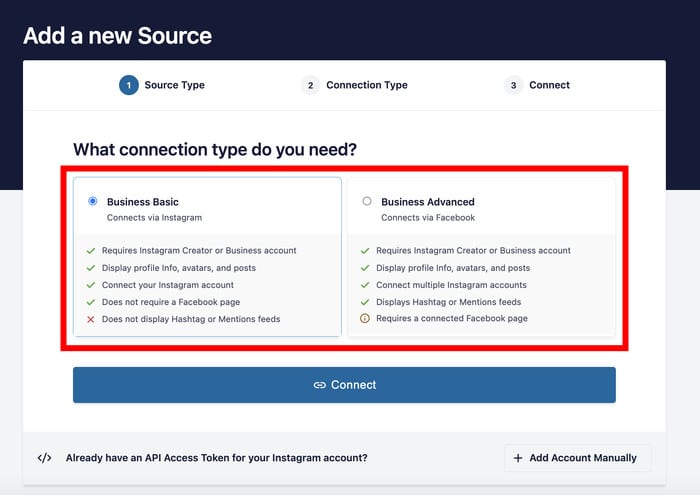
Ho scelto l'opzione di base, poiché per questa guida sto incorporando i post di un singolo account.
Nella pagina successiva, fate clic sul pulsante Connetti con Instagram.
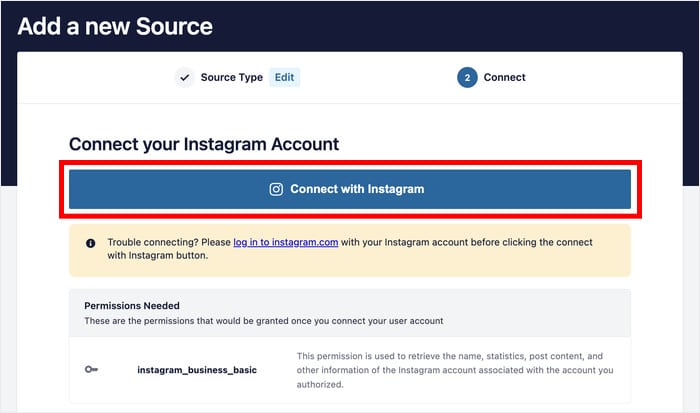
Ora è possibile dare al plugin l'accesso in sola lettura al proprio account Instagram.
L'accesso in sola lettura significa che il plugin può solo visualizzare i dati, ma non può apportare alcuna modifica. Quindi, è sicuro usare Instagram Feed Pro.
È sufficiente fare clic su Consenti nel popup per confermare l'accesso in sola lettura.

Questo vi riporterà al vostro sito WordPress. Qui, fate clic sul pulsante Avanti per continuare.

Passo 4: personalizzare il widget del piè di pagina di Instagram
Dopo aver fatto ciò, Instagram Feed Pro recupererà i vostri post e creerà un widget di Instagram.
Prima di continuare, è possibile selezionare un tema per questo widget. Ciascuno di questi temi ha un aspetto unico per le icone, l'intestazione, i bordi e altro ancora:
- Predefinito
- Moderno
- Muro sociale
- Schema
- Sovrapposizione
Scegliere un tema e fare clic su Avanti.

Successivamente, è possibile modificare ulteriormente il design scegliendo un modello:
- Predefinito
- Griglia semplice
- Griglia semplice XL
- Fila semplice
- Carosello semplice
- Schede di muratura
- Griglia di carte
- In evidenza
Alcuni di questi modelli, come il Simple Row , sono stati progettati appositamente per i piè di pagina.
Io voglio qualcosa di essenziale, quindi sceglierò l'opzione Default .
Dopo aver selezionato il modello, fare clic su Avanti.

Volete personalizzare l'aspetto del widget del footer di Instagram? Il plugin è a vostra disposizione!
Utilizzando il nostro editor di feed visivi, potete controllare facilmente l'aspetto dei vostri contenuti Instagram con pochi clic.
Utilizzando il pannello di sinistra, è possibile modificare facilmente le dimensioni, il layout del feed, i temi del feed, la combinazione di colori, il design dell'intestazione e altro ancora per il widget del piè di pagina di Instagram. Sono disponibili anche opzioni di personalizzazione per i singoli post di Instagram.

Verso destra, si trova un'anteprima live del widget del footer di Instagram, in modo da poter seguire le modifiche in tempo reale.
Per avere un maggiore controllo sul design del piè di pagina, è possibile personalizzarne il layout. Per iniziare, fare clic sull'opzione Layout del feed .

Da qui, potete scegliere tra 4 tipi di layout già pronti per il vostro feed di Instagram:
- Griglia
- Carosello
- Muratura
- Punti salienti

La scelta del layout a griglia consente di visualizzare il widget del piè di pagina di Instagram in una griglia standard con immagini quadrate di dimensioni fisse.
Questo tipo di layout è più adatto se si desidera aggiungere il widget di Instagram alla barra laterale.
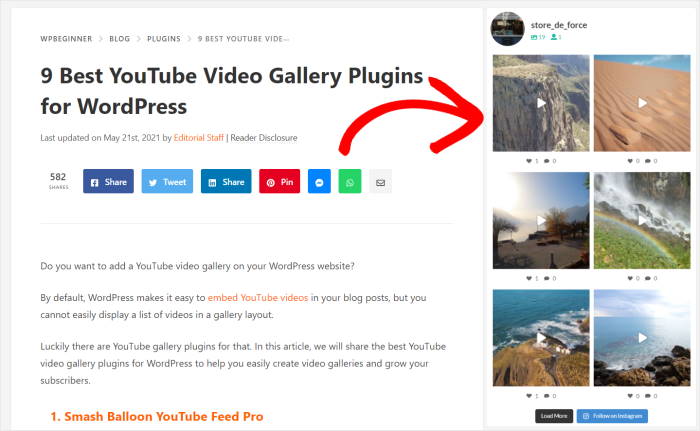
Volete qualcosa di più adatto all'area del piè di pagina ? Allora potete selezionare il layout a carosello . In questo modo, potrete mostrare il vostro feed di Instagram in una bella presentazione che i vostri visitatori potranno scorrere, come in questo caso.
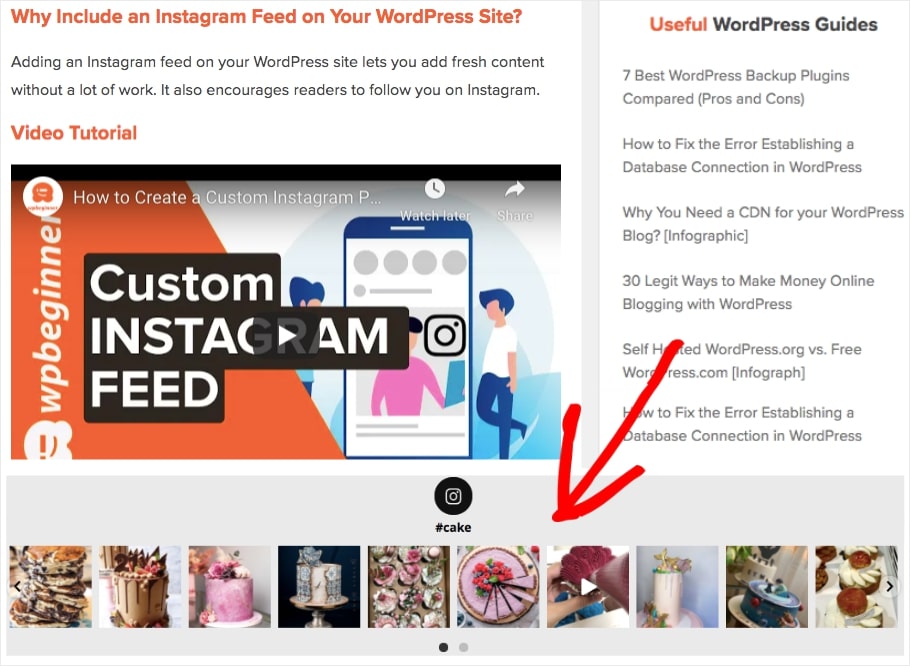
Volete visualizzare le foto di Instagram nel loro formato originale orizzontale o verticale?
In questo caso, il layout masonry è la soluzione ideale. È perfetto per le gallerie di Instagram che hanno l'obiettivo di mostrare i contenuti come un widget a piè di pagina, come questo:

Infine, se avete post specifici che volete mettere in evidenza nel vostro widget del piè di pagina di Instagram in WordPress, scegliete il layout di evidenziazione .
Poiché i post in evidenza vengono visualizzati due volte più grandi rispetto alle altre immagini, è possibile visualizzare questo widget nell'area del footer per mostrare una prova sociale positiva del proprio marchio.
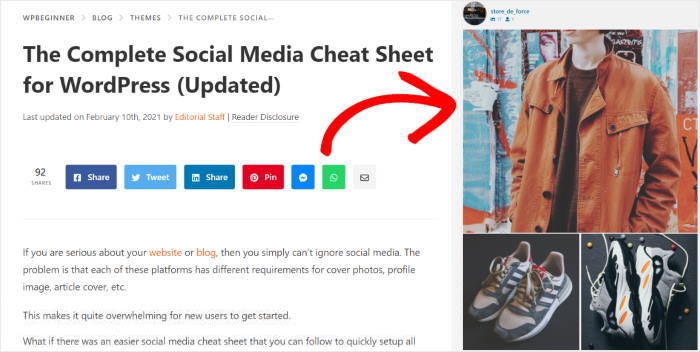
Una volta selezionato il layout del widget del piè di pagina di Instagram, fare clic su Salva per finalizzare la scelta.
Quindi, fare clic sul piccolo pulsante Personalizza per aprire nuovamente le opzioni di personalizzazione principali.

Volete cambiare i colori del vostro widget del piè di pagina di Instagram? Fate clic sull'opzione Schema di colore qui.

Poiché è possibile scegliere tra 4 diversi schemi di colore per il widget dei social media, è facile impostare le opzioni di colore per il feed di Instagram:
- Eredita dal tema: 1 clic per copiare i colori del sito e farli corrispondere al proprio marchio.
- Luce: Uno sfondo luminoso e un carattere scuro per il vostro feed di Instagram.
- Scuro: Scegliere di mostrare uno sfondo scuro insieme a un carattere chiaro.
- Personalizzato: Selezionare manualmente tutti i colori del feed di Instagram

Basta fare clic sul pulsante Salva quando si è soddisfatti dei colori.
In questo modo, è possibile utilizzare l'editor di feed live per modificare le altre opzioni di personalizzazione, come lo stile dell'intestazione, il pulsante di follow, le dimensioni del feed e molto altro.
Una volta soddisfatti dell'aspetto del vostro feed, fate clic su Salva e passate all'ultimo passaggio.
Fase 5: Aggiungere il widget del piè di pagina di Instagram al vostro sito
Ora è il momento di visualizzare finalmente il widget del piè di pagina di Instagram sul vostro sito web WordPress.
Poiché il plugin funziona senza problemi con WordPress, è possibile farlo facilmente con l'editor di feed live.
Per prima cosa, fare clic sul pulsante Incorpora nell'angolo in alto a destra dell'editor di live feed.

Verrà visualizzata una finestra a comparsa che vi chiederà dove volete incorporare il vostro feed di Instagram. Poiché lo aggiungerete al piè di pagina di WordPress, fate clic sull'opzione Aggiungi a un widget .

Si aprirà la pagina dei widget del vostro sito WordPress.
Per continuare, basta fare clic su un pannello Footer qui.

Ora, aggiungete un nuovo widget facendo clic sull'icona più (+). Quindi, cercate il widget Feed di Instagram e cliccateci sopra.

Infine, fate clic su Aggiorna per aggiungere automaticamente il widget del piè di pagina di Instagram al vostro sito web WordPress.
Ora i visitatori del vostro sito web possono vedere il widget del footer di Instagram quando controllano l'area del footer, come in questo caso:
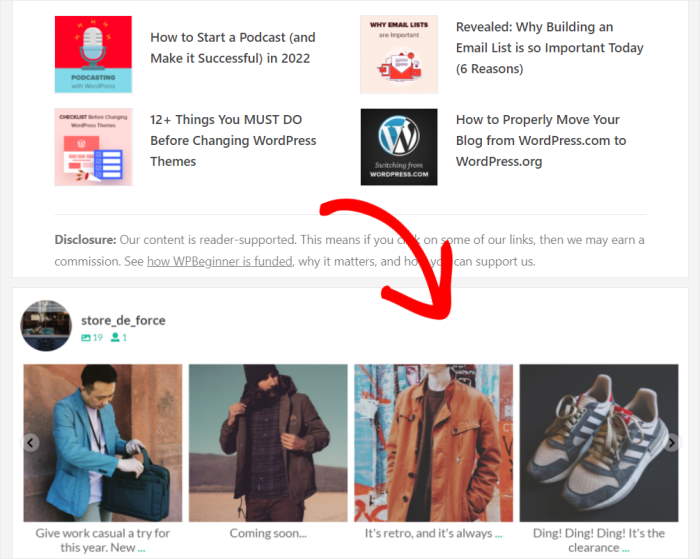
E questo è quanto!
Con l'aiuto di questo tutorial per principianti, ora sapete come incorporare un widget footer di Instagram nel vostro sito web WordPress.
Utilizzando il widget di Instagram, potete far crescere la vostra presenza sui social media e ottenere tonnellate di nuovi clienti in pochissimo tempo.
Siete pronti a portare il vostro marketing su Instagram al livello successivo e a mostrare i widget del footer di Instagram sul vostro WordPress?
Iniziate oggi stesso con Instagram Feed Pro.
Volete ottenere di più da Instagram? Consultate il nostro elenco dei migliori consigli di marketing su Instagram per la vostra azienda.
Altre guide e suggerimenti sul social media marketing
- Come aggiungere il feed di Instagram a Elementor (in 5 minuti)
- I migliori plugin Facebook per WordPress per il vostro sito web
- Come ottenere più visualizzazioni per i vostri filmati su Instagram
- Come utilizzare i social media nel marketing affiliato
- Corti di YouTube vs TikTok: Qual è il migliore per voi?
Inizia subito ad aggiungere il tuo widget per il piè di pagina di Instagram
Il piè di pagina è presente in ogni pagina del tuo sito. Tanto vale che serva a qualcosa.
Aggiungere un feed Instagram in tempo reale con Smash Balloon Instagram Feed Pro richiede circa 5 minuti, si aggiorna automaticamente e offre a ogni visitatore un motivo per seguirti prima di abbandonare la pagina.







