


 Mur social
  Analyse des flux


Vous souhaitez donner un coup de pouce visuel à votre site Web en ajoutant un widget de pied de page Instagram à votre site WordPress ?
La présentation de votre flux Instagram dans la section pied de page affiche vos dernières publications, stimule l'engagement et encourage davantage d'abonnés.
Mais obtenir un widget de pied de page Instagram qui s'affiche parfaitement sur WordPress peut être délicat, surtout si vous n'êtes pas à l'aise avec le codage ou les étapes techniques.
Lorsque j'ai commencé à ajouter un widget Instagram au pied de page de mon site, j'ai rencontré quelques obstacles avant de trouver une solution qui avait l'air géniale et fonctionnait parfaitement.
Avec des années d'expérience chez Smash Balloon pour aider les utilisateurs de WordPress à afficher magnifiquement le contenu Instagram, j'ai appris ce qui fonctionne le mieux pour tous les niveaux de compétence.
Dans cet article, je vais vous montrer exactement comment ajouter un widget de pied de page Instagram à WordPress, étape par étape avec des captures d'écran, même si vous êtes complètement nouveau dans le processus.
2 façons d'intégrer un widget de pied de page Instagram
Vous souhaitez afficher un widget Instagram dans le pied de page de votre site web ? Il y a 2 façons de le faire :
- Manuel: Faites-vous approuver en tant que développeur d'applications officiel, puis générez des extraits de code avant de les ajouter à votre site.
- Automatique: Utilisez un plugin WordPress de confiance pour intégrer automatiquement le contenu Instagram dans votre pied de page.
Je pense que vous pouvez deviner à quel point la méthode manuelle peut être longue et compliquée. Comme si cela ne suffisait pas, vous devrez être approuvé par Instagram en tant que développeur d'applications.
Au lieu de cela, vous pouvez utiliser un plugin de flux Instagram et intégrer facilement vos widgets de pied de page Instagram en 5 étapes :
Tutoriel vidéo sur la façon d'intégrer le pied de page Instagram sur votre site
La façon la plus simple d'ajouter un pied de page Instagram à votre site web
Bien qu'il existe de nombreuses options intéressantes, j'utiliserai Instagram Feed Pro pour ce tutoriel.
Il est assez facile à utiliser et ne nécessite pas de codes d'intégration, et l'installation est très rapide. Il y a même un widget WordPress pratique que vous pouvez utiliser pour intégrer vos widgets.
Conseil de pro : N'oubliez pas de consulter les avis des utilisateurs avant de choisir votre plugin. Par exemple, Instagram Feed Pro a une note de 4,9/5 étoiles avec plus d'un million d'utilisateurs.
La procédure se déroule en cinq étapes : installez Smash Balloon Instagram Feed Pro et créez un nouveau flux, connectez votre compte Instagram, personnalisez la mise en page en fonction de la largeur de votre pied de page, puis ajoutez le flux à votre pied de page via l'écran « Widgets » (thèmes classiques) ou l'éditeur de site complet (thèmes à blocs). Chaque étape s'accompagne d'un aperçu en direct qui vous permet de voir exactement à quoi ressemble le flux avant sa mise en ligne.
Étape 1 : Installer le plugin Instagram Feed Pro
La première étape consiste à obtenir votre propre copie du plugin Instagram Feed Pro ici.
Ensuite, installez le plugin sur votre site WordPress en suivant ces instructions pas à pas pour installer un plugin WordPress.
Étape 2 : Créez votre flux de widget de pied de page Instagram
Vous avez déjà installé le plugin sur votre site web ? Très bien !
L'étape suivante consiste à créer un nouveau flux Instagram à l'aide du plugin. Pour ce faire, naviguez vers Instagram Feed " All Feeds depuis votre tableau de bord WordPress. Ensuite, cliquez sur Ajouter nouveau pour vous connecter.

Ensuite, vous pouvez aller de l'avant et choisir le type de flux Instagram que vous voulez sur votre site Web. Les options disponibles sont les suivantes :
- Timeline de l'utilisateur : Affichez un widget de pied de page Instagram basé sur votre propre compte.
- Hashtag public : Affiche un widget de pied de page Instagram basé sur un hashtag que vous spécifiez.
- Tagged Posts : Affichez un widget de pied de page Instagram contenant les posts où votre compte Instagram est mentionné ou tagué par d'autres utilisateurs.
Vous pouvez également sélectionner plus d'une option ici pour combiner plusieurs flux et les afficher dans un seul widget de pied de page Instagram.
Une fois que vous avez choisi votre type de flux Instagram, cliquez sur le bouton Suivant.

Maintenant que vous avez créé un nouveau flux Instagram, vous pouvez passer à l'étape 3 et ajouter une source pour ce flux.
Étape 3 : Connecter votre compte Instagram
Pour que votre nouveau flux affiche des posts d'Instagram, vous pouvez le connecter à votre compte Instagram.
Pour ce faire, cliquez d'abord sur le bouton Ajouter une source .

Cette opération ouvre une fenêtre contextuelle dans laquelle vous pouvez choisir entre deux types de connexions :
- Business Basic: afficher les posts de votre propre Instagram
- Business Advanced : Intégrer des hashtags et des mentions Instagram en plus de vos publications.
Après avoir sélectionné l'option qui vous convient, cliquez sur Connecter.

J'ai choisi l'option de base car je n'intègre que des messages provenant d'un seul compte pour ce guide.
Sur la page suivante, cliquez sur le bouton Connecter avec Instagram.
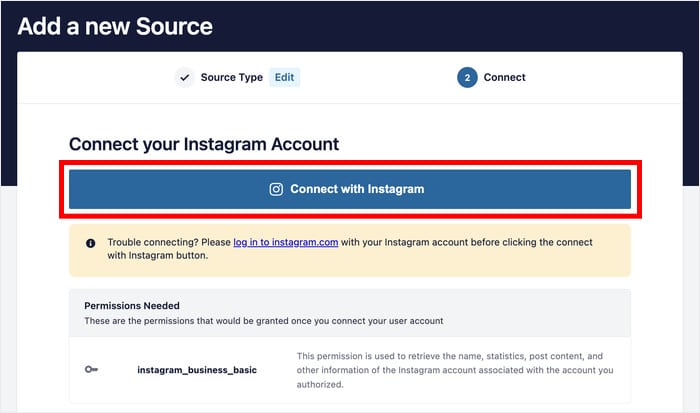
Maintenant, vous pouvez donner au plugin un accès en lecture seule à votre compte Instagram.
Un accès en lecture seule signifie que le plugin peut seulement voir vos données mais ne peut pas les modifier. Vous pouvez donc utiliser Instagram Feed Pro en toute sécurité.
Il suffit de cliquer sur Autoriser dans la fenêtre contextuelle pour confirmer l'accès en lecture seule.

Cela vous ramènera à votre site WordPress. Cliquez sur le bouton Suivant pour continuer.

Étape 4 : Personnalisez votre widget de pied de page Instagram
Une fois que vous avez fait cela, Instagram Feed Pro récupère vos posts et crée un widget Instagram.
Avant de continuer, vous pouvez sélectionner un thème pour ce widget. Chacun de ces thèmes a un aspect unique pour les icônes, l'en-tête, les bordures, etc :
- Défaut
- Moderne
- Mur social
- Aperçu
- Chevauchement
Choisissez un thème et cliquez sur Suivant.

Ensuite, vous pouvez encore modifier le design en choisissant un modèle :
- Défaut
- Grille simple
- Grille simple XL
- Rangée simple
- Carrousel simple
- Cartes de maçonnerie
- Grille de cartes
- Mise en évidence
Certains de ces modèles, comme le Simple Row , ont été conçus spécifiquement pour les pieds de page.
Je veux quelque chose de basique, donc je choisirai l'option par défaut .
Après avoir sélectionné votre modèle, cliquez sur Suivant.

Vous souhaitez personnaliser l'apparence de votre widget de pied de page Instagram ? Le plugin vous couvre !
En utilisant notre éditeur de flux visuel, vous pouvez facilement contrôler l'apparence de votre contenu Instagram en quelques clics.
Depuis le panneau de gauche, vous pouvez facilement modifier la taille, la mise en page et les thèmes du flux , les couleurs, l'apparence de l'en-tête et bien plus encore pour votre widget de pied de page Instagram. Il propose également des options de personnalisation pour chaque publication Instagram .

Vers la droite, vous trouverez un aperçu en direct de votre widget de pied de page Instagram afin que vous puissiez suivre vos changements en temps réel.
Pour mieux contrôler la conception de votre pied de page, vous pouvez également personnaliser sa mise en page. Cliquez sur l'option Feed Layout pour commencer.

À partir de là, vous pouvez maintenant choisir parmi 4 types de mise en page prêts à l'emploi pour votre flux Instagram :
- Grille
- Carrousel
- Maçonnerie
- Points forts

Choisir la disposition en grille vous permet d'afficher votre widget de pied de page Instagram dans une grille standard avec des tailles d'image carrées fixes.
Ce type de mise en page convient mieux si vous souhaitez ajouter votre widget Instagram dans votre barre latérale.
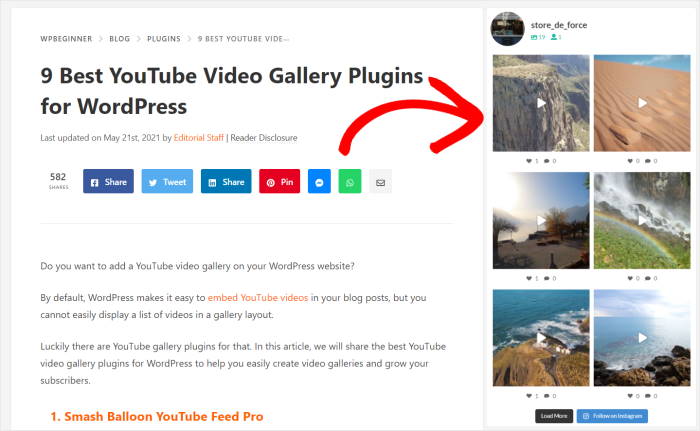
Vous voulez quelque chose de plus adapté à votre pied de page ? Dans ce cas, vous pouvez sélectionner la mise en page carrousel . De cette façon, vous pouvez afficher votre flux Instagram dans un magnifique diaporama que vos visiteurs peuvent faire défiler, comme ceci.
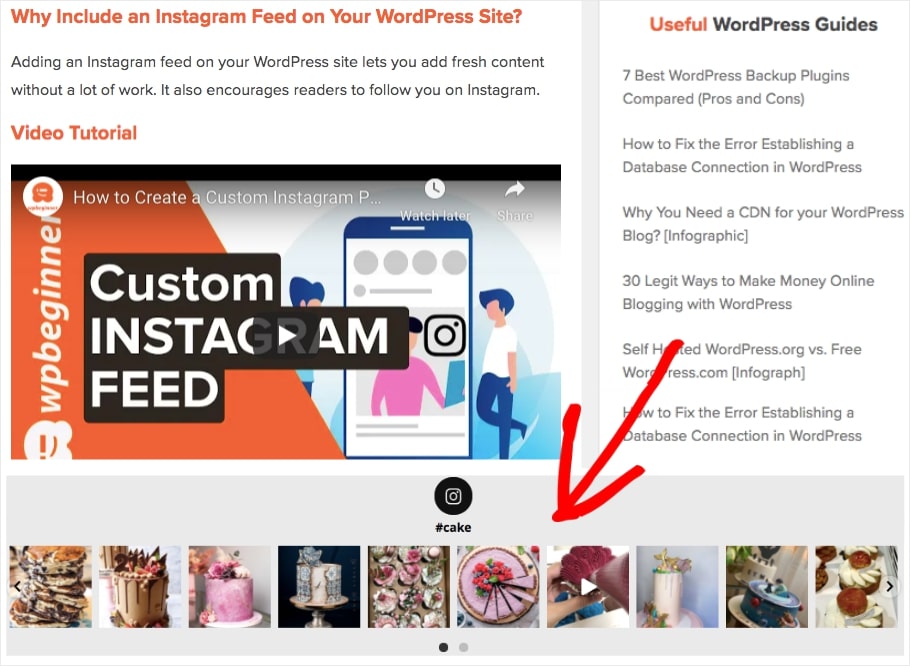
Vous souhaitez afficher les photos Instagram dans leur format horizontal ou vertical d'origine ?
Dans ce cas, la mise en page en maçonnerie est la voie à suivre. Elle est parfaite pour les galeries Instagram qui visent à présenter votre contenu sous la forme d'un widget de pied de page, comme ici :

Enfin, si vous avez des articles spécifiques que vous souhaitez mettre en évidence dans votre widget de pied de page Instagram dans WordPress, choisissez la mise en page de mise en évidence .
Étant donné que les articles mis en évidence sont deux fois plus grands que les autres images, vous pouvez afficher ce widget dans la zone de votre pied de page afin d'apporter une preuve sociale positive de votre marque.
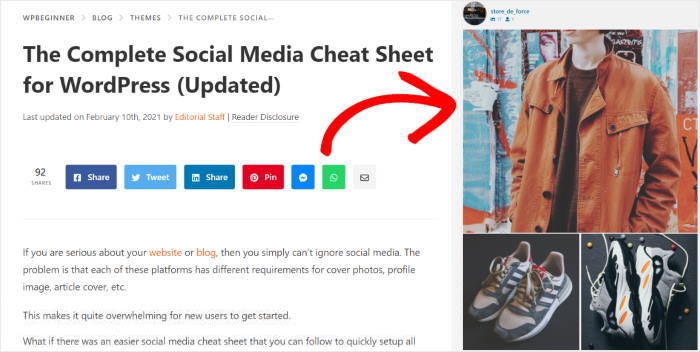
Une fois que vous avez sélectionné la mise en page du widget de pied de page Instagram, cliquez sur Enregistrer pour finaliser votre choix.
Cliquez ensuite sur le petit bouton Personnaliser pour ouvrir à nouveau les principales options de personnalisation.

Vous souhaitez modifier les couleurs de votre widget de pied de page Instagram ? Cliquez sur l'option Schéma de couleurs ici.

Comme vous pouvez choisir parmi 4 schémas de couleurs différents pour votre widget de médias sociaux, il est facile de définir les options de couleurs pour votre flux Instagram :
- Héritage du thème : 1 clic pour copier les couleurs de votre site et les adapter à votre image de marque.
- Léger : Un arrière-plan lumineux et une police sombre pour votre flux Instagram.
- Foncé : Choisissez d'afficher un arrière-plan foncé avec une police claire à la place.
- Personnalisé : Sélectionnez manuellement toutes les couleurs de votre flux Instagram.

Cliquez simplement sur le bouton Enregistrer une fois que vous êtes satisfait des couleurs.
Ainsi, vous pouvez utiliser l'éditeur de flux en direct pour modifier les autres options de personnalisation, comme le style de l'en-tête, le bouton "suivre", la taille du flux et bien d'autres choses encore.
Lorsque vous êtes satisfait de l'aspect de votre flux, cliquez sur Enregistrer et passez à la dernière étape ci-dessous.
Étape 5 : Ajoutez votre widget de pied de page Instagram à votre site
Maintenant, il est temps d'afficher enfin votre widget de pied de page Instagram sur votre site web WordPress.
Comme le plugin fonctionne parfaitement avec WordPress, vous pouvez facilement le faire avec l'éditeur de flux en direct.
Tout d'abord, cliquez sur le bouton Embed dans le coin supérieur droit de votre éditeur de flux en direct.

Vous verrez alors une fenêtre contextuelle qui vous demandera où vous souhaitez intégrer votre flux Instagram. Puisque vous l'ajoutez au pied de page de WordPress, cliquez sur l'option Ajouter à un widget ici.

Cela ouvrira la page Widgets de votre site WordPress.
Pour continuer, il suffit de cliquer sur un panneau de bas de page ici.

Maintenant, ajoutez un nouveau widget en cliquant sur l'icône plus (+). Recherchez ensuite le widget Flux Instagram et cliquez dessus.

Enfin, cliquez sur Mettre à jour pour que votre widget de pied de page Instagram soit automatiquement ajouté à votre site web WordPress.
Désormais, les visiteurs de votre site web peuvent voir votre widget de pied de page Instagram lorsqu'ils consultent votre zone de pied de page, comme ceci :
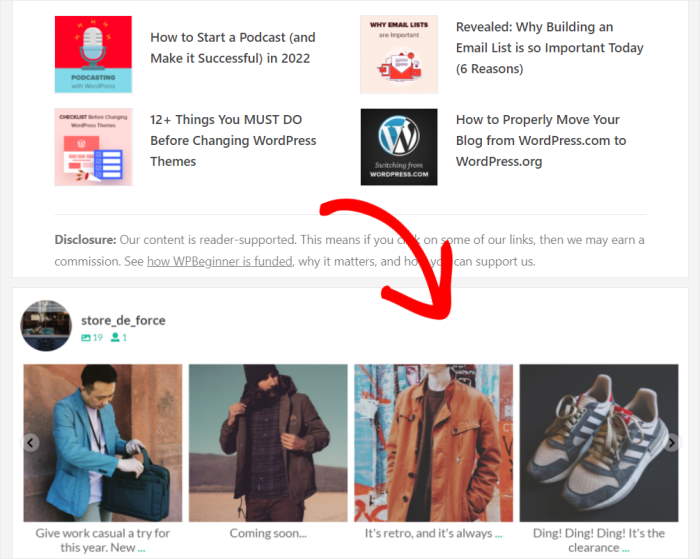
Et c'est tout !
Avec l'aide de ce tutoriel pour débutants, vous savez maintenant comment intégrer un widget de pied de page Instagram dans votre site Web WordPress.
En utilisant le widget Instagram, vous pouvez développer votre présence sur les médias sociaux et obtenir des tonnes de nouveaux clients en un rien de temps.
Prêt à faire passer votre marketing Instagram au niveau supérieur et à présenter des widgets de pied de page Instagram sur votre WordPress ?
Commencez dès aujourd'hui avec Instagram Feed Pro.
Vous souhaitez tirer le meilleur parti d'Instagram ? Consultez notre liste des meilleurs conseils de marketing Instagram pour votre entreprise.
Plus de guides et de conseils sur le marketing des médias sociaux
- Comment ajouter votre flux Instagram à Elementor (en 5 minutes)
- Les meilleurs plugins WordPress pour Facebook
- Comment obtenir plus de vues sur vos bobines Instagram
- Comment utiliser les médias sociaux dans le marketing d'affiliation
- YouTube Shorts vs TikTok : Qu'est-ce qui vous convient le mieux ?
Commencez dès maintenant à ajouter votre widget de pied de page Instagram
Votre pied de page apparaît sur toutes les pages de votre site. Autant qu'il serve à quelque chose.
Ajouter un flux Instagram en direct à cet endroit avec Smash Balloon Instagram Feed Pro prend environ 5 minutes, se met à jour automatiquement et donne à chaque visiteur une bonne raison de vous suivre avant de quitter la page.
Télécharger Instagram Feed Pro →







