


 Parede social
  Análise de feeds

Quer dar um impulso visual ao seu sítio Web adicionando um widget de rodapé do Instagram ao seu sítio WordPress?
Apresentar o seu feed do Instagram na secção de rodapé mostra as suas últimas publicações, aumenta o envolvimento e incentiva mais seguidores.
Mas conseguir que um widget de rodapé do Instagram seja apresentado na perfeição no WordPress pode ser complicado, especialmente se não se sentir confortável com a codificação ou com os passos técnicos.
Quando comecei a adicionar um widget do Instagram ao rodapé do meu site, deparei-me com alguns obstáculos antes de encontrar uma solução que tivesse um ótimo aspeto e funcionasse na perfeição.
Com anos de experiência na Smash Balloon, a ajudar os utilizadores do WordPress a apresentarem conteúdos do Instagram de forma elegante, aprendi o que funciona melhor para todos os níveis de competências.
Neste artigo, vou mostrar-lhe exatamente como adicionar um widget de rodapé do Instagram ao WordPress, passo a passo com capturas de ecrã, mesmo que seja completamente novo no processo.
2 maneiras de incorporar o widget de rodapé do Instagram
Quer mostrar um widget do Instagram no rodapé do seu sítio Web? Há duas formas de o fazer:
- Manual: Seja aprovado como um programador de aplicações oficial e, em seguida, gere fragmentos de código antes de os adicionar ao seu sítio.
- Automático: Utilize um plugin WordPress fiável para incorporar automaticamente o conteúdo do Instagram no seu rodapé.
Penso que pode adivinhar o quão demorada e complicada pode ser a forma manual. Como se isso não fosse suficientemente mau, terá de ser aprovado pelo Instagram como programador de aplicações.
Em vez disso, pode utilizar um plugin de feed do Instagram e incorporar facilmente os seus widgets de rodapé do Instagram em 5 passos:
Tutorial em vídeo sobre como incorporar o rodapé do Instagram no seu site
A maneira mais fácil de adicionar o rodapé do Instagram ao seu site
Embora existam muitas opções excelentes, vou utilizar o Instagram Feed Pro para este tutorial.
É bastante fácil de utilizar e não necessita de códigos de incorporação e a configuração é super rápida. Existe até um prático widget WordPress que pode utilizar para incorporar os seus widgets.
Dica profissional: Lembre-se de verificar as avaliações dos utilizadores antes de escolher o seu plugin. Por exemplo, o Instagram Feed Pro tem uma classificação de 4,9/5 estrelas com mais de 1 milhão de utilizadores.
O processo divide-se em cinco passos: instale o Smash Balloon Instagram Feed Pro e crie um novo feed, ligue a sua conta do Instagram, personalize o layout de acordo com a largura do rodapé e, em seguida, adicione o feed à área do rodapé utilizando a página «Widgets» (temas clássicos) ou o «Full Site Editor» (temas de blocos). Cada passo inclui uma pré-visualização em tempo real, para que possa ver exatamente como ficará o feed antes de o publicar.
Passo 1: Instalar o plugin Instagram Feed Pro
O primeiro passo é obter a sua própria cópia do plugin Instagram Feed Pro aqui.
Em seguida, instale o plugin no seu sítio Web WordPress seguindo estas instruções passo a passo para instalar um plugin WordPress.
Passo 2: Criar o seu feed de widget de rodapé do Instagram
Já instalou o plugin no seu sítio Web? Sim!
O próximo passo é criar um novo feed do Instagram usando o plugin. Para fazer isso, navegue até Instagram Feed " All Feeds a partir do seu painel do WordPress. Em seguida, clique em Adicionar novo para se conectar.

Depois disso, pode escolher o tipo de feed do Instagram que pretende no seu sítio Web. As opções aqui incluem:
- Linha de tempo do utilizador: Apresentar um widget de rodapé do Instagram com base na sua própria conta.
- Hashtag pública: Mostrar um widget de rodapé do Instagram com base numa hashtag que especificar.
- Posts marcados: Mostrar um widget de rodapé do Instagram com publicações em que a sua conta do Instagram é mencionada ou marcada por outros utilizadores.
Também pode selecionar mais do que uma opção aqui para combinar vários feeds e mostrá-los num único widget de rodapé do Instagram.
Depois de escolher o tipo de feed do Instagram, clique no botão Seguinte .

Agora que criou um novo feed do Instagram, pode ir para o passo 3 e adicionar uma fonte para este feed.
Passo 3: Ligar a sua conta do Instagram
Para que o seu novo feed mostre publicações do Instagram, pode ligá-lo à sua conta do Instagram.
Para o fazer, primeiro, clique no botão Adicionar fonte .

Ao fazê-lo, abre-se uma janela onde pode escolher entre 2 tipos de ligações:
- Business Basic: apresentar publicações do seu próprio Instagram
- Avançado para empresas: Incorporar hashtags e menções do Instagram para além das suas publicações
Depois de selecionar a opção pretendida, clique em Ligar.
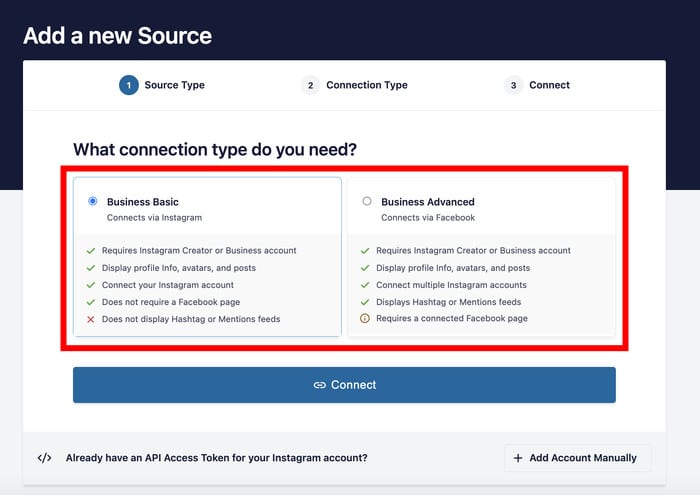
Escolhi a opção básica, uma vez que estou a incorporar mensagens de uma única conta para este guia.
Na página seguinte, clique no botão Ligar ao Instagram.
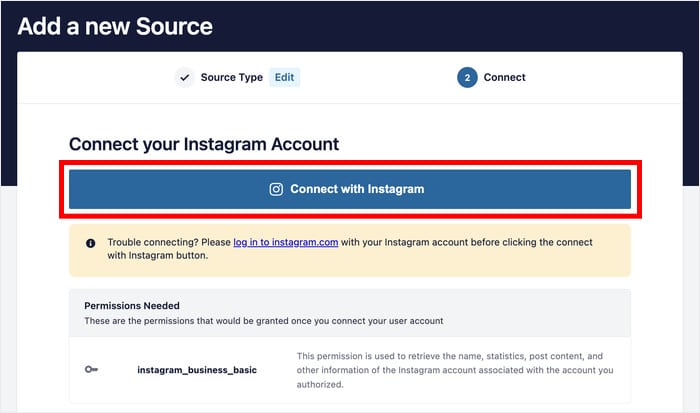
Agora, pode dar ao plugin acesso só de leitura à sua conta do Instagram.
Um acesso somente leitura significa que o plugin pode apenas visualizar seus dados, mas não pode fazer nenhuma alteração. Portanto, é seguro usar o Instagram Feed Pro.
Basta clicar em Permitir na janela pop-up para confirmar o acesso só de leitura.

Isto levá-lo-á de volta ao seu site WordPress. Aqui, clique no botão Next (Seguinte ) para continuar.

Passo 4: Personalizar o widget de rodapé do Instagram
Depois de o fazer, o Instagram Feed Pro vai buscar as suas publicações e criar um widget do Instagram.
Antes de continuar, pode selecionar um tema para este widget. Cada um destes temas tem um aspeto único para os ícones, o cabeçalho, os contornos e muito mais:
- Predefinição
- Moderno
- Parede social
- Esboço
- Sobreposição
Escolha um tema e clique em Seguinte.

Depois disso, pode alterar ainda mais o design, selecionando um modelo:
- Predefinição
- Grelha simples
- Grelha simples XL
- Linha simples
- Carrossel simples
- Cartões de alvenaria
- Grelha de cartões
- Destaque
Alguns destes modelos, como o Simple Row, foram concebidos especificamente para rodapés.
Como pretendo algo básico, vou escolher a opção Predefinição .
Depois de selecionar o modelo, clique em Seguinte.

Quer personalizar o aspeto do seu widget de rodapé do Instagram? O plugin tem tudo o que precisa!
Ao utilizar o nosso editor de feeds visuais, pode controlar facilmente o aspeto e a sensação do seu conteúdo do Instagram com apenas alguns cliques.
Utilizando o painel esquerdo, pode alterar facilmente o tamanho, a disposição do feed, os temas do feed, o esquema de cores, o design do cabeçalho e muito mais para o seu widget de rodapé do Instagram. Também tem opções de personalização para publicações individuais do Instagram.

À direita, pode encontrar uma pré-visualização em direto do seu widget de rodapé do Instagram para que possa acompanhar as suas alterações em tempo real.
Para ter mais controlo sobre o design do seu rodapé, também pode personalizar o seu esquema. Clique na opção Layout do feed para começar.

A partir daqui, pode escolher entre 4 tipos de layout prontos para o seu feed do Instagram:
- Grelha
- Carrossel
- Alvenaria
- Destaques

A escolha do esquema de grelha permite-lhe apresentar o widget de rodapé do Instagram numa grelha padrão com tamanhos de imagem quadrados fixos.
Este tipo de esquema é mais adequado se pretender adicionar o widget do Instagram à área da barra lateral.
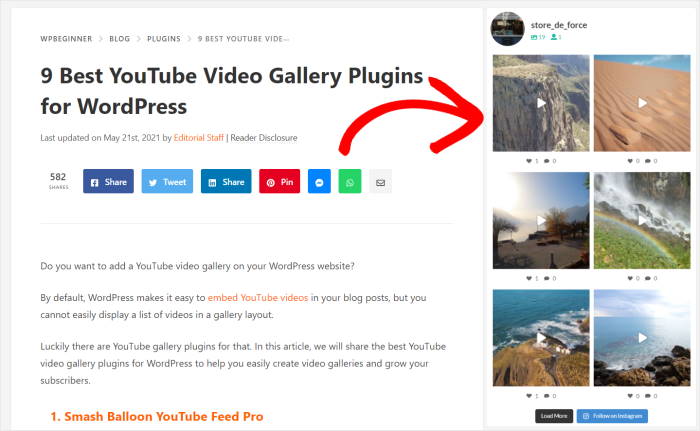
Pretende algo mais adequado para a sua área de rodapé ? Então, pode selecionar o layout de carrossel . Desta forma, pode mostrar o seu feed do Instagram numa bela apresentação de diapositivos que os seus visitantes podem percorrer, como esta.
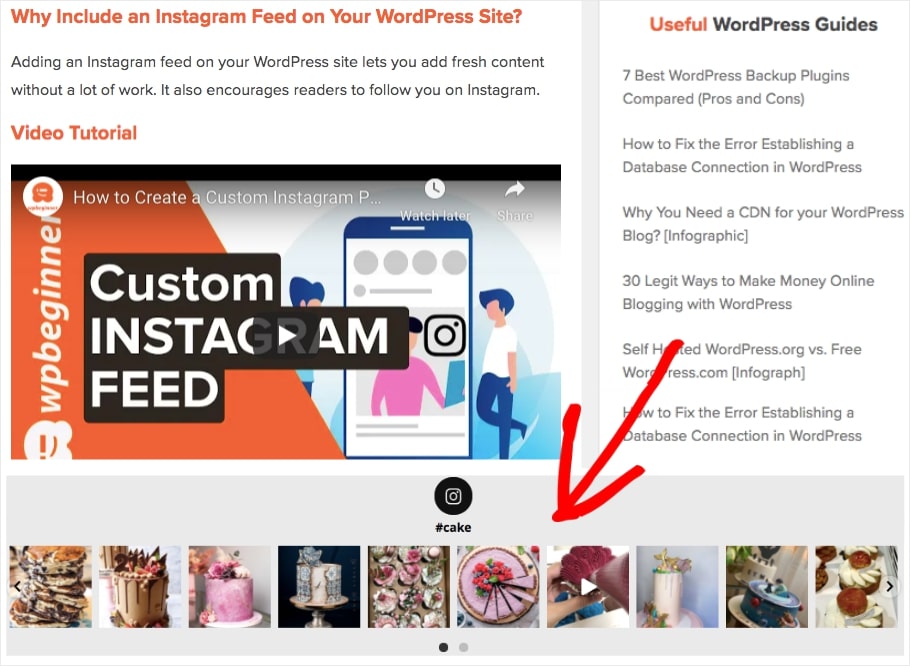
Pretende apresentar fotografias do Instagram nos seus formatos horizontais ou verticais originais?
Então, o layout de alvenaria é o caminho a seguir. Isto é perfeito para galerias do Instagram que pretendem mostrar o seu conteúdo como um widget de rodapé, como este:

Por último, se tiver publicações específicas que pretende destacar no seu widget de rodapé do Instagram no WordPress, escolha o esquema de destaque .
Uma vez que as mensagens destacadas são apresentadas com o dobro do tamanho das outras imagens, pode apresentar este widget na sua área de rodapé para mostrar provas sociais positivas sobre a sua marca.
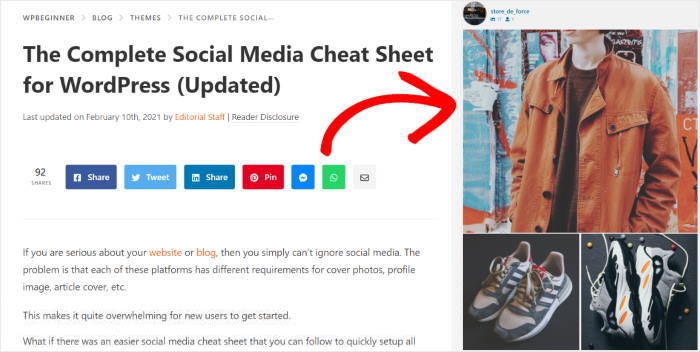
Depois de selecionar o esquema do widget de rodapé do Instagram, clique em Guardar para finalizar a sua escolha.
Em seguida, clique no pequeno botão Personalizar para abrir novamente as principais opções de personalização.

Pretende alterar as cores do seu widget de rodapé do Instagram? Clique na opção Esquema de cores aqui.

Uma vez que pode escolher entre 4 esquemas de cores diferentes para o seu widget de redes sociais, é fácil definir as opções de cores para o seu feed do Instagram:
- Herdar do tema: 1 clique para copiar as cores do seu sítio para corresponder à sua marca
- Claro: Um fundo claro e um tipo de letra escuro para o seu feed do Instagram
- Escuro: Escolha mostrar um fundo escuro juntamente com um tipo de letra claro
- Personalizado: Selecionar manualmente todas as cores do seu feed do Instagram

Basta clicar no botão Guardar quando estiver satisfeito com as cores.
Assim, pode utilizar o editor de feed em direto para alterar as restantes opções de personalização, como o estilo do cabeçalho, o botão Seguir, o tamanho do feed e muito mais.
Quando estiver satisfeito com o aspeto do seu feed, clique em Guardar e avance para o passo final abaixo.
Passo 5: Adicione o widget de rodapé do Instagram ao seu site
Agora, é hora de finalmente exibir o widget de rodapé do Instagram no seu site WordPress.
Uma vez que o plugin funciona sem problemas com o WordPress, pode fazê-lo facilmente com o editor de feed em direto.
Em primeiro lugar, clique no botão Incorporar no canto superior direito do editor de feed em direto.

Em seguida, verá um pop-up que lhe pergunta onde pretende incorporar o seu feed do Instagram. Uma vez que o está a adicionar ao rodapé do WordPress, clique na opção Adicionar a um Widget aqui.

Isto abrirá a página Widgets do seu sítio WordPress.
Para continuar, basta clicar num painel de rodapé aqui.

Agora, adicione um novo widget clicando no ícone de mais (+). Em seguida, procure o widget Instagram Feed e clique nele.

Por fim, clique em Atualizar para que o seu widget de rodapé do Instagram seja automaticamente adicionado ao seu sítio Web WordPress.
Agora, os visitantes do seu sítio Web podem ver o seu widget de rodapé do Instagram quando consultam a sua área de rodapé, como este:
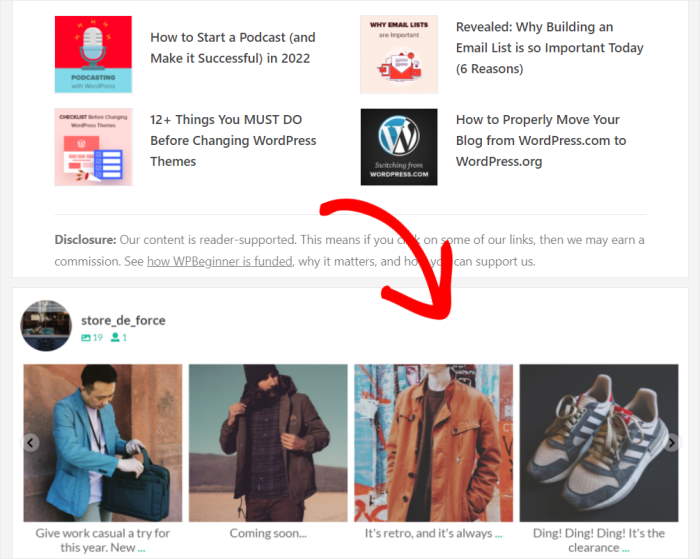
E pronto!
Com a ajuda deste tutorial para iniciantes, agora você sabe como incorporar um widget de rodapé do Instagram no seu site WordPress.
Utilizando o widget do Instagram, pode aumentar a sua presença nas redes sociais e obter toneladas de novos clientes num instante.
Pronto para levar o seu marketing do Instagram para o próximo nível e mostrar widgets de rodapé do Instagram no seu WordPress?
Comece a usar o Instagram Feed Pro hoje mesmo.
Quer tirar mais partido do Instagram? Veja a nossa lista das melhores dicas de marketing do Instagram para o seu negócio.
Mais guias e sugestões de marketing nas redes sociais
- Como adicionar o seu feed do Instagram ao Elementor (em 5 minutos)
- Os melhores plug-ins do Facebook para WordPress para o seu site
- Como pode obter mais visualizações nos seus carretéis do Instagram
- Como utilizar as redes sociais no marketing de afiliados
- YouTube Shorts vs TikTok: Qual é o melhor para si?
Comece já a adicionar o seu widget de rodapé do Instagram
O rodapé aparece em todas as páginas do seu site. Mais vale que sirva para alguma coisa.
Adicionar um feed ao vivo do Instagram com o Smash Balloon Instagram Feed Pro demora cerca de 5 minutos, atualiza-se automaticamente e dá a cada visitante um motivo para o seguir antes de deixarem a página.







