


 Parede social
  Análise de feeds

Procura uma forma fácil de incorporar feeds de menções do Instagram?
Mostrar as suas menções no Instagram pode ajudar a promover a sua marca e aumentar o número de seguidores no Instagram com facilidade.
Mas integrar o Instagram no seu sítio Web pode ser difícil, especialmente se não estiver habituado a lidar com códigos de incorporação.
Vamos ajudá-lo mostrando a maneira mais fácil de incorporar o feed de menções do Instagram no WordPress.
Mas, primeiro, vamos ver como pode fazer crescer o seu negócio com a ajuda de um feed de menções no Instagram.
Ou pode clicar aqui e passar diretamente para o tutorial.
Porquê incorporar menções do Instagram no seu sítio Web
Com mais de 2 mil milhões de utilizadores, o Instagram é uma enorme plataforma social e um excelente local para promover o seu negócio.
E se quiser utilizar o Instagram para melhorar a imagem da sua marca, uma solução fácil é incorporar menções positivas da sua marca no Instagram.
Para ajudar a aumentar as suas vendas, pode mostrar conteúdo gerado pelo utilizador (UGC), como impressões positivas, críticas, demonstrações e muito mais.
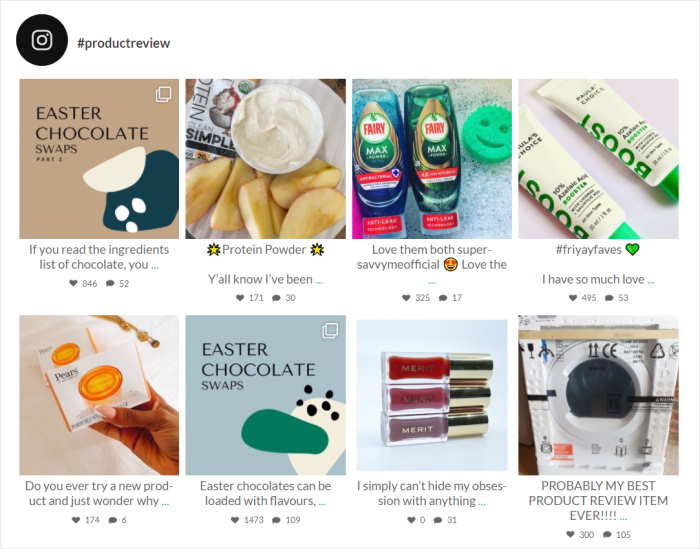
Desta forma, qualquer pessoa no seu site pode ver que muitos utilizadores das redes sociais estão a interagir com a sua marca. Isto pode funcionar como prova social, o que ajuda a converter visitantes em seguidores nas redes sociais.
Afinal de contas, está a mostrar a todos que pessoas reais já estão a utilizar a sua marca.
Além disso, incorporar as suas menções no Instagram é uma forma simples de mostrar que a sua marca está ativa no Instagram. Assim, é mais provável que as pessoas sigam a sua marca e interajam com as suas publicações.
Com isto, vamos ver como pode incorporar um feed de menções do Instagram no seu sítio Web.
A maneira mais fácil de adicionar o feed de menções do Instagram ao WordPress
Quando se trata de exibir menções do Instagram no WordPress, tem 2 opções para escolher:
- Maneira manual: Encontre as suas menções no Instagram, obtenha os códigos de incorporação para cada uma dessas publicações e, em seguida, insira os códigos no seu sítio Web.
- Maneira automática (maneira fácil): Utilize um plugin do Instagram que pode apresentar automaticamente as suas menções no Instagram.
Se escolher a forma manual, terá de encontrar uma publicação do Instagram que tenha marcado a sua marca e gerar o código HTML incorporado.
Depois de fazer isso, o próximo passo é abrir o seu site e inserir o código de incorporação do feed do Instagram. Depois, terá de repetir o processo para cada publicação que mencione a sua conta.
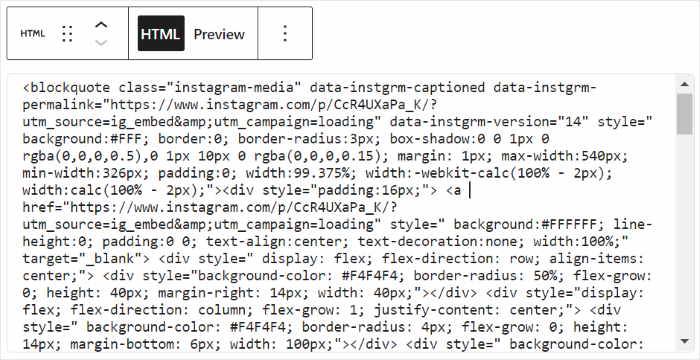
Como pode ver, pode ser necessário muito tempo e esforço para incorporar feeds do Instagram sem plug-ins.
Além disso, não é possível personalizar estas publicações do Instagram sem ajustar o código HTML ou contratar um programador. Assim, o seu conteúdo do Instagram pode não corresponder ao design do seu sítio Web.
Em alternativa, pode utilizar um plugin que apresenta automaticamente as menções do Instagram no seu sítio Web.
E a melhor opção que pode experimentar é o Instagram Feed Pro.

Com a ajuda do Instagram Feed Pro, é mais fácil do que nunca apresentar belos feeds de publicações do Instagram no seu sítio Web.
Basta seguir o fluxo guiado de 3 passos, e o plugin irá guiá-lo através do processo de criação, personalização e incorporação de feeds do Instagram.
Para além das menções do Instagram, o plugin pode apresentar as suas próprias publicações, bem como hashtags específicas do Instagram para envolver os visitantes. Pode até incorporar histórias do Instagram no WordPress com este plugin.

Além disso, o Instagram Feed Pro copia automaticamente o design do seu sítio Web, para que os seus feeds correspondam perfeitamente à sua marca.
E se quiser ter mais controlo sobre o design do seu feed do Instagram, o plugin tem tudo o que precisa.
Pode importar um esquema pré-construído e utilizar o editor de feed em direto para personalizar o seu feed com facilidade - sem necessidade de HTML, CSS personalizado ou qualquer outro código.

Ao contrário das incorporações do Instagram que utilizam iFrames, este plugin adiciona efetivamente o conteúdo do Instagram ao seu sítio Web. Isso significa que os motores de busca podem ver o seu conteúdo de redes sociais rico em palavras-chave, o que ajuda a impulsionar o seu SEO.
Com mais de 1 milhão de usuários ativos e uma classificação de 4,9/5 estrelas, o Instagram Feed Pro é facilmente o melhor plugin de feed do Instagram que existe.

Quer incorporar feeds do Instagram no WordPress? Obtenha o Instagram Feed Pro hoje mesmo!
Vejamos agora como pode utilizar este plugin para incorporar o feed de menções do Instagram num sítio Web.
Como incorporar o feed de menções do Instagram no seu site
Se quiser apresentar as menções do Instagram no seu sítio Web WordPress, só tem de seguir o guia passo a passo abaixo.
Vamos lá começar!
Passo 1: Instalar o plugin Instagram Feed Pro
Quando se trata de incorporar menções do Instagram, o primeiro passo é obter o Instagram Feed Pro aqui.
Depois de o fazer, instale o plugin no seu sítio WordPress e, em seguida, active-o.
Para saber como o fazer, pode seguir o nosso guia sobre como instalar um plugin WordPress no seu sítio Web.
Passo 2: Criar um feed de menções no Instagram
Uma vez que o plugin tem um fluxo guiado simples, pode criar um novo feed com apenas alguns cliques.
Primeiro, abra o menu Instagram Feed " All Feeds na área do painel do WordPress.
A partir daí, clique no botão Adicionar novo na parte superior.

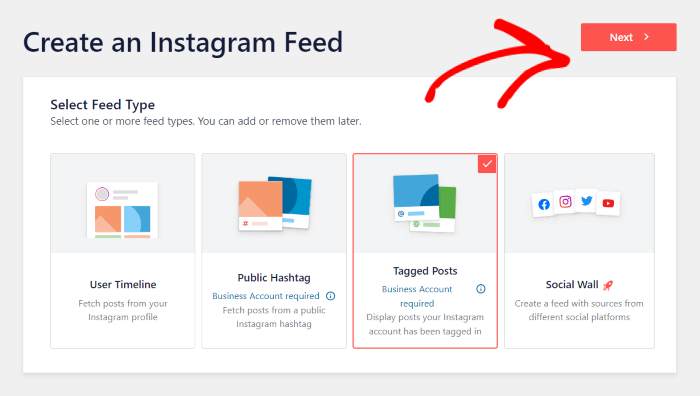
Quando terminar, o plugin pedir-lhe-á que escolha o tipo de feed do Instagram que pretende incorporar no seu sítio.
Para continuar, selecione a opção Posts marcados e clique em Seguinte.
Passo 3: Ligar o seu feed ao Instagram
Depois de ligar o seu feed ao Instagram, este pode começar a apresentar o conteúdo do Instagram no seu sítio WordPress.
Primeiro, clique no botão Adicionar fonte na janela pop-up.

Agora, pode escolher entre 2 tipos de ligação diferentes: Business Basic ou Business Advanced.
Para um feed de menções, pode utilizar a ligação Business Advanced aqui. Isto também lhe permite criar feeds de hashtag do Instagram, histórias, feeds de compras e muito mais.
Depois de escolher a ligação Avançada, clique em Ligar.
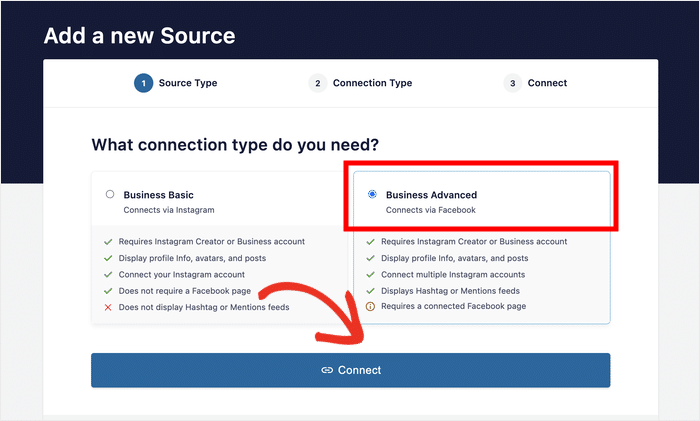
Agora, pode ligar a sua conta do Instagram de empresa ou de criador.
Uma vez que a sua conta está ligada a uma página do Facebook, pode abrir o Facebook para dar ao plugin acesso só de leitura à sua conta.
Basta clicar em Ligar ao Facebook para começar.

Aqui, pode verificar o que inclui o acesso só de leitura à sua conta. Como pode ver, o plugin só pode ver as suas informações e não poderá fazer quaisquer alterações, pelo que é totalmente seguro.
Por fim, pode clicar no botão Continuar para concluir a ligação do seu feed ao Instagram.

Depois de o fazer, o Instagram Feed Pro leva-o de volta ao seu sítio Web.
Pode agora selecionar a conta do Instagram que pretende utilizar e clicar em Adicionar.
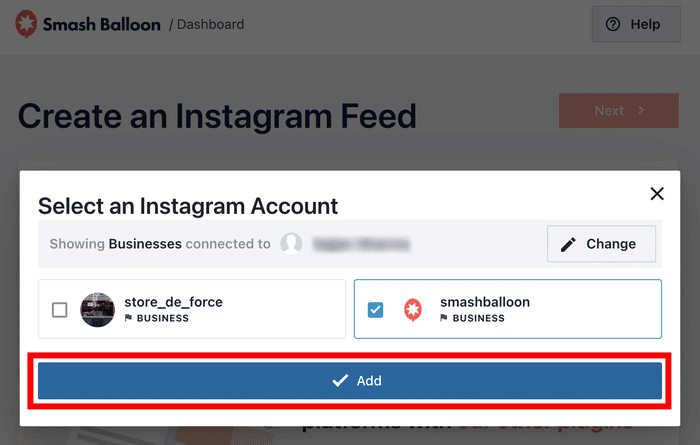
Agora que ligou esta conta, pode seleccioná-la com um único clique sempre que criar novos feeds do Instagram no futuro.
Pode clicar no botão Seguinte para continuar.
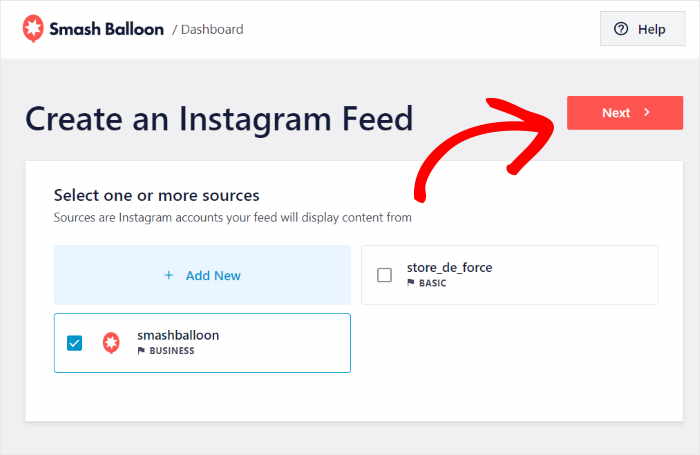
Agora, o seu feed de menções do Instagram pode copiar automaticamente o design do seu sítio Web e ficar com um aspeto bonito logo à partida.
Passo 4: Personalizar o seu feed de menções do Instagram
Uma vez que o plugin vem com muitos modelos de feed, pode importar rapidamente um design bonito para o seu novo feed de menções do Instagram.
Para tal, selecione um modelo de feed que pretenda utilizar e, em seguida, clique em Seguinte.

Depois de selecionar um modelo de feed, o plugin envia-o para o editor de feed em direto.
Aqui, pode encontrar as opções para personalizar a disposição do seu feed, o design do cabeçalho, o esquema de cores, o número de mensagens, o design do botão, o número de mensagens e muito mais.
Depois, a pré-visualização em direto à direita mostra-lhe todas as suas alterações em tempo real.
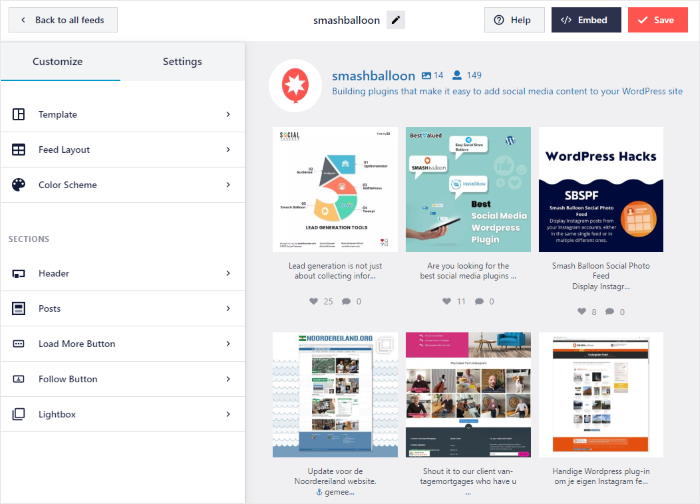
Para começar a personalizar o seu feed do Instagram, pode definir o esquema para as suas publicações no Instagram.
Primeiro, clique na opção Layout do feed , à esquerda.
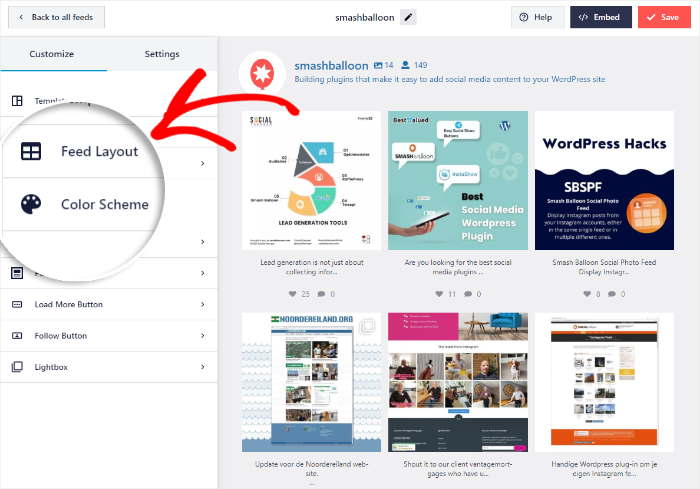
O Instagram Feed Pro dá-lhe 4 opções para escolher quando se trata do layout do seu feed: Grelha, Carrossel, Alvenaria e Destaques.
Vejamos como estes layouts ficarão no seu sítio Web.
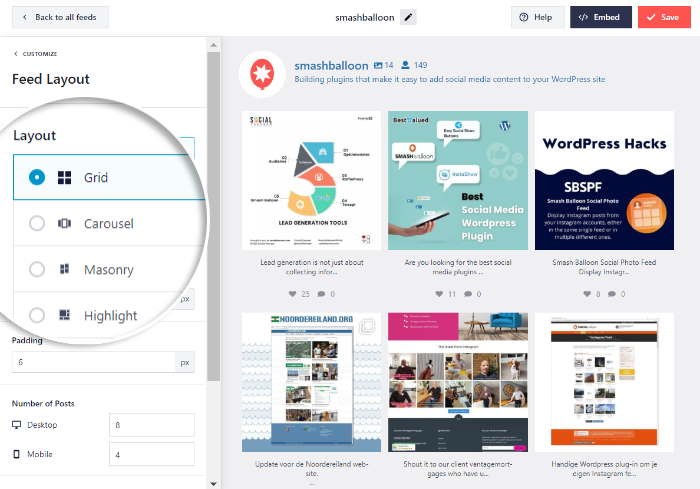
Primeiro, tem a opção de Grelha que pode mostrar as menções do Instagram em linhas e colunas limpas.
Pode mostrar toneladas de provas sociais no seu sítio Web de uma só vez utilizando este esquema de feed.
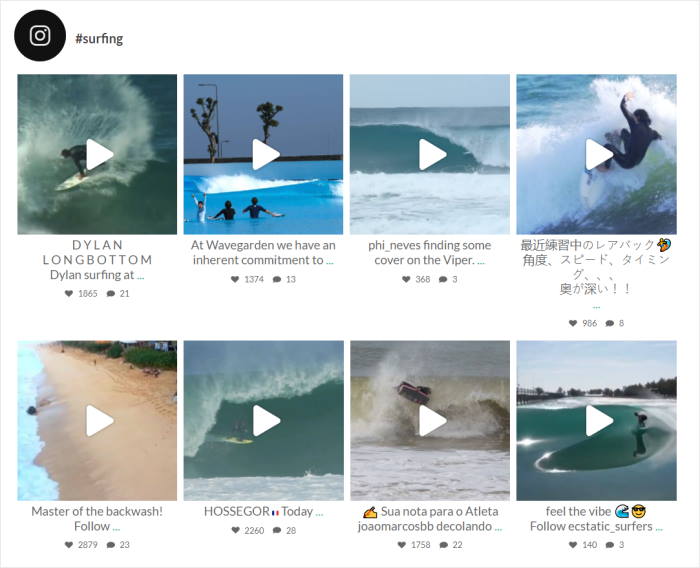
Também tem o layout Carrossel que transforma as suas menções no Instagram numa bela apresentação de diapositivos.
Desta forma, pode tornar o seu sítio ainda mais apelativo para os seus visitantes.

Se quiser mostrar as publicações do Instagram com as suas proporções originais, pode clicar na opção Alvenaria.

Por fim, existe o esquema de feed em destaque que remove os gostos e as legendas e coloca o foco nas imagens.
Desta forma, o seu feed do Instagram ficará claramente visível no seu sítio WordPress.

Certifique-se de que utiliza o botão Guardar quando terminar de escolher o esquema do seu feed.
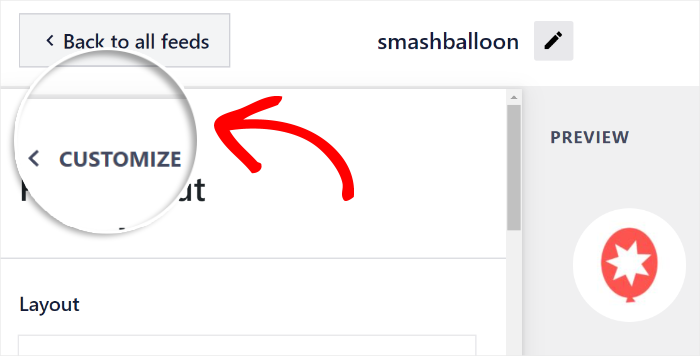
Depois de o fazer, clique no botão Personalizar para continuar a conceber o seu feed de menções do Instagram.
Em seguida, pode utilizar o plug-in para definir as cores do seu feed do Instagram.
Para o fazer, pode selecionar a opção Esquema de cores à esquerda.
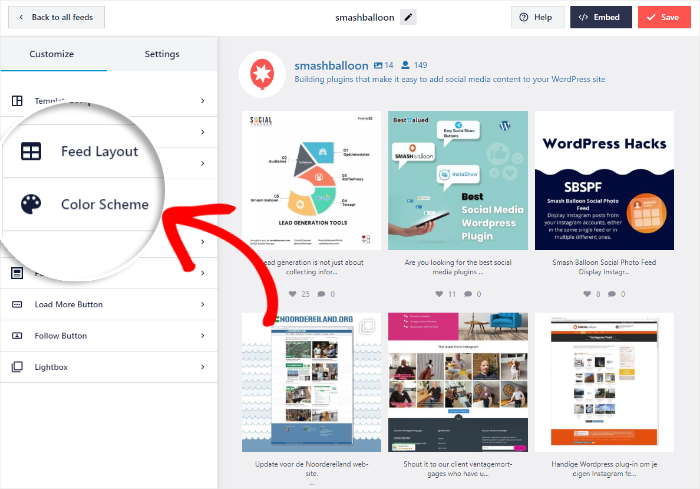
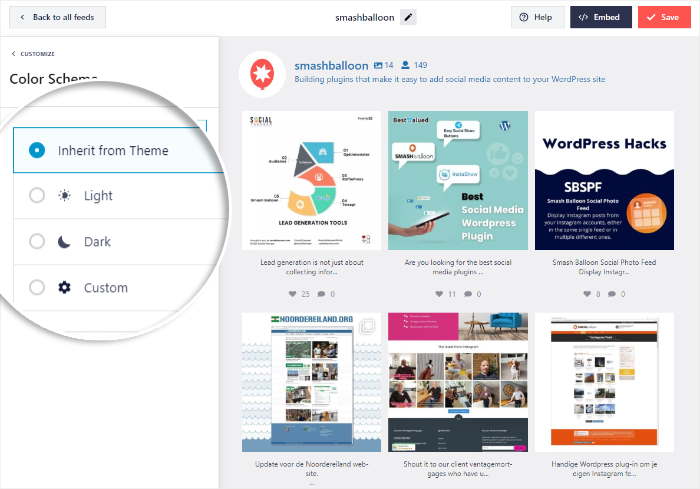
Para definir as cores do seu feed de menções do Instagram, tem 4 esquemas de cores à escolha:
- Herdar do tema: Copiar as cores do seu tema WordPress
- Claro: Mostrar um fundo claro com uma cor de letra escura
- Escuro: apresenta um fundo escuro e uma cor de letra clara
- Personalizado: Escolher todas as cores manualmente
Clique em Guardar para confirmar o novo esquema de cores.
Pode agora utilizar as restantes opções de personalização para personalizar o cabeçalho do feed, o número de publicações, o design dos botões, o estilo da caixa de luz e muito mais.
Quando estiver satisfeito com o design do seu feed de menções do Instagram, clique novamente no botão Guardar .
Passo 5: Incorporar o seu feed de menções do Instagram
Utilizando o plugin Instagram Feed Pro, tem 2 formas de incorporar o feed no seu sítio WordPress.
- Incorporar o feed de menções do Instagram numa página do WordPress
- Incorporar o feed de menções do Instagram na barra lateral ou no rodapé do WordPress
Vamos falar de ambas as opções abaixo.
Incorporar o feed de menções do Instagram numa página do WordPress
Com a ajuda do prático editor de feed em direto, pode começar a incorporar facilmente as suas publicações do Instagram.
Clique no botão Incorporar no canto superior direito para começar.

Ao fazer isso, aparecerão as opções de incorporação do seu feed de menções do Instagram. Também pode encontrar o shortcode do seu feed aqui.
Para continuar, clique no botão Adicionar a uma página .

Em seguida, pode selecionar a página específica do WordPress onde pretende apresentar as menções do Instagram.
Depois de selecionar a sua página na lista, clique no botão Adicionar abaixo.
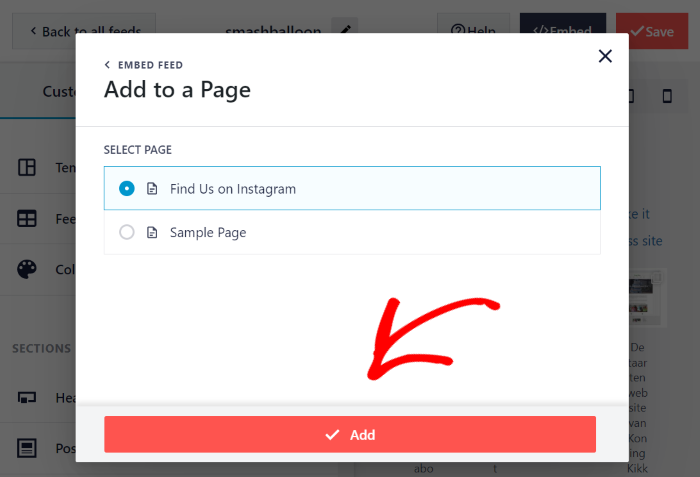
Assim, o plugin abrirá a página no editor de blocos do WordPress.
Para incorporar as suas menções do Instagram, primeiro, clique no ícone de mais (+) para adicionar um novo bloco.

O passo seguinte é utilizar a barra de pesquisa na parte superior e procurar o bloco "instagram".
Por fim, pode incorporar o seu feed de menções clicando no bloco Feed do Instagram.

Só tem de clicar no botão Atualizar e as suas menções no Instagram ficarão visíveis no seu sítio.
Se abrir a sua página Web, pode ver o aspeto do seu feed do Instagram para os seus visitantes.
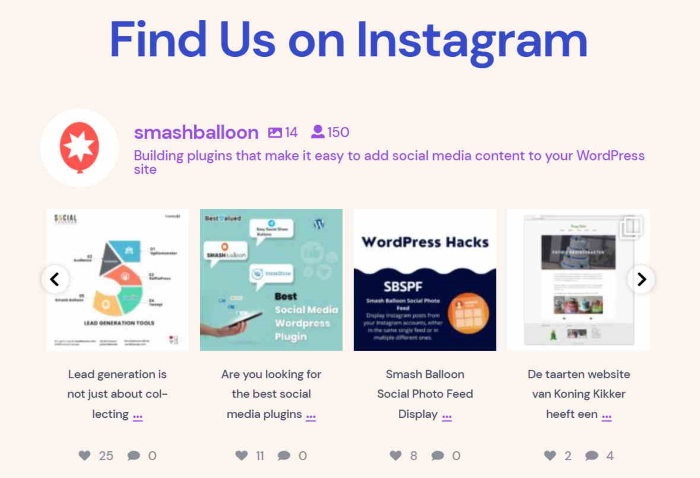
Como pode ver, é muito fácil incorporar feeds de menções do Instagram com a ajuda do Instagram Feed Pro.
Agora, vamos ver a próxima forma de incorporar o seu feed.
Incorporar o feed de menções do Instagram na barra lateral ou rodapé do WordPress
Com a ajuda do editor de feeds em direto, pode começar a incorporar feeds do Instagram na barra lateral ou no rodapé como um widget.
Caso o editor de feed ao vivo ainda não esteja aberto, aceda ao menu Feed do Instagram " Todos os feeds no painel de controlo e clique no feed de menções.
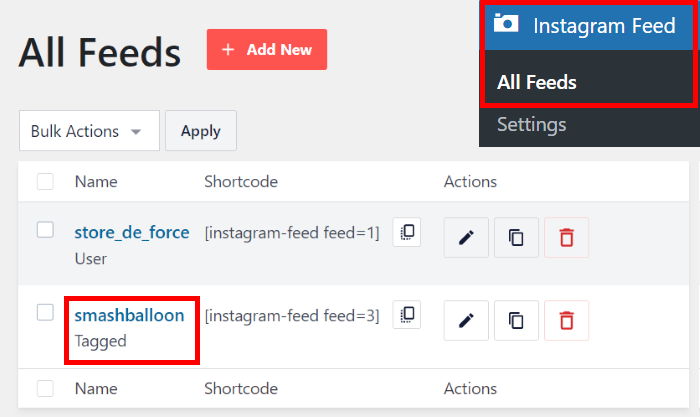
A partir do editor de feed em direto, pode começar a incorporar o seu feed de menções - tal como antes.
Primeiro, clique no botão Incorporar na parte superior do editor.
Depois de o fazer, verá uma janela pop-up que lhe mostra as opções de incorporação para este feed do Instagram.
Para incorporar o feed de menções como um widget do Instagram, clique no botão Adicionar a um widget aqui.
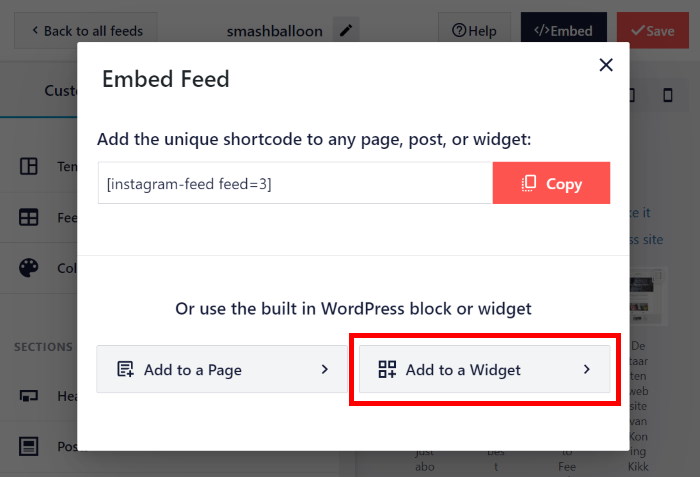
Ao clicar nessa opção, abre-se a página Widget no seu sítio Web, onde pode criar, remover e editar os widgets do WordPress.
Para mostrar as menções do Instagram na sua barra lateral, clique no painel Barra lateral .

Se, em vez disso, quiser mostrar o conteúdo do Instagram no rodapé, clique no painel Rodapé .
Utilizaremos o rodapé para o nosso exemplo.

Depois de selecionar uma localização, pode adicionar um widget clicando no ícone de mais (+) na parte inferior.
Por fim, clique no widget Instagram Feed a partir das opções.

Basta clicar no botão Atualizar e o seu feed estará disponível na barra lateral ou na área de rodapé do seu sítio Web.
Se abrir o seu sítio agora, verá as suas menções no Instagram, como na captura de ecrã abaixo:
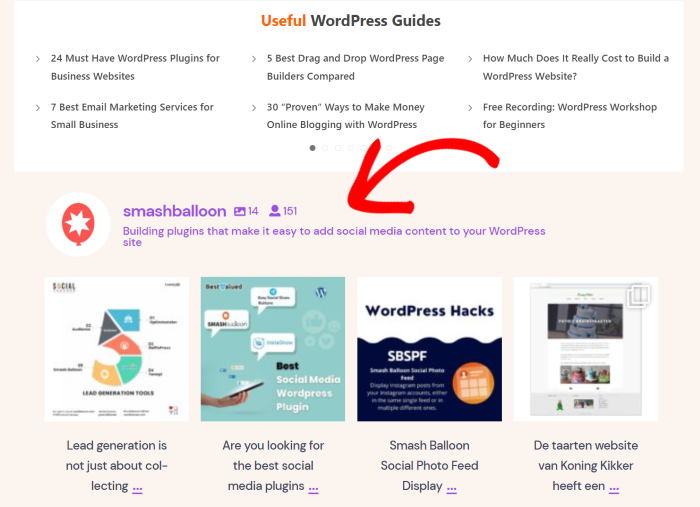
E aí está!
Como pode ver, pode ser muito fácil incorporar o feed de menções do Instagram num sítio Web se utilizar a ferramenta certa.
Com apenas alguns cliques, o Instagram Feed Pro pode ajudá-lo a apresentar provas sociais do Instagram para aumentar o número de seguidores, envolver os visitantes e fazer crescer o seu negócio com facilidade.
Pronto para incorporar feeds de menções do Instagram? Obtenha a sua cópia do Instagram Feed Pro aqui!
Enquanto estiver aqui, não se esqueça de consultar a nossa lista das melhores dicas de marketing para o Instagram.
Se este guia foi útil para si, siga-nos no Twitter e no Facebook para obter mais dicas e truques de marketing nas redes sociais.







