


 Parede social
  Análise de feeds


Procura a melhor forma de incorporar vários vídeos do YouTube no seu sítio Web?
A promoção cruzada de vídeos do YouTube no WordPress é uma óptima forma de envolver os visitantes do seu site e fazer crescer o seu canal do YouTube ao mesmo tempo.
Na verdade, é mais fácil e rápido do que pensa - mesmo que não seja um especialista em WordPress!
Nesta publicação, ficará a conhecer a forma mais fácil de incorporar vários vídeos do YouTube no seu sítio WordPress.
- Formas de incorporar vários vídeos no seu site
- A maneira mais fácil de incorporar vários vídeos do YouTube
- Como adicionar vários vídeos do YouTube com facilidade
Formas de incorporar vários vídeos no seu site
Quando se trata de conteúdos de vídeo na Internet, o YouTube é facilmente a plataforma número 1, com mais de 2,7 mil milhões de utilizadores!
Como pode ver, é facilmente muito mais popular do que concorrentes como o Vimeo e o Dailymotion.
E se adicionar vídeos do YouTube ao seu sítio Web, tem uma forma fácil de aumentar o seu canal e envolver os seus visitantes. Além disso, pode apresentar vídeos relacionados e envolver também os seus visitantes.

Além disso, se apresentar testemunhos em vídeo no seu sítio Web, pode também fazer disparar as suas vendas.
Se quiser incorporar vídeos do YouTube no seu sítio Web, pode escolher entre duas formas:
- Automatizado: Utilize um plugin WordPress fiável para apresentar automaticamente vários vídeos no seu sítio Web. Em menos de 5 minutos, pode incorporar os seus vídeos do YouTube.
- Manual: Obtenha o código de incorporação do vídeo do YouTube, o URL do vídeo ou os IDs do vídeo de todos os vídeos e, em seguida, incorpore o respetivo código de incorporação do YouTube manualmente, um a um, e alterne entre várias páginas Web.
A forma manual pode ser difícil, especialmente se não tiver conhecimentos técnicos ou se não for um especialista em codificação HTML ou noutras linguagens de script confusas.
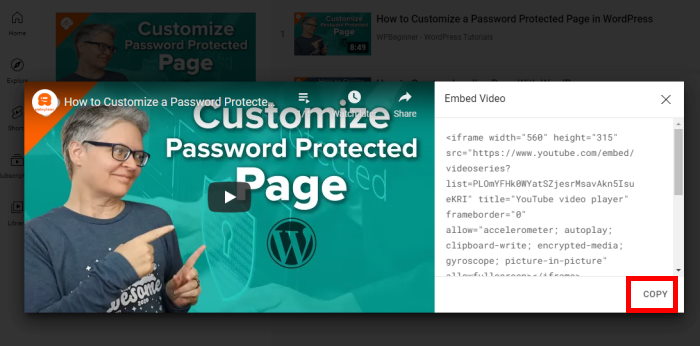
A forma mais fácil de adicionar vários vídeos do YouTube ao seu sítio?
Utilize o primeiro método e opte por um plugin de feed do YouTube útil para o seu sítio Web.
A maneira mais fácil de incorporar vários vídeos do YouTube
Embora existam muitas ferramentas para incorporar vídeos do YouTube, para este guia, vamos usar o melhor plugin de feed do YouTube para WordPress: YouTube Feed Pro.
- Com este plugin, pode incorporar facilmente listas de reprodução, transmissões ao vivo, canais e muito mais do YouTube no seu sítio Web, sem necessidade de codificação.
- Quando incorpora feeds de vídeos do YouTube, o feed copia automaticamente o design do seu sítio Web e fica com um aspeto bonito logo à partida.
- Sempre que forem adicionados novos vídeos a um canal ou a uma lista de reprodução, o plugin pode também incorporar os novos vídeos do YouTube de forma dinâmica no seu sítio.
- Para o ajudar a escolher o aspeto dos vídeos no seu sítio Web, dispõe de um prático personalizador visual com muitas opções.

Além disso, o plugin não reproduz automaticamente os seus vídeos quando alguém abre a sua página. Isso significa que pode incorporar toneladas de vídeos e o seu site continuará a carregar muito rapidamente.
E um site mais rápido significa melhor SEO para o seu site, para que o seu site WordPress possa chegar a ainda mais pessoas.
Pronto para incorporar vídeos do YouTube da maneira mais fácil? Pode obter a sua cópia do YouTube Feed Pro aqui!
Como adicionar vários vídeos do YouTube com facilidade
Consulte os passos seguintes para o ajudar a apresentar vários vídeos no seu sítio Web - de forma fácil, rápida e sem complicações:
Passo 1: Instalar o plug-in YouTube Feed Pro
Primeiro, obtenha a sua própria cópia do plugin YouTube Feed Pro aqui e, em seguida, carregue o plugin no seu sítio Web WordPress.
Se não tiver a certeza de como o fazer, pode simplesmente seguir estas instruções simples sobre como instalar um plugin WordPress.
Passo 2: Criar um feed do YouTube
O passo seguinte é ligar o seu canal do YouTube ao plug-in.
Para começar, aceda ao menu Feed do YouTube " Todos os feeds no seu painel de controlo. Em seguida, clique no botão Adicionar novo na parte superior.

Agora, é altura de escolher entre diferentes tipos de feed a partir dos quais os seus múltiplos vídeos do YouTube serão obtidos.
Para o fazer, pode escolher entre 6 tipos diferentes de feed do YouTube aqui:
- Canal: Incorporar um canal completo do YouTube no seu site com este tipo de feed
- Lista de reprodução: Incorporar vários vídeos da sua lista de reprodução do YouTube escolhida
- Pesquisar: Incorporar vários vídeos do YouTube com base em palavras ou frases de pesquisa específicas
- Transmissões em direto: Incorporar vários vídeos de transmissões em direto do YouTube, futuras ou existentes
- Vídeos individuais: Apresentar vídeos específicos ordenados por ordem
Depois de selecionar o tipo de feed do YouTube, basta clicar no botão Seguinte para continuar.
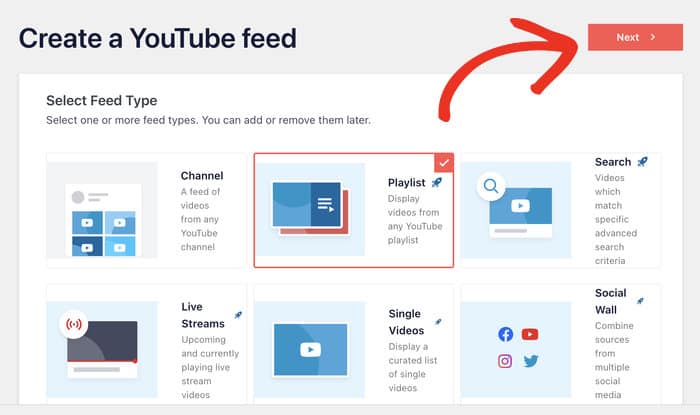
Passo 3: Ligar o seu feed ao YouTube
Em seguida, para associar com êxito a sua conta ao plugin, pode introduzir a sua chave API do YouTube. Desta forma, este feed do YouTube pode apresentar vídeos do YouTube no seu sítio Web.
Consulte este tutorial útil sobre como criar e utilizar uma chave de API para começar.
Em seguida, cole a chave da API na janela pop-up e clique em Adicionar.

Pode agora escolher a fonte do seu feed do YouTube aqui.
Com o YouTube Feed Pro, não tem de utilizar o src do seu snippet de código. Basta selecionar o canal do YouTube, a lista de reprodução, a transmissão em direto, etc., que pretende incorporar.
Para o nosso exemplo, vou adicionar uma lista de reprodução do YouTube como fonte. Primeiro, aceda a https://www.youtube.com/ e visite a lista de reprodução do YouTube que pretende incorporar.
Em seguida, verifique o URL do canal na parte superior. Os caracteres a seguir a "?list=" formam o ID da lista de reprodução, por isso basta copiá-lo .

Depois disso, pode regressar ao seu sítio Web para terminar a configuração do seu feed do YouTube.
Agora, cole o ID que acabou de copiar no campo ID da lista de reprodução e clique em Seguinte.

Passo 4: Personalizar o design do seu feed do YouTube
A grande vantagem do YouTube Feed Pro é que copia automaticamente o design do seu tema existente para corresponder à sua marca.
E se quiser personalizar o design do seu feed do YouTube, também tem muitas opções diferentes.
Em primeiro lugar, pode escolher entre uma coleção de modelos de feed para o seu feed do YouTube. Desta forma, pode importar facilmente um design pré-construído e ter um belo feed do YouTube pronto a ser colocado online.
- Predefinição
- Carrossel
- Cartões
- Lista
- Galeria
- Vídeo mais recente
- Carrossel de exposição
- Widget
Selecione o modelo de alimentação que preferir e clique no botão Seguinte .

Depois disso, pode ver o personalizador de feed em direto que pode utilizar para alterar o aspeto do seu feed do YouTube.
À esquerda, pode ver um painel de personalização que pode utilizar para definir a disposição do feed, os esquemas de cores, o design do cabeçalho, os botões "carregar mais" e muito mais.

Também pode ver uma pré-visualização em direto do seu feed do YouTube à direita. Desta forma, pode acompanhar facilmente as suas alterações em tempo real.
Para começar, clique no botão Layout do feed, à esquerda, para iniciar a personalização.

Como irá incorporar vários vídeos do YouTube no seu site, pode personalizar a forma como deseja que esses vídeos sejam exibidos.
Para isso, pode escolher entre quatro modelos de layout: Grade, Galeria, Lista e Carrossel.

Por exemplo, se escolher a disposição em grelha , os seus vídeos serão apresentados numa grelha uniforme com miniaturas quadradas. Este é o seu aspeto:

Se estiver a apresentar testemunhos em vídeo no seu sítio Web, pode escolher o esquema de galeria para os seus vídeos.
Desta forma, o primeiro vídeo é apresentado como uma miniatura grande com várias imagens em miniatura por baixo para incentivar os visitantes do seu sítio a verem mais.

Pretende um design mais simples para apresentar os seus vídeos do YouTube incorporados? O esquema de lista pode ser o que precisa para adicionar o seu feed do YouTube ao WordPress:

E, finalmente, se quiser vários vídeos do YouTube num formato de apresentação de diapositivos, pode escolher um esquema de carrossel , como este:

Depois de escolher o esquema do seu feed, clique em Guardar para finalizar as suas alterações de personalização.
Em seguida, procure o botão Personalizar na parte superior para continuar a alterar o design do seu feed do YouTube.

Em seguida, pode utilizar o plug-in para personalizar as cores do seu feed do YouTube. Para isso, clique na opção Color Scheme (Esquema de cores ) à esquerda.

Depois de o fazer, pode escolher entre 4 esquemas de cores diferentes para o seu feed do YouTube:
- Herdar do tema: Copia automaticamente as cores do seu tema
- Claro: Mostrar um fundo claro com um tipo de letra escuro
- Escuro: Utilizar um fundo escuro com um tipo de letra claro
- Personalizado: Escolha manualmente todas as cores do seu feed

Por fim, clique em Guardar para confirmar o novo esquema de cores.
Depois disso, pode utilizar facilmente as restantes opções para personalizar o cabeçalho, os botões, o tamanho do feed, a caixa de luz e muito mais do seu feed do YouTube.
Quando estiver satisfeito com o aspeto do seu feed de vídeo do YouTube, clique novamente em Guardar.
Passo 5: Incorporar o seu feed de vídeos do YouTube no WordPress
Com a ajuda do plugin, pode apresentar facilmente vários vídeos no seu sítio Web, incorporando o seu feed do YouTube:
- Na sua página no WordPress, ou,
- Na barra lateral ou no rodapé do WordPress
Vamos falar sobre como pode fazer ambas as opções abaixo.
Incorporar vários vídeos do YouTube numa página do WordPress
Para adicionar os seus vídeos do YouTube a uma página do WordPress, pode utilizar o editor de feed em direto.
Basta clicar no botão Incorporar na parte superior para começar.

Ao fazê-lo, abre-se uma janela pop-up que pergunta onde pretende incorporar os seus vídeos do YouTube.
Para continuar, clique no botão Adicionar a uma página aqui.

O plugin mostrar-lhe-á uma lista das páginas WordPress do seu sítio Web para que possa começar a incorporar vários vídeos do YouTube numa página.
Depois de selecionar a página que prefere, clique em Adicionar.

No seu editor WordPress, clique no ícone de mais (+) para escolher um novo bloco WordPress.

Em seguida, escreva "feeds for youtube" no campo de pesquisa.
Em seguida, clique no bloco Feeds para YouTube para incorporar vários vídeos do YouTube na barra lateral ou no rodapé de um sítio Web

O seu feed de vídeo múltiplo aparecerá automaticamente no seu editor de blocos.
Quando estiver satisfeito com a página, clique em Atualizar para guardar as alterações.
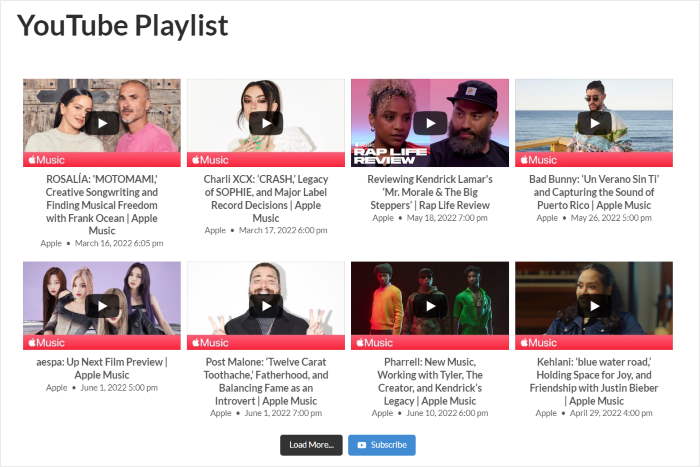
Agora já sabe como incorporar vários vídeos do YouTube numa página do seu sítio Web com um esforço mínimo da sua parte.
Incorporar vários vídeos do YouTube em uma barra lateral ou rodapé do WordPress
Também pode adicionar os seus múltiplos vídeos do YouTube às áreas preparadas para widgets do seu sítio Web como um widget do YouTube.
Para incorporar o seu feed do YouTube na barra lateral, aceda primeiro a Feed do YouTube " Todos os feeds no seu painel de controlo.
Em seguida, clique no feed do YouTube que pretende incorporar.

Agora, verá o feed do YouTube aberto no editor de feed em direto mais uma vez.
A partir daqui, pode começar a incorporar o seu feed do YouTube clicando no botão Incorporar no canto superior direito.
Na janela pop-up, pode agora optar por incorporar os seus vídeos do YouTube como um widget na barra lateral ou no rodapé.
Para o fazer, clique no botão Adicionar a um Widget.

Isso abrirá a página Widgets do seu site, que pode ser usada para adicionar, remover ou gerenciar widgets do WordPress com facilidade.
Aqui, pode clicar no painel Barra lateral para começar.

Ou pode clicar num painel de rodapé se pretender incorporar aí os vídeos do YouTube.
Vou escolher a barra lateral para o nosso tutorial.

Para adicionar um novo widget, clique no ícone de mais (+) aqui.
Depois, basta selecionar o widget Feeds for YouTube nas opções.

Para incorporar vários vídeos do YouTube na barra lateral ou no rodapé de um Web site, clique no botão Atualizar .
Agora, o seu feed de vídeo incorporado aparecerá na sua barra lateral quando aceder ao front end do seu sítio Web. Segue-se uma captura de ecrã do seu aspeto:
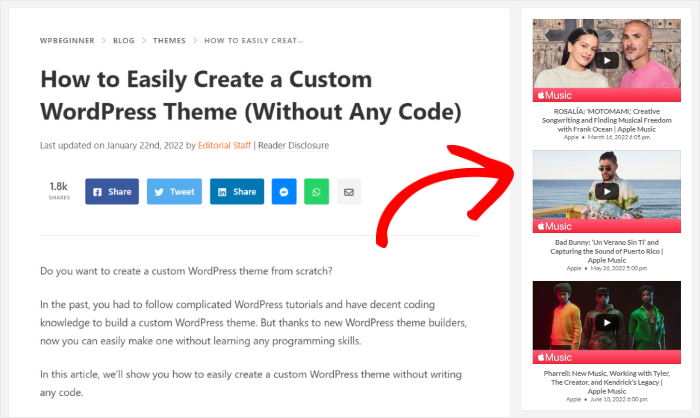
E pronto!
Agora, já sabe como incorporar vários vídeos do YouTube de uma só vez no seu WordPress - sem precisar de mexer em códigos HTML ou contratar um programador!
Com o YouTube Feed Pro, pode obter mais subscritores no YouTube e aumentar a presença da sua marca nas redes sociais. Além disso, você pode até aumentar as conversões e obter mais vendas em seu site.
Pronto para apresentar vários vídeos no seu Web site? Comece a utilizar o YouTube Feed Pro aqui.
Quer mais artigos sobre marketing no YouTube? Aqui está um guia sobre como ganhar dinheiro no YouTube sem mostrar o seu rosto.







