


 Parede social
  Análise de feeds


Para muitas empresas, bloggers e lojas online, o Facebook é uma plataforma fundamental para partilhar fotografias e estabelecer ligações com o seu público.
No meu trabalho com o marketing digital, apercebi-me da importância do conteúdo visual para captar a atenção em linha.
Os álbuns do Facebook são uma forma útil de agrupar fotografias relacionadas. Podem mostrar os seus produtos, destacar eventos ou partilhar vislumbres dos bastidores da sua marca.
A incorporação destes álbuns do Facebook no seu sítio Web pode torná-lo visualmente mais atraente e informativo. Pode mostrar aos visitantes o que tem para oferecer e mantê-los interessados - tudo sem utilizar palavras.
Se procura uma forma simples de incorporar álbuns do Facebook no seu sítio Web com facilidade, está no sítio certo.
Neste guia, vou mostrar-lhe um método fácil de incorporar um álbum do Facebook no seu sítio Web em poucos passos.
Neste artigo
- 3 maneiras de adicionar álbuns do Facebook ao seu site
- A maneira mais fácil de adicionar álbuns do Facebook ao seu site WordPress
- Porquê incorporar álbuns de fotografias do Facebook no seu site?
- Como incorporar um feed de álbum do Facebook no seu site
- Principais publicações sobre como incorporar o Facebook no seu site
3 maneiras de adicionar álbuns do Facebook ao seu site
As 3 principais formas de apresentar álbuns de fotografias do Facebook no seu sítio Web são
- Incorporação direta através do código de partilha do Facebook: Partilhe um álbum como uma nova publicação no Facebook e, em seguida, cole o código de incorporação no seu sítio Web.
- Geradores de código de incorporação de terceiros: Gere um código de incorporação de álbum do Facebook a partir de um site de terceiros para colar no seu site.
- Plug-in do WordPress (maneira fácil): Utilize um plug-in do WordPress para ligar a sua conta do Facebook e incorporar os seus álbuns com apenas alguns cliques.
Honestamente, com base na minha experiência pessoal, os dois primeiros métodos para incorporar álbuns do Facebook são bastante difíceis:
- Envolvem a utilização de várias páginas Web e exigem que cole fragmentos de código diretamente no seu sítio Web.
- A maioria das ferramentas utiliza iFrames do Facebook, pelo que os motores de busca não reconhecerão o conteúdo incorporado e perderá pontos de SEO.
- Se não utilizar um plug-in do WordPress, também preciso de editar manualmente o código se quiser personalizar o aspeto dos meus álbuns de fotografias do Facebook.
- Se não estiver familiarizado com a codificação, como eu, a edição de fragmentos de código pode literalmente destruir o seu sítio Web e fazer com que perca o seu precioso tempo. Caramba.
A boa notícia?
Ao contrário do Wix, Shopify ou Squarespace, o WordPress vem com toneladas de plug-ins que podem adicionar recursos ao seu site.
A melhor e mais fácil forma de incorporar widgets de álbuns do Facebook no seu sítio Web é utilizar um plug-in do WordPress.
Com a ajuda de um plugin do Facebook para WordPress, pode facilmente:
- Apresente os seus álbuns em fantásticas galerias do Facebook - sem necessidade de codificação
- Sincronize os seus álbuns do Facebook com o WordPress para que o seu feed de álbuns do Facebook seja automaticamente atualizado sempre que adicionar conteúdo
- Controle o aspeto dos seus álbuns no seu sítio Web
- Personalizar as informações apresentadas nos seus álbuns de fotografias
- Apresentar vários álbuns do Facebook em diferentes áreas do seu sítio
- Obter acesso a ajuda e suporte de especialistas em WordPress
A utilização de um plugin WordPress para incorporar um álbum de fotografias no seu sítio Web dá-lhe muito mais controlo sobre a forma como apresenta as suas fotografias.
A maneira mais fácil de adicionar álbuns do Facebook ao seu site WordPress

Incorporar álbuns do Facebook pode ser muito simples quando se utiliza a ferramenta correta, como o Facebook Feed Pro.
Com a ajuda do Facebook Feed Pro, pode criar, personalizar e incorporar feeds de álbuns do Facebook no seu sítio Web com apenas alguns cliques.
Porque é que gostei do Facebook Feed Pro:
- Tudo o que tem de fazer é seguir o fluxo guiado de 3 passos, e o plugin conduzi-lo-á automaticamente ao longo de todo o processo.
- Pode incorporar diferentes tipos de conteúdo do Facebook no seu site, incluindo comentários do Facebook, calendários de eventos, galerias do Facebook, vídeos, transmissões em direto do Facebook e muito mais.
- Uma vez que o plugin foi criado tendo em mente a velocidade, o meu site estava a carregar mais rápido do que nunca, mesmo depois de apresentar toneladas de álbuns de fotografias.
- Outra coisa que aprecio muito é o seu personalizador de feed visual incorporado. Pode controlar o aspeto dos seus álbuns e as fotografias que mostram - tudo isto sem qualquer programação!

Com a ajuda do Facebook Feed Pro, apresentar fotografias, álbuns ou qualquer tipo de conteúdo do Facebook foi muito mais fácil do que eu esperava.
Pronto para mostrar os seus álbuns do Facebook no seu site? Comece a usar o Facebook Feed Pro agora!
Porquê incorporar álbuns de fotografias do Facebook no seu site?
Se estiver a utilizar o Facebook para promover a sua marca, eis porque é que incorporar um álbum do Facebook é uma excelente ideia:
- Melhora a estética do site: Adiciona conteúdo visual apelativo, tornando o seu site mais apelativo.
- Aumenta o envolvimento no Facebook: Promove a sua presença no Facebook junto dos visitantes do seu Web site, aumentando o tráfego e a interação.
- Melhora o tempo no sítio Web e a SEO: O conteúdo visual envolvente incentiva os visitantes a permanecerem mais tempo no seu sítio Web, o que significa uma melhor classificação SEO.
- Aumenta o interesse comercial: Apresenta eficazmente produtos, serviços e actividades da marca, promovendo um maior interesse nas suas ofertas.
- Cria prova social: Apresenta conteúdo gerado pelo utilizador, aumentando a credibilidade e promovendo a fidelidade do cliente através de imagens autênticas.
Como incorporar um feed de álbum do Facebook no seu site
Agora, vamos começar a configurar os seus álbuns do Facebook no WordPress utilizando o plugin Facebook Feed Pro.
Passo 1: Transferir e instalar o Facebook Feed Pro
Para incorporar um álbum do Facebook num site, primeiro, vá buscar a sua cópia do Facebook Feed Pro. Assim que tiver o plugin, instale-o e active-o no seu site.
(Para mais informações, pode consultar este guia passo-a-passo sobre como instalar um plugin WordPress)
Depois disso, pode obter a Album Extension para o plugin. Tal como antes, instale-a e active-a no seu sítio Web.
Passo 2: Criar o seu feed de álbuns do Facebook
Agora que instalou e activou o plug-in, pode aceder ao menu Feed do Facebook " Todos os feeds no seu painel de controlo.
Nesta nova página, clique no botão Adicionar novo na parte superior.

Depois de o fazer, é altura de escolher o tipo de feed de entre todas as opções disponíveis.
Existem 8 tipos de feed diferentes, com suporte para fotografias do Facebook, vídeos, eventos, críticas, álbuns individuais e muito mais.
No que diz respeito aos feeds de álbuns do Facebook, existem 2 opções à escolha:
Agora que criou um feed de álbuns do Facebook, pode escolher entre 2 tipos de feeds de álbuns:
- Álbuns: Mostrar todos os álbuns da sua página do Facebook
- Álbum único: Apresentar um feed com todas as imagens de um único álbum do Facebook
Criar um feed de álbuns
Para começar, basta selecionar Álbum de todos os tipos de feed e clicar em Seguinte.
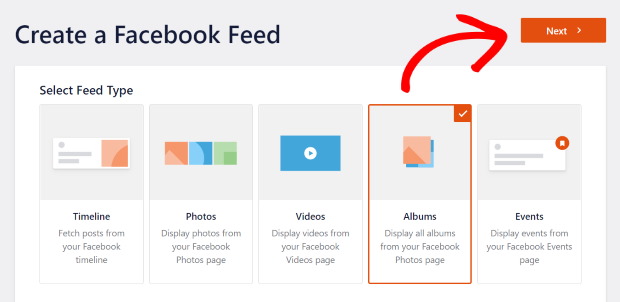
Depois disso, terá de escolher a fonte do seu álbum do Facebook. Esta é a página do Facebook onde o álbum está armazenado.
Para adicionar a fonte, primeiro clique em Adicionar novo.

Aparecerá uma janela onde pode escolher uma página do Facebook para a sua fonte e, em seguida, clicar em Ligar.

Depois de o fazer, é altura de dar acesso só de leitura ao plugin para que possa mostrar o seu álbum do Facebook.
E uma vez que apenas pede acesso de leitura, o Facebook Feed Pro não pode alterar nada no seu site, pelo que é 100% seguro.
Aqui, selecione a página que pretende para a sua fonte e, em seguida, clique em Seguinte.

Depois disso, clique em Concluído para terminar a concessão do acesso.
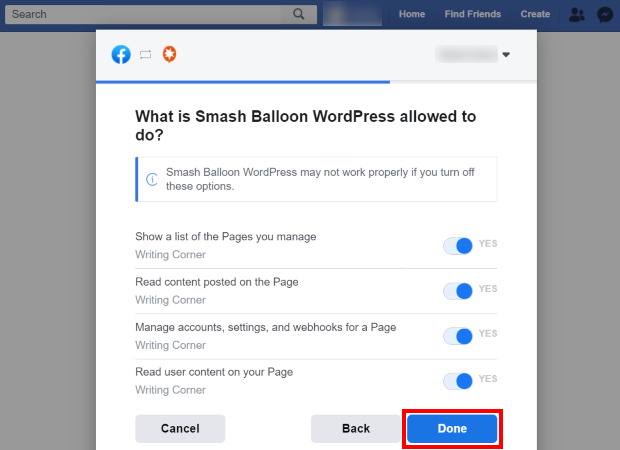
Agora, estará de volta ao seu sítio Web. Aqui, pode finalmente adicionar a sua nova fonte, clicando em Adicionar.

Depois disso, basta clicar em Next (Seguinte ) e avançar para a personalização do seu feed de álbuns do Facebook, indo para o passo 3 abaixo.

Criar um feed de álbum único
Quer incorporar um único álbum do Facebook? O Facebook Feed Pro também o pode ajudar a fazer isso.
Primeiro, aceda ao menu Feed do Facebook " Todos os feeds no seu painel de controlo e clique no botão Adicionar novo para criar um novo feed.
Na página seguinte, pode selecionar Single Album (Álbum único ) e, em seguida, clicar em Next (Seguinte).
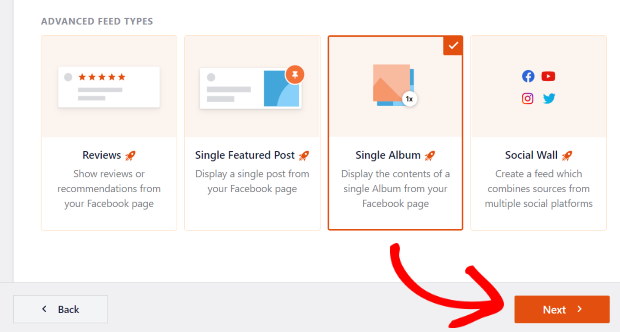
Agora, pode clicar em Adicionar novo para adicionar uma nova fonte ao seu álbum do Facebook.
Nesta nova janela pop-up, selecione Página do Facebook e clique em Ligar.
Depois de terminar, verá uma nova janela de pop-up onde pode selecionar as páginas do Facebook a ligar. Basta selecionar as que preferir e clicar em Seguinte.
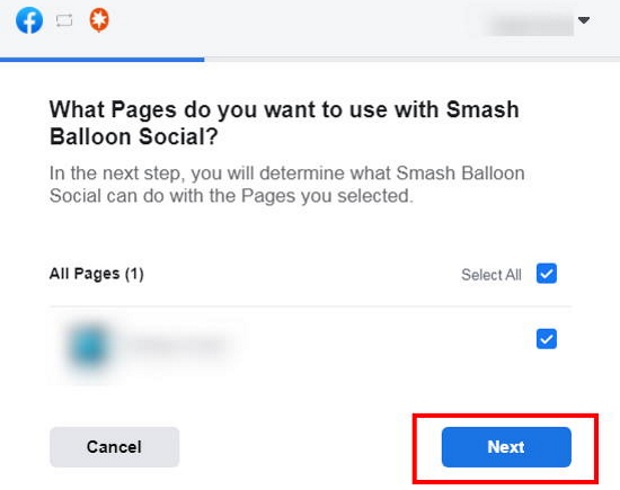
Agora clique em Concluído para terminar aqui e regressar ao seu sítio Web.

No seu sítio, pode então clicar em Adicionar para utilizar esta fonte para o seu feed de álbuns do Facebook.
Por fim, pode selecionar a sua fonte e clicar em Seguinte.
Com isso, pode agora obter o link para o seu álbum de fotografias do Facebook para o ligar ao seu feed. Para tal, abra o álbum do Facebook no seu navegador Web.
Depois, pode copiar o URL da barra de endereços.
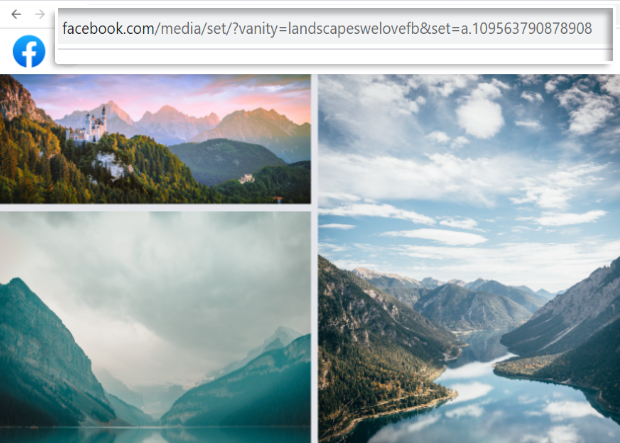
Agora, volte ao seu sítio Web e cole o URL no campo URL ou ID do álbum . Por fim, clique em Seguinte.
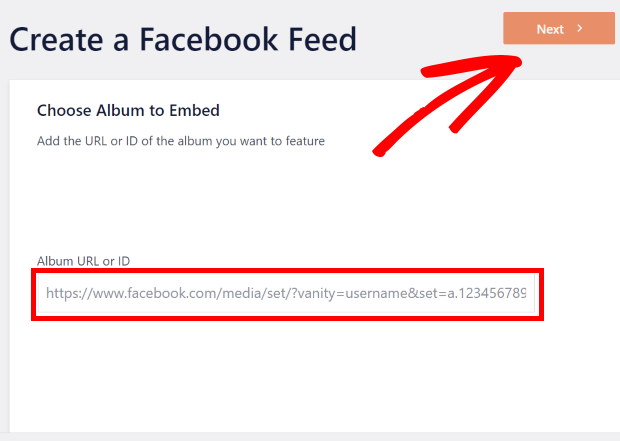
Passo 3: Personalizar o seu feed de álbuns do Facebook
Aqui está a minha parte preferida: este passo seguinte consiste em personalizar o design e o conteúdo do seu feed de álbuns do Facebook.
Para o ajudar a selecionar o design do seu feed com facilidade, o Facebook Feed Pro inclui diferentes temas de feed que pode utilizar.
Estes temas concebidos por profissionais podem alterar as cores, os ícones, o design dos botões e muito mais:
- Predefinição
- Moderno
- Parede social
- Esboço
- Sobreposição
Depois de escolher o tema do seu feed do Facebook, clique no botão Seguinte.

Depois de selecionar o seu tema, pode também escolher um modelo de feed para o seu feed. Desta forma, pode alterar a disposição e o design do cabeçalho das mensagens.
Tudo o que tem de fazer é escolher entre estes esquemas prontos e clicar em Seguinte.

Agora, pode ver o editor de feeds visuais em direto, onde pode dar asas à sua criatividade para personalizar o widget de álbum do Facebook.
Pode ver todas as opções de personalização à esquerda e a pré-visualização em direto do seu feed de álbuns do Facebook à direita.
Com eles, pode definir livremente o tipo de feed, a disposição, o esquema de cores, o design do cabeçalho, o design do post e muito mais com facilidade - sem opções complexas, codificação ou listas pendentes.
Vou apenas guiar-vos por algumas das minhas opções de personalização favoritas.
Para começar, selecione primeiro a opção Esquema de alimentação.
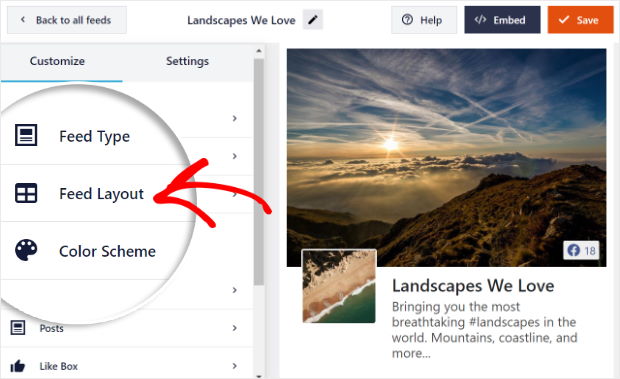
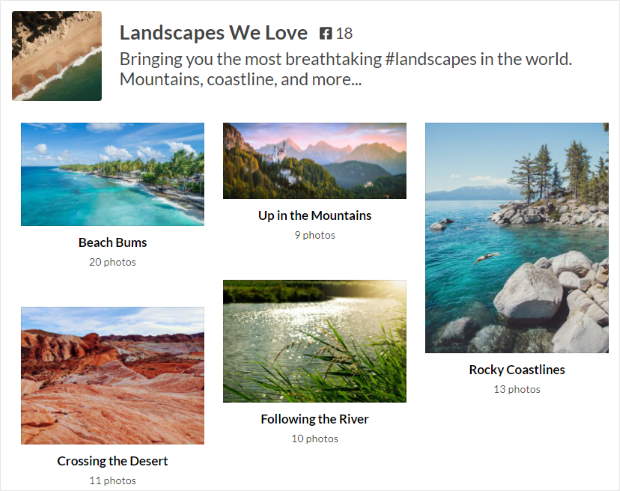
Aqui, pode escolher entre 4 layouts diferentes para o seu feed de álbuns do Facebook: Lista, Grelha, Alvenaria e Carrossel.

O esquema de lista mostrará os seus álbuns do Facebook um após o outro de uma forma simples. É uma excelente forma de tornar cada álbum claramente visível no seu sítio.
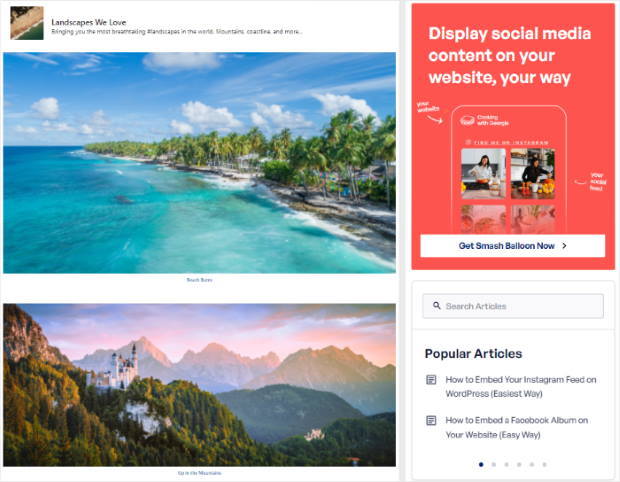
Quer mostrar vários álbuns de uma só vez? Bem, a opção de grelha pode ajudá-lo a mostrar todas as suas publicações do Facebook em filas e colunas organizadas.
Pessoalmente, costumo usar o layout em grelha simplesmente porque me lembra o design do Facebook.

Se optar pelo esquema de alvenaria, os seus álbuns do Facebook manterão as proporções originais.
É uma ótima maneira de exibir uma variedade de fotos do Facebook no seu site.
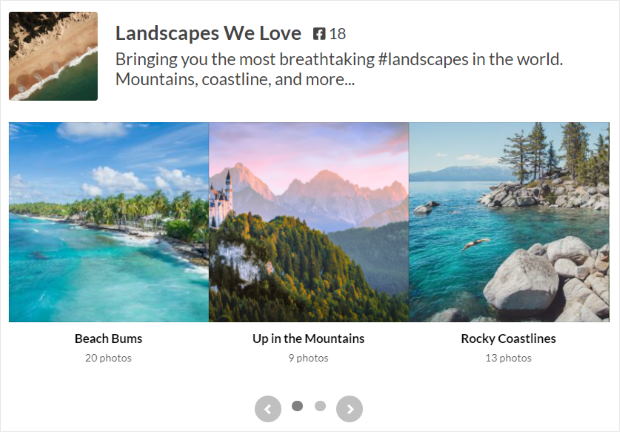
Também pode escolher o layout do carrossel do Facebook aqui.
Com ele, o seu conteúdo aparecerá numa bela apresentação de slides em carrossel.
Depois de escolher o esquema pretendido, clique no botão Guardar.
Agora, para voltar às principais opções de personalização, clique no botão Personalizar na parte superior.

Viu como foi fácil personalizar o feed do seu álbum do Facebook? Nem precisámos lidar com trechos de código complicados — uma grande ajuda, não é mesmo?
Agora, nas opções à esquerda, selecione Esquema de cores.
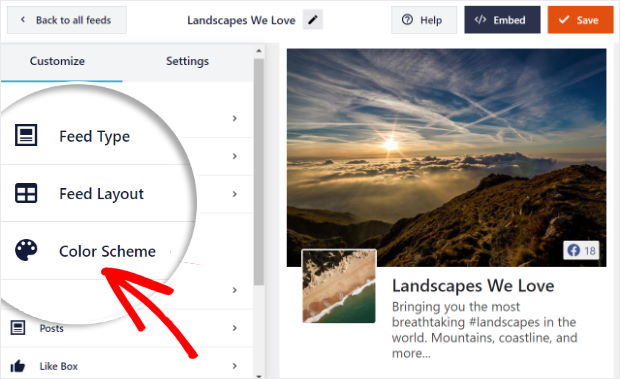
Aí, pode alterar as cores do seu feed de álbuns do Facebook, escolhendo entre 4 opções diferentes.
- Herdar do tema: Copiar o esquema de cores do seu tema
- Luz: Dar um aspeto mais brilhante com cores claras
- Escuro: Escolha um aspeto mais escuro para o seu feed
- Personalizado: Adicionar manualmente todas as cores do seu feed
Pode selecionar a sua opção preferida entre estas 4 para finalizar o esquema de cores do seu feed de álbuns do Facebook.
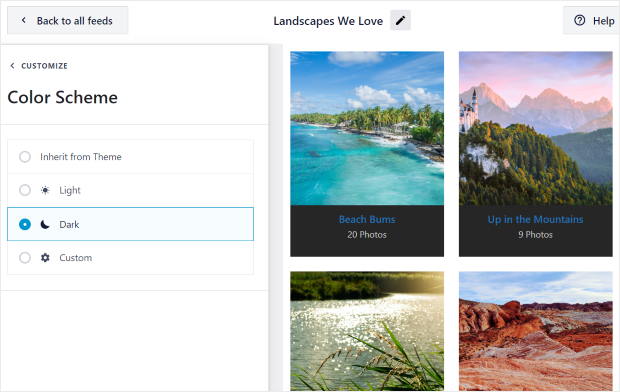
Depois de selecionar o esquema de cores que prefere, clique no botão Guardar.
Pode então começar a personalizar o resto do feed. Com estas opções, pode definir o estilo do cabeçalho, a disposição das publicações, o tamanho do feed, as margens e muito mais.
Quando terminar de personalizar o feed do álbum de fotografias do Facebook, pode clicar em Guardar.
Passo 4: Incorporar o seu feed de álbuns do Facebook
Finalmente, pode agora adicionar o seu novo feed de álbuns do Facebook para o sincronizar com o seu sítio Web. Na verdade, existem duas formas de incorporar os feeds de álbuns de fotografias do Facebook.
Incorporar o feed do álbum de fotografias do Facebook numa página
Para começar, clique no botão Incorporar no canto superior direito.
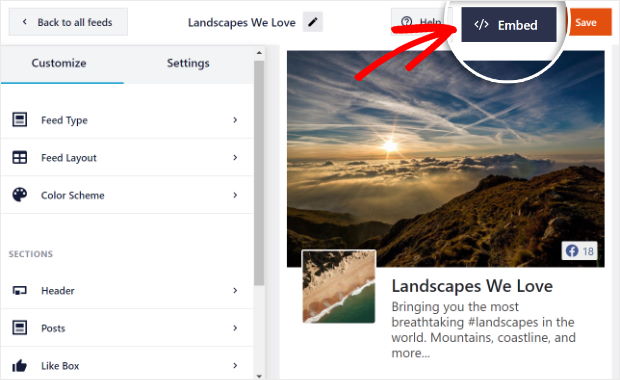
Ao fazê-lo, abre-se uma nova janela pop-up onde pode escolher a localização do seu feed de álbuns do Facebook. Poderá adicioná-lo à sua página inicial, barra lateral, rodapé, páginas de destino ou até mesmo copiar o shortcode a partir daqui.
Basta selecionar Adicionar a uma página aqui e continuar.

O plugin mostrar-lhe-á agora todas as suas páginas disponíveis. Para prosseguir, selecione aquela em que pretende o feed de álbuns do Facebook e clique em Adicionar.

Depois disso, o plugin envia-o para essa página para que possa incorporar o seu feed de álbuns do Facebook.
Nessa página, pode clicar no pequeno ícone de mais (+) na parte superior e selecionar o widget Feed personalizado do Facebook .

Basta clicar no botão Publicar , no canto superior direito, e terá adicionado com êxito o seu feed de álbuns do Facebook ao seu site.
Já pode abrir o seu sítio e verificá-lo!
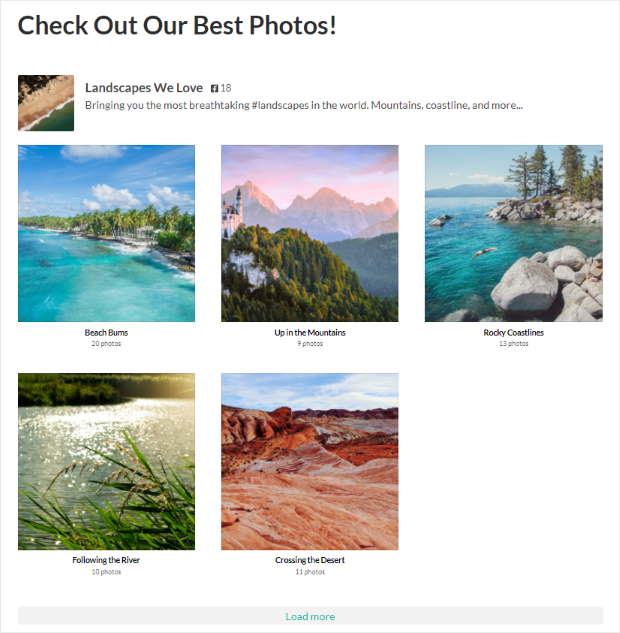
Agora, os seus visitantes podem clicar em qualquer um dos álbuns de fotografias do Facebook para ver as suas imagens numa bonita caixa de luz.
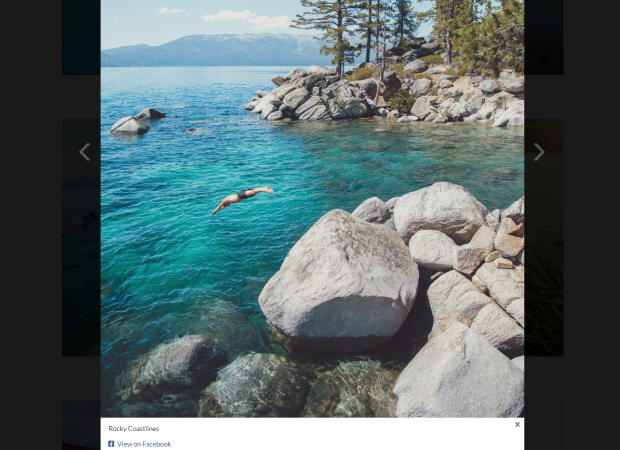
Como pode ver, o Facebook Feed Pro permite-lhe incorporar álbuns do Facebook no seu sítio Web sem complicações.
Em seguida, pode também incorporar o feed como um widget de galeria de fotografias do Facebook no seu sítio Web com a ajuda deste plugin.
Incorporar o feed do álbum de fotografias do Facebook na barra lateral ou no rodapé
Também pode incorporar galerias de fotografias na barra lateral ou no rodapé do seu sítio Web como um widget do Facebook.
Primeiro, tem de abrir o editor de feed em direto.
Para o fazer, pode aceder ao menu Facebook Feed a partir do seu painel de controlo do WordPress.
Agora, deve poder ver uma lista de todos os seus feeds do Facebook. Basta clicar no feed do álbum do Facebook que pretende incorporar.
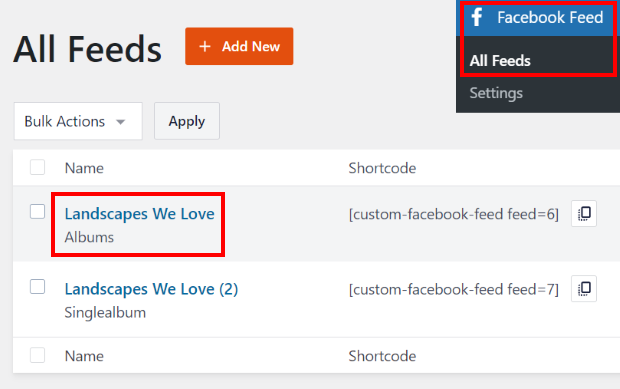
A partir daqui, pode personalizar um pouco mais o seu feed ou adicionar o álbum de fotografias do Facebook ao seu sítio Web.
No editor de feed em direto, clique no botão Incorporar na parte superior.
Verá então todas as formas de incorporar um feed de álbuns do Facebook no seu sítio WordPress.
Das opções aqui apresentadas, selecione Adicionar a um Widget.

Para incorporar uma galeria de fotos na barra lateral ou no rodapé de um site, o Facebook Feed Pro agora o enviará para a página Widgets .
Aqui, clique em Sidebar (Barra lateral ) para adicionar o widget do álbum de fotografias do Facebook.

Para utilizar um rodapé do WordPress, clique no painel Rodapé aqui.
Para este tutorial, vamos utilizar a barra lateral.

Em seguida, clique no ícone de mais (+) e selecione o widget Feed personalizado do Facebook .

Finalmente, adicionou o seu álbum de fotografias do Facebook à barra lateral do seu sítio Web.
Com a ajuda do Facebook Feed Pro, pode fazer com que as publicações e os álbuns do Facebook apareçam nas áreas preparadas para widgets do seu sítio Web num instante.
Pode abrir o seu sítio para verificar e ver o aspeto do widget do álbum de fotografias do Facebook.
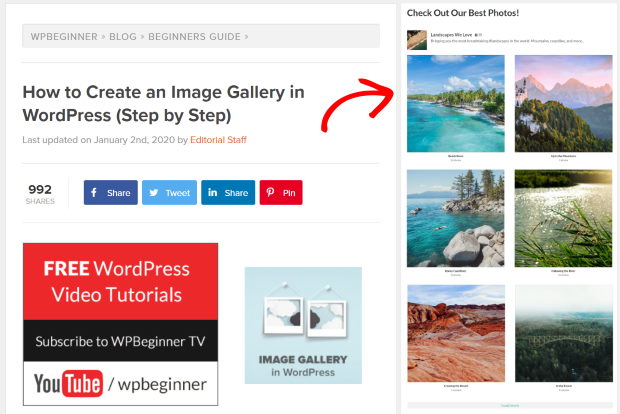
Aqui está!
Agora já sabe como incorporar um álbum do Facebook no seu sítio Web. Com o plugin Facebook Feed Pro, bastam apenas alguns cliques.
Tudo o que tem de fazer é escolher os álbuns de fotografias certos para mostrar no seu sítio, e pode aumentar o seu envolvimento e aumentar a sua presença online.
Pronto para adicionar os seus álbuns de fotografias ao Facebook? Comece a usar o Facebook Feed Pro hoje mesmo.
Perguntas mais frequentes
Quais são as causas dos problemas de oEmbed do Facebook no WordPress e como são resolvidos?
Infelizmente, o WordPress abandonou completamente o suporte para o oEmbeds, pelo que a funcionalidade já não está disponível. Mas a boa notícia é que pode utilizar ferramentas de terceiros como o Facebook Feed Pro para ativar novamente os oEmbeds para o Facebook, bem como para o Instagram.
Qual é a forma mais fácil de adicionar álbuns do Facebook ao meu sítio Web WordPress?
Se estiver à procura de algo rápido e fácil, pode utilizar o Facebook Feed Pro para incorporar os seus álbuns. O plugin vai buscar automaticamente o conteúdo do Facebook, incorporar os álbuns no seu site e manter o seu feed atualizado sempre que carregar novas fotografias ou álbuns.
Posso incorporar os meus álbuns de fotografias do Facebook num sítio Web criado com o Elementor?
Sim, pode incorporar os seus feeds de álbuns do Facebook em sites Elementor, desde que o plugin que está a utilizar seja compatível com o Elementor. Por exemplo, o Facebook Feed Pro é 100% compatível com o Elementor e outros construtores de páginas populares.
Como posso incorporar eventos do Facebook no meu sítio Web?
A incorporação manual de eventos do Facebook pode ser muito mais complicada em comparação com outros tipos de conteúdo do Facebook. Assim, pode simplesmente utilizar o Facebook Feed Pro para criar um calendário de eventos do Facebook que será automaticamente atualizado com os seus últimos eventos.
Principais publicações sobre como incorporar o Facebook no seu site
- Como corrigir o facto de as incorporações de vídeo do Facebook não funcionarem
- Como resolver o problema do oEmbed do Facebook no WordPress
- Maneira fácil de adicionar widgets do Facebook ao seu site WordPress
- Como incorporar o seu feed do Facebook no seu Elementor







