


 Parede social
  Análise de feeds


As suas incorporações de vídeo do Facebook não estão a funcionar?
Para muitos dos que gerem negócios em linha, gerem lojas de comércio eletrónico ou criam conteúdos, o vídeo é uma parte essencial da transmissão da sua mensagem.
Devido ao meu trabalho em marketing digital e de redes sociais, sei que os vídeos são essenciais para captar a atenção e manter o público envolvido.
É um verdadeiro revés quando incorpora cuidadosamente um vídeo do Facebook no seu sítio Web e depois... não é reproduzido. Em vez de verem o seu vídeo, os visitantes podem ver apenas um espaço em branco ou uma mensagem de erro.
Estas incorporações de vídeo do Facebook avariadas podem ser mais do que apenas uma pequena falha. Para proprietários de empresas, bloggers e criadores de conteúdos, os vídeos são frequentemente utilizados para apresentar produtos, partilhar notícias importantes ou estabelecer ligações com a sua comunidade.
Mas não se preocupe, conseguir que esses vídeos do Facebook funcionem corretamente no seu sítio Web é algo que pode resolver.
Neste artigo, vou partilhar 5 soluções simples para corrigir as incorporações de vídeo do Facebook que não estão a funcionar.
Estes são os mesmos métodos que utilizei para resolver problemas de vídeo em sítios Web, para que possa reproduzir os seus vídeos sem problemas e voltar a estabelecer uma ligação com o seu público.
Neste artigo
Porque é que o meu vídeo incorporado do Facebook não está disponível?
Por vezes, os vídeos do Facebook que passou tanto tempo a incorporar podem simplesmente deixar de funcionar sem mais nem menos.
Quando isso acontece, o seu sítio Web não consegue ligar-se ao Facebook por uma série de razões possíveis.
Vejamos abaixo estas razões e como as pode resolver:
1. O Facebook está a ter problemas
Por vezes, o próprio Facebook pode ficar temporariamente offline devido a erros técnicos ou manutenção regular.
Quando isso acontecer, as incorporações de vídeo também deixarão de funcionar.
A boa notícia é que se trata apenas de um problema temporário e que as suas incorporações serão corrigidas assim que o Facebook voltar a funcionar.
2. Sua versão do WordPress está desatualizada
O WordPress recebe actualizações regulares que adicionam funcionalidades, corrigem erros e alteram o funcionamento do seu sítio Web.
Ao mesmo tempo, as versões mais antigas do WordPress deixarão de receber suporte oficial, pelo que muitas funcionalidades podem deixar de funcionar. Isto significa que os vídeos do Facebook que está a incorporar também podem apresentar erros.
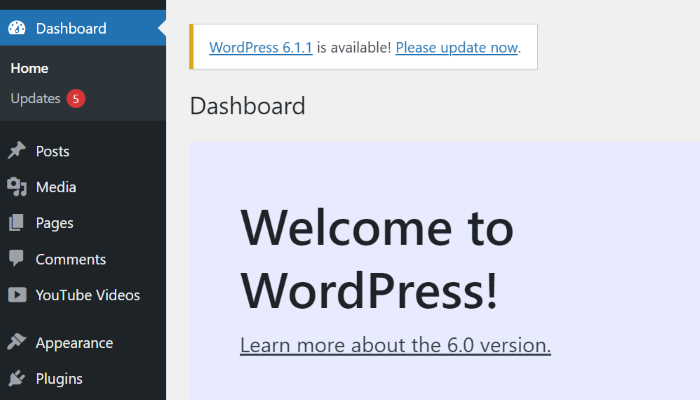
Se o seu site precisar de uma atualização, clique aqui para avançar e ver como atualizar a sua versão do WordPress.
3. O seu plug-in do Facebook está desatualizado
Para exibir vídeos do Facebook no seu site, um plugin utilizará uma interface especial chamada API. Se o Facebook fizer alterações à sua API, o plug-in terá de ser atualizado para acompanhar as alterações.
Mas se o seu plugin do Facebook não estiver atualizado, já não pode ligar-se à API. Assim, todas as incorporações de vídeos do Facebook não poderão ser carregadas.
A solução? Clique aqui para avançar e saber como atualizar o seu plug-in do Facebook.
Se estiver a utilizar um plugin que não é atualizado regularmente, terá de lidar com ainda mais erros no futuro.
É por isso que deve optar por um plugin de alta qualidade como o Facebook Feed Pro, que se ajusta automaticamente às alterações da API do Facebook.
4. Facebook oEmbeds Não disponível
O WordPress costumava suportar oEmbeds para o Facebook, onde os utilizadores podiam incorporar publicações colando o URL.
Assim, pode colar o URL do vídeo do Facebook e o WordPress incorpora-o automaticamente no seu sítio Web.

Infelizmente, o WordPress abandonou esse recurso em 24 de outubro de 2020, o que tornou muito mais difícil incorporar o conteúdo do Facebook. Agora, você terá que se registrar como um desenvolvedor de aplicativos do Facebook para habilitar esse recurso.
A boa notícia? Pode utilizar um plugin do WordPress para corrigir instantaneamente os seus oEmbeds do Facebook.
Para saber mais, clique aqui para aceder à nossa secção sobre como ativar os oEmbeds do Facebook.
5. Não usar um plugin de feed do Facebook
Se estiver a utilizar um snippet de código iFrame para incorporar publicações do Facebook, pequenos erros no código podem danificar os seus vídeos.
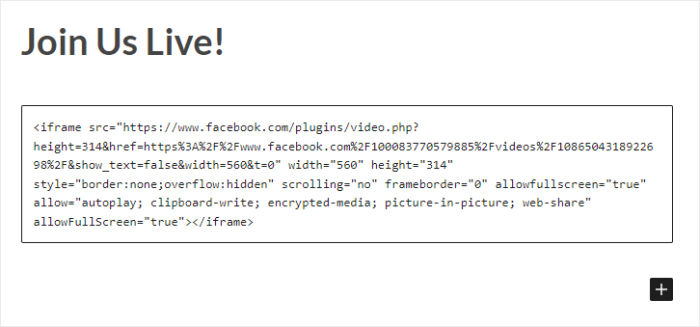
Além disso, a identificação e correção destes erros também pode demorar muito tempo.
Se pretende uma forma fiável de apresentar vídeos do Facebook no seu sítio Web, a melhor opção é utilizar o plugin Facebook Feed Pro.

Com ele, pode adicionar belos feeds do Facebook ao seu site e mostrar vídeos, fotografias, álbuns, publicações, eventos, críticas e muito mais.
A melhor parte? Pode criar, personalizar e incorporar feeds do Facebook em apenas alguns minutos - não precisa de lidar com HTML, CSS, PHP ou mesmo códigos de incorporação.
Tudo o que tem de fazer é seguir um fluxo guiado de 3 passos, e o plugin tratará automaticamente de tudo por si.
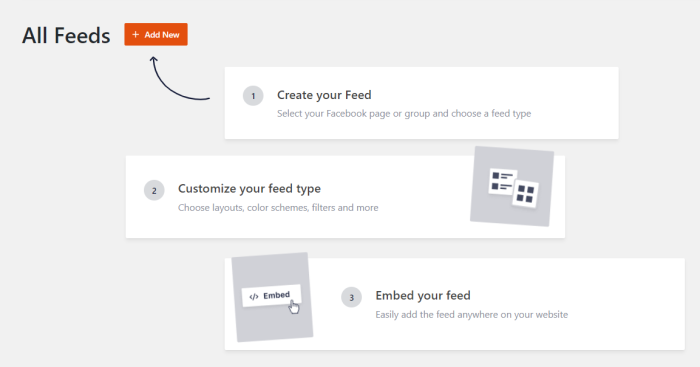
Desta forma, pode incorporar feeds de vídeos em direto do Facebook, críticas, eventos, linha cronológica do Facebook, álbuns e muito mais.
Para facilitar a personalização, também pode escolher entre uma coleção de modelos de feed exclusivos.
Depois disso, pode utilizar o personalizador visual de fácil utilização para editar a disposição do feed, o esquema de cores, o design do cabeçalho, o estilo dos botões, o número de publicações e muito mais.
O plugin não reproduzirá automaticamente os seus vídeos e iniciará a reprodução assim que o visitante clicar neles. Como resultado, pode obter um sítio mais rápido, o que significa um SEO muito melhor.
Uma vez que o plugin é atualizado regularmente, pode ter a certeza de que o seu sítio funcionará perfeitamente com a API mais recente do Facebook.
Além disso, o plugin vem com uma equipa de apoio dedicada cheia de especialistas que estão sempre prontos para o ajudar.
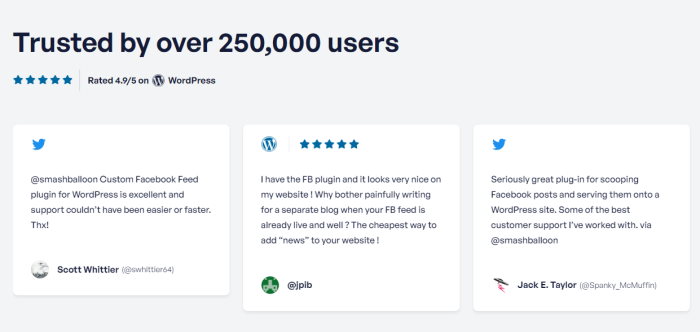
Com uma classificação de 4,9/5 estrelas e mais de 250.000 utilizadores activos, o Facebook Feed Pro é realmente a opção nº 1 no mercado se pretender incorporar conteúdo do Facebook no seu site.
De facto, algumas das maiores marcas do mundo estão a utilizar os plugins Smash Balloon nos seus sítios Web.

Pronto para incorporar vídeos do Facebook com facilidade? Clique aqui para consultar o nosso tutorial sobre como incorporar feeds do Facebook.
Mantenha todos os vídeos do seu site a funcionar.
O pacote All Access abrange o Facebook, YouTube, Instagram, TikTok e muito mais numa única licença, com suporte prioritário caso algum conteúdo incorporado deixe de funcionar.
Veja o Pacote de Acesso TotalComo corrigir as incorporações de vídeo do Facebook que não funcionam
Agora que já sabe porque é que as incorporações de vídeo do Facebook não estão a funcionar, vamos começar com as soluções.
Hoje, vamos mostrar-lhe 5 formas fáceis de corrigir as incorporações do Facebook para que possa voltar a apresentar vídeos no seu site.
1. Verificar se o Facebook está inativo
Quando o próprio Facebook estiver em baixo, as incorporações de vídeo que tem no seu sítio também deixarão de funcionar.
Para verificar, pode abrir a página de estado do Meta e ver se existe um problema com o Facebook. Depois, basta esperar até que o Facebook esteja novamente online.
Pretende envolver os seus visitantes com outros tipos de conteúdo do Facebook, mesmo quando o próprio Facebook está inativo?
Nesse caso, pode utilizar o Facebook Feed Pro.
Com este plugin, pode criar, personalizar e incorporar feeds com conteúdo do Facebook com apenas alguns cliques.
Uma vez que guarda uma cópia em cache do seu Web site, os seus visitantes podem consultar publicações, fotografias, críticas, eventos e muito mais quando o Facebook estiver temporariamente em baixo.

Além disso, os seus vídeos do Facebook aparecerão como miniaturas para que os visitantes não vejam erros óbvios e fiquem com uma pior impressão da sua marca.
Para saber como incorporar feeds de vídeo do Facebook, clique aqui para passar para o nosso tutorial abaixo.
2. Atualizar o seu sítio Web WordPress
Se a sua versão do WordPress estiver desactualizada, verá um aviso na parte superior da área do seu painel de controlo.
Aí, pode clicar no botão Atualizar agora para começar a atualizar o seu sítio.
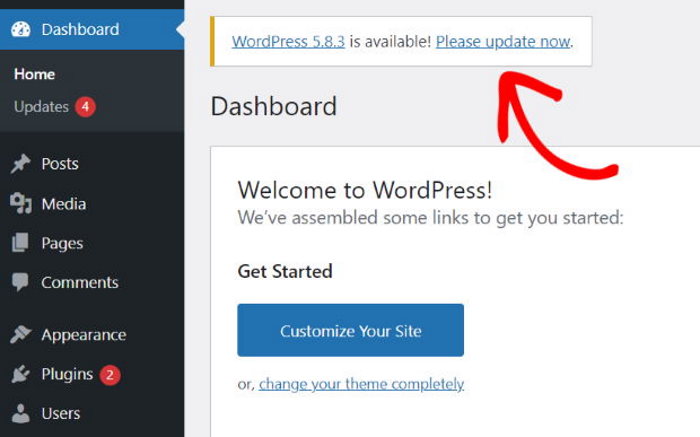
Tudo o que tem de fazer é esperar alguns minutos para que a atualização seja instalada e terá a versão mais recente do WordPress no seu sítio.
Em seguida, pode recarregar o seu sítio e verificar se as incorporações de vídeos do Facebook estão a funcionar corretamente.
Caso contrário, pode passar para a solução seguinte.
3. Actualize os seus plug-ins do Facebook
Primeiro, abra o menu Plugins na área do painel de controlo do WordPress. Depois de o fazer, pode verificar se existe um aviso de atualização por baixo do seu plugin do Facebook.
Para continuar, clique no botão Atualizar agora e aguarde que o WordPress instale automaticamente a versão mais recente.
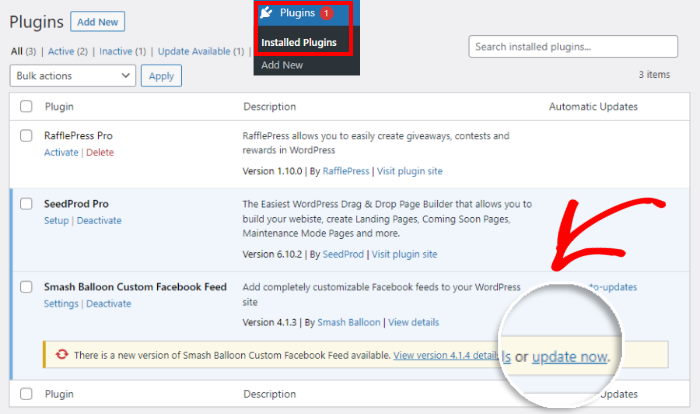
Pretende obter automaticamente a versão mais recente do plugin?
Clique no botão Ativar actualizações automáticas à direita do plugin. O seu site irá agora manter este plugin atualizado.
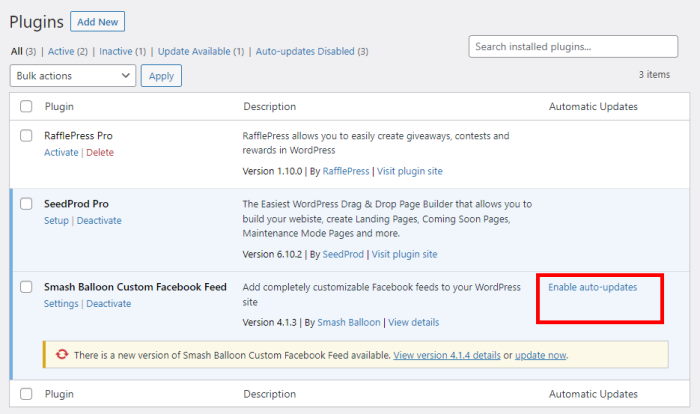
Depois de fazer isso, verifique se as incorporações de vídeo do Facebook estão a carregar antes de tentar a próxima solução.
4. Ativar oEmbeds do Facebook
Com o oEmbeds, pode incorporar vídeos do Facebook, bastando colar a hiperligação no seu sítio.
A forma mais simples de ativar oEmbeds para o seu site é utilizar o melhor plugin de feed do Facebook que existe: Facebook Feed Pro.
Com este plugin, basta abrir o menu Facebook Feed " oEmbeds no painel de controlo e clicar no botão Ativar.
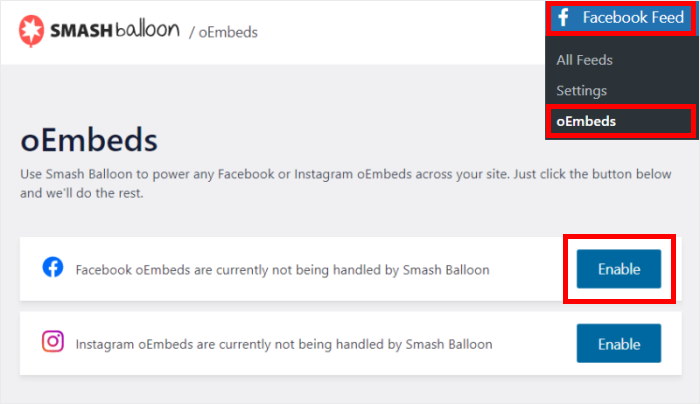
Depois disso, pode ir em frente e verificar os vídeos do Facebook no seu sítio.
Agora pode incorporar todo o tipo de conteúdo do Facebook, bastando colar o URL - é assim tão fácil! Desta forma, pode envolver os seus visitantes com publicações do Facebook, fotografias, críticas e muito mais.
Além disso, pode ir em frente e verificar a forma mais simples de incorporar vídeos do Facebook no seu site.
5. Adicionar um feed de vídeo do Facebook
A primeira coisa que precisa de fazer é obter uma cópia do plugin Facebook Feed Pro a partir daqui.
Assim que tiver o plugin, pode instalá-lo e activá-lo no seu sítio WordPress.
Não sabe como? Pode consultar o nosso guia sobre como instalar um plugin WordPress.
Depois de instalar e ativar o plugin, basta seguir este simples tutorial abaixo.
Passo 1: Criar um feed de vídeo do Facebook
Para começar, pode utilizar o plugin para criar um novo feed do Facebook no seu sítio Web.
Abra o menu Feed do Facebook " Todos os feeds no seu painel de administração e, em seguida, clique no botão Adicionar novo na parte superior.

Depois de o fazer, o plugin pedir-lhe-á que escolha o tipo de conteúdo que pretende mostrar no seu feed. Pode incorporar a sua linha de tempo do Facebook, fotografias, álbuns, calendários de eventos, críticas e muito mais.
Para incorporar vídeos do Facebook, selecione a opção Vídeos e, em seguida, clique em Seguinte.
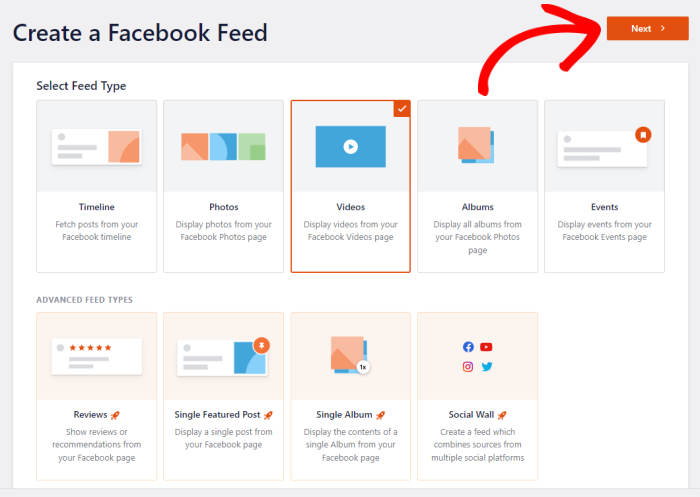
Agora que criou um feed de vídeo do Facebook, está na altura de passar ao passo seguinte e ligá-lo à sua conta do Facebook.
Passo 2: Ligar o seu feed ao Facebook
Se ligar o seu novo feed ao Facebook, este pode finalmente começar a apresentar os vídeos no seu sítio Web.
Para começar a ligar a sua conta, clique no botão Adicionar novo.

Pode então escolher se pretende mostrar vídeos de uma página do Facebook ou de um grupo.
Escolha a opção que preferir e, em seguida, clique no botão Ligar ao Facebook.

Ao fazê-lo, abrirá o Facebook no seu navegador da Web para que possa dar ao plug-in acesso só de leitura à sua conta.
Uma vez que o plugin apenas pode ver as suas informações do Facebook e não efectua quaisquer alterações, é completamente seguro utilizar o Smash Balloon.
Para continuar, selecione a página ou o grupo a que pretende ligar e clique em Seguinte.

Depois de o fazer, clique em Concluído para terminar a ligação da sua conta do Facebook.

O plugin leva-o de volta ao seu sítio Web para que possa adicionar esta conta como fonte do seu feed de vídeo.
Para selecionar esta página ou grupo do Facebook como fonte, clique no botão Adicionar.

Depois de adicionar a conta como fonte, pode utilizá-la para qualquer um dos seus futuros feeds sem sair do seu sítio.
Por fim, clique no botão Next (Seguinte ) para avançar para o passo seguinte.
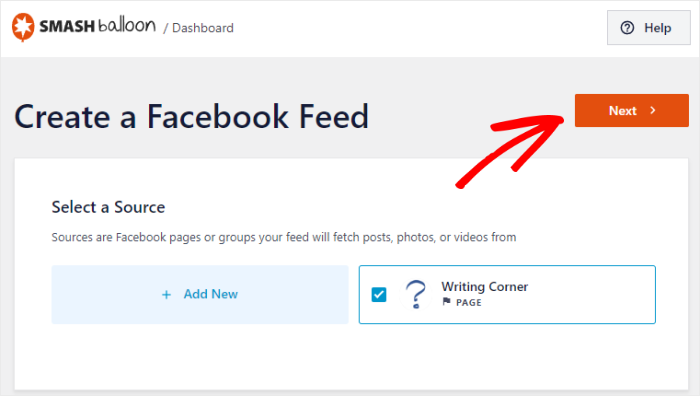
Pode agora utilizar as opções de personalização do plug-in para alterar o aspeto das incorporações de vídeo do Facebook no seu Web site.
Passo 3: Personalizar o seu feed de vídeo do Facebook
O Facebook Feed Pro copia automaticamente o design do seu Web site para que os vídeos incorporados correspondam perfeitamente à sua marca.
Também dispõe de uma coleção de opções de personalização para o ajudar a escolher o aspeto dos seus vídeos do Facebook.
Em primeiro lugar, o plugin mostrar-lhe-á uma coleção de modelos de feeds que pode importar com um único clique.
Basta selecionar um modelo de feed a partir das opções e, em seguida, clicar no botão Seguinte.

Pode então escolher entre 2 opções para o seu feed de vídeo do Facebook:
- Mostrar todos os vídeos: Incorporar todos os vídeos de uma página ou grupo do Facebook
- Mostrar a partir de uma lista de reprodução específica: Mostrar conteúdo da sua lista de reprodução de vídeos do Facebook escolhida
Depois de selecionar a opção pretendida, clique em Seguinte para continuar.
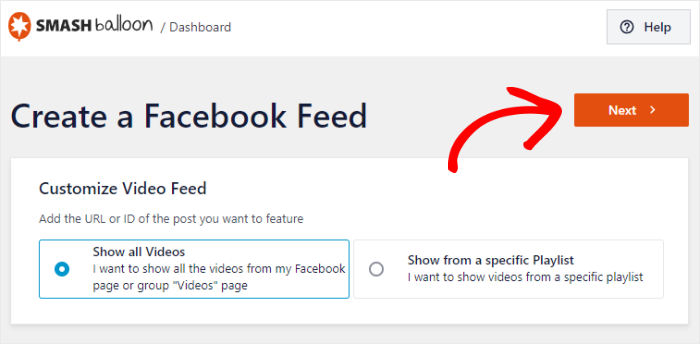
Neste exemplo, vamos mostrar todos os vídeos de uma página do Facebook.
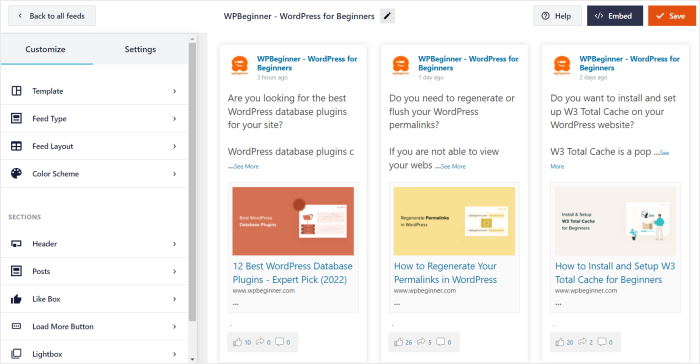
O Facebook Feed Pro abre agora o editor de feed em direto, onde pode encontrar as opções para definir o esquema do feed, o tamanho do feed, as cores, o cabeçalho, o estilo de publicação, os botões "carregar mais" e muito mais.
Quando alterar qualquer uma das opções, a pré-visualização em direto à direita mostrará como funcionam as incorporações de vídeo do Facebook.
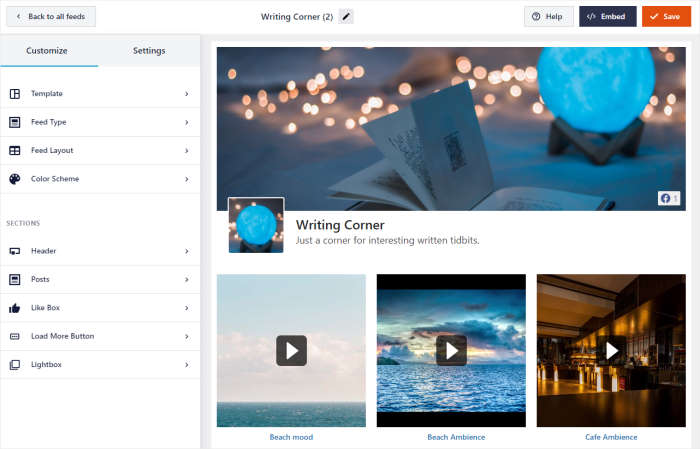
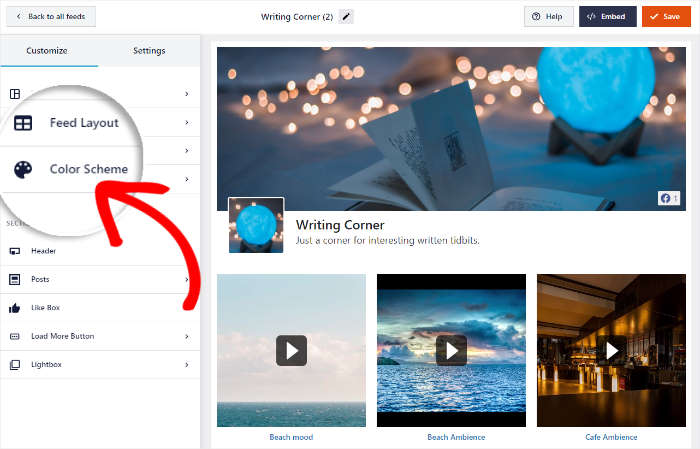
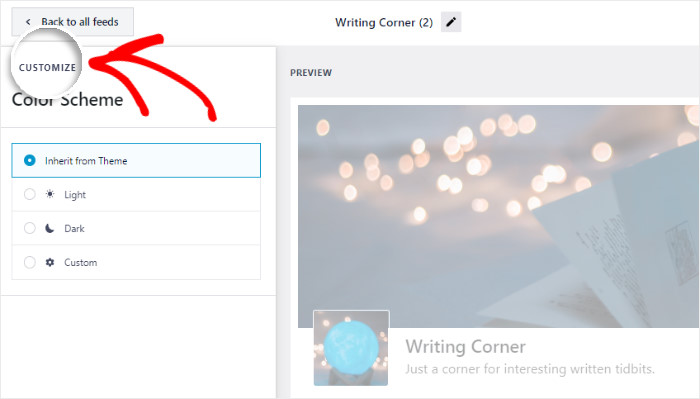
Utilizando o editor de feed em direto, pode configurar facilmente as cores do seu feed de vídeo do Facebook.
Procure a opção Esquema de cores à esquerda e clique nela.
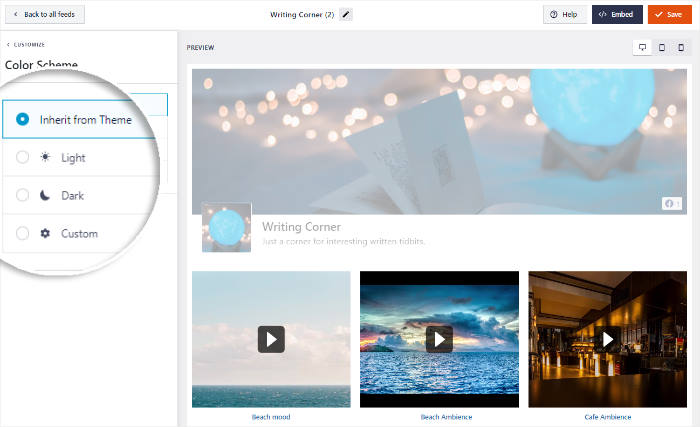
Para alterar rapidamente todas as cores do seu feed de vídeo do Facebook, pode escolher um esquema de cores:
- Herdar do tema: Utilizar as mesmas cores do seu tema WordPress
- Claro: Mostrar um fundo branco limpo e uma cor escura para o tipo de letra
- Escuro: Escolha uma cor de fundo escura juntamente com um tipo de letra de cor clara
- Personalizado: Escolha você mesmo todas as cores do feed
Para confirmar o seu novo esquema de cores, clique no botão Guardar na parte superior.
Depois disso, clique no botão Personalizar para regressar às principais opções de personalização.
Assim, pode utilizar as restantes opções para definir o número de vídeos, o esquema, o design do botão, o estilo da caixa de seleção e muito mais.
Para confirmar as suas alterações, não se esqueça de clicar no botão Guardar no final.
Finalmente, está pronto para adicionar este feed de vídeo do Facebook ao seu sítio WordPress no passo 4.
Passo 4: Incorporar vídeos do Facebook no seu site
Com o Facebook Feed Pro, tem 2 formas de apresentar conteúdo de vídeo no seu sítio Web:
- Incorporar vídeos do Facebook na sua página
- Incorporar vídeos do Facebook na barra lateral ou no rodapé
Vamos dar uma vista de olhos a estes dois métodos.
Incorporar vídeos do Facebook na sua página
Para começar a incorporar os seus vídeos do Facebook, pode utilizar o editor de feed em direto que já está aberto.
Primeiro, clique no botão Incorporar no canto superior direito.
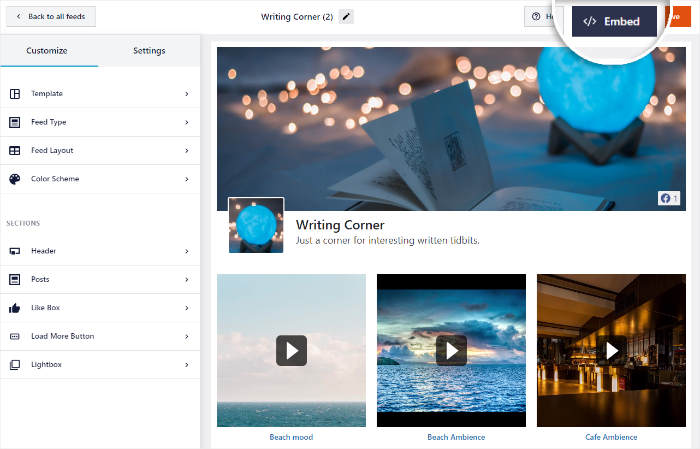
Se clicar nessa opção, verá as diferentes formas de incorporar o seu feed de vídeo do Facebook. Também pode ver um código curto que pode utilizar para incorporar vídeos.
Para continuar, clique no botão Adicionar a uma página na janela pop-up.
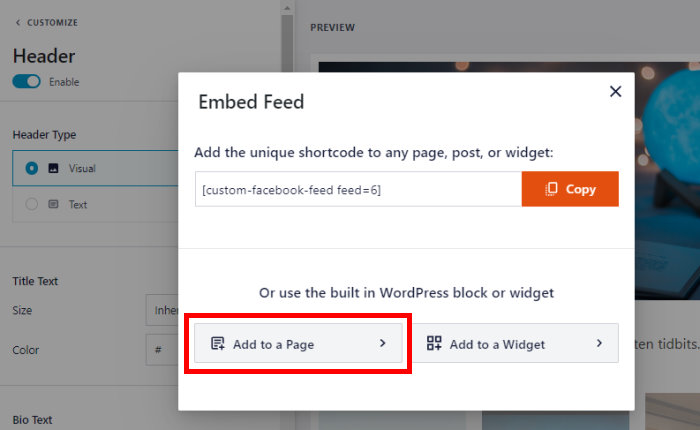
Pode então ver todas as páginas do seu sítio Web listadas no pop-up.
Depois de selecionar a página que prefere, clique no botão Adicionar .
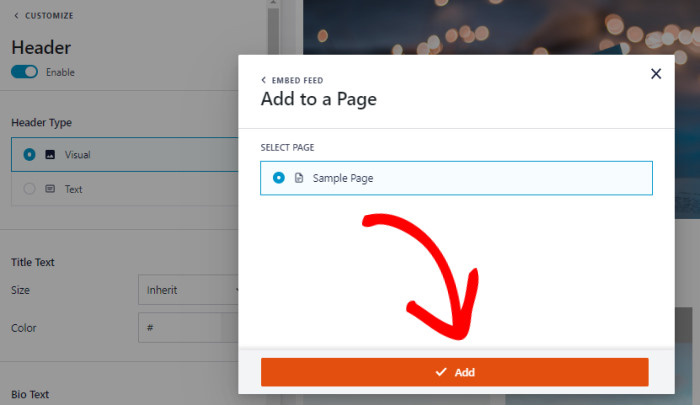
Depois de o fazer, o plugin abrirá a página no editor de blocos do WordPress para que possa incorporar os seus vídeos do Facebook.
Para o fazer, clique no ícone de mais (+) e, em seguida, selecione Feed personalizado do Facebook nas opções.
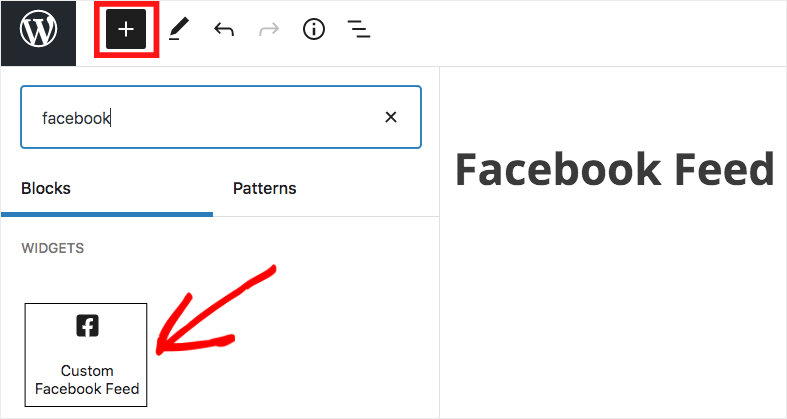
Por fim, guarde as suas alterações clicando no botão Atualizar .
Assim, já corrigiu as suas incorporações de vídeo do Facebook utilizando o melhor plugin de feed do Facebook que existe. Se abrir a sua página Web agora, pode ver o aspeto dos seus vídeos.
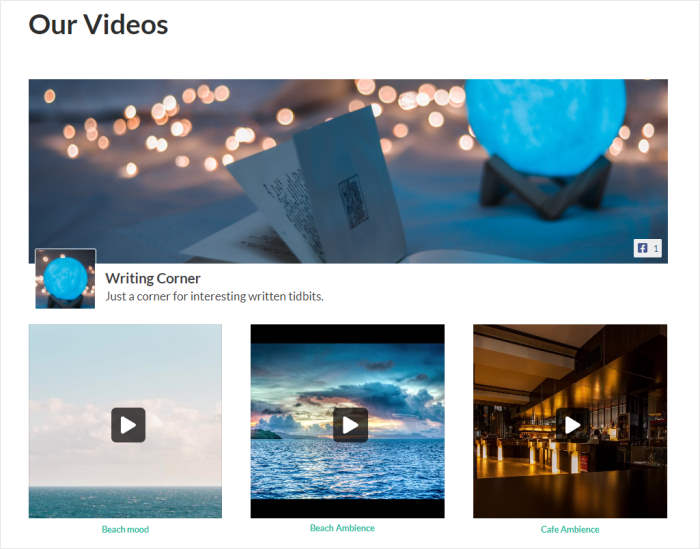
Agora, vejamos a forma mais simples de incorporar conteúdo do Facebook na barra lateral ou no rodapé.
Incorporar vídeos do Facebook na barra lateral ou no rodapé
Com a ajuda do editor de feed em direto deste plugin, pode incorporar os seus vídeos na barra lateral ou no rodapé como um widget do Facebook.
No painel de controlo do WordPress, abra o menu Feed do Facebook " Todos os feeds e, em seguida, clique no seu feed de vídeo do Facebook.
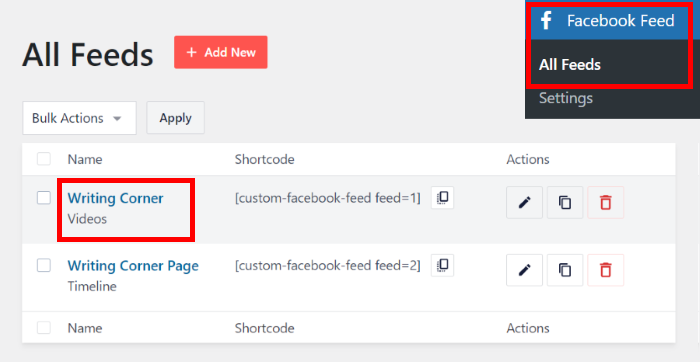
Ao fazer isso, o editor de transmissão em direto volta a ser apresentado.
Tal como antes, clique no botão Incorporar no canto superior direito para continuar.
A partir da janela pop-up, pode simplesmente optar por incorporar o seu feed de vídeo do Facebook na barra lateral ou nas áreas de rodapé.
Tudo o que tem de fazer é clicar no botão Adicionar a um Widget .
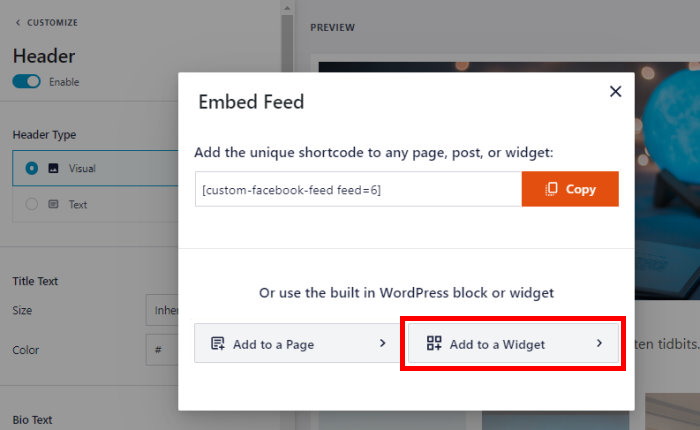
O plugin envia-o para a página Widgets, onde pode adicionar, remover e editar os widgets na barra lateral e no rodapé.
Se pretender mostrar as incorporações de vídeo do Facebook na barra lateral do seu sítio Web, clique no painel Barra lateral.

Em alternativa, pode utilizar o painel de rodapé do seu sítio Web.
Para o fazer, clique num painel Rodapé a partir das opções aqui apresentadas.

Para adicionar um novo widget à barra lateral ou ao rodapé, clique no ícone de mais (+) na parte inferior.
Por fim, clique no widget Feed personalizado do Facebook para incorporar os seus vídeos.
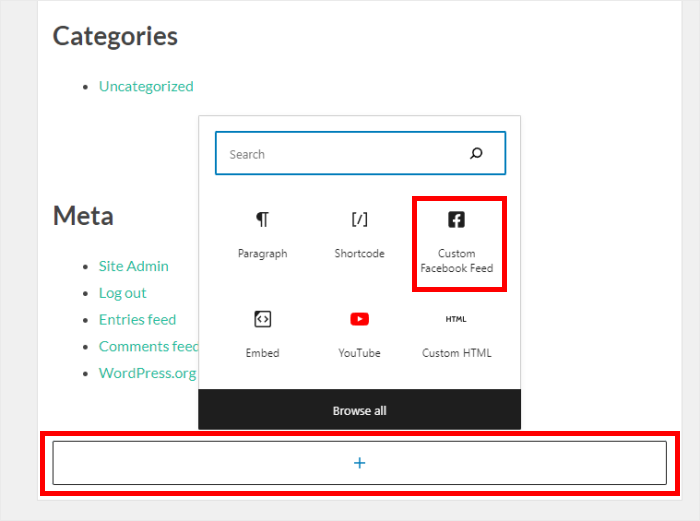
Para guardar o seu novo widget do Facebook, clique no botão Atualizar. Desta forma, incorporou um feed de vídeos do Facebook na sua barra lateral ou rodapé.
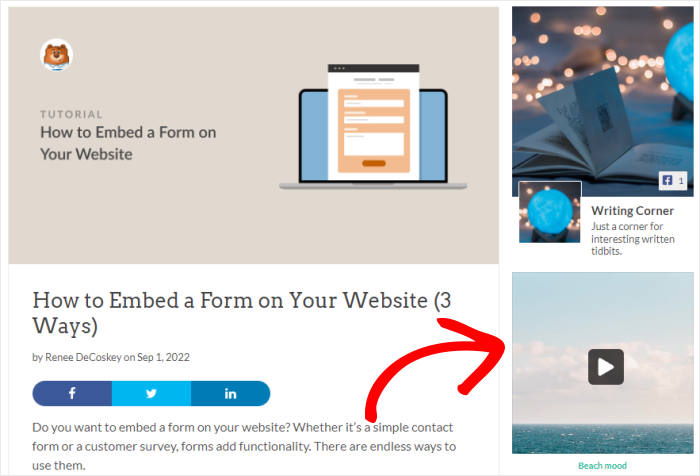
Se quiser ver o seu aspeto, pode abrir o seu sítio Web e verificar. Poderá ver um feed de vídeos do Facebook, como nesta captura de ecrã:
E aí está!
Como pode ver, pode ser muito fácil resolver o problema de os vídeos incorporados no Facebook não funcionarem, seguindo estas soluções.
E se quiser uma forma fácil e fiável de mostrar vídeos do Facebook no seu site, pode criar um feed de vídeo utilizando o Facebook Feed Pro.
Pronto para incorporar feeds de vídeo do Facebook? Obtenha o Facebook Feed Pro para o seu site!
Vídeos do Facebook e tudo mais também
Obtenha o Facebook Feed Pro, além de todos os outros plugins do Smash Balloon Pro, Social Wall e Feed Analytics, para sites ilimitados.
Obtenha acesso totalComece agora a corrigir as suas incorporações de vídeo do Facebook
Lidar com incorporações de vídeo do Facebook avariadas pode ser frustrante, especialmente quando está a tentar manter o seu sítio Web cativante.
Pela minha experiência, embora as soluções rápidas possam por vezes funcionar, a solução mais fiável a longo prazo é utilizar uma ferramenta dedicada como o Smash Balloon Facebook Feed Pro.
Foi concebido para lidar com as constantes alterações do Facebook, para que os seus vídeos funcionem sempre como devem.
Eis como pode começar:
- Obtenha a sua cópia do Facebook Feed Pro e experimente-o sem riscos durante 14 dias para corrigir permanentemente as suas incorporações de vídeo do Facebook danificadas
- Crie um feed de vídeo fiável do Facebook que se actualiza automaticamente e evita os erros comuns das incorporações simples
- Resolva instantaneamente o problema do oEmbed do Facebook com a funcionalidade incorporada do plugin, para que possa incorporar conteúdo apenas colando uma hiperligação
Tem alguma pergunta sobre como corrigir as incorporações de vídeo ou como começar a usar o Facebook Feed Pro? Diga-me nos comentários abaixo.
Se pretender adicionar vídeos do YouTube ao seu sítio, consulte o nosso guia sobre como incorporar vídeos do YouTube no WordPress.
Este artigo foi útil para si? Então, siga-nos no Facebook e no Twitter para obter mais dicas e truques de marketing nas redes sociais.







