


 Mur social
  Analyse des flux


Vos vidéos Facebook ne fonctionnent pas ?
Pour beaucoup d'entre vous qui dirigent des entreprises en ligne, gèrent des boutiques de commerce électronique ou créent du contenu, la vidéo est un élément clé pour faire passer votre message.
Grâce à mon travail dans le domaine du marketing numérique et des médias sociaux, je sais que les vidéos sont essentielles pour attirer l'attention et maintenir l'intérêt du public.
C'est un véritable échec lorsque vous intégrez soigneusement une vidéo Facebook sur votre site web et que... la vidéo ne s'affiche pas. Au lieu de voir votre vidéo, les visiteurs risquent de voir un espace vide ou un message d'erreur.
Ces incorporations vidéo Facebook défectueuses peuvent être plus qu'un simple problème. Pour les chefs d'entreprise, les blogueurs et les créateurs de contenu, les vidéos sont souvent utilisées pour présenter des produits, partager des informations importantes ou communiquer avec la communauté.
Mais ne vous inquiétez pas, il est tout à fait possible de faire fonctionner correctement ces vidéos Facebook sur votre site web.
Dans cet article, je vais vous présenter 5 solutions simples pour résoudre les problèmes d'intégration des vidéos Facebook qui ne fonctionnent pas.
Il s'agit des mêmes méthodes que celles que j'ai utilisées pour résoudre les problèmes de vidéo sur les sites Web, afin que vos vidéos soient lues sans problème et que vous puissiez à nouveau communiquer avec votre public.
Dans cet article
Pourquoi ma vidéo Facebook intégrée n'est-elle pas disponible ?
Il arrive que les vidéos Facebook que vous avez passé tant de temps à intégrer cessent de fonctionner sans crier gare.
Dans ce cas, votre site web n'est pas en mesure de se connecter à Facebook pour un certain nombre de raisons.
Examinons ces raisons ci-dessous et la manière dont vous pouvez les résoudre :
1. Facebook connaît des problèmes
Il arrive que Facebook lui-même soit temporairement hors ligne en raison d'erreurs techniques ou d'une maintenance régulière.
Dans ce cas, vos vidéos ne fonctionneront plus non plus.
La bonne nouvelle, c'est qu'il s'agit d'un problème temporaire et que vos liens seront corrigés dès que Facebook sera rétabli.
2. Votre version de WordPress est obsolète
WordPress reçoit régulièrement des mises à jour qui ajoutent des fonctionnalités, corrigent des bogues et modifient le fonctionnement de votre site web.
Dans le même temps, les anciennes versions de WordPress cesseront de bénéficier d'une assistance officielle, de sorte que de nombreuses fonctionnalités risquent de ne plus fonctionner. Cela signifie que les vidéos Facebook que vous intégrez peuvent également rencontrer des erreurs.
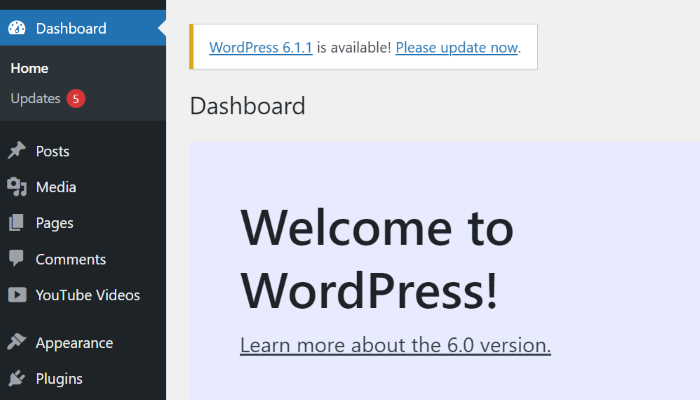
Si votre site a besoin d'une mise à jour, cliquez ici pour aller plus loin et voir comment mettre à jour votre version de WordPress.
3. Votre plugin Facebook est obsolète
Pour afficher les vidéos Facebook sur votre site, un plugin utilisera une interface spéciale appelée API. Si Facebook apporte des modifications à son API, le plugin devra être mis à jour pour s'adapter aux changements.
Mais si votre plugin Facebook n'est pas à jour, il ne peut plus se connecter à l'API. Par conséquent, toutes les vidéos intégrées à Facebook ne pourront pas être chargées.
La solution ? Cliquez ici pour aller plus loin et apprendre à mettre à jour votre plugin Facebook.
Si vous utilisez un plugin qui n'est pas mis à jour régulièrement, vous devrez faire face à davantage d'erreurs à l'avenir.
C'est pourquoi vous devriez opter pour un plugin de haute qualité comme Facebook Feed Pro, qui s'adapte automatiquement à l'API changeante de Facebook.
4. oEmbeds Facebook non disponibles
WordPress prenait en charge les oEmbeds pour Facebook, qui permettaient aux utilisateurs d'intégrer des articles en collant l'URL.
Ainsi, vous pouvez coller l'URL de la vidéo Facebook et WordPress l'intégrera automatiquement sur votre site web.

Malheureusement, WordPress a abandonné cette fonctionnalité le 24 octobre 2020, ce qui a rendu beaucoup plus difficile l'intégration de contenu Facebook. Désormais, vous devrez vous enregistrer en tant que développeur d'applications Facebook pour activer cette fonctionnalité.
La bonne nouvelle ? Vous pouvez utiliser un plugin WordPress pour corriger instantanément vos oEmbeds Facebook.
Pour en savoir plus, cliquez ici pour consulter notre section sur l'activation des oEmbeds Facebook.
5. Ne pas utiliser de plugin de flux Facebook
Si vous utilisez un extrait de code iFrame pour intégrer des publications Facebook, de petites erreurs dans le code peuvent casser vos vidéos.
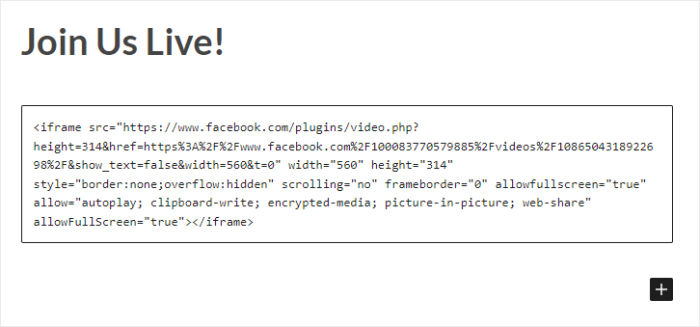
De plus, l'identification et la correction de ces erreurs peuvent prendre beaucoup de temps.
Si vous voulez un moyen fiable d'afficher des vidéos Facebook sur votre site web, la meilleure option est d'utiliser le plugin Facebook Feed Pro.

Grâce à lui, vous pouvez ajouter de magnifiques flux Facebook à votre site et afficher des vidéos, des photos, des albums, des messages, des événements, des commentaires, et bien plus encore.
Le plus intéressant ? Vous pouvez créer, personnaliser et intégrer des flux Facebook en quelques minutes seulement, sans avoir à vous préoccuper de HTML, CSS, PHP ou même de codes d'intégration.
Tout ce que vous avez à faire est de suivre un flux guidé en 3 étapes, et le plugin s'occupera automatiquement de tout pour vous.
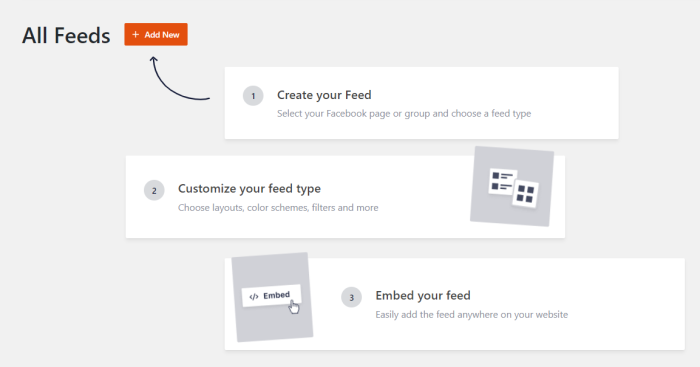
Vous pouvez ainsi intégrer des flux de vidéos Facebook en direct, des commentaires, des événements, la chronologie Facebook, des albums et bien plus encore.
Pour faciliter la personnalisation, vous pouvez également choisir parmi une collection de modèles de flux uniques.
Ensuite, vous pouvez utiliser le personnalisateur visuel convivial pour modifier la mise en page de votre flux, la palette de couleurs, le design de l'en-tête, le style des boutons, le nombre d'articles, et plus encore.
Le plugin ne fera pas jouer vos vidéos automatiquement et commencera la lecture une fois que le visiteur aura cliqué dessus. En conséquence, vous pouvez obtenir un site plus rapide, ce qui signifie un meilleur référencement.
Le plugin étant régulièrement mis à jour, vous pouvez être sûr que votre site fonctionnera parfaitement avec la dernière API Facebook.
De plus, le plugin est accompagné d'une équipe de support dédiée, composée d'experts toujours prêts à vous aider.
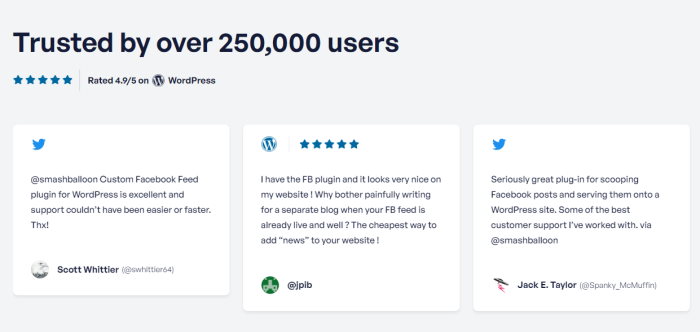
Avec une note de 4,9/5 étoiles et plus de 250 000 utilisateurs actifs, Facebook Feed Pro est vraiment l'option n°1 sur le marché si vous souhaitez intégrer du contenu Facebook sur votre site.
En fait, certaines des plus grandes marques du monde utilisent les plugins Smash Balloon sur leur site web.

Prêt à intégrer facilement des vidéos Facebook ? Cliquez ici pour consulter notre tutoriel sur l'intégration des flux Facebook.
Assurez-vous que tous les flux vidéo de votre site fonctionnent correctement.
Le forfait All Access couvre Facebook, YouTube, Instagram, TikTok et bien plus encore sous une seule licence, avec une assistance prioritaire si un contenu intégré cesse de fonctionner.
Voir le forfait Accès illimitéComment résoudre le problème des incorporations de vidéos Facebook qui ne fonctionnent pas ?
Maintenant que vous savez pourquoi vos vidéos Facebook ne fonctionnent pas, commençons à trouver des solutions.
Aujourd'hui, nous allons vous montrer 5 façons simples de corriger vos embeds Facebook afin que vous puissiez à nouveau afficher des vidéos sur votre site.
1. Vérifier si Facebook est en panne
Lorsque Facebook est en panne, les vidéos intégrées à votre site cessent également de fonctionner.
Pour vérifier, vous pouvez ouvrir la Meta Status Page et voir s'il y a un problème avec Facebook. Ensuite, il vous suffit d'attendre que Facebook soit à nouveau en ligne.

Vous souhaitez engager vos visiteurs avec d'autres types de contenu Facebook même lorsque Facebook lui-même est indisponible ?
Vous pouvez utiliser Facebook Feed Pro dans ce cas.
Grâce à ce plugin, vous pouvez créer, personnaliser et intégrer des flux de contenu Facebook en quelques clics.
Comme il enregistre une copie en cache de votre site web, vos visiteurs peuvent consulter des articles, des photos, des commentaires, des événements et bien plus encore lorsque Facebook est temporairement indisponible.

De plus, vos vidéos Facebook apparaîtront sous forme de vignettes, de sorte que les visiteurs ne verront pas d'erreurs évidentes et n'auront pas une mauvaise impression de votre marque.
Pour savoir comment intégrer des flux vidéo Facebook, cliquez ici pour passer à notre tutoriel ci-dessous.
2. Mettre à jour votre site Web WordPress
Si votre version de WordPress n'est pas à jour, vous verrez un avis en haut de votre tableau de bord.
Vous pouvez alors cliquer sur le bouton Mettre à jour maintenant pour commencer la mise à jour de votre site.
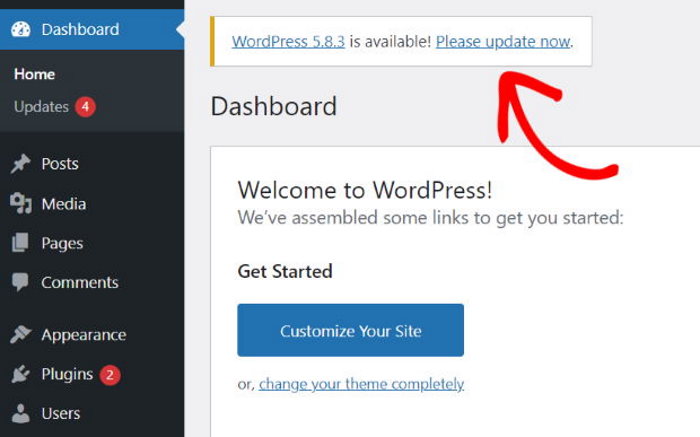
Il vous suffit d'attendre quelques minutes pour que la mise à jour s'installe, et vous aurez la dernière version de WordPress sur votre site.
Ensuite, vous pouvez recharger votre site et vérifier si vos vidéos intégrées à Facebook fonctionnent correctement.
Si ce n'est pas le cas, vous pouvez passer à la solution suivante ci-dessous.
3. Mettez à jour vos plugins Facebook
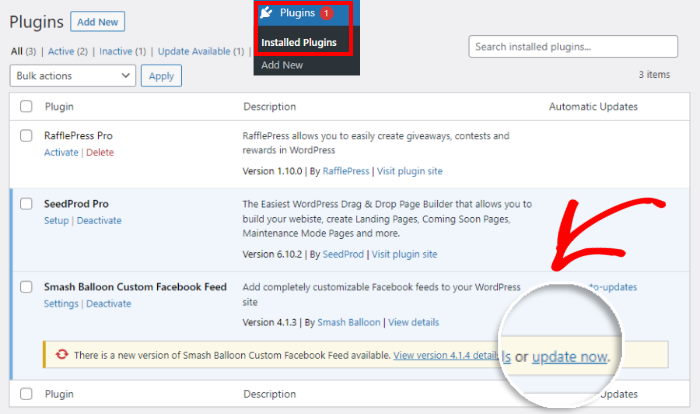
Tout d'abord, ouvrez le menu Plugins dans votre tableau de bord WordPress. Une fois que vous avez fait cela, vous pouvez vérifier s'il y a un avis de mise à jour sous votre plugin Facebook.
Pour continuer, cliquez sur le bouton Mettre à jour maintenant et attendez que WordPress installe automatiquement la dernière version.
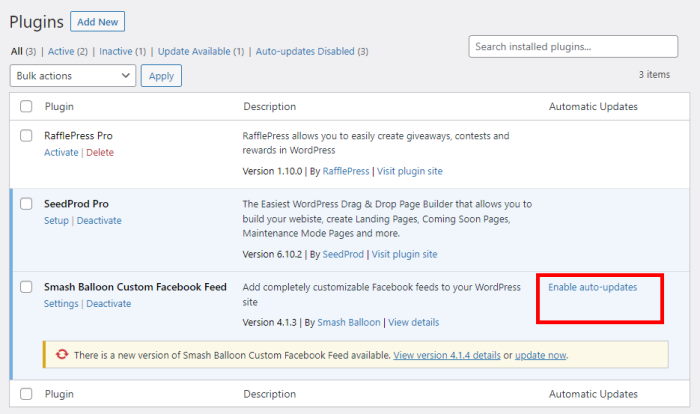
Vous souhaitez recevoir automatiquement la dernière version du plugin ?
Cliquez sur le bouton Activer les mises à jour automatiques à droite du plugin. Votre site gardera désormais ce plugin à jour.
Après cela, vérifiez que vos vidéos Facebook se chargent bien avant d'essayer la solution suivante.
4. Activer les oEmbeds Facebook
Grâce à oEmbeds, vous pouvez intégrer des vidéos Facebook en collant simplement le lien sur votre site.
La façon la plus simple d'activer les oEmbeds sur votre site est d'utiliser le meilleur plugin de flux Facebook qui existe : Facebook Feed Pro.
Avec ce plugin, il suffit d'ouvrir le menu Facebook Feed " oEmbeds du tableau de bord et de cliquer sur le bouton Enable.
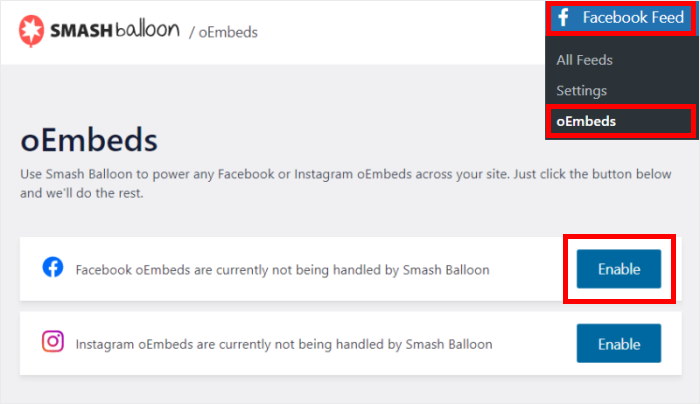
Ensuite, vous pouvez aller de l'avant et vérifier les vidéos Facebook sur votre site.
Vous pouvez désormais intégrer toutes sortes de contenus Facebook en collant simplement l'URL - c'est aussi simple que cela ! Vous pouvez ainsi inciter vos visiteurs à consulter des posts Facebook, des photos, des commentaires et bien plus encore.
De plus, vous pouvez découvrir la manière la plus simple d'intégrer des vidéos Facebook sur votre site.
5. Ajouter un flux vidéo Facebook
La première chose à faire est d'obtenir une copie du plugin Facebook Feed Pro à partir d'ici.
Une fois que vous avez le plugin, vous pouvez l'installer et l'activer sur votre site WordPress.
Vous ne savez pas comment faire ? Vous pouvez consulter notre guide sur l 'installation d'un plugin WordPress.
Après avoir installé et activé le plugin, il vous suffit de suivre le tutoriel ci-dessous.
Étape 1 : Créer un flux vidéo Facebook
Pour commencer, vous pouvez utiliser le plugin pour créer un nouveau flux Facebook sur votre site web.
Ouvrez le menu Flux Facebook " Tous les flux dans votre tableau de bord d'administration, puis cliquez sur le bouton Ajouter un nouveau en haut.

Une fois que vous avez fait cela, le plugin vous demandera de choisir le type de contenu que vous voulez afficher sur votre flux. Vous pouvez intégrer votre chronologie Facebook, des photos, des albums, des calendriers d'événements, des commentaires, etc.
Pour intégrer des vidéos Facebook, sélectionnez l'option Vidéos et cliquez sur Suivant.
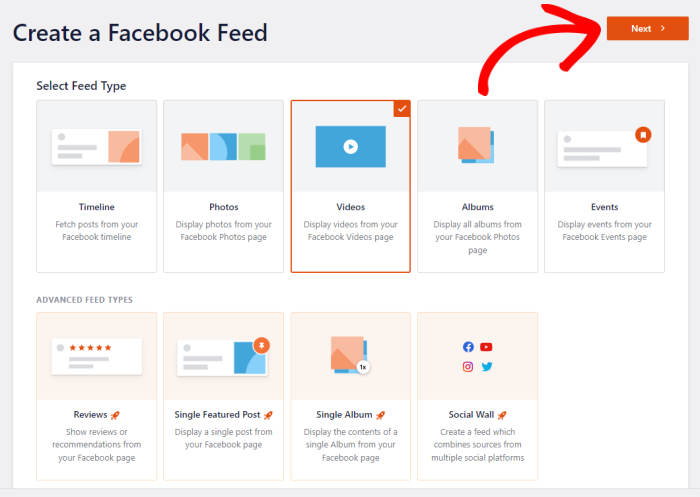
Maintenant que vous avez créé un flux vidéo Facebook, il est temps de passer à l'étape suivante et de le connecter à votre compte Facebook.
Étape 2 : Connecter votre flux à Facebook
Si vous connectez votre nouveau flux à Facebook, il peut enfin commencer à afficher les vidéos sur votre site web.
Pour commencer à connecter votre compte, cliquez sur le bouton Ajouter un nouveau.

Vous pouvez ensuite choisir d'afficher les vidéos d'une page Facebook ou d'un groupe.
Choisissez l'option que vous préférez, puis cliquez sur le bouton Se connecter à Facebook.

Cela ouvrira Facebook sur votre navigateur web et vous permettra de donner au plugin un accès en lecture seule à votre compte.
Étant donné que le plugin ne peut que consulter vos informations Facebook et qu'il n'y apportera aucune modification, vous pouvez utiliser Smash Balloon en toute sécurité.
Pour continuer, sélectionnez la page ou le groupe auquel vous souhaitez vous connecter, puis cliquez sur Suivant.

Ensuite, cliquez sur Terminé pour terminer la connexion à votre compte Facebook.

Le plugin vous ramène ensuite sur votre site web pour que vous puissiez ajouter ce compte comme source de votre flux vidéo.
Pour sélectionner cette page ou ce groupe Facebook comme source, cliquez sur le bouton Ajouter.

Une fois que vous avez ajouté le compte en tant que source, vous pouvez l'utiliser pour tous vos flux futurs sans quitter votre site.
Enfin, cliquez sur le bouton Suivant pour passer à l'étape suivante.
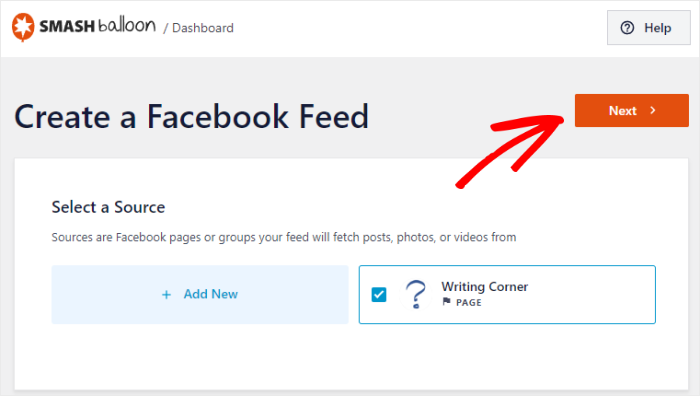
Vous pouvez désormais utiliser les options de personnalisation du plugin pour modifier l'apparence des vidéos Facebook sur votre site web.
Étape 3 : personnaliser votre flux vidéo Facebook
Facebook Feed Pro copiera automatiquement le design de votre site web afin que vos vidéos s'intègrent parfaitement à votre image de marque.
Vous disposez également d'une série d'options de personnalisation pour vous aider à choisir l'apparence de vos vidéos Facebook.
Tout d'abord, le plugin vous présente une collection de modèles de flux que vous pouvez importer en un seul clic.
Il suffit de sélectionner un modèle de flux parmi les options proposées et de cliquer sur le bouton Suivant.

Vous pouvez ensuite choisir entre deux options pour votre flux vidéo Facebook :
- Afficher toutes les vidéos : Intégrer toutes les vidéos d'une page ou d'un groupe Facebook
- Afficher à partir d'une liste de lecture spécifique : Afficher le contenu de la liste de lecture vidéo Facebook de votre choix
Après avoir sélectionné l'option souhaitée, cliquez sur Suivant pour continuer.
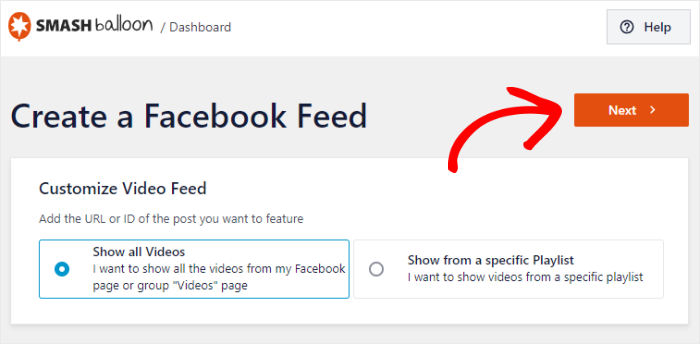
Dans cet exemple, nous afficherons toutes les vidéos d'une page Facebook.
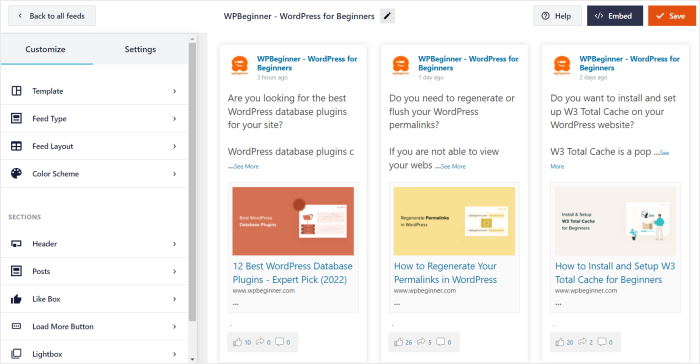
Facebook Feed Pro va maintenant ouvrir l'éditeur de flux en direct, où vous trouverez les options pour définir la mise en page de votre flux, la taille du flux, les couleurs, l'en-tête, le style de l'article, les boutons " charger plus ", et bien d'autres choses encore.
Lorsque vous modifiez l'une des options, l'aperçu en direct sur la droite vous montre comment fonctionnent vos incorporations de vidéos Facebook.
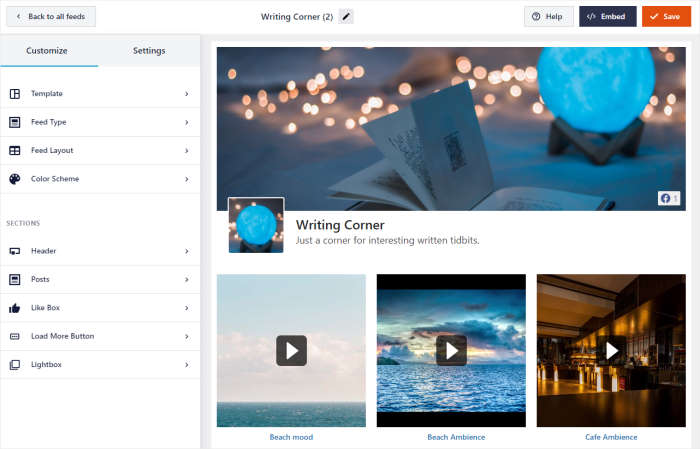
Grâce à l'éditeur de flux en direct, vous pouvez facilement définir les couleurs de votre flux vidéo Facebook.
Recherchez l'option Schéma de couleurs sur la gauche et cliquez dessus.
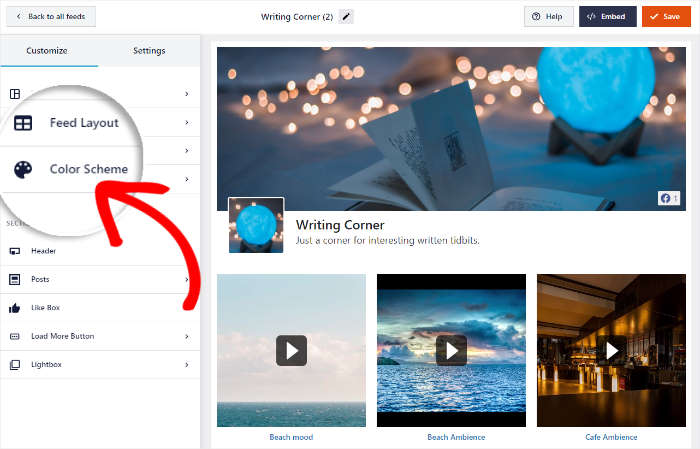
Pour changer rapidement toutes les couleurs de votre flux vidéo Facebook, vous pouvez choisir une palette de couleurs :
- Héritage du thème : Utiliser les mêmes couleurs que votre thème WordPress
- Léger : Affiche un arrière-plan blanc et une couleur foncée pour la police.
- Foncé : Choisissez une couleur d'arrière-plan foncée et une police de caractères claire.
- Personnalisé : Choisissez vous-même toutes les couleurs du flux
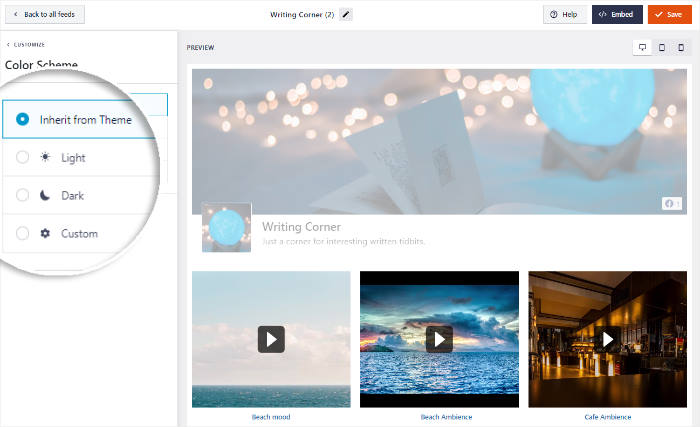
Pour confirmer votre nouvelle palette de couleurs, cliquez sur le bouton Enregistrer en haut de la page.
Ensuite, cliquez sur le bouton Personnaliser pour revenir aux principales options de personnalisation.
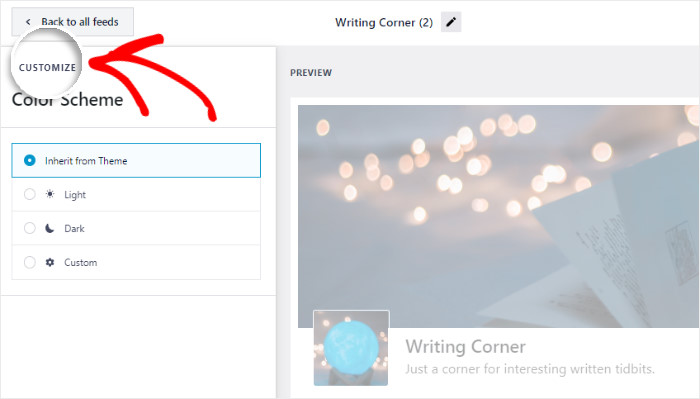
De la même manière, vous pouvez utiliser les options restantes pour définir le nombre de vidéos, la mise en page, la conception des boutons, le style de la boîte de dialogue, et bien plus encore.
Pour confirmer vos modifications, n'oubliez pas de cliquer sur le bouton Enregistrer à la fin.
Enfin, vous êtes prêt à ajouter ce flux vidéo Facebook à votre site WordPress à l'étape 4.
Étape 4 : Intégrer des vidéos Facebook sur votre site web
Avec Facebook Feed Pro, vous avez deux façons d'afficher du contenu vidéo sur votre site web :
- Intégrer des vidéos Facebook sur votre page
- Intégrer des vidéos Facebook dans la barre latérale ou le pied de page
Nous allons examiner ces deux méthodes ci-dessous.
Intégrer des vidéos Facebook sur votre page
Pour commencer à intégrer vos vidéos Facebook, vous pouvez utiliser l'éditeur de flux en direct déjà ouvert.
Tout d'abord, cliquez sur le bouton " Embed" dans le coin supérieur droit.
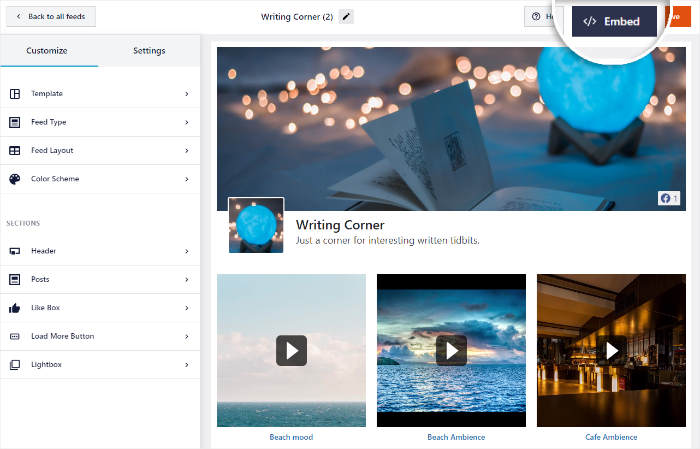
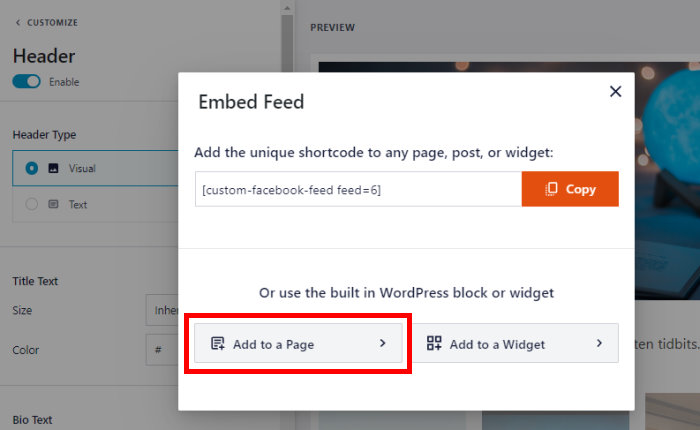
En cliquant dessus, vous verrez les différentes façons d'intégrer votre flux vidéo Facebook. Vous pouvez également voir un shortcode que vous pouvez utiliser pour intégrer des vidéos.
Pour continuer, cliquez sur le bouton Ajouter à une page dans la fenêtre contextuelle.
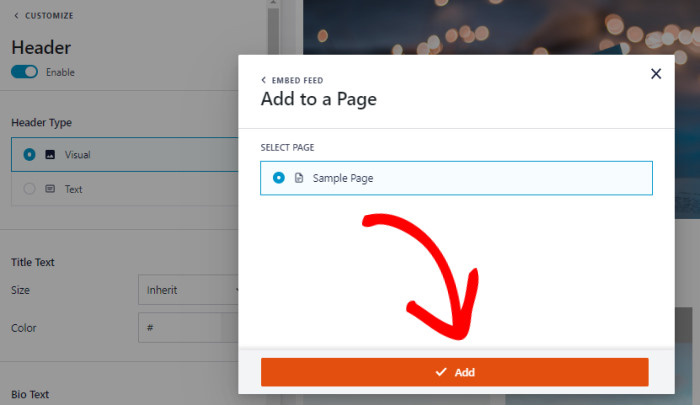
Vous pouvez alors voir toutes les pages de votre site web listées dans la fenêtre contextuelle.
Une fois que vous avez sélectionné la page que vous préférez, cliquez sur le bouton Ajouter.
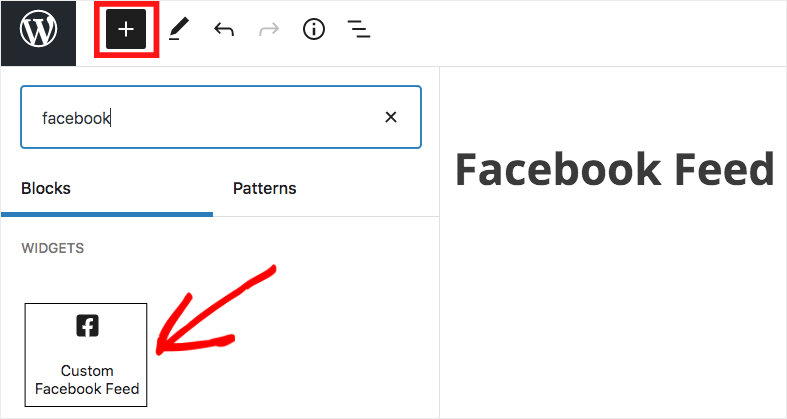
Après cela, le plugin ouvrira la page dans l'éditeur de blocs de WordPress afin que vous puissiez intégrer vos vidéos Facebook.
Pour ce faire, cliquez sur l'icône plus (+), puis sélectionnez Personnaliser le flux Facebook dans les options.
Enfin, enregistrez vos modifications en cliquant sur le bouton Mettre à jour.
Comme ça, vous avez corrigé vos vidéos Facebook en utilisant le meilleur plugin de flux Facebook qui existe. Si vous ouvrez votre page web maintenant, vous pouvez voir à quoi ressemblent vos vidéos.
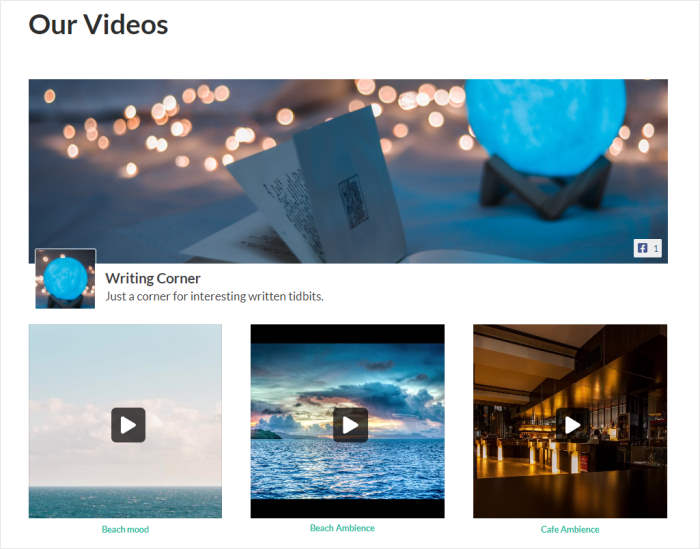
Voyons maintenant la façon la plus simple d'intégrer du contenu Facebook dans votre barre latérale ou votre pied de page.
Intégrer des vidéos Facebook dans la barre latérale ou le pied de page
Grâce à l'éditeur de flux en direct de ce plugin, vous pouvez intégrer vos vidéos dans votre barre latérale ou votre pied de page sous la forme d'un widget Facebook.
Depuis votre tableau de bord WordPress, ouvrez le menu Facebook Feed " All Feeds " et cliquez sur votre flux vidéo Facebook.
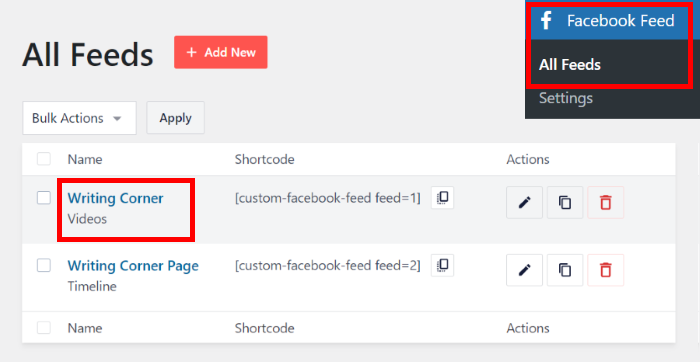
L'éditeur de flux en direct s'affichera à nouveau.
Comme précédemment, cliquez sur le bouton Embed dans le coin supérieur droit pour continuer.
Dans la fenêtre contextuelle, vous pouvez simplement choisir d'intégrer votre flux vidéo Facebook dans la barre latérale ou le pied de page.
Il vous suffit de cliquer sur le bouton Ajouter à un widget .
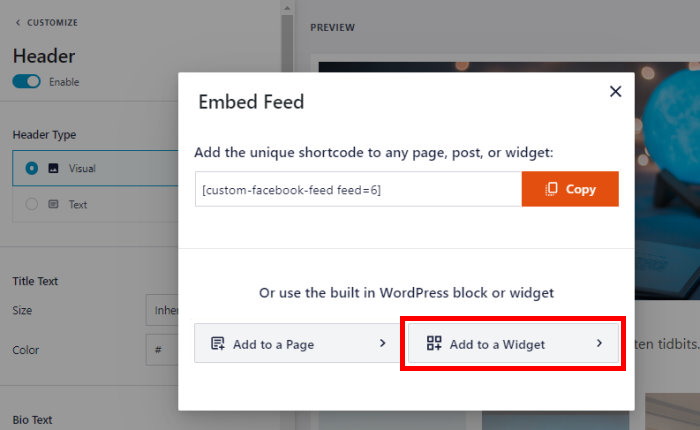
Le plugin vous renvoie à la page Widgets, où vous pouvez ajouter, supprimer et modifier les widgets de votre barre latérale et de votre pied de page.
Si vous souhaitez afficher les vidéos Facebook dans la barre latérale de votre site web, cliquez sur le panneau Barre latérale.

Vous pouvez également utiliser le panneau de bas de page de votre site web.
Pour ce faire, cliquez sur un panneau Pied de page dans les options proposées ici.

Pour ajouter un nouveau widget à votre barre latérale ou à votre pied de page, cliquez sur l'icône plus (+) en bas.
Enfin, cliquez sur le widget Custom Facebook Feed pour intégrer vos vidéos.
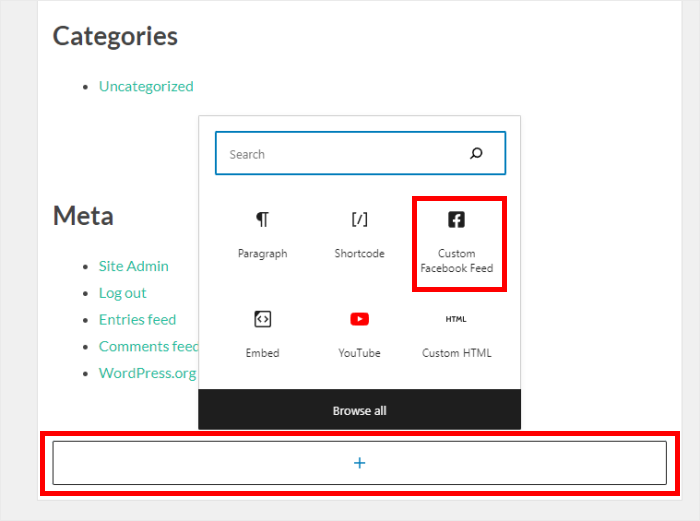
Pour enregistrer votre nouveau widget Facebook, cliquez sur le bouton Mettre à jour. Vous venez d'intégrer un flux de vidéos Facebook dans votre barre latérale ou votre pied de page.
Si vous voulez voir à quoi cela ressemble, vous pouvez ouvrir votre site web et vérifier. Vous pourrez voir un flux de vidéos Facebook, comme dans cette capture d'écran :
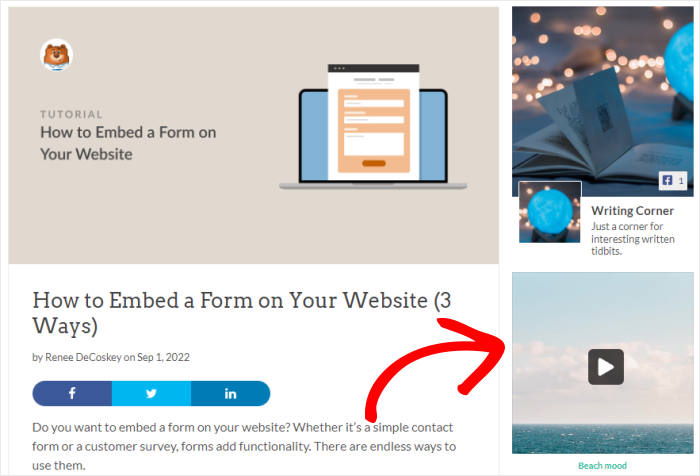
Et voilà !
Comme vous pouvez le constater, il peut être très facile de résoudre votre problème de vidéos intégrées à Facebook qui ne fonctionnent pas en suivant ces solutions.
Et si vous voulez un moyen simple et fiable d'afficher les vidéos Facebook sur votre site, vous pouvez créer un flux vidéo à l'aide de Facebook Feed Pro.
Prêt à intégrer des flux vidéo Facebook ? Téléchargez Facebook Feed Pro pour votre site!
Les vidéos Facebook, et tout le reste aussi
Obtenez Facebook Feed Pro ainsi que tous les autres plugins Smash Balloon Pro, Social Wall et Feed Analytics, pour un nombre illimité de sites.
Accès completCommencez dès maintenant à corriger vos incorporations de vidéos Facebook
Il peut être frustrant d'être confronté à des vidéos Facebook qui ne fonctionnent pas, surtout lorsque vous essayez de rendre votre site Web attrayant.
D'après mon expérience, si les solutions rapides peuvent parfois fonctionner, la solution la plus fiable à long terme est d'utiliser un outil dédié comme Smash Balloon Facebook Feed Pro.
Il est conçu pour gérer les changements constants de Facebook, afin que vos vidéos fonctionnent toujours comme il se doit.
Voici comment vous pouvez commencer :
- Obtenez votre copie de Facebook Feed Pro et essayez-le sans risque pendant 14 jours pour réparer de façon permanente vos embeds vidéo Facebook cassés.
- Créez un flux vidéo Facebook fiable qui se met à jour automatiquement et évite les erreurs courantes avec les liens simples.
- Résoudre instantanément le problème de Facebook oEmbed grâce à la fonction intégrée du plugin, afin que vous puissiez intégrer du contenu en collant simplement un lien.
Vous avez des questions sur la correction de vos vidéos ou sur l'utilisation de Facebook Feed Pro ? N'hésitez pas à m'en faire part dans les commentaires ci-dessous.
Si vous souhaitez ajouter des vidéos YouTube à votre site, consultez notre guide sur la façon d'intégrer des vidéos YouTube sur WordPress.
Cet article vous a été utile ? Suivez-nous sur Facebook et Twitter pour obtenir d'autres conseils et astuces en matière de marketing des médias sociaux.







