


 ソーシャルウォール
  フィード分析


Facebookの動画埋め込みが機能していませんか?
オンラインでビジネスを展開したり、eコマースストアを運営したり、コンテンツを作成したりする多くの人にとって、動画はメッセージを伝えるための重要な要素だ。
デジタル・マーケティングやソーシャルメディア・マーケティングに携わってきた経験から、動画は注目を集め、視聴者の関心を引き続けるために不可欠であることを知っている。
せっかくFacebookの動画をウェブサイトに埋め込んだのに、再生されないのは本当に困ります。訪問者は動画を見る代わりに、空白のスペースやエラーメッセージを見るだけかもしれません。
Facebookの動画埋め込みが壊れているのは、単なる小さな不具合ではありません。ビジネスオーナー、ブロガー、コンテンツクリエイターにとって、動画は製品の紹介、重要なニュースの共有、コミュニティとのつながりに使われることが多い。
しかし、ご心配なく。Facebookの動画をあなたのウェブサイトで正しく機能させることは、間違いなく解決できる。
この記事では、機能していないFacebook動画の埋め込みを修正するための5つの簡単な解決策を紹介します。
これらの方法は、私がウェブサイトの動画問題のトラブルシューティングに使ってきた方法と同じである。
この記事で
Facebookの埋め込み動画が利用できないのはなぜですか?
時間をかけて埋め込んだFacebookの動画が、突然動かなくなることがある。
このような場合、ウェブサイトはさまざまな理由でフェイスブックに接続できません。
以下、これらの理由とその解決策を見てみよう:
1.フェイスブックに問題発生
技術的なエラーや定期的なメンテナンスにより、フェイスブック自体が一時的にオフラインになることがある。
そうなると、動画の埋め込みも機能しなくなる。
良いニュースは、これは一時的な問題であり、Facebookが復旧し次第、埋め込みは修正されるということです。
2.WordPressのバージョンが古い
WordPressは定期的にアップデートされ、機能が追加されたり、バグが修正されたり、ウェブサイトの動作が変更されたりします。
同時に、古いバージョンのWordPressは公式サポートを受けられなくなるため、多くの機能が使えなくなる可能性があります。つまり、埋め込んでいるFacebookの動画もエラーになる可能性があるということです。
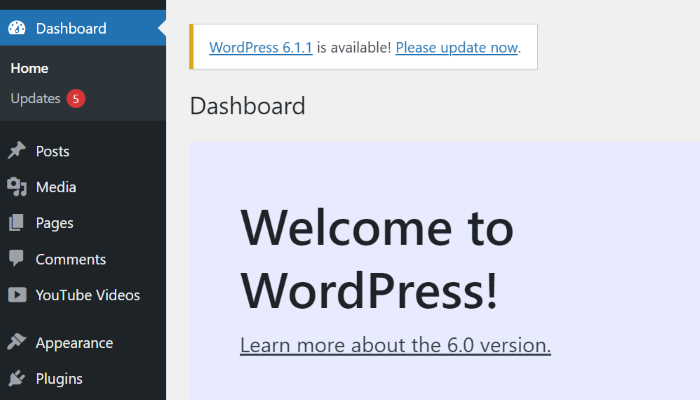
サイトの更新が必要な場合は、ここをクリックして先に進み、WordPressのバージョンを更新する方法をご覧ください。
3.Facebookプラグインが古い
Facebookの動画をサイトに表示するために、プラグインはAPIと呼ばれる特別なインターフェイスを使用します。FacebookがAPIに変更を加えた場合、プラグインはその変更に対応するためにアップデートする必要があります。
しかし、Facebookプラグインが最新でない場合、APIに接続できなくなります。そのため、Facebookの埋め込み動画はすべて読み込めなくなります。
解決策は?ここをクリックして、Facebookのプラグインをアップデートする方法をご覧ください。
定期的に更新されないプラグインを使っていると、将来さらに多くのエラーに対処しなければならなくなる。
だからこそ、Facebook Feed Proのような高品質なプラグインを選ぶべきなのだ。
4.Facebook oEmbeds 利用不可
WordPressは以前、Facebook用のoEmbedsをサポートしており、ユーザーはURLを貼り付けることで投稿を埋め込むことができた。
つまり、Facebookの動画のURLを貼り付ければ、WordPressが自動的にウェブサイトに埋め込んでくれるのだ。

残念なことに、WordPressは2020年10月24日にこの機能を廃止し、Facebookのコンテンツを埋め込むことがかなり難しくなった。現在、この機能を有効にするには、Facebookアプリ開発者として登録する必要がある。
良いニュース?WordPressのプラグインを使えば、Facebookの埋め込みを即座に修正することができます。
詳しくは、ここをクリックしてFacebook oEmbedsを有効にする方法のセクションをご覧ください。
5.Facebookフィードプラグインを使用していない
iFrameのコードスニペットを使ってFacebookの投稿を埋め込んでいる場合、コードの小さなエラーで動画が壊れてしまうことがあります。
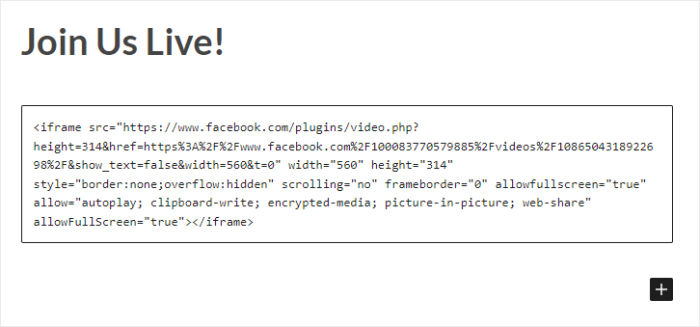
さらに、これらのエラーを特定し、修正するのにも多くの時間がかかる。
Facebook動画をウェブサイトに表示する確実な方法をお望みなら、Facebook Feed Proプラグインを使うのがベストだ。

Facebookの美しいフィードをサイトに追加し、ビデオ、写真、アルバム、投稿、イベント、レビューなどを表示することができます。
最大の特徴は?HTML、CSS、PHP、埋め込みコードを扱う必要はありません。
3ステップのガイドフローに従うだけで、プラグインが自動的にすべてを処理してくれる。
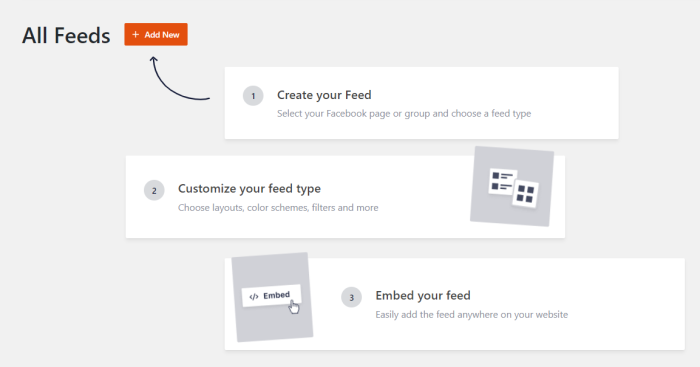
そうすれば、Facebookライブ動画、レビュー、イベント、Facebookタイムライン、アルバムなどのフィードを埋め込むことができる。
カスタマイズを簡単にするために、ユニークなフィードテンプレートのコレクションから選択することもできます。
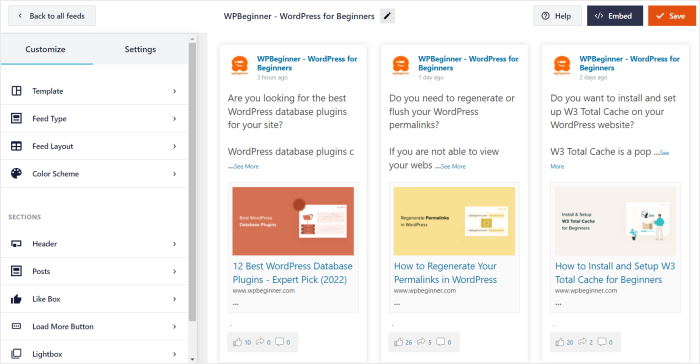
その後、ユーザーフレンドリーなビジュアルカスタマイザーを使って、フィードレイアウト、カラースキーム、ヘッダーデザイン、ボタンスタイル、投稿数などを編集することができます。
このプラグインは動画を自動再生せず、訪問者が動画をクリックすると再生を開始します。その結果、サイトが高速化され、SEO対策にもなります。
このプラグインは定期的にアップデートされているので、あなたのサイトが最新のFacebook APIで完璧に動作することを保証できます。
その上、このプラグインは、いつでもあなたを助ける準備ができている専門家でいっぱいの専用サポートチームが付属しています。
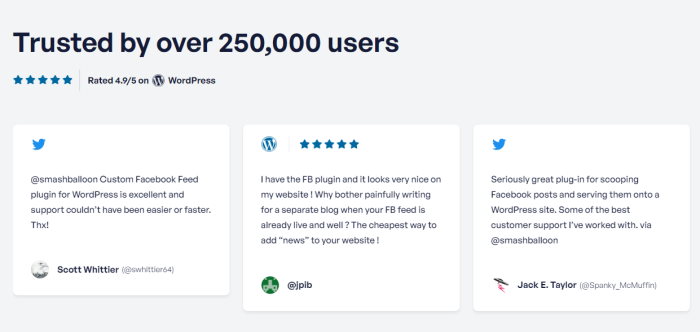
4.9/5つ星の評価と 25万人以上のアクティブユーザーを持つFacebook Feed Proは、あなたのサイトにFacebookのコンテンツを埋め込みたいのであれば、本当に市場でナンバーワンのオプションです。
実際、世界有数の大企業が自社のウェブサイトでスマッシュ・バルーンのプラグインを使用しています。

Facebookの動画を簡単に埋め込む準備はできましたか?ここをクリックして、Facebookのフィードを埋め込む方法についてのチュートリアルをご覧ください。
サイト上のすべてのビデオフィードが正常に動作するように維持してください。
オールアクセスバンドルは、Facebook、YouTube、Instagram、TikTokなどを1つのライセンスでカバーし、埋め込みが機能しなくなった場合には優先サポートを提供します。
オールアクセスバンドルをご覧くださいFacebookの動画埋め込みが機能しない場合の対処法
Facebook動画の埋め込みがうまくいかない理由がわかったところで、さっそく解決策をご紹介しましょう。
今日は、Facebookの埋め込みを修正する5つの簡単な方法をご紹介します。
1.フェイスブックがダウンしているか確認する
Facebook自体がダウンすると、あなたのサイトにあるビデオ埋め込みも機能しなくなる。
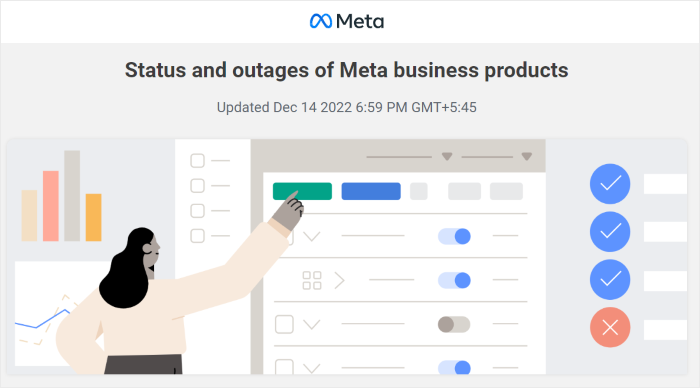
確認するには、メタ・ステータス・ページを開き、フェイスブックに問題があるかどうかを見ることができる。その後、フェイスブックが再びオンラインになるまで待つだけです。
Facebookがダウンしているときでも、他のタイプのFacebookコンテンツで訪問者を惹きつけたいですか?
その場合はFacebook Feed Proを使えばいい。
このプラグインを使えば、数回のクリックでFacebookのコンテンツを使ったフィードを作成、カスタマイズ、埋め込むことができる。
ウェブサイトのキャッシュコピーが保存されるため、Facebookが一時的にダウンしていても、訪問者は投稿、写真、レビュー、イベントなどをチェックすることができる。

さらに、Facebookの動画はサムネイルとして表示されるため、訪問者が明らかなエラーを見て、あなたのブランドに対する印象を悪くすることはない。
Facebookの動画フィードを埋め込む方法については、ここをクリックして以下のチュートリアルにお進みください。
2.WordPressウェブサイトの更新
WordPressのバージョンが古い場合、ダッシュボードエリアの上部にその旨が表示されます。
そこで、「今すぐ更新してください 」ボタンをクリックして、サイトの更新を開始することができます。
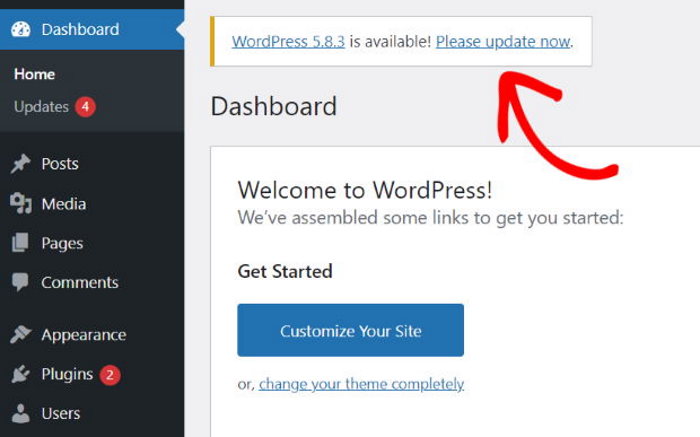
アップデートがインストールされるまで数分待つだけで、最新バージョンのワードプレスがあなたのサイトにインストールされます。
次に、サイトを再読み込みして、フェイスブックに埋め込んだ動画が正しく動作しているかどうかを確認してください。
そうでない場合は、次の解決策に進んでください。
3.Facebookプラグインをアップデートする
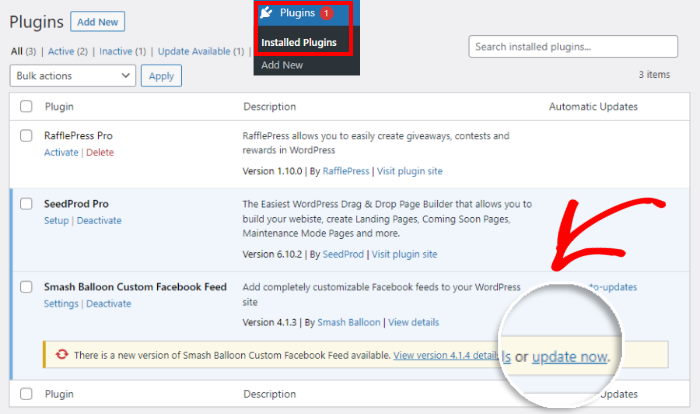
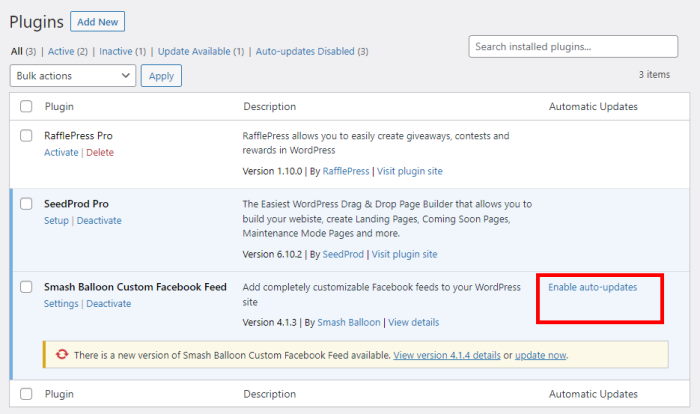
まず、WordPressのダッシュボードエリアからプラグインメニューを開く。そうすれば、Facebookプラグインの下にアップデートのお知らせがあるかどうかを確認することができる。
続行するには、今すぐ更新ボタンをクリックし、WordPressが自動的に最新バージョンをインストールするのを待ちます。
最新バージョンのプラグインを自動的に入手したいですか?
プラグインの右側にある「自動更新を有効にする 」ボタンをクリックしてください。あなたのサイトがこのプラグインを更新し続けるようになります。
次の解決策を試す前に、Facebook動画の埋め込みがロードされているか確認してください。
4.Facebook oEmbedsを有効にする
oEmbedsを使えば、サイトにリンクを貼り付けるだけでFacebookの動画を埋め込むことができます。
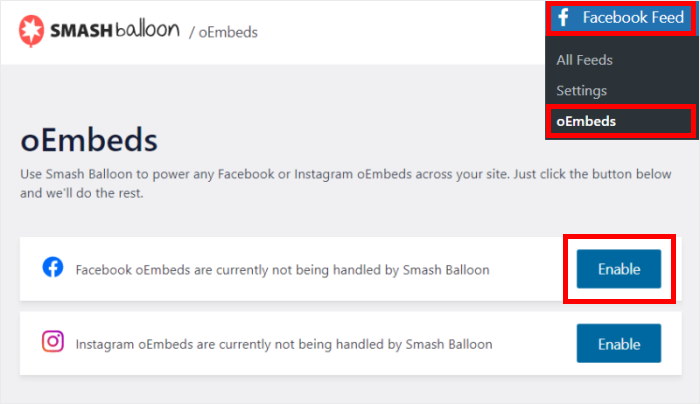
あなたのサイトでoEmbedsを有効にする最も簡単な方法は、最高のFacebookフィードプラグインを使用することです:Facebook Feed Proです。
このプラグインを使えば、ダッシュボードからFacebook Feed " oEmbedsメニューを開き、Enableボタンをクリックするだけです。
その後、あなたのサイトでFacebookの動画をチェックすることができます。
URLを貼り付けるだけで、あらゆる種類のFacebookコンテンツを埋め込むことができます!Facebookの投稿、写真、レビューなど、さまざまなコンテンツを訪問者に届けることができます。
さらに、Facebookの動画をサイトに埋め込む最も簡単な方法もご紹介します。
5.Facebookの動画フィードを追加する
まず最初にすべきことは、ここからFacebook Feed Proプラグインを入手することだ。
プラグインを入手したら、WordPressサイトにインストールして有効化することができます。
やり方がわからない?WordPressプラグインのインストール方法をご覧ください。
プラグインをインストールして有効化したら、以下の簡単なチュートリアルに従えばいい。
ステップ1:Facebook動画フィードを作成する
このプラグインを使って、あなたのウェブサイトに新しいFacebookフィードを作成することができます。
管理ダッシュボードからFacebookフィード " すべてのフィードメニューを開き、一番上の新規追加ボタンをクリックします。

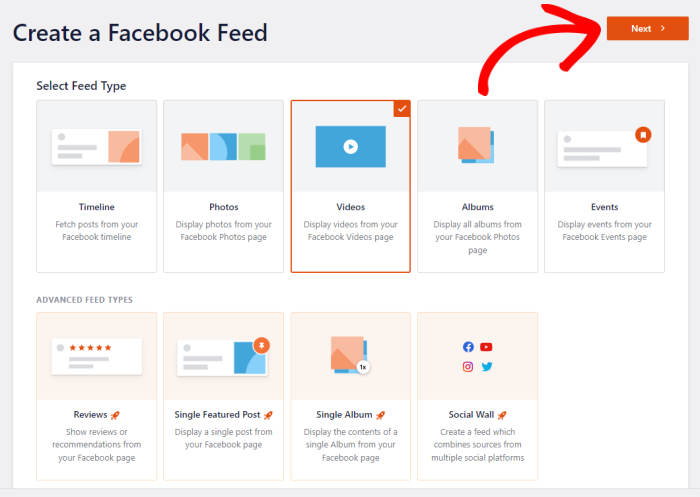
そうすると、プラグインがフィードに表示したいコンテンツの種類を聞いてきます。Facebookのタイムライン、写真、アルバム、イベントカレンダー、レビューなどを埋め込むことができます。
Facebookの動画を埋め込むには、「動画」 オプションを選択し、「次へ」をクリックします。
Facebookの動画フィードを作成したら、次のステップに進み、Facebookアカウントに接続しましょう。
ステップ2:フィードをFacebookに接続する
新しいフィードをフェイスブックに接続すれば、ようやくウェブサイトに動画を表示できるようになる。
アカウントの接続を開始するには、新規追加ボタンをクリックします。

Facebookページと グループのどちらからビデオを表示するかを選択できます。
お好みのオプションを選択し、Facebookに接続するボタンをクリックします。

そうすることで、ウェブブラウザでFacebookが開き、プラグインがあなたのアカウントに読み取り専用でアクセスできるようになります。
このプラグインはFacebookの情報を見るだけで、変更を加えることはないので、Smash Balloonを使うのはまったく問題ありません。
続行するには、接続したいページまたはグループを選択し、「Next」をクリックします。

その後、DoneをクリックしてFacebookアカウントとの接続を完了する。

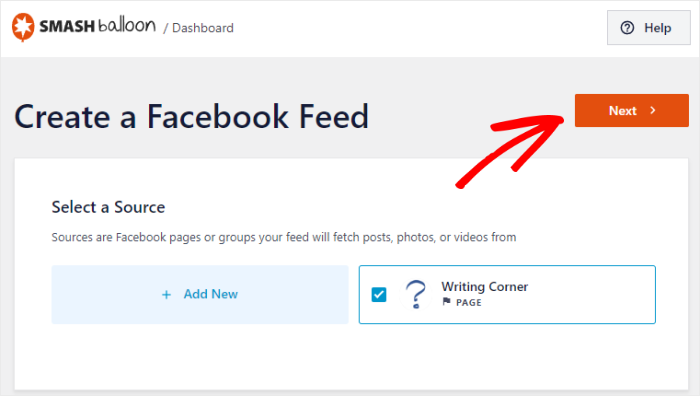
プラグインは、あなたのウェブサイトにあなたを戻すので、あなたのビデオフィードのソースとしてこのアカウントを追加することができます。
このFacebookページまたはグループをソースとして選択するには、「追加」ボタンをクリックします。

一度アカウントをソースとして追加すれば、サイトを離れることなく、今後のすべてのフィードにそのアカウントを使用することができます。
最後にNextボタンをクリックして次のステップに進む。
プラグインのカスタマイズオプションを使って、Facebook動画の埋め込みをウェブサイト上でどのように見せるかを変更できるようになりました。
ステップ3:Facebookの動画フィードをカスタマイズする
Facebook Feed Proは自動的にウェブサイトのデザインをコピーするので、動画の埋め込みはブランディングに完璧にマッチします。
また、Facebook動画の見栄えを選べるカスタマイズオプションも用意されている。
まず、このプラグインは、ワンクリックでインポートできるフィードテンプレートのコレクションを表示します。
オプションからフィードテンプレートを選択し、「次へ」ボタンをクリックするだけです。

Facebookのビデオフィードは、2つのオプションから選ぶことができます:
- すべての動画を表示する: ページまたはFacebookグループからすべての動画を埋め込む
- 特定のプレイリストから表示する: 選択したFacebook動画プレイリストのコンテンツを表示する
必要なオプションを選択したら、「Next」をクリックして続行します。
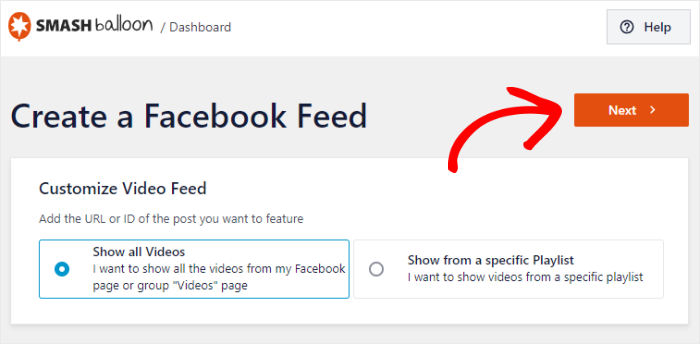
この例では、Facebookページのすべての動画を表示します。
Facebook Feed Proはライブフィードエディタを開き、フィードレイアウト、フィードサイズ、色、ヘッダー、投稿スタイル、もっと読み込むボタンなどを設定するオプションを見つけることができます。
いずれかのオプションを変更すると、右側のライブプレビューでFacebook動画の埋め込みがどのように機能するかが表示されます。
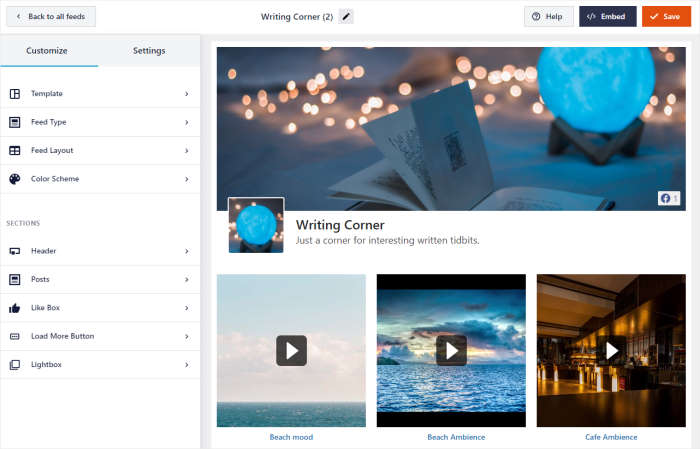
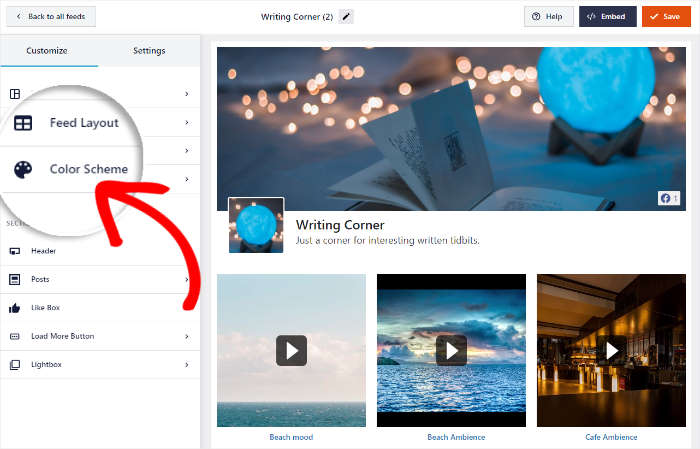
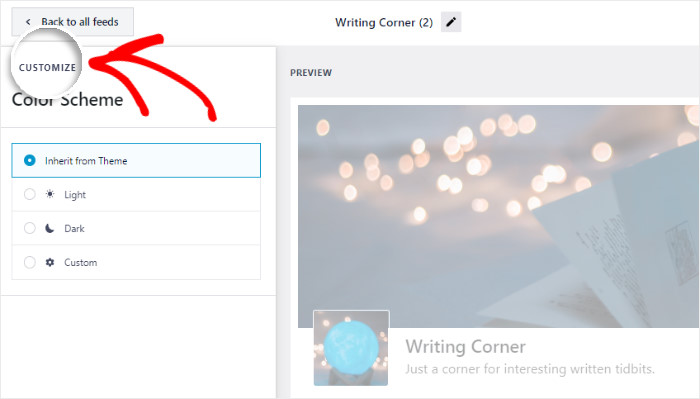
ライブフィードエディタを使って、Facebookのビデオフィードの色を簡単に設定することができます。
左側にある配色オプションを探し、それをクリックする。
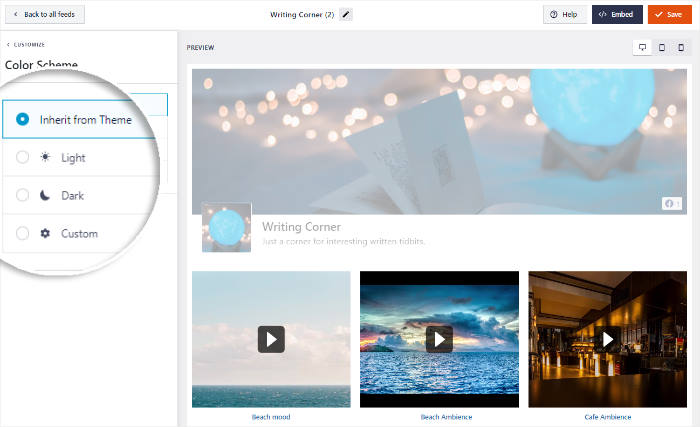
Facebookのビデオフィードのすべての色をすばやく変更するには、配色を選択することができます:
- テーマからの継承:WordPressテーマと同じ色を使う
- 明るい:背景を白、フォントを濃い色にする。
- 暗い:暗い背景色と明るいフォントを選ぶ。
- カスタム:フィードのすべての色を自分で選ぶ
新しい配色を確認するには、上部の保存ボタンをクリックします。
その後、カスタマイズボタンをクリックして、メインのカスタマイズオプションに戻ります。
残りのオプションで、動画の数、レイアウト、ボタンのデザイン、Like Boxのスタイルなどを設定できます。
変更を確認するには、最後にSaveボタンを忘れずにクリックしてください。
最後に、ステップ4でこのFacebook動画フィードをWordPressサイトに追加する準備ができました。
ステップ4:ウェブサイトにFacebook動画を埋め込む
Facebook Feed Proを使用すると、ウェブサイトに動画コンテンツを表示する2つの方法があります:
- Facebook動画をページに埋め込む
- サイドバーやフッターにFacebookの動画を埋め込む
以下、この2つの方法を見てみよう。
Facebook動画をページに埋め込む
Facebookの動画の埋め込みを開始するには、すでに開いているライブフィードエディタを使用することができます。
まず、右上の埋め込みボタンをクリックします。
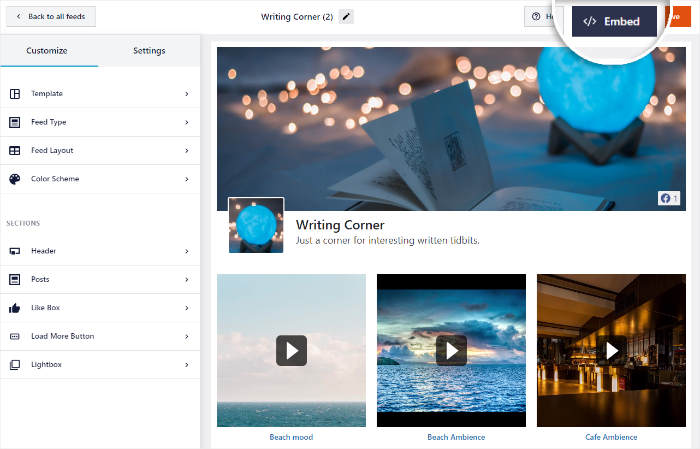
これをクリックすると、Facebookの動画フィードを埋め込むさまざまな方法が表示されます。動画を埋め込むのに使えるショートコードも表示されます。
続行するには、ポップアップの「ページに追加 」ボタンをクリックします。
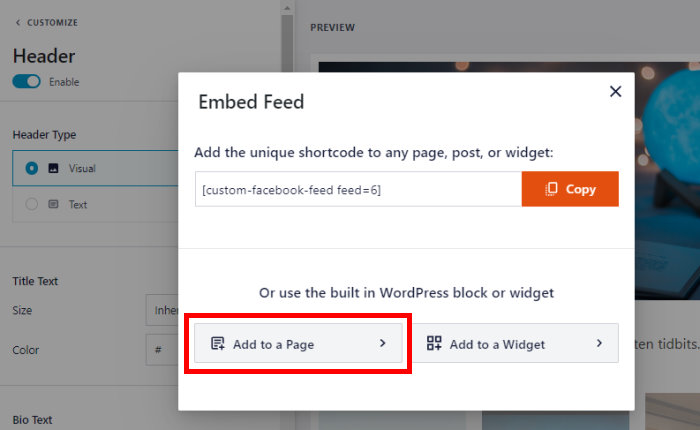
すると、ポップアップにあなたのウェブサイトのすべてのページが表示されます。
お好みのページを選択したら、追加 ボタンをクリックしてください。
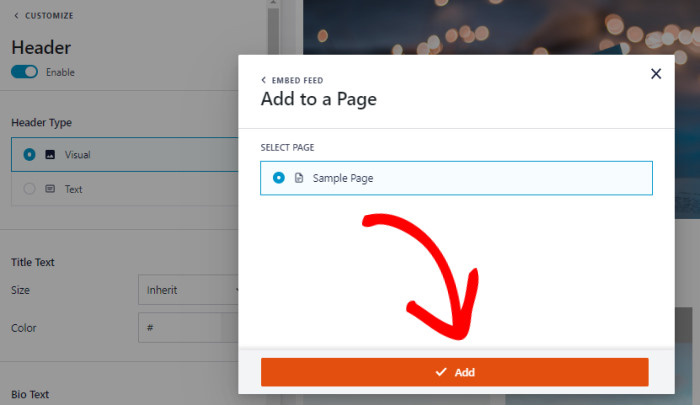
そうすると、プラグインがWordPressのブロックエディターでページを開くので、Facebookの動画を埋め込むことができます。
そのためには、プラスアイコン(+)をクリックし、オプションからカスタムFacebookフィードを選択する。
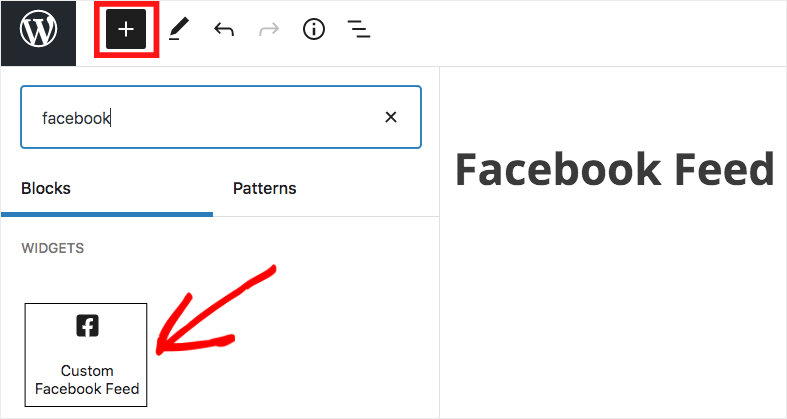
最後に、更新 ボタンをクリックして変更を保存します。
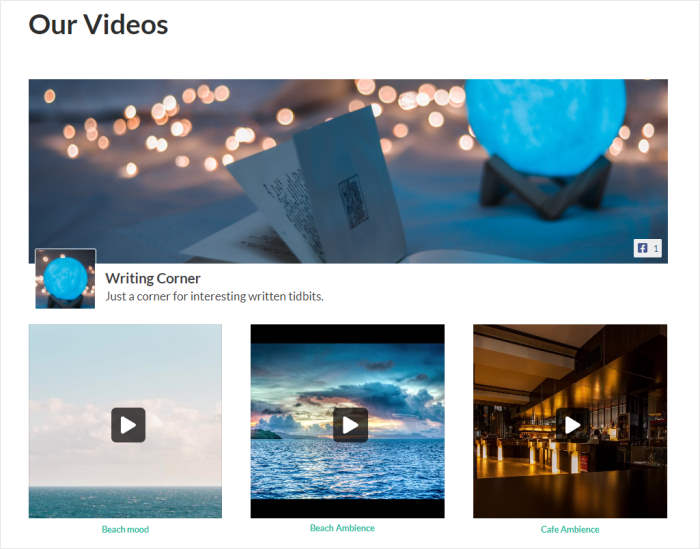
このように、最高のFacebookフィードプラグインを使ってFacebook動画の埋め込みを修正しました。ウェブページを開くと、動画がどのように表示されるかを確認できます。
では、サイドバーやフッターにFacebookのコンテンツを埋め込む最も簡単な方法を見てみましょう。
サイドバーまたはフッターにFacebook動画を埋め込む
このプラグインのライブフィードエディターの助けを借りて、あなたはFacebookのウィジェットとしてサイドバーやフッターにあなたのビデオを埋め込むことができます。
WordPressのダッシュボードから、Facebookフィード " すべてのフィードメニューを開き、Facebookの動画フィードをクリックします。
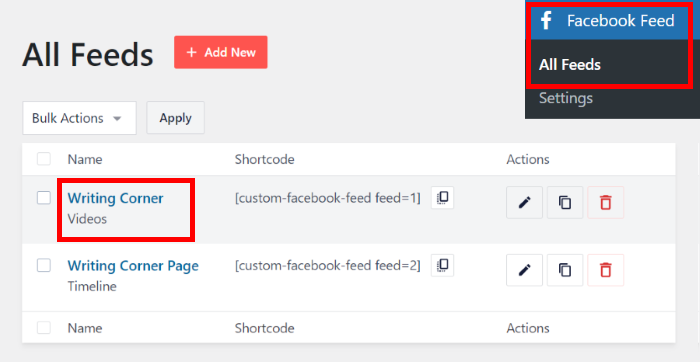
そうすると、ライブフィードエディターが再び表示されます。
先ほどと同じように、右上の埋め込みボタンをクリックして続けます。
ポップアップから、Facebookの動画フィードをサイドバーやフッターに埋め込むかどうかを選択できます。
ウィジェットに追加 ボタンをクリックするだけです。
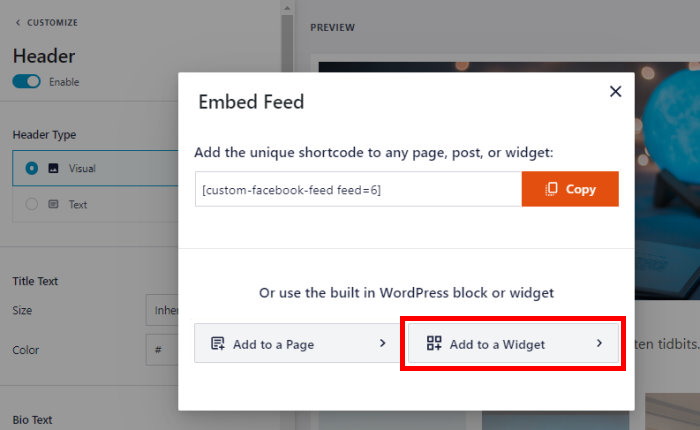
プラグインは、サイドバーとフッターのウィジェットを追加、削除、編集できるウィジェットページにあなたを送ります。
Facebookの動画エンベッドをウェブサイトのサイドバーに表示したい場合は、サイドバーパネルをクリックしてください。

あるいは、ウェブサイトのフッターパネルを代わりに使うこともできる。
そのためには、ここのオプションからフッターパネルをクリックする。

サイドバーまたはフッターに新しいウィジェットを追加するには、下部にあるプラス(+)アイコ ンをクリックします。
最後に、カスタムFacebookフィードウィジェットをクリックして動画を埋め込みます。
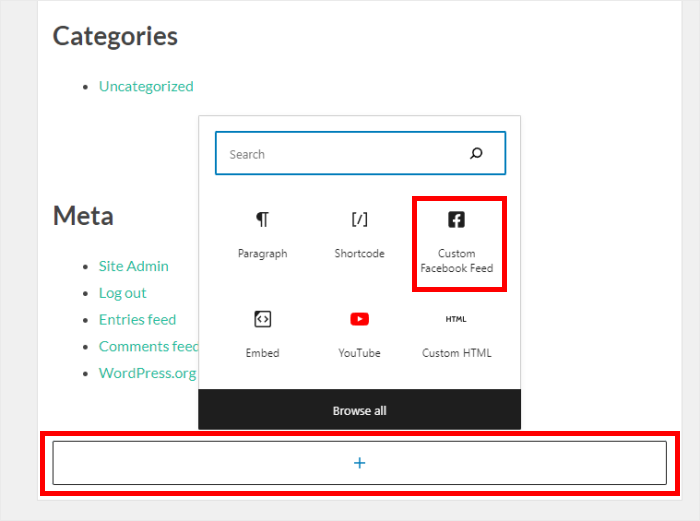
新しいFacebookウィジェットを保存するには、更新ボタンをクリックしてください。これで、サイドバーやフッターにFacebookの動画フィードを埋め込むことができます。
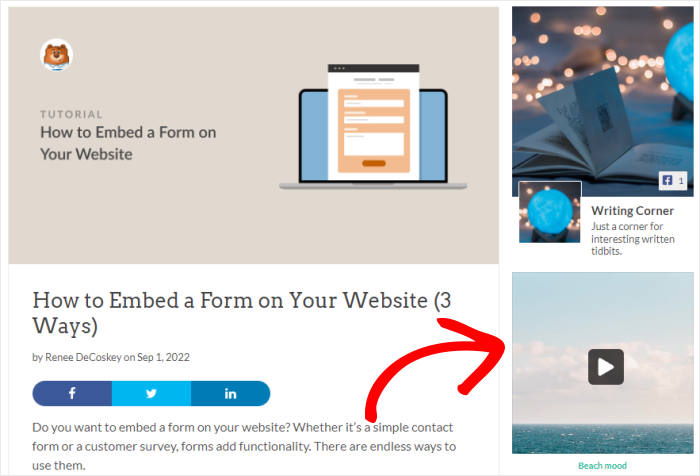
どのように見えるか確認したい場合は、ウェブサイトを開いて確認することができます。このスクリーンショットのように、Facebook動画のフィードが表示されます:
これで完成だ!
お分かりのように、これらの解決策を実行すれば、Facebookの埋め込み動画が機能しないという問題を解決するのはとても簡単です。
また、簡単かつ確実にFacebookの動画をサイトに表示したい場合は、Facebook Feed Proを使って動画フィードを作成することができます。
Facebookの動画フィードを埋め込む準備はできましたか?Facebook Feed Proをあなたのサイトに!
Facebookの動画、その他すべて
Facebook Feed Proに加え、Smash Balloon Proの他のすべてのプラグイン、Social Wall、Feed Analyticsを無制限のサイトで利用できます。
すべてのアクセス権を取得する今すぐFacebookの動画埋め込みを修正しよう
壊れたFacebook動画の埋め込みに対処するのは、特にウェブサイトを魅力的に保とうとしているときにイライラすることがあります。
私の経験では、手っ取り早く修正できる場合もありますが、最も確実で長期的な解決策は、Smash Balloon Facebook Feed Proのような専用ツールを使うことです。
Facebookの絶え間ない変更に対応できるように設計されているため、動画は常に本来の機能を発揮します。
どうすれば始められるかは、以下の通りだ:
- Facebook Feed Proを入手して、14日間リスクなしでお試しください。
- 自動的に更新され、シングルエンベッドにありがちなエラーを回避する、信頼性の高いFacebook動画フィードを作成する。
- FacebookのoEmbed問題をプラグイン内蔵の機能で即座に解決し、リンクを貼り付けるだけでコンテンツを埋め込むことができます。
動画の埋め込みを修正したり、Facebook Feed Proを使い始めたりする際に、何かご質問がありますか?下のコメントで教えてください。
YouTubeの動画をサイトに追加したい場合は、WordPressにYouTubeの動画を埋め込む方法をご覧ください。
この記事がお役に立ちましたか?Facebookや Twitterで、ソーシャルメディア・マーケティングのヒントやトリックをもっとご覧ください。







