


 Soziale Wand
  Feed-Analytik

Funktionieren Ihre Facebook-Videoeinbettungen nicht?
Für viele von Ihnen, die Online-Geschäfte betreiben, E-Commerce-Shops verwalten oder Inhalte erstellen, ist Video ein wichtiger Bestandteil, um Ihre Botschaft zu vermitteln.
Aus meiner Arbeit im Bereich Digital- und Social-Media-Marketing weiß ich, wie wichtig Videos sind, um die Aufmerksamkeit zu wecken und das Publikum zu binden.
Es ist ein echter Rückschlag, wenn Sie ein Facebook-Video sorgfältig auf Ihrer Website einbetten und es dann... nicht abgespielt wird. Anstatt dein Video zu sehen, sehen Besucher vielleicht nur eine leere Stelle oder eine Fehlermeldung.
Diese fehlerhaften Facebook-Videoeinbettungen können mehr als nur eine kleine Panne sein. Für Unternehmer, Blogger und Autoren von Inhalten werden Videos oft verwendet, um Produkte zu präsentieren, wichtige Neuigkeiten mitzuteilen oder mit Ihrer Community in Kontakt zu treten.
Aber keine Sorge, Sie können die Facebook-Videos auf Ihrer Website auf jeden Fall richtig einbinden.
In diesem Artikel zeige ich Ihnen 5 einfache Lösungen, um Facebook-Videoeinbettungen, die nicht funktionieren, zu reparieren.
Dies sind die gleichen Methoden, die ich zur Behebung von Videoproblemen bei Websites verwendet habe, damit Sie Ihre Videos reibungslos abspielen und sich wieder mit Ihrem Publikum verbinden können.
In diesem Artikel
Warum ist mein eingebettetes Facebook-Video nicht verfügbar?
Manchmal funktionieren die Facebook-Videos, auf deren Einbettung Sie so viel Zeit verwendet haben, einfach nicht mehr.
Wenn das passiert, kann Ihre Website aus verschiedenen Gründen keine Verbindung mit Facebook herstellen.
Schauen wir uns diese Gründe an und wie Sie sie lösen können:
1. Facebook hat Probleme
Manchmal kann Facebook selbst aufgrund von technischen Fehlern oder regelmäßigen Wartungsarbeiten vorübergehend offline gehen.
Wenn das passiert, funktionieren auch Ihre Videoeinbettungen nicht mehr.
Die gute Nachricht ist, dass es sich hierbei nur um ein vorübergehendes Problem handelt und Ihre Einbettungen repariert werden, sobald Facebook wieder verfügbar ist.
2. Ihre WordPress-Version ist veraltet
WordPress erhält regelmäßig Updates, die Funktionen hinzufügen, Fehler beheben und die Funktionsweise Ihrer Website ändern.
Gleichzeitig werden ältere Versionen von WordPress nicht mehr offiziell unterstützt, sodass viele Funktionen nicht mehr funktionieren können. Das bedeutet, dass auch die Facebook-Videos, die Sie einbetten, Fehler aufweisen können.
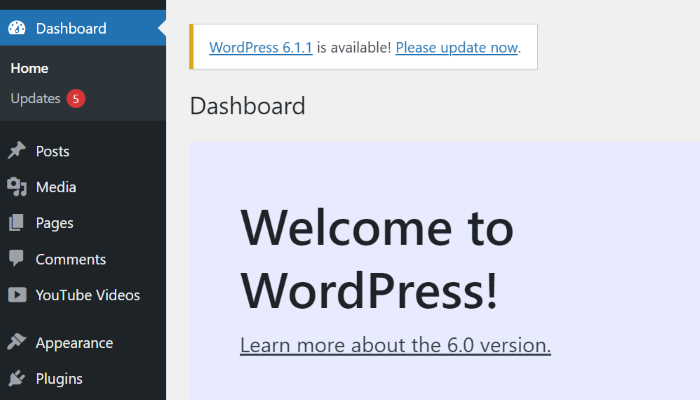
Wenn Ihre Website ein Update benötigt, klicken Sie hier, um zu erfahren, wie Sie Ihre WordPress-Version aktualisieren können.
3. Ihr Facebook-Plugin ist veraltet
Um Facebook-Videos auf Ihrer Website anzuzeigen, verwendet ein Plugin eine spezielle Schnittstelle namens API. Wenn Facebook Änderungen an seiner API vornimmt, muss das Plugin aktualisiert werden, um mit den Änderungen Schritt zu halten.
Aber wenn Ihr Facebook-Plugin nicht auf dem neuesten Stand ist, kann es sich nicht mehr mit der API verbinden. Daher können alle Facebook-Einbettungen von Videos nicht mehr geladen werden.
Die Lösung? Klicken Sie hier, um zu erfahren, wie Sie Ihr Facebook-Plugin aktualisieren können.
Wenn Sie ein Plugin verwenden, das nicht regelmäßig aktualisiert wird, werden Sie in Zukunft mit noch mehr Fehlern zu kämpfen haben.
Deshalb sollten Sie sich für ein hochwertiges Plugin wie Facebook Feed Pro entscheiden, das sich automatisch an die sich ändernde API von Facebook anpasst.
4. Facebook oEmbeds Nicht verfügbar
WordPress unterstützte früher oEmbeds für Facebook, bei denen Nutzer Beiträge durch Einfügen der URL einbetten konnten.
Sie könnten also die URL des Facebook-Videos einfügen, und WordPress würde es automatisch in Ihre Website einbetten.
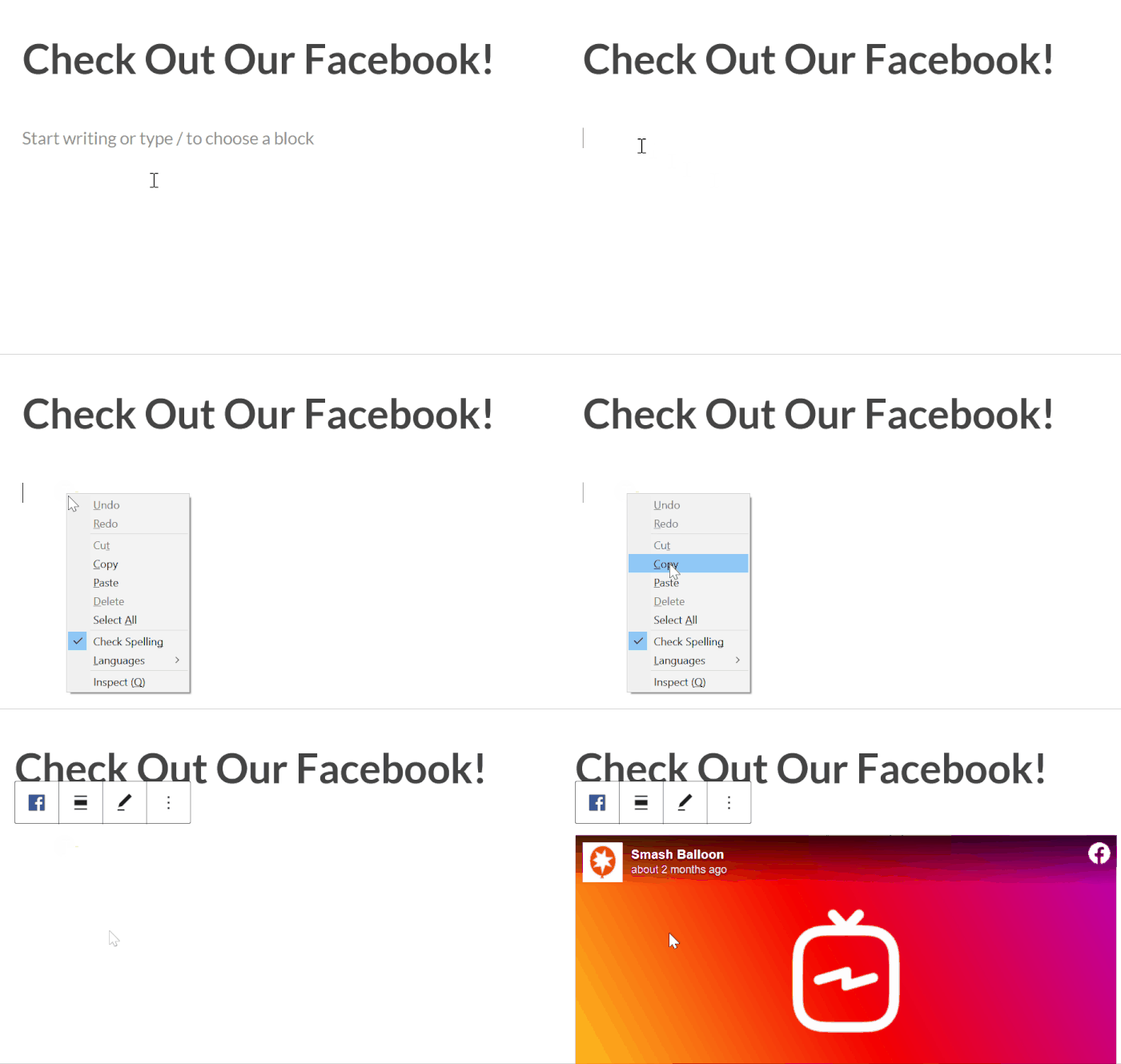
Leider hat WordPress diese Funktion am 24. Oktober 2020 eingestellt , was das Einbetten von Facebook-Inhalten erheblich erschwert hat. Jetzt müssen Sie sich als Facebook-App-Entwickler registrieren, um diese Funktion zu aktivieren.
Die gute Nachricht? Sie können ein WordPress-Plugin verwenden, um Ihre Facebook-oEmbeds sofort zu reparieren.
Um mehr zu erfahren, klicken Sie hier, um zu unserem Abschnitt über die Aktivierung von Facebook oEmbeds zu gelangen.
5. Kein Facebook-Feed-Plugin verwenden
Wenn du einen iFrame-Code zum Einbetten von Facebook-Beiträgen verwendest, können kleine Fehler im Code deine Videos zerstören.
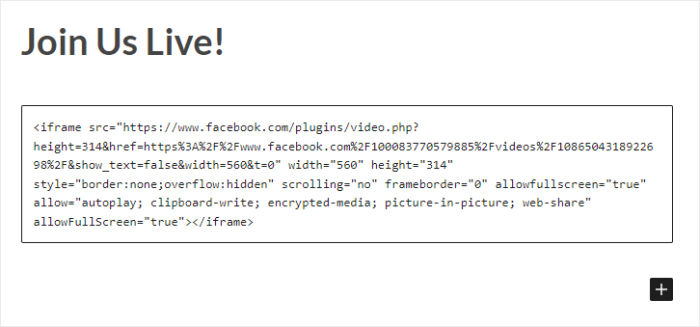
Darüber hinaus kann die Identifizierung und Behebung dieser Fehler viel Zeit in Anspruch nehmen.
Wenn Sie eine zuverlässige Möglichkeit suchen, Facebook-Videos auf Ihrer Website anzuzeigen, dann ist das Facebook Feed Pro Plugin die beste Option.

Damit können Sie schöne Facebook-Feeds zu Ihrer Website hinzufügen und Videos, Fotos, Alben, Beiträge, Veranstaltungen, Rezensionen und vieles mehr anzeigen.
Und das Beste daran? Sie können Facebook-Feeds in nur wenigen Minuten erstellen, anpassen und einbetten - Sie müssen sich nicht mit HTML, CSS, PHP oder sogar Einbettungscodes beschäftigen.
Alles, was Sie tun müssen, ist, einem 3-Schritte-geführten Ablauf zu folgen, und das Plugin wird alles automatisch für Sie erledigen.
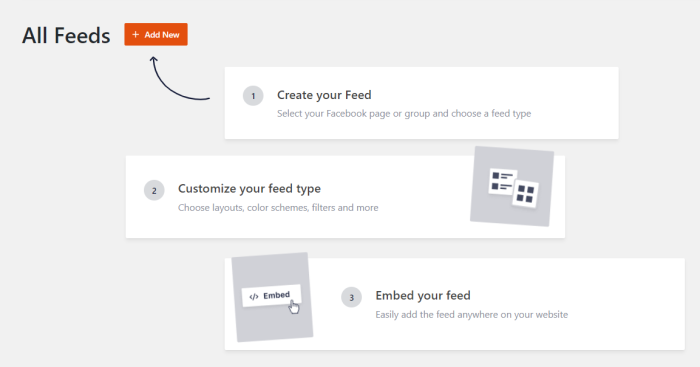
Auf diese Weise können Sie Feeds von Facebook-Live-Videos, Rezensionen, Veranstaltungen, Facebook-Timeline, Alben und vieles mehr einbetten.
Um die Anpassung zu erleichtern, können Sie auch aus einer Sammlung einzigartiger Feed-Vorlagen wählen.
Danach können Sie den benutzerfreundlichen visuellen Customizer verwenden, um Ihr Feed-Layout, das Farbschema, das Header-Design, den Button-Stil, die Anzahl der Beiträge und vieles mehr zu bearbeiten.
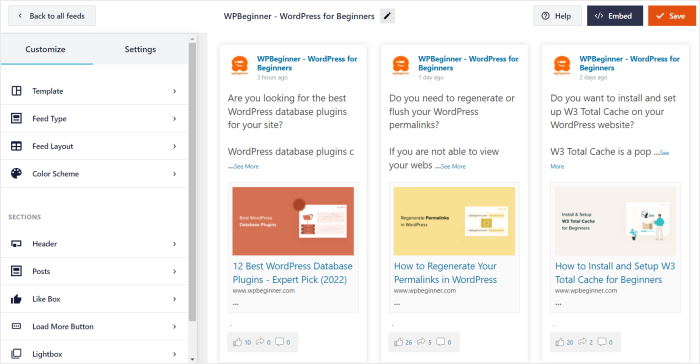
Das Plugin spielt Ihre Videos nicht automatisch ab, sondern startet die Wiedergabe, sobald der Besucher darauf klickt. Als Ergebnis erhalten Sie eine schnellere Website, was eine viel bessere SEO bedeutet.
Da das Plugin regelmäßig aktualisiert wird, können Sie sicher sein, dass Ihre Website perfekt mit der neuesten Facebook-API funktioniert.
Darüber hinaus verfügt das Plugin über ein engagiertes Support-Team voller Experten, die immer bereit sind, Ihnen zu helfen.
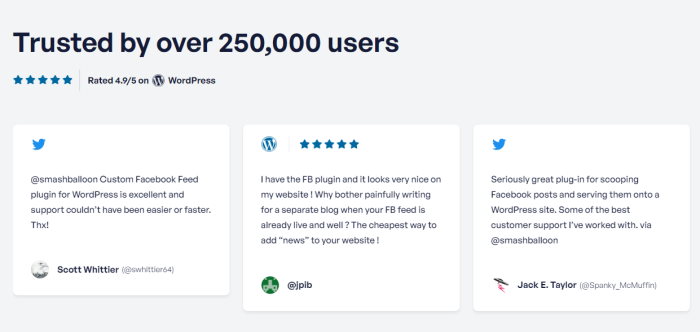
Mit einer Bewertung von 4,9/5 Sternen und über 250.000 aktiven Nutzern ist Facebook Feed Pro wirklich die Nummer 1 auf dem Markt, wenn Sie Facebook-Inhalte auf Ihrer Website einbetten möchten.
In der Tat verwenden einige der größten Marken der Welt Smash Balloon Plugins auf ihren Websites.

Sind Sie bereit, Facebook-Videos mühelos einzubetten? Klicken Sie hier, um unsere Anleitung zum Einbetten von Facebook-Feeds zu lesen.
Stellen Sie sicher, dass alle Videostreams auf Ihrer Website funktionieren
Das „All Access“-Paket umfasst Facebook, YouTube, Instagram, TikTok und weitere Plattformen unter einer einzigen Lizenz und bietet vorrangigen Support, falls eine Einbettung einmal nicht mehr funktionieren sollte.
Das All-Access-Paket ansehenWie Sie Ihre Facebook-Videoeinbettungen reparieren, die nicht funktionieren
Jetzt, da Sie wissen, warum Ihre Facebook-Videoeinbettungen nicht funktionieren, können wir mit den Lösungen beginnen.
Heute zeigen wir dir 5 einfache Möglichkeiten, deine Facebook-Einbettungen zu reparieren, damit du wieder Videos auf deiner Website anzeigen kannst.
1. Prüfen Sie, ob Facebook deaktiviert ist
Wenn Facebook selbst ausfällt, funktionieren auch die Videoeinbettungen auf Ihrer Website nicht mehr.
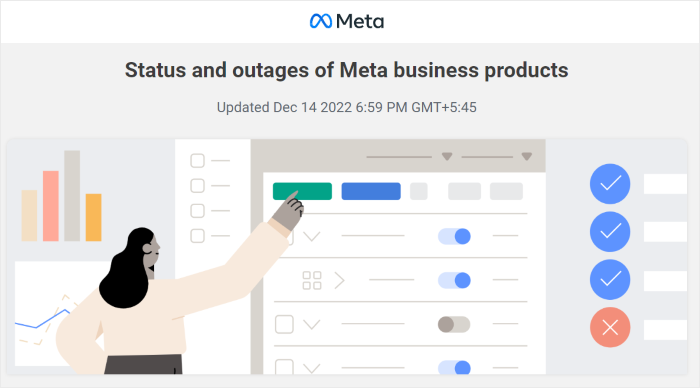
Um das zu überprüfen, können Sie die Meta-Statusseite öffnen und sehen, ob es ein Problem mit Facebook gibt. Dann können Sie einfach warten, bis Facebook wieder online ist.
Möchtest du deine Besucher mit anderen Arten von Facebook-Inhalten ansprechen, auch wenn Facebook selbst nicht verfügbar ist?
In diesem Fall können Sie Facebook Feed Pro verwenden.
Mit diesem Plugin können Sie Feeds mit Facebook-Inhalten mit wenigen Klicks erstellen, anpassen und einbetten.
Da eine zwischengespeicherte Kopie Ihrer Website gespeichert wird, können Ihre Besucher Beiträge, Fotos, Bewertungen, Veranstaltungen und vieles mehr ansehen, wenn Facebook vorübergehend nicht verfügbar ist.
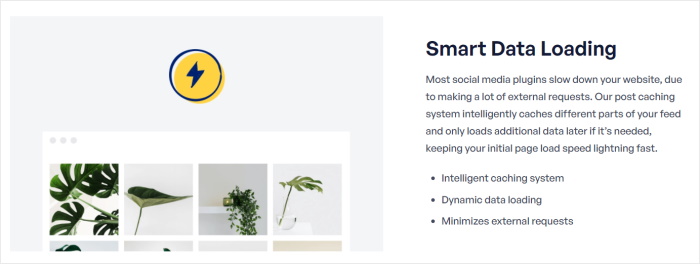
Außerdem werden Ihre Facebook-Videos als Miniaturansichten angezeigt, damit Besucher keine offensichtlichen Fehler sehen und einen schlechteren Eindruck von Ihrer Marke bekommen.
Um zu erfahren, wie Sie Facebook-Video-Feeds einbetten können, klicken Sie hier, um zu unserem Tutorial zu gelangen.
2. Aktualisieren Sie Ihre WordPress-Website
Wenn Ihre WordPress-Version nicht mehr aktuell ist, sehen Sie oben in Ihrem Dashboard-Bereich einen Hinweis.
Dort können Sie auf die Schaltfläche Bitte jetzt aktualisieren klicken, um die Aktualisierung Ihrer Website zu starten.
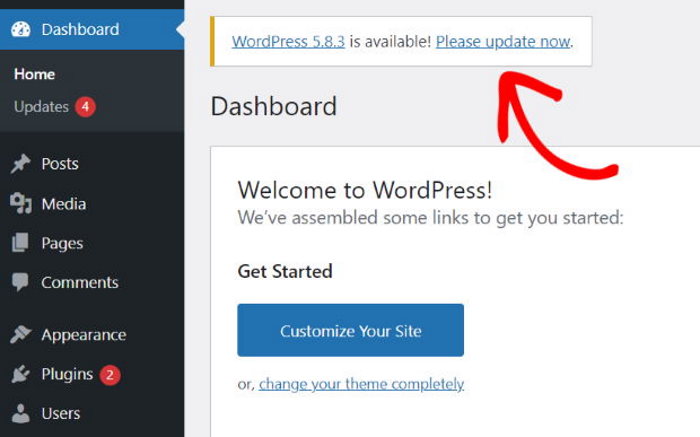
Sie müssen nur ein paar Minuten warten, bis das Update installiert ist, und schon haben Sie die neueste Version von WordPress auf Ihrer Website.
Als Nächstes können Sie Ihre Website neu laden und überprüfen, ob Ihre Facebook-Einbettungen von Videos richtig funktionieren.
Wenn nicht, können Sie mit der nächsten Lösung weitermachen.
3. Aktualisieren Sie Ihre Facebook-Plugins
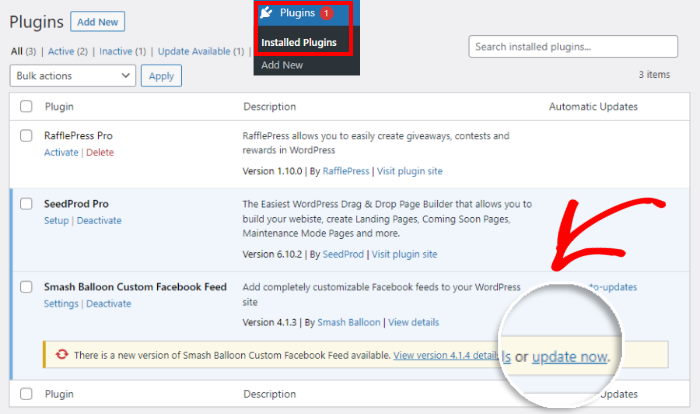
Öffnen Sie zunächst das Menü Plugins in Ihrem WordPress-Dashboard-Bereich. Dort können Sie überprüfen, ob unter Ihrem Facebook-Plugin ein Aktualisierungshinweis vorhanden ist.
Um fortzufahren, klicken Sie auf die Schaltfläche Jetzt aktualisieren und warten Sie, bis WordPress automatisch die neueste Version installiert hat.
Möchten Sie automatisch die neueste Version des Plugins erhalten?
Klicken Sie auf die Schaltfläche Auto-Updates aktivieren auf der rechten Seite des Plugins. Ihre Website wird nun dieses Plugin auf dem neuesten Stand halten.
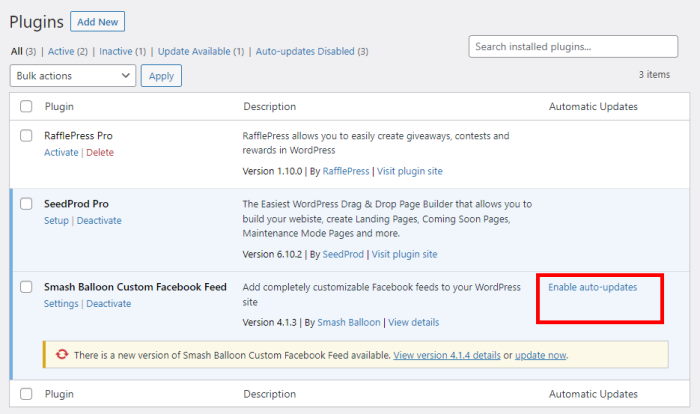
Prüfen Sie danach, ob Ihre Facebook-Videoeinbettungen geladen werden, bevor Sie die nächste Lösung ausprobieren.
4. Aktivieren Sie Facebook oEmbeds
Mit oEmbeds können Sie Facebook-Videos einbetten, indem Sie den Link einfach auf Ihrer Website einfügen.
Der einfachste Weg, oEmbeds für Ihre Website zu aktivieren, ist die Verwendung des besten Facebook-Feed-Plugins, das es gibt: Facebook Feed Pro.
Mit diesem Plugin können Sie einfach das Menü Facebook Feed " oEmbeds im Dashboard öffnen und auf die Schaltfläche Aktivieren klicken.
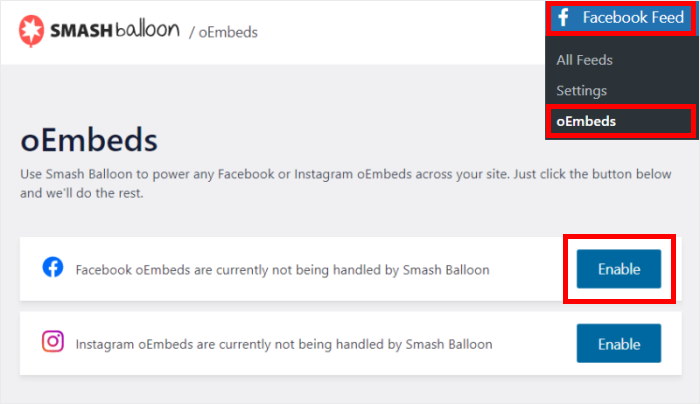
Danach können Sie die Facebook-Videos auf Ihrer Website überprüfen.
Sie können jetzt alle Arten von Facebook-Inhalten einbetten, indem Sie einfach die URL einfügen - so einfach ist das! Auf diese Weise können Sie Ihre Besucher mit Facebook-Posts, Fotos, Bewertungen und vielem mehr ansprechen.
Außerdem kannst du dir die einfachste Methode zum Einbetten von Facebook-Videos auf deiner Website ansehen.
5. Hinzufügen eines Facebook-Video-Feeds
Das erste, was Sie tun müssen, ist eine Kopie des Facebook Feed Pro Plugins von hier zu bekommen.
Sobald Sie das Plugin haben, können Sie es auf Ihrer WordPress-Website installieren und aktivieren.
Nicht sicher wie? Dann werfen Sie einen Blick auf unsere Anleitung zur Installation eines WordPress-Plugins.
Nachdem Sie das Plugin installiert und aktiviert haben, können Sie einfach dieser einfachen Anleitung folgen.
Schritt 1: Erstellen Sie einen Facebook-Video-Feed
Für den Anfang können Sie das Plugin verwenden, um einen neuen Facebook-Feed auf Ihrer Website zu erstellen.
Öffnen Sie das Menü Facebook-Feed " Alle Feeds in Ihrem Admin-Dashboard und klicken Sie dann auf die Schaltfläche Neu hinzufügen am oberen Rand.

Sobald Sie dies getan haben, werden Sie vom Plugin aufgefordert, die Art der Inhalte auszuwählen, die Sie in Ihrem Feed anzeigen möchten. Sie können Ihre Facebook-Timeline, Fotos, Alben, Veranstaltungskalender, Bewertungen und mehr einbetten.
Um Facebook-Videos einzubetten, wählen Sie die Option Videos und klicken Sie dann auf Weiter.
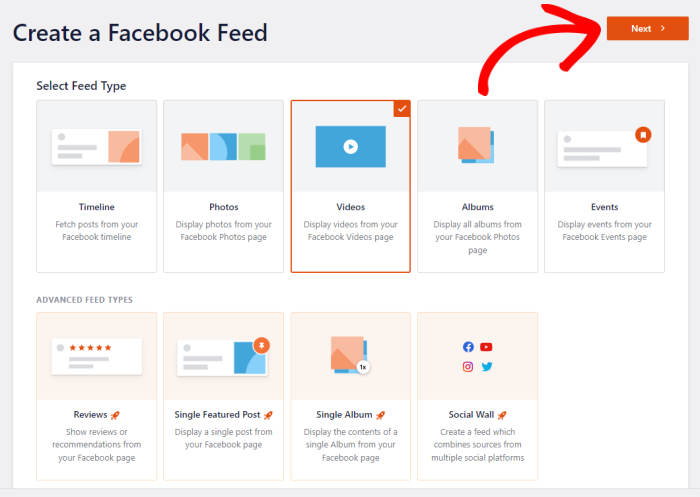
Nachdem du nun einen Facebook-Video-Feed erstellt hast, ist es an der Zeit, zum nächsten Schritt überzugehen und ihn mit deinem Facebook-Konto zu verbinden.
Schritt 2: Verbinden Sie Ihren Feed mit Facebook
Wenn Sie Ihren neuen Feed mit Facebook verbinden, können die Videos endlich auf Ihrer Website angezeigt werden.
Um mit der Verbindung Ihres Kontos zu beginnen, klicken Sie auf die Schaltfläche Neu hinzufügen.

Sie können dann wählen, ob Sie Videos von einer Facebook-Seite oder einer Gruppe anzeigen möchten.
Wählen Sie die von Ihnen bevorzugte Option und klicken Sie dann auf die Schaltfläche Mit Facebook verbinden.

Dadurch wird Facebook in Ihrem Webbrowser geöffnet, so dass Sie dem Plugin nur Lesezugriff auf Ihr Konto gewähren können.
Da das Plugin nur Ihre Facebook-Informationen anzeigen kann und keine Änderungen vornimmt, ist die Verwendung von Smash Balloon absolut sicher.
Um fortzufahren, wählen Sie die Seite oder Gruppe aus, mit der Sie eine Verbindung herstellen möchten, und klicken Sie dann auf Weiter.

Klicken Sie anschließend auf Fertig, um die Verbindung mit Ihrem Facebook-Konto zu beenden.

Das Plugin bringt Sie dann zurück zu Ihrer Website, wo Sie dieses Konto als Quelle für Ihren Video-Feed hinzufügen können.
Um diese Facebook-Seite oder Gruppe als Quelle auszuwählen, klicken Sie auf die Schaltfläche Hinzufügen.

Sobald Sie das Konto als Quelle hinzugefügt haben, können Sie es für alle Ihre zukünftigen Feeds verwenden, ohne Ihre Website zu verlassen.
Klicken Sie abschließend auf die Schaltfläche Weiter, um mit dem nächsten Schritt fortzufahren.
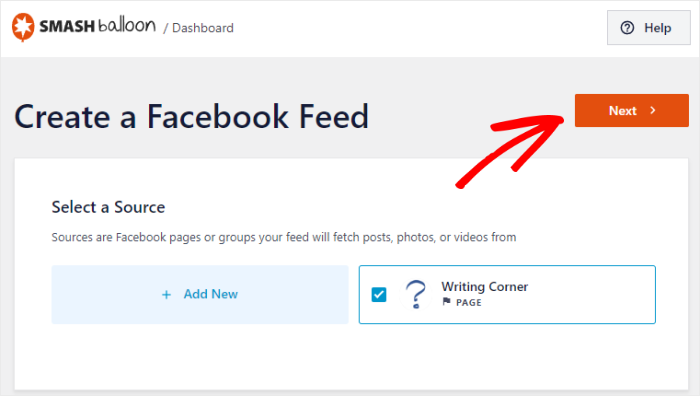
Sie können jetzt die Anpassungsoptionen des Plugins nutzen, um das Aussehen der Facebook-Videoeinbettungen auf Ihrer Website zu ändern.
Schritt 3: Passen Sie Ihren Facebook-Video-Feed an
Facebook Feed Pro kopiert automatisch das Design Ihrer Website, damit Ihre Videoeinbettungen perfekt zu Ihrem Branding passen.
Außerdem erhalten Sie eine Reihe von Anpassungsoptionen, mit denen Sie das Aussehen Ihrer Facebook-Videos bestimmen können.
Zunächst zeigt Ihnen das Plugin eine Sammlung von Feed-Vorlagen, die Sie mit einem einzigen Klick importieren können.
Wählen Sie einfach eine Feed-Vorlage aus den Optionen aus und klicken Sie dann auf die Schaltfläche Weiter.

Sie können dann zwischen 2 Optionen für Ihren Facebook-Video-Feed wählen:
- Alle Videos anzeigen: Alle Videos von einer Seite oder Facebook-Gruppe einbetten
- Aus einer bestimmten Wiedergabeliste anzeigen: Inhalte aus der von Ihnen gewählten Facebook-Video-Wiedergabeliste anzeigen
Nachdem Sie die gewünschte Option ausgewählt haben, klicken Sie auf Weiter, um fortzufahren.
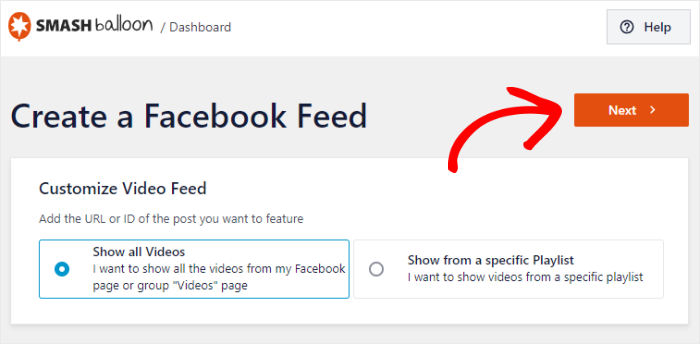
In diesem Beispiel werden alle Videos einer Facebook-Seite angezeigt.
Facebook Feed Pro öffnet nun den Live-Feed-Editor, in dem Sie die Optionen zum Einstellen des Feed-Layouts, der Feed-Größe, der Farben, der Kopfzeile, des Beitragsstils, der Schaltflächen zum Laden weiterer Inhalte und vieles mehr finden.
Wenn Sie eine der Optionen ändern, zeigt die Live-Vorschau auf der rechten Seite, wie Ihre Facebook-Videoeinbettungen funktionieren.
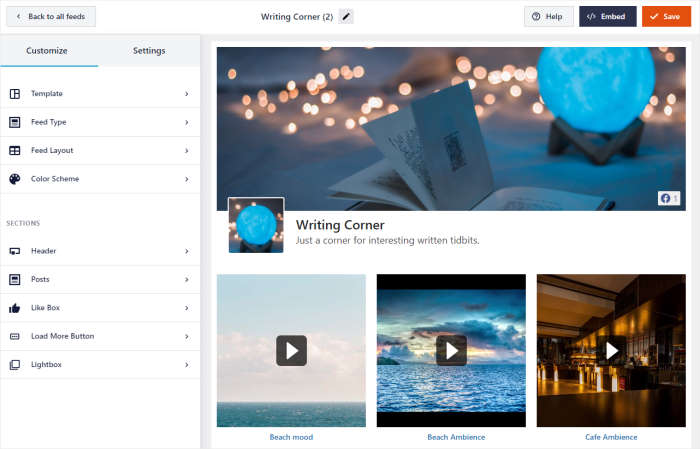
Mit dem Live-Feed-Editor können Sie ganz einfach die Farben für Ihren Facebook-Video-Feed festlegen.
Suchen Sie die Option Farbschema auf der linken Seite und klicken Sie sie an.
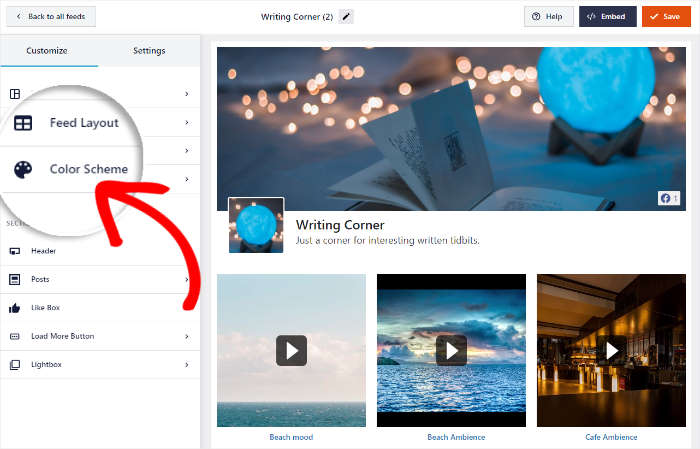
Um alle Farben Ihres Facebook-Video-Feeds schnell zu ändern, können Sie ein Farbschema auswählen:
- Vom Theme erben: Verwenden Sie die gleichen Farben wie Ihr WordPress-Theme
- Hell: Zeigt einen sauberen weißen Hintergrund und eine dunkle Farbe für die Schrift
- Dunkel: Wählen Sie eine dunkle Hintergrundfarbe zusammen mit einer hellen Schriftfarbe
- Benutzerdefiniert: Wählen Sie alle Farben des Feeds selbst aus
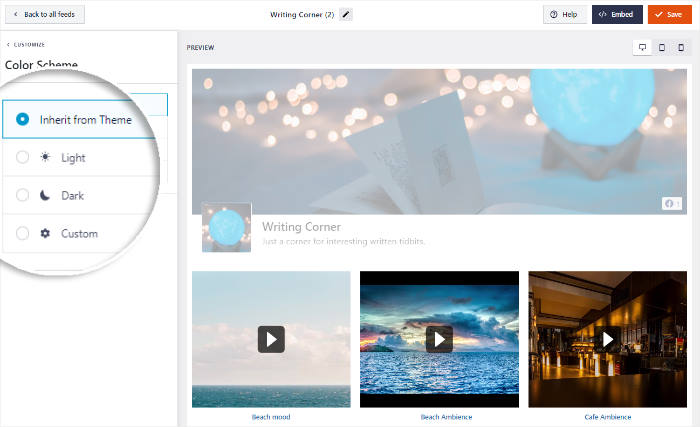
Um Ihr neues Farbschema zu bestätigen, klicken Sie auf die Schaltfläche " Speichern" am oberen Rand.
Klicken Sie anschließend auf die Schaltfläche Anpassen, um zu den Hauptanpassungsoptionen zurückzukehren.
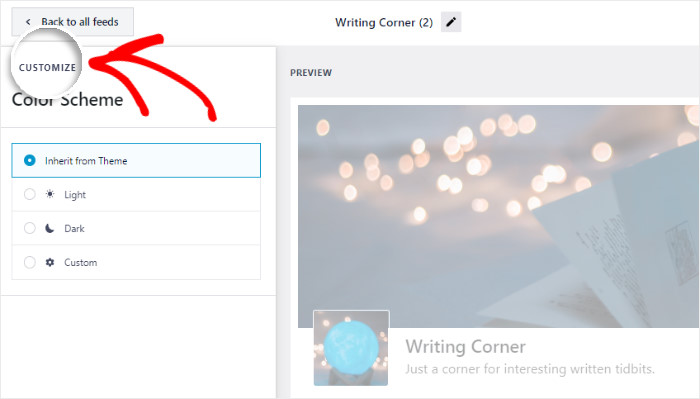
Mit den übrigen Optionen können Sie die Anzahl der Videos, das Layout, das Design der Schaltflächen, den Stil der Like-Box und vieles mehr festlegen.
Um Ihre Änderungen zu bestätigen, klicken Sie am Ende auf die Schaltfläche Speichern.
Schließlich können Sie in Schritt 4 diesen Facebook-Video-Feed zu Ihrer WordPress-Website hinzufügen.
Schritt 4: Facebook-Videos auf Ihrer Website einbetten
Mit Facebook Feed Pro haben Sie 2 Möglichkeiten, Videoinhalte auf Ihrer Website anzuzeigen:
- Facebook-Videos auf Ihrer Seite einbetten
- Facebook-Videos in die Seitenleiste oder Fußzeile einbetten
Im Folgenden werden diese beiden Methoden näher erläutert.
Facebook-Videos auf Ihrer Seite einbetten
Um mit dem Einbetten Ihrer Facebook-Videos zu beginnen, können Sie den bereits geöffneten Live-Feed-Editor verwenden.
Klicken Sie zunächst auf die Schaltfläche Einbetten in der oberen rechten Ecke.
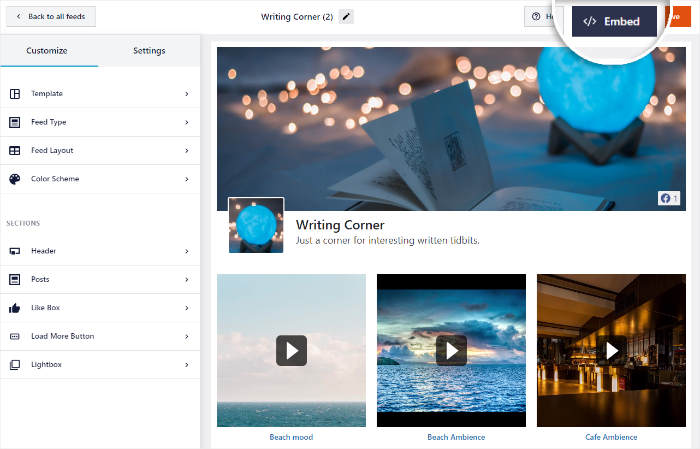
Wenn Sie darauf klicken, werden Ihnen die verschiedenen Möglichkeiten angezeigt, wie Sie Ihren Facebook-Video-Feed einbetten können. Sie können auch einen Shortcode sehen, den Sie zum Einbetten von Videos verwenden können.
Um fortzufahren, klicken Sie im Popup-Fenster auf die Schaltfläche Zu einer Seite hinzufügen .
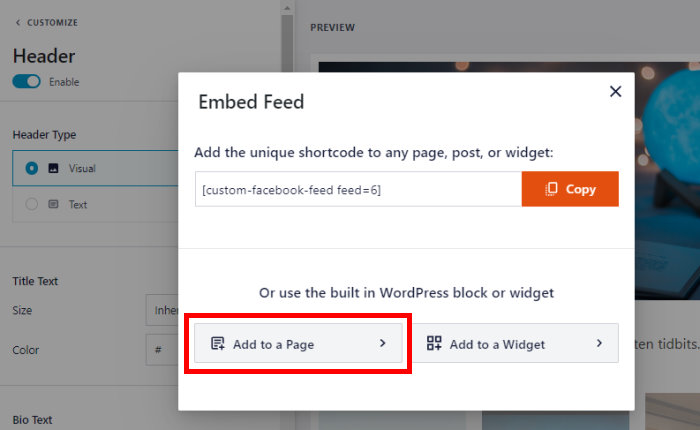
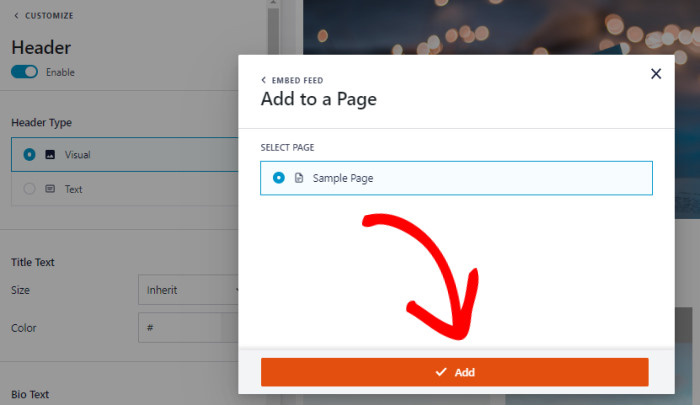
Sie können dann alle Seiten Ihrer Website in dem Popup-Fenster sehen.
Sobald Sie die gewünschte Seite ausgewählt haben, klicken Sie auf die Schaltfläche Hinzufügen .
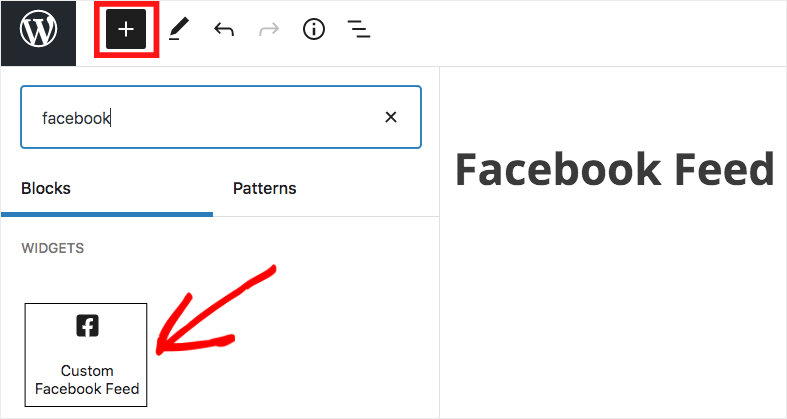
Danach öffnet das Plugin die Seite im WordPress-Blockeditor, damit Sie Ihre Facebook-Videos einbetten können.
Klicken Sie dazu auf das Plus-Symbol (+) und wählen Sie dann in den Optionen die Option Benutzerdefinierter Facebook-Feed.
Abschließend speichern Sie Ihre Änderungen, indem Sie auf die Schaltfläche Aktualisieren klicken.
Und schon haben Sie Ihre Facebook-Videoeinbettungen mit dem besten Facebook-Feed-Plugin, das es gibt, repariert. Wenn Sie jetzt Ihre Webseite öffnen, können Sie sehen, wie Ihre Videos aussehen.
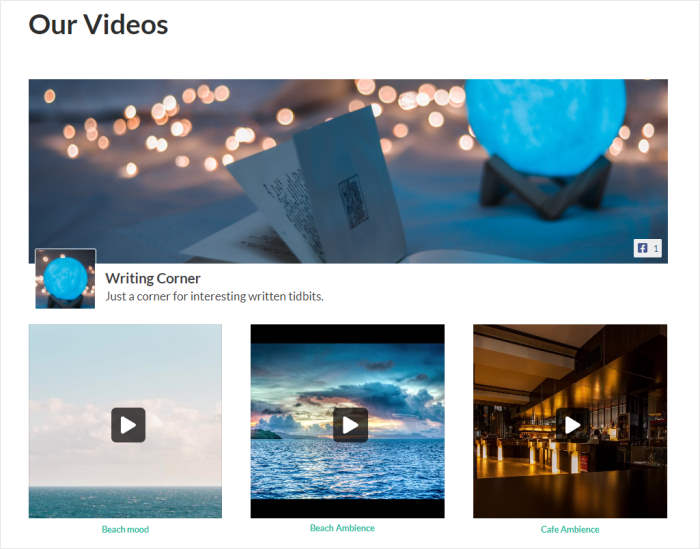
Sehen wir uns nun die einfachste Möglichkeit an, wie Sie Facebook-Inhalte in Ihrer Seitenleiste oder Fußzeile einbetten können.
Facebook-Videos in die Seitenleiste oder Fußzeile einbetten
Mit Hilfe des Live-Feed-Editors dieses Plugins können Sie Ihre Videos als Facebook-Widget in Ihrer Seitenleiste oder Fußzeile einbetten.
Öffnen Sie in Ihrem WordPress-Dashboard das Menü Facebook-Feed " Alle Feeds und klicken Sie dann auf Ihren Facebook-Video-Feed.
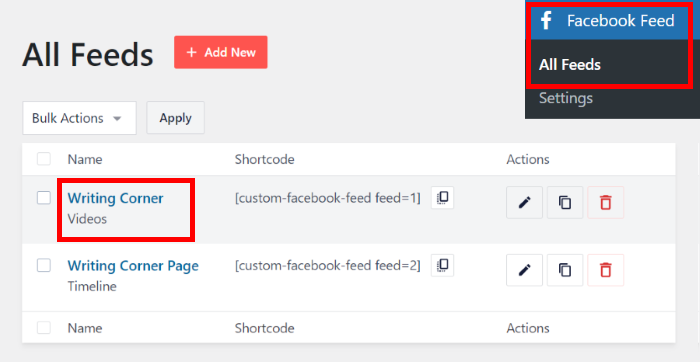
Dadurch wird Ihnen der Live-Feed-Editor erneut angezeigt.
Klicken Sie wie zuvor auf die Schaltfläche Einbetten in der oberen rechten Ecke, um fortzufahren.
In dem Popup-Fenster können Sie einfach auswählen, ob Ihr Facebook-Video-Feed in der Seitenleiste oder in der Fußzeile eingebettet werden soll.
Sie müssen nur auf die Schaltfläche Zu einem Widget hinzufügen klicken.
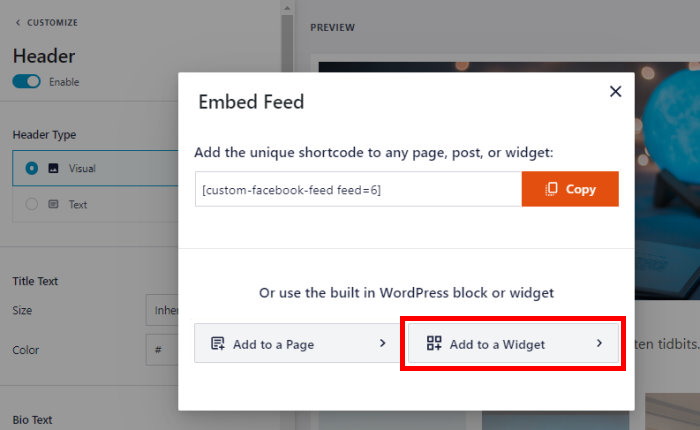
Das Plugin leitet Sie zur Seite Widgets weiter, wo Sie die Widgets in Ihrer Seitenleiste und Fußzeile hinzufügen, entfernen und bearbeiten können.
Wenn Sie Facebook-Videoeinbettungen in der Seitenleiste Ihrer Website anzeigen möchten, klicken Sie auf das Feld Seitenleiste.

Alternativ können Sie auch das Fußzeilen-Panel Ihrer Website verwenden.
Klicken Sie dazu in den Optionen auf ein Fußzeilenfeld.

Um ein neues Widget zu Ihrer Seitenleiste oder Fußzeile hinzuzufügen, klicken Sie auf das Pluszeichen (+) am unteren Rand.
Klicken Sie schließlich auf das benutzerdefinierte Facebook-Feed-Widget, um Ihre Videos einzubetten.
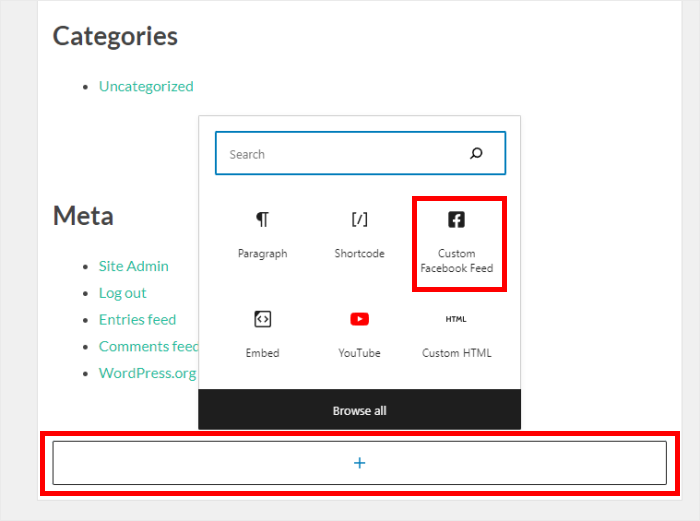
Um Ihr neues Facebook-Widget zu speichern, klicken Sie auf die Schaltfläche Aktualisieren. Und schon haben Sie einen Feed mit Facebook-Videos in Ihrer Seitenleiste oder Fußzeile eingebettet.
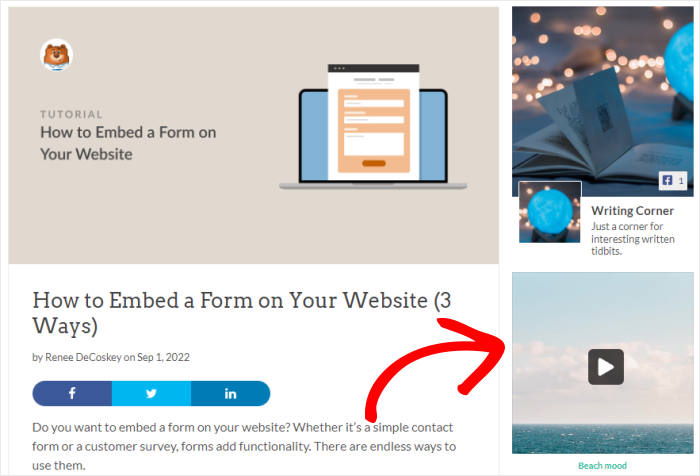
Wenn Sie sehen möchten, wie es aussieht, können Sie Ihre Website öffnen und überprüfen. Sie werden einen Feed von Facebook-Videos sehen, wie in diesem Screenshot:
Und da haben Sie es!
Wie du siehst, kann es sehr einfach sein, dein Problem mit nicht funktionierenden Facebook-Einbettungsvideos zu lösen, indem du diese Lösungen befolgst.
Und wenn Sie eine einfache und zuverlässige Möglichkeit suchen, Facebook-Videos auf Ihrer Website zu zeigen, dann können Sie mit Facebook Feed Pro einen Video-Feed erstellen.
Sind Sie bereit, Facebook-Video-Feeds einzubetten? Holen Sie sich Facebook Feed Pro für Ihre Website!
Facebook-Videos und alles andere auch
Holen Sie sich „Facebook Feed Pro“ sowie alle anderen Smash Balloon Pro-Plugins, „Social Wall“ und „Feed Analytics“, für eine unbegrenzte Anzahl von Websites.
Erhalten Sie vollen ZugriffReparieren Sie jetzt Ihre Facebook-Videoeinbettungen
Der Umgang mit fehlerhaften Facebook-Videoeinbettungen kann frustrierend sein, vor allem wenn Sie versuchen, Ihre Website ansprechend zu gestalten.
Meiner Erfahrung nach können schnelle Lösungen zwar manchmal funktionieren, aber die zuverlässigste langfristige Lösung ist die Verwendung eines speziellen Tools wie Smash Balloon Facebook Feed Pro.
Es wurde entwickelt, um die ständigen Änderungen von Facebook zu bewältigen, damit Ihre Videos immer wie gewünscht funktionieren.
Hier erfahren Sie, wie Sie loslegen können:
- Holen Sie sich Ihr Exemplar von Facebook Feed Pro und testen Sie es 14 Tage lang risikofrei, um Ihre fehlerhaften Facebook-Videoeinbettungen dauerhaft zu beheben
- Erstellen Sie einen zuverlässigen Facebook-Video-Feed, der automatisch aktualisiert wird und die bei einzelnen Einbettungen üblichen Fehler vermeidet.
- Lösen Sie das Facebook-oEmbed-Problem sofort mit der integrierten Funktion des Plugins, so dass Sie Inhalte einfach durch Einfügen eines Links einbetten können
Hast du irgendwelche Fragen zum Reparieren deiner Videoeinbettungen oder zu den ersten Schritten mit Facebook Feed Pro? Bitte lassen Sie es mich in den Kommentaren unten wissen.
Wenn Sie YouTube-Videos auf Ihrer Website einbinden möchten, lesen Sie unsere Anleitung zum Einbetten von YouTube-Videos in WordPress.
Haben Sie diesen Artikel als hilfreich empfunden? Dann folgen Sie uns auf Facebook und Twitter für weitere Tipps und Tricks zum Social Media Marketing.







