


 Muro sociale
  Analisi dei feed

I video incorporati in Facebook non funzionano?
Per molti di voi che gestiscono aziende online, negozi di e-commerce o creano contenuti, il video è una parte fondamentale per trasmettere il vostro messaggio.
Grazie al mio lavoro nel marketing digitale e dei social media, so che i video sono essenziali per catturare l'attenzione e mantenere il pubblico coinvolto.
È un vero e proprio problema quando si incorpora con cura un video di Facebook sul proprio sito web e poi... non viene riprodotto. Invece di vedere il video, i visitatori potrebbero vedere solo uno spazio vuoto o un messaggio di errore.
Questi video embed di Facebook non funzionanti possono essere più di un semplice inconveniente. Per i proprietari di aziende, i blogger e i creatori di contenuti, i video sono spesso utilizzati per mostrare i prodotti, condividere notizie importanti o connettersi con la propria comunità.
Ma non preoccupatevi, i video di Facebook possono funzionare correttamente sul vostro sito web.
In questo articolo, condividerò 5 soluzioni semplici per risolvere i video incorporati in Facebook che non funzionano.
Questi sono gli stessi metodi che ho usato per risolvere i problemi video dei siti web, in modo che possiate riprodurre i vostri video senza problemi e tornare a connettervi con il vostro pubblico.
In questo articolo
Perché il mio video incorporato in Facebook non è disponibile?
A volte i video di Facebook che avete speso tanto tempo per incorporare possono semplicemente smettere di funzionare dal nulla.
Quando ciò accade, il vostro sito web non è in grado di connettersi con Facebook per una serie di possibili motivi.
Vediamo di seguito questi motivi e come risolverli:
1. Facebook ha problemi
A volte Facebook stesso può andare temporaneamente offline a causa di errori tecnici o di manutenzione ordinaria.
Quando ciò accade, anche i video incorporati smetteranno di funzionare.
La buona notizia è che si tratta solo di un problema temporaneo e che i vostri embed saranno sistemati non appena Facebook sarà di nuovo attivo.
2. La versione di WordPress è obsoleta
WordPress riceve regolarmente aggiornamenti che aggiungono funzionalità, risolvono bug e modificano il funzionamento del sito web.
Allo stesso tempo, le vecchie versioni di WordPress smetteranno di ricevere il supporto ufficiale, per cui molte funzioni potrebbero smettere di funzionare. Ciò significa che anche i video di Facebook che state incorporando possono presentare errori.
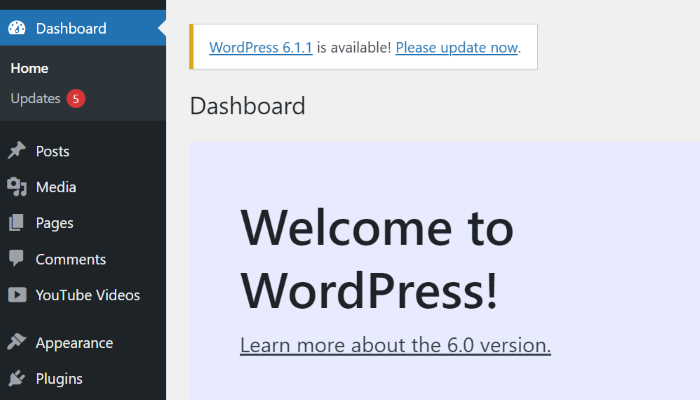
Se il vostro sito ha bisogno di un aggiornamento, fate clic qui per vedere come aggiornare la versione di WordPress.
3. Il vostro plugin di Facebook è obsoleto
Per visualizzare i video di Facebook sul sito, un plugin utilizza un'interfaccia speciale chiamata API. Se Facebook apporta modifiche alle sue API, il plugin dovrà essere aggiornato per tenere il passo con le modifiche.
Ma se il plugin di Facebook non è aggiornato, non può più connettersi all'API. Quindi, tutti i video incorporati in Facebook non potranno essere caricati.
La soluzione? Fate clic qui per scoprire come aggiornare il plugin di Facebook.
Se si utilizza un plugin che non viene aggiornato regolarmente, si dovranno affrontare ancora più errori in futuro.
Ecco perché dovreste scegliere un plugin di alta qualità come Facebook Feed Pro, che si adatta automaticamente all'API di Facebook in continua evoluzione.
4. Facebook oEmbeds Non disponibile
WordPress supportava gli oEmbed per Facebook, dove gli utenti potevano incorporare i post incollando l'URL.
Quindi, potete incollare l'URL del video di Facebook e WordPress lo incorporerà automaticamente nel vostro sito web.

Purtroppo, WordPress ha abbandonato questa funzione il 24 ottobre 2020, rendendo molto più difficile incorporare i contenuti di Facebook. Ora, per abilitare questa funzione, dovrete registrarvi come sviluppatori di app di Facebook.
La buona notizia? Potete utilizzare un plugin per WordPress per correggere istantaneamente i vostri oEmbed di Facebook.
Per saperne di più, fate clic qui per accedere alla nostra sezione su come attivare Facebook oEmbeds.
5. Non utilizzare un plugin per il feed di Facebook
Se si utilizza uno snippet di codice iFrame per incorporare i post di Facebook, piccoli errori nel codice possono interrompere i video.
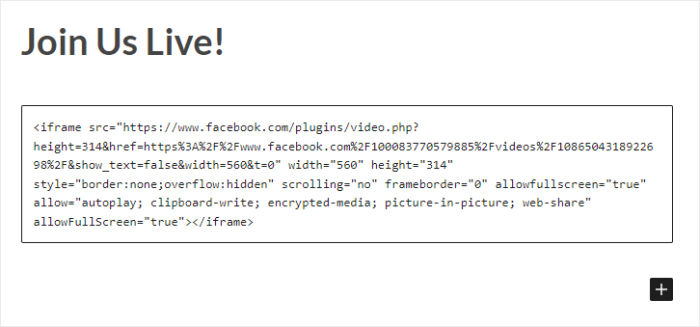
Inoltre, l'identificazione e la correzione di questi errori può richiedere molto tempo.
Se volete un modo affidabile per visualizzare i video di Facebook sul vostro sito web, l'opzione migliore è utilizzare il plugin Facebook Feed Pro.

Con esso è possibile aggiungere bellissimi feed di Facebook al proprio sito e mostrare video, foto, album, post, eventi, recensioni e molto altro ancora.
La parte migliore? È possibile creare, personalizzare e incorporare i feed di Facebook in pochi minuti, senza bisogno di utilizzare HTML, CSS, PHP o codici di incorporamento.
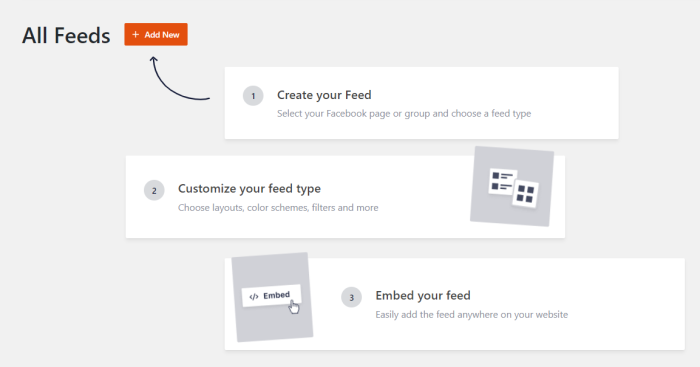
Tutto ciò che dovete fare è seguire un flusso guidato in 3 fasi e il plugin gestirà automaticamente tutto per voi.
In questo modo, è possibile incorporare feed di video live di Facebook, recensioni, eventi, timeline di Facebook, album e molto altro.
Per facilitare la personalizzazione, è possibile scegliere tra una serie di modelli di feed unici.
Successivamente, è possibile utilizzare il personalizzatore visuale di facile utilizzo per modificare il layout del feed, lo schema dei colori, il design dell'intestazione, lo stile dei pulsanti, il numero di post e altro ancora.
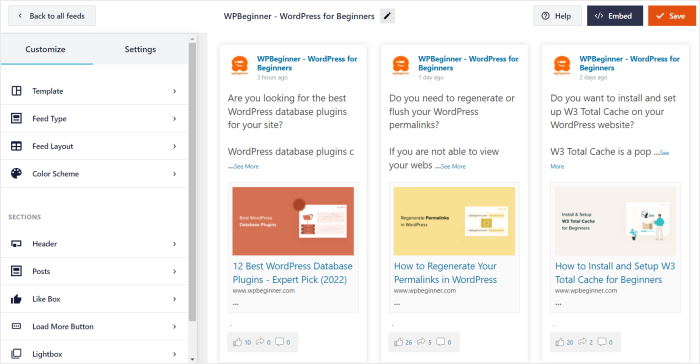
Il plugin non riproduce automaticamente i video e avvia la riproduzione quando il visitatore fa clic su di essi. Di conseguenza, è possibile ottenere un sito più veloce, il che significa un SEO migliore.
Poiché il plugin viene aggiornato regolarmente, potete essere certi che il vostro sito funzionerà perfettamente con le ultime API di Facebook.
Inoltre, il plugin è dotato di un team di supporto dedicato e pieno di esperti, sempre pronti ad aiutarvi.
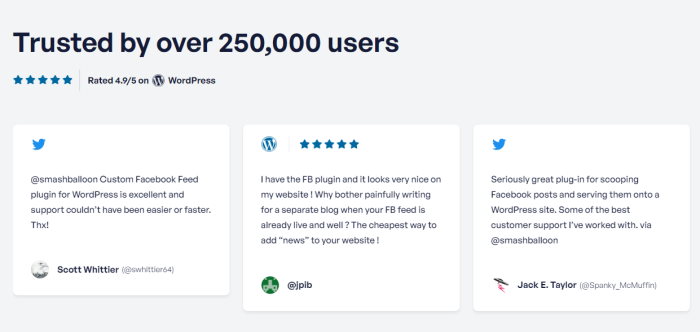
Con una valutazione di 4,9/5 stelle e oltre 250.000 utenti attivi, Facebook Feed Pro è davvero l'opzione numero uno sul mercato se volete incorporare i contenuti di Facebook sul vostro sito.
Infatti, alcuni dei più grandi marchi del mondo utilizzano i plugin Smash Balloon sui loro siti web.

Siete pronti a incorporare i video di Facebook con facilità? Fate clic qui per consultare il nostro tutorial su come incorporare i feed di Facebook.
Assicurati che tutti i feed video del tuo sito funzionino correttamente
Il pacchetto All Access include Facebook, YouTube, Instagram, TikTok e altre piattaforme in un’unica licenza, con assistenza prioritaria nel caso in cui un codice di incorporamento smetta di funzionare.
Scopri il pacchetto Accesso CompletoCome risolvere il problema dell'integrazione dei video di Facebook non funzionante
Ora che sapete perché i vostri video incorporati in Facebook non funzionano, iniziamo con le soluzioni.
Oggi vi mostreremo 5 modi semplici per sistemare gli embed di Facebook in modo da poter visualizzare nuovamente i video sul vostro sito.
1. Controllare se Facebook è inattivo
Quando Facebook stesso è fuori uso, anche i video incorporati nel vostro sito smetteranno di funzionare.
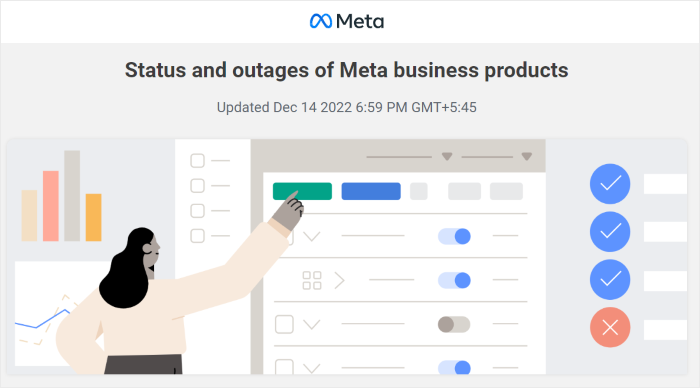
Per verificare, potete aprire la pagina Meta Status e vedere se c'è un problema con Facebook. In seguito, è sufficiente attendere che Facebook sia nuovamente online.
Volete coinvolgere i vostri visitatori con altri tipi di contenuti di Facebook anche quando Facebook stesso non funziona?
In questo caso è possibile utilizzare Facebook Feed Pro.
Utilizzando questo plugin, è possibile creare, personalizzare e incorporare i feed con i contenuti di Facebook in pochi semplici clic.
Poiché salva una copia cache del vostro sito web, i vostri visitatori possono controllare post, foto, recensioni, eventi e altro ancora quando Facebook è temporaneamente inattivo.

Inoltre, i vostri video su Facebook appariranno come miniature, in modo che i visitatori non vedano errori evidenti e non abbiano un'impressione peggiore del vostro marchio.
Per sapere come incorporare i feed video di Facebook, fate clic qui per passare alla nostra esercitazione qui sotto.
2. Aggiornare il sito web WordPress
Se la versione di WordPress non è aggiornata, vedrete un avviso nella parte superiore del cruscotto.
A questo punto, è possibile fare clic sul pulsante Aggiorna ora per avviare l'aggiornamento del sito.
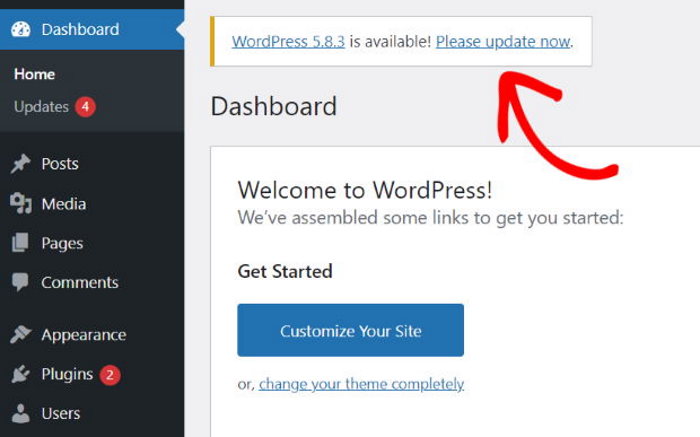
Tutto ciò che dovete fare è attendere qualche minuto per l'installazione dell'aggiornamento e avrete l'ultima versione di WordPress sul vostro sito.
Successivamente, è possibile ricaricare il sito e verificare se i video incorporati in Facebook funzionano correttamente.
In caso contrario, potete passare alla soluzione successiva.
3. Aggiornare i plugin di Facebook
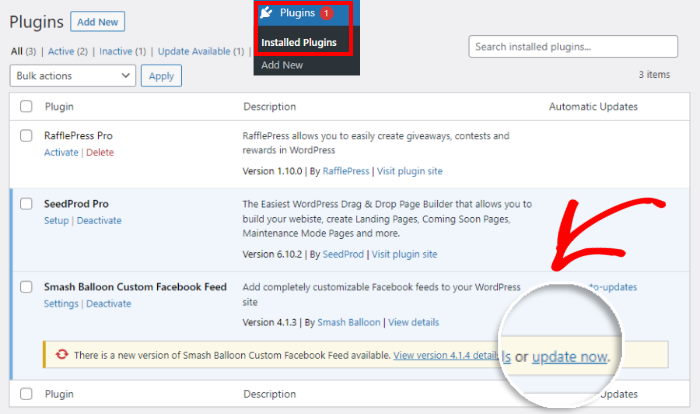
Per prima cosa, aprite il menu Plugin dall'area della dashboard di WordPress. Una volta fatto ciò, potete controllare se c'è un avviso di aggiornamento sotto il vostro plugin di Facebook.
Per continuare, fate clic sul pulsante Aggiorna ora e attendete che WordPress installi automaticamente la versione più recente.
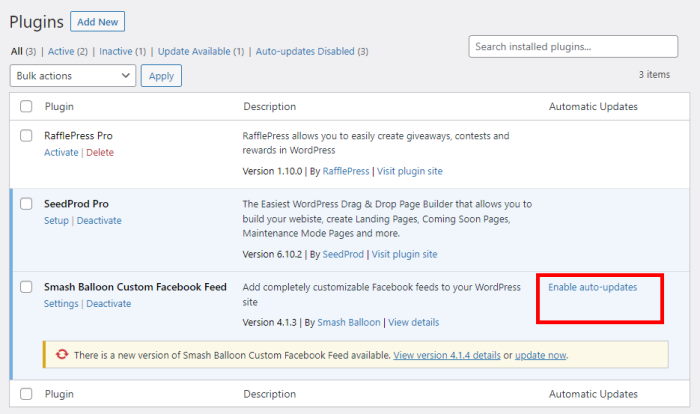
Volete ottenere automaticamente l'ultima versione del plugin?
Fare clic sul pulsante Abilita aggiornamenti automatici a destra del plugin. Il vostro sito manterrà ora aggiornato questo plugin.
Dopo aver fatto questo, verificate che i video incorporati in Facebook vengano caricati prima di provare la soluzione successiva.
4. Abilitare gli oEmbed di Facebook
Utilizzando oEmbeds, potete incorporare i video di Facebook semplicemente incollando il link sul vostro sito.
Il modo più semplice per abilitare gli oEmbed per il vostro sito è utilizzare il miglior plugin per i feed di Facebook: Facebook Feed Pro.
Con questo plugin, è sufficiente aprire il menu Facebook Feed " oEmbeds dalla dashboard e fare clic sul pulsante Enable.
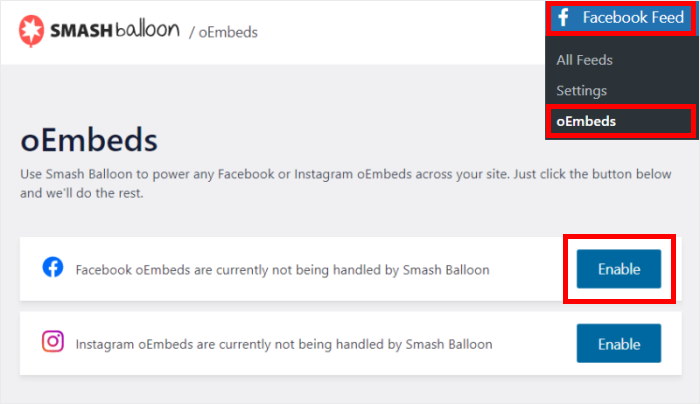
Dopodiché, potete andare avanti e controllare i video di Facebook sul vostro sito.
Ora è possibile incorporare tutti i tipi di contenuti di Facebook semplicemente incollando l'URL: è così facile! In questo modo, potete coinvolgere i vostri visitatori con post di Facebook, foto, recensioni e molto altro.
Inoltre, potete verificare il modo più semplice per incorporare i video di Facebook nel vostro sito.
5. Aggiungere un feed video di Facebook
La prima cosa da fare è procurarsi una copia del plugin Facebook Feed Pro da qui.
Una volta ottenuto il plugin, è possibile installarlo e attivarlo sul proprio sito WordPress.
Non sapete come fare? Potete dare un'occhiata alla nostra guida su come installare un plugin di WordPress.
Dopo aver installato e attivato il plugin, è sufficiente seguire questo semplice tutorial.
Passo 1: creare un feed video di Facebook
Per iniziare, potete usare il plugin per creare un nuovo feed di Facebook sul vostro sito web.
Aprite il menu Facebook Feed " Tutti i feed dalla vostra dashboard di amministrazione e fate clic sul pulsante Aggiungi nuovo in alto.

Una volta fatto ciò, il plugin vi chiederà di scegliere il tipo di contenuto che volete mostrare nel vostro feed. È possibile incorporare la timeline di Facebook, foto, album, calendari di eventi, recensioni e altro ancora.
Per incorporare i video di Facebook, scegliete l'opzione Video e fate clic su Avanti.
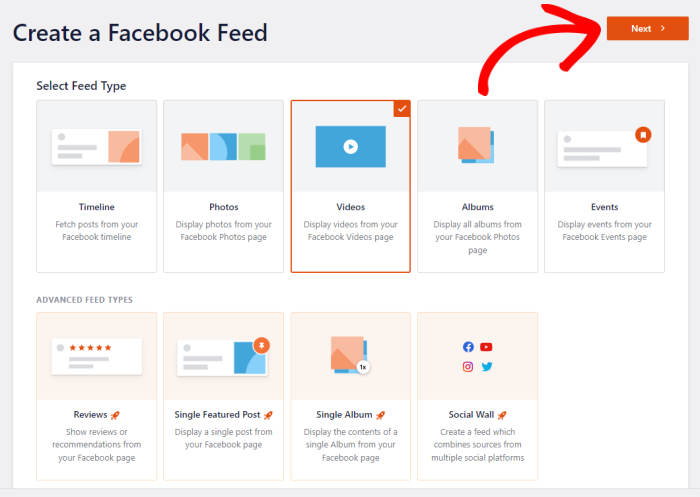
Ora che avete creato un feed video di Facebook, è il momento di passare alla fase successiva e di collegarlo al vostro account Facebook.
Fase 2: collegare il feed a Facebook
Se collegate il vostro nuovo feed a Facebook, potrete finalmente iniziare a visualizzare i video sul vostro sito web.
Per iniziare a collegare il proprio account, fare clic sul pulsante Aggiungi nuovo.

È quindi possibile scegliere se mostrare i video di una Pagina Facebook o di un Gruppo.
Scegliete l'opzione che preferite e poi fate clic sul pulsante Connetti a Facebook.

In questo modo si aprirà Facebook sul browser web e si potrà dare al plugin l'accesso in sola lettura al proprio account.
Poiché il plugin può solo visualizzare le informazioni di Facebook e non apporta alcuna modifica, l 'uso di Smash Balloon è assolutamente sicuro.
Per continuare, selezionare la pagina o il gruppo a cui ci si vuole collegare e cliccare su Avanti.

Dopo aver fatto ciò, fate clic su Fine per terminare la connessione dell'account Facebook.

Il plugin vi riporterà quindi al vostro sito web, dove potrete aggiungere questo account come fonte per il vostro feed video.
Per selezionare questa pagina o gruppo di Facebook come fonte, fare clic sul pulsante Aggiungi.

Una volta aggiunto l'account come fonte, è possibile utilizzarlo per tutti i feed futuri senza lasciare il sito.
Infine, fare clic sul pulsante Next (Avanti) per proseguire con il passaggio successivo.
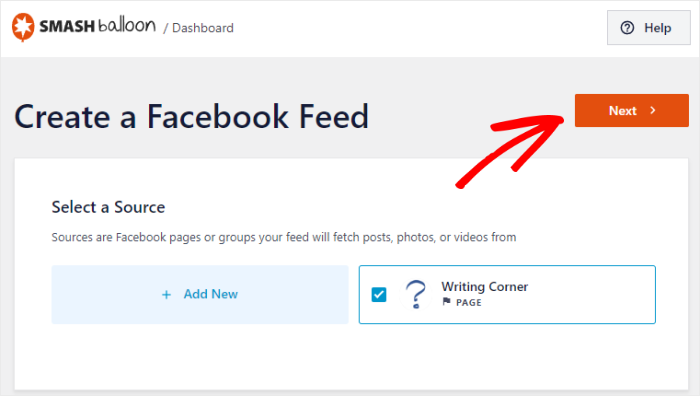
È ora possibile utilizzare le opzioni di personalizzazione del plugin per modificare l'aspetto dei video incorporati da Facebook sul proprio sito web.
Fase 3: personalizzare il feed video di Facebook
Facebook Feed Pro copia automaticamente il design del vostro sito web, in modo che i video incorporati si adattino perfettamente al vostro branding.
Inoltre, avrete a disposizione una serie di opzioni di personalizzazione che vi aiuteranno a scegliere l'aspetto dei vostri video su Facebook.
Per prima cosa, il plugin vi mostrerà una raccolta di modelli di feed che potrete importare con un solo clic.
È sufficiente selezionare un modello di alimentazione tra le opzioni e fare clic sul pulsante Avanti.

È quindi possibile scegliere tra due opzioni per il feed video di Facebook:
- Mostra tutti i video: Incorpora tutti i video di una pagina o di un gruppo Facebook.
- Mostra da una playlist specifica: Visualizzare i contenuti della playlist video di Facebook scelta
Dopo aver selezionato l'opzione desiderata, fare clic su Avanti per continuare.
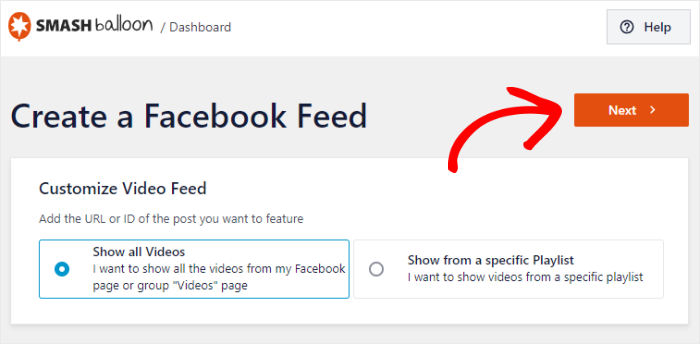
In questo esempio, mostreremo tutti i video di una pagina Facebook.
Facebook Feed Pro aprirà ora l'editor del live feed, dove potrete trovare le opzioni per impostare il layout del feed, le dimensioni, i colori, l'intestazione, lo stile del post, i pulsanti di caricamento e molto altro ancora.
Quando si modifica una delle opzioni, l'anteprima dal vivo sulla destra mostra come funzionano i video incorporati in Facebook.
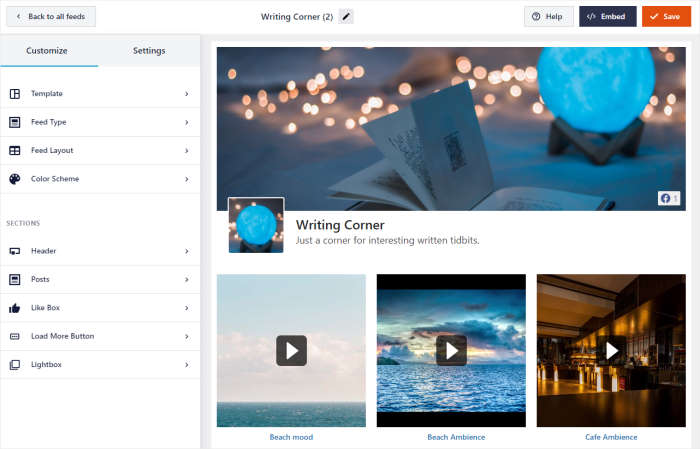
Utilizzando l'editor di live feed, è possibile impostare facilmente i colori per il feed video di Facebook.
Cercare l'opzione Schema di colore sulla sinistra e fare clic su di essa.
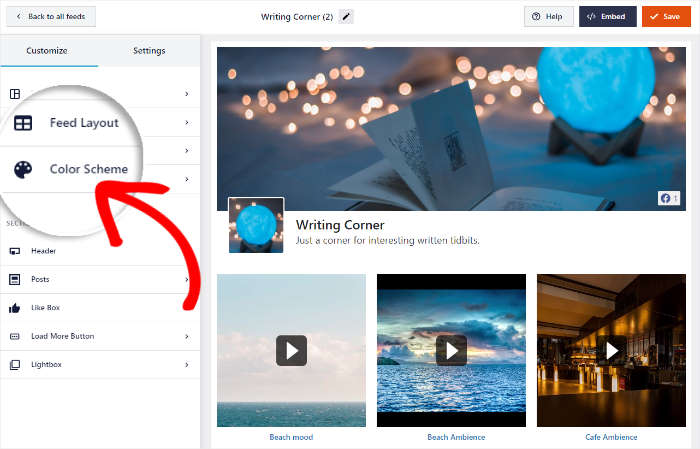
Per cambiare rapidamente tutti i colori del feed video di Facebook, è possibile scegliere uno schema di colori:
- Eredita dal tema: Usa gli stessi colori del tema di WordPress
- Luce: Mostra uno sfondo bianco pulito e un colore scuro per il carattere.
- Scuro: scegliete un colore di sfondo scuro e un carattere chiaro.
- Personalizzato: Scegliete voi stessi tutti i colori del feed
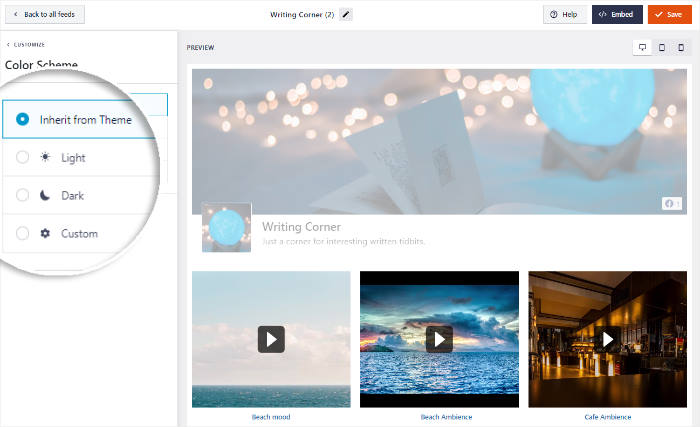
Per confermare la nuova combinazione di colori, fare clic sul pulsante Salva in alto.
Successivamente, fare clic sul pulsante Personalizza per tornare alle opzioni di personalizzazione principali.
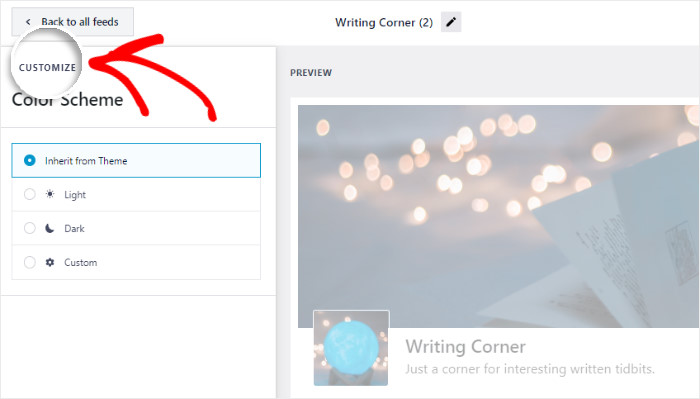
In questo modo, è possibile utilizzare le opzioni rimanenti per impostare il numero di video, il layout, il design dei pulsanti, lo stile dei riquadri e altro ancora.
Per confermare le modifiche, ricordarsi di fare clic sul pulsante Salva alla fine.
Infine, siete pronti per aggiungere il feed video di Facebook al vostro sito WordPress al punto 4.
Fase 4: incorporare i video di Facebook nel sito web
Utilizzando Facebook Feed Pro, avete due modi per visualizzare i contenuti video sul vostro sito web:
- Inserite i video di Facebook nella vostra pagina
- Incorporare i video di Facebook nella barra laterale o nel piè di pagina
Vediamo di seguito entrambi i metodi.
Incorporare i video di Facebook nella vostra pagina
Per iniziare a incorporare i video di Facebook, potete utilizzare l'editor di live feed già aperto.
Per prima cosa, fare clic sul pulsante Embed nell'angolo in alto a destra.
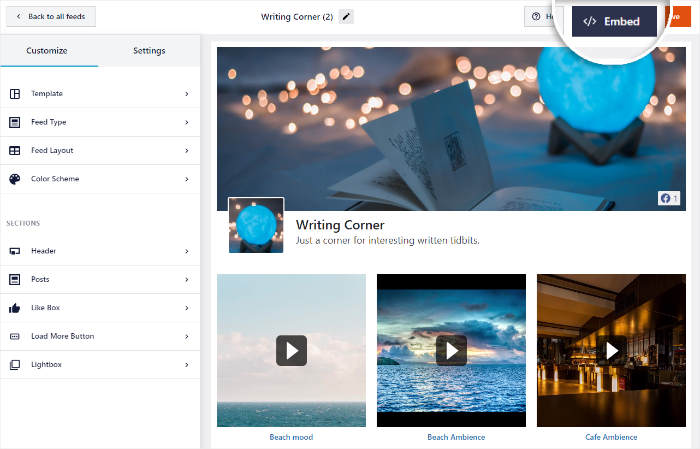
Facendo clic su di esso, si visualizzeranno i diversi modi in cui è possibile incorporare il feed video di Facebook. Si può anche vedere uno shortcode da utilizzare per incorporare i video.
Per continuare, fare clic sul pulsante Aggiungi a una pagina nel popup.
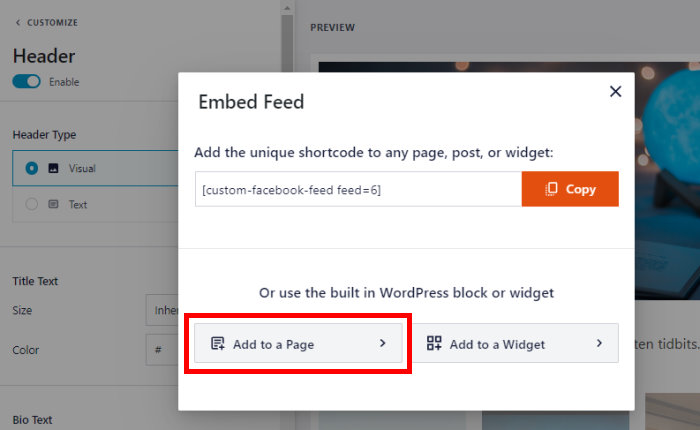
A questo punto, tutte le pagine del vostro sito web vengono elencate nel popup.
Una volta selezionata la pagina preferita, fare clic sul pulsante Aggiungi .
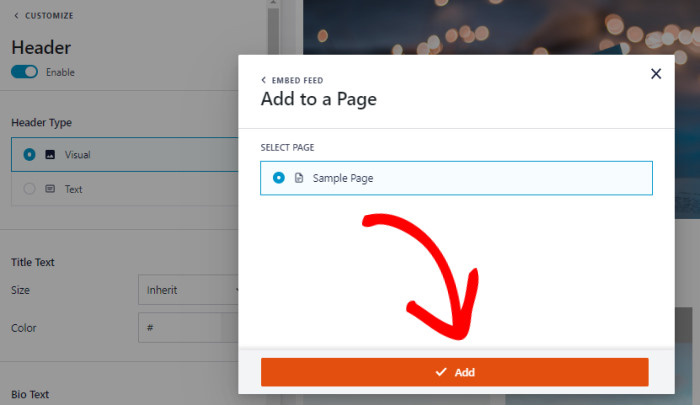
Dopo aver fatto ciò, il plugin aprirà la pagina nell'editor di blocchi di WordPress in modo da poter incorporare i video di Facebook.
Per farlo, fate clic sull'icona più (+) e poi selezionate Feed personalizzato di Facebook dalle opzioni.
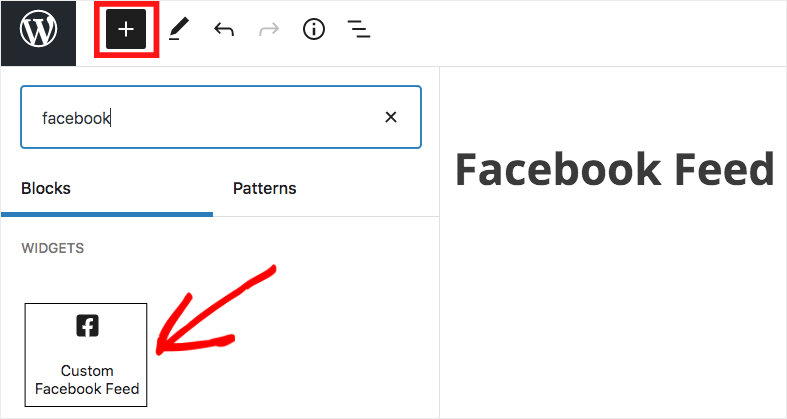
Infine, salvare le modifiche facendo clic sul pulsante Aggiorna .
In questo modo, avete sistemato i vostri video incorporati in Facebook utilizzando il miglior plugin per il feed di Facebook. Se ora aprite la vostra pagina web, potete vedere come appaiono i vostri video.
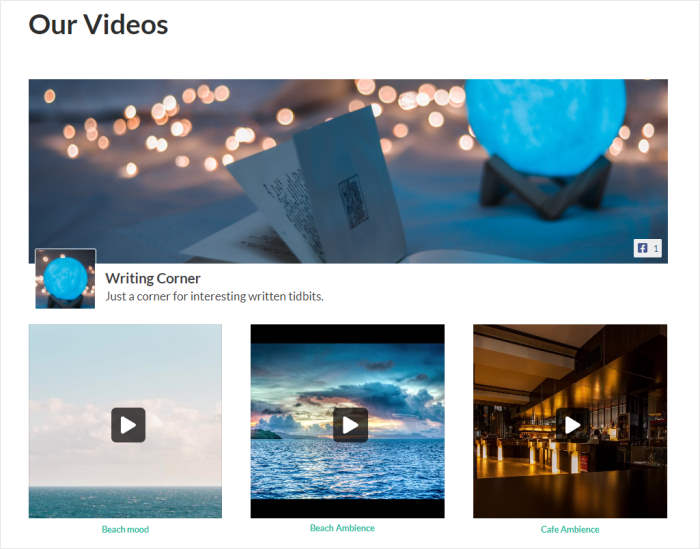
Vediamo ora il modo più semplice per incorporare i contenuti di Facebook nella barra laterale o nel piè di pagina.
Incorporare i video di Facebook nella barra laterale o nel piè di pagina
Con l'aiuto dell'editor di live feed di questo plugin, è possibile incorporare i video nella sidebar o nel footer come widget di Facebook.
Dalla dashboard di WordPress, aprite il menu Facebook Feed " All Feeds e fate clic sul vostro feed video di Facebook.
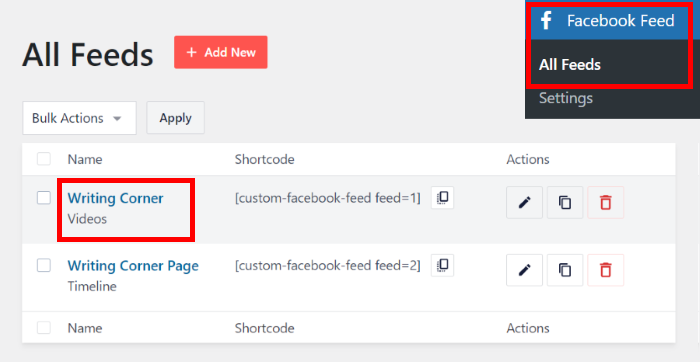
In questo modo verrà visualizzato nuovamente l'editor del live feed.
Come in precedenza, fare clic sul pulsante Embed nell'angolo in alto a destra per continuare.
Dal popup, si può semplicemente scegliere di incorporare il feed video di Facebook nella barra laterale o nel piè di pagina.
È sufficiente fare clic sul pulsante Aggiungi a un widget .
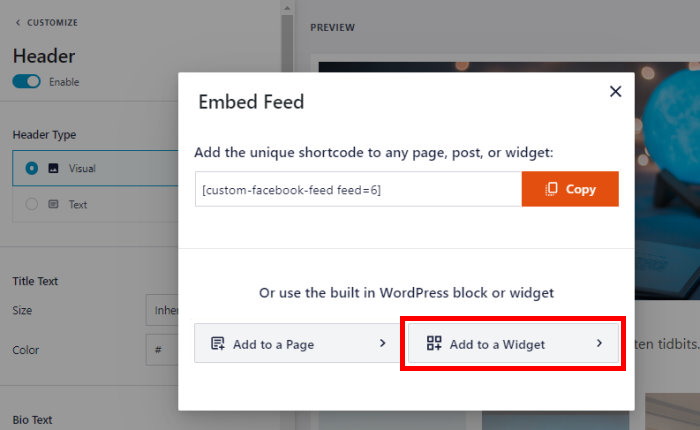
Il plugin invia alla pagina Widgets, dove è possibile aggiungere, rimuovere e modificare i widget della barra laterale e del piè di pagina.
Se volete mostrare i video embed di Facebook nella barra laterale del vostro sito web, fate clic sul pannello Sidebar.

In alternativa, è possibile utilizzare il pannello a piè di pagina del sito web.
Per farlo, fare clic su un pannello Piè di pagina dalle opzioni qui presenti.

Per aggiungere un nuovo widget alla barra laterale o al piè di pagina, fare clic sull'icona più (+) in basso.
Infine, fate clic sul widget Feed personalizzato di Facebook per incorporare i vostri video.
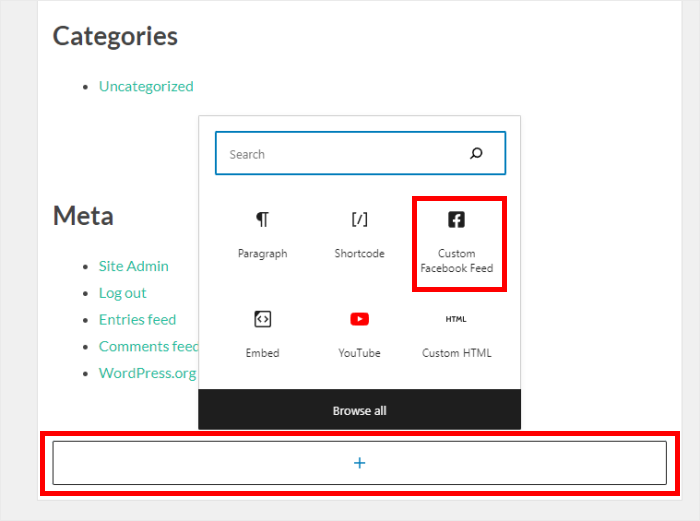
Per salvare il nuovo widget di Facebook, fate clic sul pulsante Aggiorna. In questo modo, avrete incorporato un feed di video di Facebook nella vostra barra laterale o a piè di pagina.
Se volete vedere come appare, potete aprire il vostro sito web e controllare. Potrete vedere un feed di video di Facebook, come in questa schermata:
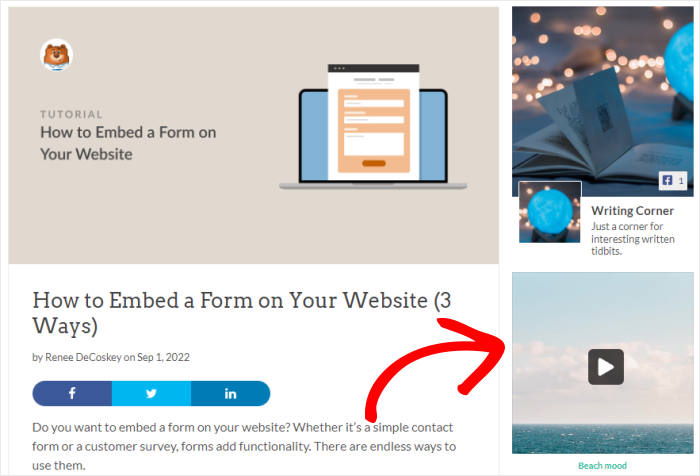
Ed ecco fatto!
Come potete vedere, è facilissimo risolvere il problema dei video incorporati in Facebook che non funzionano seguendo queste soluzioni.
E se volete un modo semplice e affidabile per mostrare i video di Facebook sul vostro sito, potete creare un feed video utilizzando Facebook Feed Pro.
Siete pronti a incorporare i feed video di Facebook? Ottieni Facebook Feed Pro per il tuo sito!
I video su Facebook e tutto il resto
Ottieni Facebook Feed Pro insieme a tutti gli altri plugin Smash Balloon Pro, Social Wall e Feed Analytics, per un numero illimitato di siti.
Ottieni l'accesso completoIniziate subito a correggere i vostri video embed di Facebook
Avere a che fare con video embed di Facebook non funzionanti può essere frustrante, soprattutto quando si cerca di mantenere il sito web coinvolgente.
In base alla mia esperienza, anche se a volte le soluzioni rapide possono funzionare, la soluzione più affidabile a lungo termine è quella di utilizzare uno strumento dedicato come Smash Balloon Facebook Feed Pro.
È stato progettato per gestire i continui cambiamenti di Facebook, in modo che i vostri video funzionino sempre come dovrebbero.
Ecco come iniziare:
- Ottenete la vostra copia di Facebook Feed Pro e provatela senza rischi per 14 giorni per risolvere definitivamente i vostri video embed di Facebook non funzionanti.
- Creare un feed video di Facebook affidabile che si aggiorna automaticamente e che evita gli errori comuni ai singoli embed.
- Risolvete immediatamente il problema di Facebook oEmbed con la funzione integrata del plugin, in modo da poter incorporare i contenuti semplicemente incollando un link.
Avete domande su come sistemare i vostri video embed o su come iniziare a usare Facebook Feed Pro? Fatemelo sapere nei commenti qui sotto.
Se volete aggiungere i video di YouTube al vostro sito, consultate la nostra guida su come incorporare i video di YouTube su WordPress.
Avete trovato utile questo articolo? Allora seguiteci su Facebook e Twitter per altri suggerimenti e trucchi di social media marketing.







