


 Muro sociale
  Analisi dei feed


Volete un modo semplice per visualizzare il feed della vostra pagina Facebook direttamente sul vostro sito web?
Aggiungere la pagina Facebook al vostro WordPress è un modo efficace per aumentare il coinvolgimento della pagina, l'interazione degli utenti e la crescita del vostro marchio nel tempo.
Inserendo il vostro feed sul vostro sito web, potrete raggiungere un pubblico più ampio e incoraggiare un maggior numero di like e interazioni, soprattutto perché è sempre più difficile raggiungere tutti solo su Facebook.
Ma l'aggiunta del feed di una pagina Facebook non è sempre semplice se ci si affida agli strumenti integrati di WordPress o al codice manuale, il che può confondere molti utenti.
Ricordo la prima volta che ho provato a incorporare il feed di una pagina Facebook nel mio sito. Accidenti! Mi sono imbattuta in tanti ostacoli imprevisti prima di trovare finalmente una soluzione affidabile, passo dopo passo.
Noi di Smash Balloon abbiamo aiutato migliaia di utenti di WordPress ad aggiungere facilmente i feed dei social media ai loro siti, come quelli delle pagine di Facebook, rendendo l'intero processo fluido e senza problemi.
In questo articolo vi illustrerò cinque semplici passaggi per incorporare il feed della vostra pagina Facebook sul vostro sito web, anche se non avete alcuna esperienza di codifica.
In questo articolo
- 2 modi per aggiungere i feed delle pagine Facebook al vostro sito
- Il modo migliore per incorporare il feed di Facebook nel vostro sito web
- 5 passi per aggiungere i feed delle pagine Facebook al vostro sito web
- Domande frequenti sull'incorporazione dei feed di Facebook
- I post più importanti sull'integrazione dei contenuti di Facebook nel vostro sito web
- Suggerimento extra: ? Come incorporare i Reels di Facebook nel tuo sito web
- Iniziate subito a incorporare i feed delle vostre pagine Facebook
2 modi per aggiungere i feed delle pagine Facebook al vostro sito
Avete due metodi da scegliere quando volete incorporare i feed dei social media, in particolare quelli delle pagine di Facebook, in WordPress:
| Caratteristica | Utilizzo del Facebook Feed Pro di Smash Balloon | Incorporare manualmente il feed di Facebook |
| Configurazione ?️ | Configurazione semplice in pochi minuti | Complicato, comporta la ricerca e l'inserimento di iFrames o la gestione diretta dell'API di Facebook. |
| Requisiti di codifica? | Non è assolutamente necessario alcun codice! | I metodi manuali richiedono HTML/CSS e JavaScript/PHP |
| Personalizzazione? | Personalizzate i layout (timeline, griglia, carosello), i tipi di post, i colori, il testo e altro ancora, in pochi clic. | Molto limitato. Controllo minimo dello stile: è necessaria la codifica per ottenere di più. |
| Visualizzazione dei contenuti ? | Visualizzare post, foto, video, album, eventi e persino recensioni della pagina Facebook. | Limitato a un feed di pagina di base |
| Responsive Design? | 100% responsive. Il feed della vostra pagina Facebook appare perfetto su tutti i dispositivi (desktop, tablet, smartphone) all'istante. | Necessita di regolazioni CSS manuali per evitare problemi di visualizzazione |
| API e token di Facebook? | Gestiamo automaticamente tutte le modifiche alle API di Facebook e la gestione dei token di accesso. | Siete responsabili della gestione dei token di accesso all'API, che possono scadere o cambiare, interrompendo il vostro feed senza preavviso. |
| Investimento di tempo ⏰ | Risparmio di tempo grazie alla rapidità di configurazione e alla facilità di gestione. | La configurazione, la personalizzazione e la manutenzione richiedono molto tempo, soprattutto per l'evoluzione della piattaforma di Facebook. |
| Aspetto finale ✨ | È il modo migliore per visualizzare contenuti dinamici, personalizzabili e affidabili della pagina Facebook. Iniziate subito con Facebook Feed Pro! | Richiede una configurazione tecnica, funzioni limitate, potenziali problemi di affidabilità e manutenzione continua. |
Il modo migliore per incorporare il feed di Facebook nel vostro sito web
[Disclaimer: poiché collaboro con Smash Balloon, naturalmente metterò in evidenza il nostro plugin come soluzione. Tuttavia, credo sinceramente che sia il modo più semplice ed efficace per incorporare il feed della pagina Facebook sul sito web per la maggior parte degli utenti di WordPress, in base alla mia esperienza professionale e alla sperimentazione di molti plugin per il feed dei social media].
Volete incorporare il feed della pagina Facebook sul vostro sito web senza dover effettuare passaggi complicati?
Ottimo! Lasciate che vi illustri il metodo più semplice ed efficace che ho trovato in tutti i miei anni di attività per questo compito specifico: Il plugin Facebook Feed Pro di Smash Balloon.
Come miglior plugin di feed di Facebook per siti web WordPress, Facebook Feed Pro vi aiuta a visualizzare il feed della vostra pagina sul vostro sito web, in modo semplice e veloce, anche se non siete esperti di WordPress.

Facebook Feed Pro è ricco di funzioni che rendono questo processo un gioco da ragazzi:
- Aiuta il vostro sito a fare di più mostrando i feed delle pagine Facebook sul vostro sito. Non è necessario alcun codice per iniziare
- Potete collegare la vostra pagina Facebook e rendere il vostro feed operativo in pochi minuti!
- Si adatta automaticamente allo stile del vostro sito web, in modo che i feed di Facebook si integrino perfettamente con il vostro tema.
- I feed di Facebook incorporati sono reattivi, il che significa che verranno visualizzati in modo ottimale su tutti i dispositivi, dai desktop agli smartphone.
- È dotato di un personalizzatore di feed visivo, che consente di modificare facilmente l'aspetto dei feed, anche se non si è mai toccato il design, il CSS o l'HTML. Questo rende la personalizzazione del vostro feed incorporato in Facebook molto semplice.
- È possibile utilizzarlo per incorporare il feed della pagina Facebook su Elementor, Astra, Oxygen Builder, Beaver Builder, feed di Facebook su Divi e altri costruttori di siti web.
Ciò che apprezzo particolarmente di Facebook Feed Pro è il suo personalizzatore di feed visivo!
Mi piace la facilità con cui consente di controllare l'aspetto e l'atmosfera dei contenuti della pagina Facebook quando si incorpora il feed della pagina Facebook sul sito web, mantenendolo coinvolgente per i visitatori.
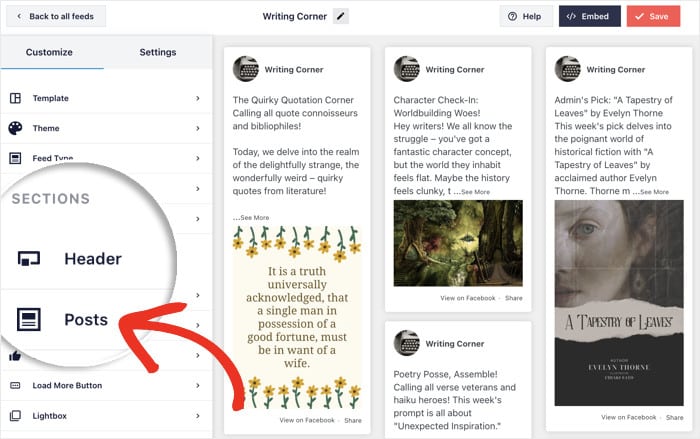
Per migliorare ulteriormente le cose, se avete bisogno di assistenza per impostare il feed della vostra pagina Facebook, il team di supporto dedicato di Facebook Feed Pro è sempre pronto ad assistervi.
Molte persone usano Facebook Feed Pro per tenere aggiornati i loro siti web quando incorporano il feed della pagina Facebook sul sito, e ha una valutazione fantastica di 4,9/5 stelle.
Dopo tutto, Facebook Feed Pro è un plugin per WordPress per i social feed di Smash Balloon, un nome usato e amato da oltre 1,75 milioni di siti web e marchi famosi per aggiungere senza sforzo i feed dei social media ai loro siti.

Siete pronti a iniziare quando volete incorporare il feed della pagina Facebook sul sito web in pochi clic?
Iniziate subito con Facebook Feed Pro!
5 passi per aggiungere i feed delle pagine Facebook al vostro sito web
Ora parliamo di come utilizzare Facebook Feed Pro per incorporare facilmente i feed delle pagine di Facebook sul vostro sito web.
Passo 1: installare il plugin Smash Balloon Facebook Feed Pro
Innanzitutto, procuratevi la vostra copia di Smash Balloon Facebook Feed Pro qui.
Dopo aver scaricato il miglior plugin per il feed di Facebook per WordPress, il passo successivo è installarlo sul vostro sito web.
Se non l'avete mai fatto prima, non preoccupatevi! Potete consultare il nostro post su come installare un plugin di WordPress, adatto ai principianti, come guida.
Una volta terminata l'installazione e l'attivazione del plugin, passare alla fase successiva.
Fase 2: creare il feed della pagina Facebook
Per creare il vostro feed di Facebook, andate innanzitutto al menu Facebook Feed " Tutti i feed dalla vostra dashboard.
A questo punto, è sufficiente fare clic sul pulsante Aggiungi nuovo nella parte superiore della pagina per continuare.

Una volta fatto ciò, è possibile scegliere il tipo di alimentazione desiderata.
Ci sono 9 opzioni tra cui scegliere: tra cui il feed della timeline, il feed delle recensioni, il feed dei video di Facebook, il feed delle foto, il feed degli album, il feed degli eventi di Facebook e molto altro ancora.
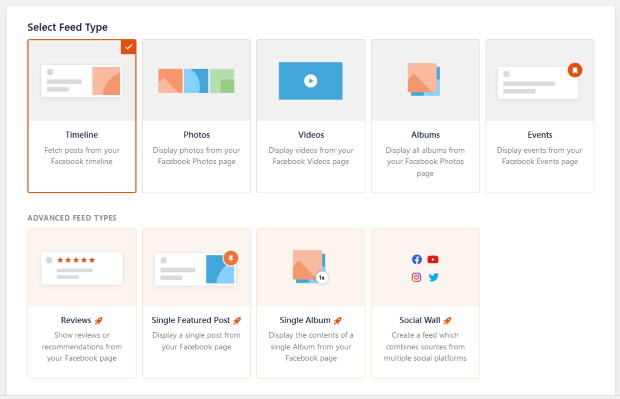
È sufficiente selezionare il tipo di alimentazione che si preferisce e fare clic su Avanti per procedere.
Per questa esercitazione, utilizzerò un feed timeline .

Dopodiché, si può passare alla fase successiva e collegare questo nuovo feed a Facebook.
Fase 3: collegare il feed alla pagina Facebook
Ora potete procedere a collegare il vostro feed alla pagina Facebook che desiderate. Senza un plugin, dovrei connettermi all'API di Facebook da solo, ma dato che stiamo usando Facebook Feed Pro, ci vorranno solo pochi clic!
Per iniziare, fare clic sul pulsante Aggiungi nuovo in questa pagina.

Successivamente, potete fare clic su Connetti a Facebook per procedere. In questo modo si aprirà www.facebook.com sul browser web.
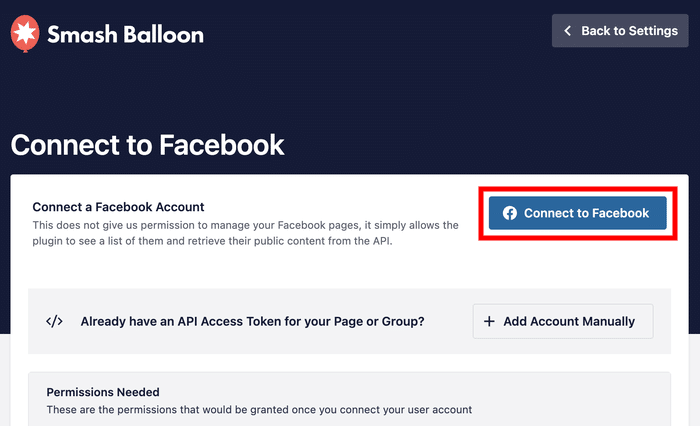
Qui il plugin chiederà l'accesso in sola lettura al vostro account. Ora è possibile concedere l'accesso in sola lettura al plugin, in modo che possa mostrare i contenuti della vostra pagina Facebook.
Con questo accesso, Facebook Feed Pro può solo leggere i vostri dati e non può apportare alcuna modifica. Pertanto, il plugin è completamente sicuro.
Nel popup, fare clic sul pulsante Continua.

In questo modo si torna al proprio sito web. A questo punto, fate clic sul pulsante Aggiungi per confermare la pagina Facebook come fonte.

Infine, potete fare clic su Avanti e terminare la connessione del nuovo feed alla vostra pagina Facebook.

Dopodiché, è il momento di passare alla fase successiva e di personalizzare il design del feed della vostra nuova pagina Facebook.
Passo 4: personalizzare il feed della pagina Facebook
Una volta collegato il vostro feed a una pagina Facebook, lo vedrete aperto nell'editor visuale del feed con un'anteprima dal vivo.

Nel pannello di sinistra di questo personalizzatore di live feed, potete trovare tutte le opzioni per personalizzare il vostro feed.
Grazie ad essi, è possibile modificare il tipo di feed, il layout, la combinazione di colori, i temi del feed, lo stile dell'intestazione, lo stile dei riquadri e molto altro ancora.
Sulla destra è possibile vedere un'anteprima in tempo reale del proprio feed di Facebook.
Qui è sufficiente fare clic sull'opzione Layout del feed per iniziare la personalizzazione.

Sono disponibili 4 diverse opzioni per il layout del feed della vostra pagina Facebook: Elenco, Griglia, Masonry e Carosello.

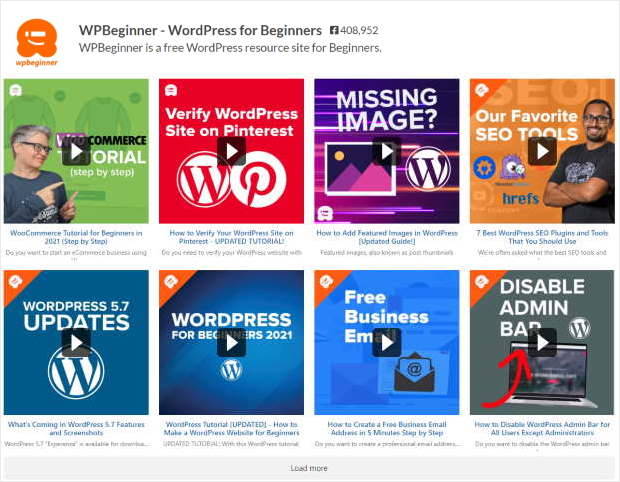
La prima opzione è il layout a elenco , in cui i post di Facebook vengono visualizzati in un'unica colonna. Ciò significa che ogni post sarà più visibile.
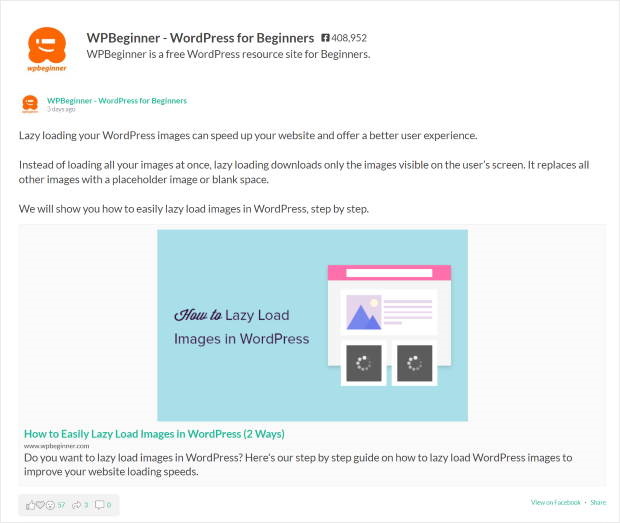
Volete che i vostri post su Facebook siano disposti in righe e colonne? Scegliete il layout Griglia .
In questo modo è possibile mostrare molti video, foto e altro ancora contemporaneamente.
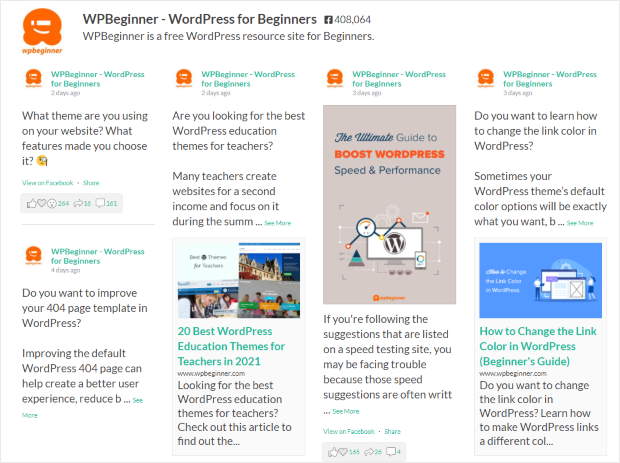
Si può anche optare per l'opzione masonry, in cui i post vengono visualizzati in più colonne.
Mi piace usare il layout a muratura di Facebook Feed Pro per la mia pagina Facebook con i link, in modo che le immagini in primo piano dei miei post siano mostrate anche nel mio feed.
Se volete rendere il feed della vostra pagina Facebook più coinvolgente, potete provare l'opzione carosello di Facebook.
In questo caso, i visitatori possono vedere e interagire con uno slider carosello per controllare i vostri post su Facebook.

Una volta scelto il layout per il feed della vostra pagina Facebook, fate clic sul pulsante Salva in alto.
Quindi, fare clic sul piccolo pulsante Personalizza per tornare alle opzioni di personalizzazione principali.

Selezionate ora l'opzione Schema di colore a sinistra per iniziare a impostare i colori del feed della vostra pagina Facebook.

Sono disponibili 4 schemi di colori tra cui scegliere:
- Ereditare dal tema: Copia i colori del sito web
- Luce: Sfondo chiaro e testo scuro.
- Scuro: sfondo scuro e testo più chiaro
- Personalizzato: Scegliere manualmente i colori
Selezionare la combinazione di colori che si preferisce e fare clic sul pulsante Salva .

Ora potete continuare a personalizzare il resto del feed della vostra pagina Facebook. L'editor del feed live consente di modificare lo stile dell'intestazione, gli elementi del post, il box like, i margini del feed, lo sfondo e molto altro ancora.
Una volta terminato, ricordarsi di salvare le modifiche utilizzando il pulsante Salva in alto.
Poi, è il momento di aggiungere finalmente il feed della pagina Facebook al vostro sito web.
Fase 5: incorporare il feed della pagina Facebook nel sito web
Una volta terminata la personalizzazione, è il momento di incorporare il feed della vostra pagina Facebook. Qui avete due modi per farlo:
- Incorporare il feed della vostra pagina Facebook sulla vostra pagina
- Inserite il feed della vostra pagina Facebook nella barra laterale
Incorporare il feed della pagina Facebook sulla propria pagina
È possibile incorporare il proprio feed di Facebook direttamente dall'editor di feed visivo. Per iniziare, cliccate sul pulsante Embed in alto.

A questo punto viene visualizzato un nuovo popup che chiede dove pubblicare il feed di Facebook. Fate clic sull'opzione Aggiungi a una pagina per procedere.

Successivamente, viene visualizzato un elenco delle pagine del sito web. Selezionate la pagina in cui deve trovarsi il vostro feed di Facebook e fate clic su Aggiungi.

Una volta fatto ciò, il plugin vi invierà a quella pagina in modo che possiate finire di incorporare il vostro feed di Facebook.
In questa pagina, fate clic sulla piccola icona più (+) in alto per aggiungere un nuovo blocco. A questo punto è sufficiente selezionare il widget Feed personalizzato di Facebook dalle opzioni.

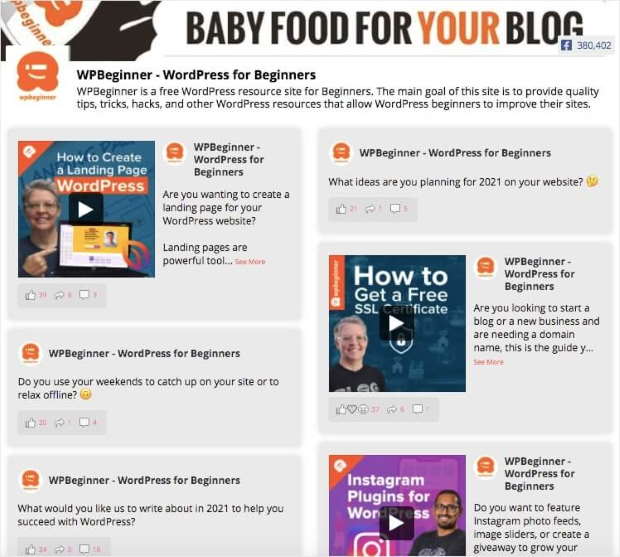
Infine, fate clic sul pulsante Pubblica e avrete incorporato il feed della vostra pagina Facebook. Date un'occhiata al vostro sito e guardate come appare.
Incorporare il feed della pagina Facebook nella barra laterale
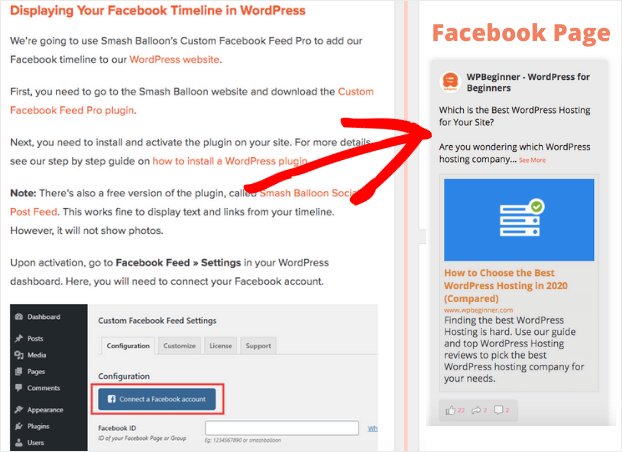
Potete anche incorporare il feed della vostra pagina Facebook nella barra laterale del vostro sito WordPress come widget di Facebook.
Per prima cosa, è necessario aprire il feed di Facebook nell'editor dei feed live. Per farlo, basta navigare nel menu Facebook Feed " Tutti i feed dalla dashboard di WordPress.
In questa pagina sono elencati tutti i vostri feed di Facebook. Ora fate clic sul feed della vostra pagina Facebook.

A questo punto il feed di Facebook si aprirà nell'editor del live feed. Quindi, fate clic sul pulsante Embed in alto.
Verrà visualizzata una finestra di dialogo in cui è possibile scegliere la posizione del feed della pagina Facebook. Fate clic sul pulsante Aggiungi a un widget .

Dopo aver fatto ciò, il plugin vi invierà alla pagina Widgets del vostro sito web.
In questa pagina, fare clic sul pannello Sidebar .

Infine, fate clic sull'icona più (+) e selezionate il widget Feed personalizzato di Facebook dalle opzioni.

In questo modo, avete aggiunto il feed della vostra pagina Facebook alla barra laterale di WordPress. Per vedere come appare, basta aprire il sito e controllare.
E così, ecco a voi. Congratulazioni!
Ora avete imparato come incorporare facilmente una pagina Facebook nel vostro sito web con l'aiuto del miglior plugin di feed Facebook per WordPress!
Domande frequenti sull'incorporazione dei feed di Facebook
Posso incorporare un feed di Facebook senza un plugin?
Sebbene sia possibile utilizzare il plugin ufficiale della pagina di Facebook per generare uno snippet di codice iFrame di base, riteniamo che spesso non sia la soluzione migliore per la maggior parte dei proprietari di siti web.
L'incorporazione manuale dei post di Facebook offre pochissime opzioni di personalizzazione ed è soggetta a interrompersi senza preavviso quando Facebook aggiorna le sue API. Ecco perché Facebook Feed Pro è stato creato appositamente per gestire queste modifiche dell'API, assicurando che il vostro feed sia sempre affidabile e di grande effetto.
L'incorporazione di un feed di Facebook rallenterà il mio sito?
Sappiamo che le prestazioni di un sito web sono una priorità assoluta. Per questo motivo il nostro plugin Facebook Feed Pro è costruito con la velocità come caratteristica principale.
Include un sistema di caching intelligente che memorizza una copia dei dati del vostro feed, riducendo al minimo le richieste ai server di Facebook. In questo modo il feed viene caricato in modo fulmineo, senza ridurre la velocità della pagina.
I post più importanti sull'integrazione dei contenuti di Facebook nel vostro sito web
- Come risolvere il problema delle integrazioni video di Facebook che non funzionano
- Come incorporare il Facebook Live Stream sul vostro sito web
- Come incorporare il feed della pagina Facebook in Beaver Builder
- Come incorporare il feed di Facebook nel vostro Architetto Thrive
- Come incorporare la timeline di Facebook nel vostro sito web
Suggerimento extra: ? Come incorporare i Reels di Facebook nel tuo sito web
Dopo aver incorporato i feed della tua pagina Facebook, perché non aggiungere alcuni contenuti dinamici con Facebook Reels?
Questi video accattivanti e veloci sono perfetti per catturare l'attenzione dei tuoi visitatori e migliorare l'interazione con il tuo marchio. Personalmente, adoro mostrare i miei reel sul mio sito per ottenere anche un maggiore coinvolgimento su Facebook!
Vantaggi dell'integrazione dei Reels:
- Aumenta il coinvolgimento:i Reels sono progettati per catturare immediatamente l'attenzione, ideali per suscitare interesse prima che i visitatori scorrino oltre.
- Mostra la personalità del marchio:condividi momenti dietro le quinte o consigli rapidi per entrare in contatto in modo più personale con il tuo pubblico.
- Aggiornamento automatico e ottimizzazione per dispositivi mobili:si aggiornano automaticamente con nuovi contenuti e hanno un ottimo aspetto sui dispositivi mobili.
Integrazione perfetta con Facebook Feed Pro:
Ho utilizzato personalmente Smash Balloon Facebook Feed Pro in numerosi progetti. Semplifica il processo di incorporamento e mantiene il tuo sito elegante e sincronizzato senza sforzo:
- Installare il plugin Facebook Feed Pro
- Configuralo facilmente per iniziare l'incorporamento con pochi clic
- Personalizza il tuo feed Reels:
- Scegli tra diversi layout, come griglia o carosello, e regola i colori per adattarli perfettamente al design del tuo sito. Non è necessaria alcuna codifica!
- Incorpora Reels sul tuo sito:
- Mostra i tuoi Reels su una pagina dedicata o mettili in evidenza nella barra laterale. Il plugin supporta un posizionamento flessibile e facile ovunque sia più adatto alle tue esigenze.
Per una guida dettagliata, consulta il prossimo post sull'integrazione dei reel di Facebook nel tuo sito web WordPress.
Iniziate subito a incorporare i feed delle vostre pagine Facebook
Condividere gli aggiornamenti della vostra pagina Facebook direttamente sul vostro sito web non deve essere un problema.
In base alla mia esperienza di incorporazione dei feed, l'utilizzo di Facebook Feed Pro rende l'intero processo incredibilmente semplice.
Ecco cosa consiglio per integrare perfettamente la vostra pagina Facebook:
- Acquistate la vostra copia di Facebook Feed Pro qui. (Viene fornito con la nostra garanzia di rimborso di 14 giorni, quindi potete provarlo in tutta tranquillità).
- Seguite i 5 semplici passi descritti in questa guida per collegare la vostra pagina Facebook.
- Guardate come appare il feed della vostra pagina Facebook quando viene visualizzato sul vostro sito web, su diversi dispositivi.
- Notate come i visitatori del vostro sito web siano sempre aggiornati sulle vostre ultime attività su Facebook, proprio dove si trovano.
Ricordate che mostrare il feed della vostra pagina Facebook attiva sul vostro sito web è un ottimo modo per aumentare il coinvolgimento e mantenere il vostro pubblico connesso attraverso le varie piattaforme.
Se avete domande sull'utilizzo di Facebook Feed Pro per visualizzare i feed della vostra pagina Facebook, non esitate a chiedermelo nei commenti qui sotto!







