


 Muro sociale
  Analisi dei feed


Cerchi il modo più semplice per aggiungere il tuo feed di Facebook a Elementor?
Risposta rapida: Puoi incorporare un feed di Facebook in tempo reale e aggiornato automaticamente in qualsiasi pagina Elementor utilizzando Smash Balloon Facebook Feed Pro. Ci vogliono circa 5 minuti, non è richiesta alcuna conoscenza di programmazione e include un widget nativo di Elementor che ti permette di trascinare il tuo feed direttamente nell'editor.
Mostrare i tuoi contenuti di Facebook sul tuo sito web mantiene vivo l'interesse dei visitatori e offre loro un motivo per seguirti sui social. So per esperienza quanto questo influisca positivamente sul coinvolgimento e sulla fiducia — e so anche quanto sia frustrante capire come funzionano le opzioni di incorporamento se non sei uno sviluppatore.
Ho lavorato per anni presso Smash Balloon, dove oltre 1,75 milioni di proprietari di siti web si affidano ai plugin del nostro team per gestire i propri feed sui social media. In questa guida ti mostrerò come aggiungere il tuo feed di Facebook a Elementor in 5 semplici passaggi:
- 2 modi per aggiungere un feed di Facebook a Elementor
- Il modo più semplice per aggiungere feed della pagina Facebook a Elementor
- Come aggiungere un feed Facebook ai siti web Elementor (5 passaggi)
- Perché visualizzare il feed della pagina Facebook su Elementor?
- Inizia subito a incorporare il tuo feed Facebook su Elementor
- Aggiungere i widget dei social media al proprio sito web con Elementor
- Domande frequenti
2 modi per aggiungere un feed di Facebook a Elementor
Ci sono due opzioni concrete per integrare un feed di Facebook nel tuo sito Elementor. Ecco come si presentano:
| Plugin nativo per pagine Facebook | ⭐ Smash Balloon Facebook Feed Pro | |
|---|---|---|
| Devi modificare il codice? | ⚠️ Sì, incolla il codice iframe in un widget HTML | ✅ No, widget nativo di Elementor, trascina e rilascia |
| È possibile personalizzare i colori e il layout? | ❌ No. Design fisso, nessuna possibilità di personalizzare lo stile | ✅ Sì. Editor visivo completo, 7 modelli, 4 opzioni di layout |
| Funziona bene anche sui dispositivi mobili? | ❌ Spesso si interrompe sugli schermi stretti | ✅ Sì, completamente reattivo su schermi di tutte le dimensioni |
| Rallenta il caricamento della pagina? | ⚠️ Sì, gli iframe aggiungono 200-500 KB di risorse che bloccano il rendering | ✅ No, i feed vengono memorizzati nella cache locale, quindi non viene effettuata alcuna chiamata API in tempo reale ad ogni caricamento della pagina |
| Si aggiorna automaticamente? | ✅ Aggiornamento dei post | ✅ Sì, grazie alla cache intelligente che garantisce la velocità del tuo sito |
| È possibile visualizzare più tipi di feed? | ❌ Solo post della pagina | ✅ Sì, cronologia, foto, video, album, eventi, recensioni |
| Funziona all'interno dell'editor di Elementor? | ❌ No, incolla il codice dopo che la pagina è stata generata | ✅ Sì, il widget viene visualizzato nella barra laterale di Elementor proprio come qualsiasi altro elemento nativo |
| Ideale per | Incorporamenti rapidi e occasionali in cui l'aspetto grafico non è importante | Siti realizzati con Elementor che desiderano un feed di Facebook veloce, personalizzato con il proprio marchio e completamente personalizzabile |
Il plugin nativo di Facebook funziona tecnicamente, ma si perde ogni controllo sul design e si riscontra un notevole calo delle prestazioni. Se stai creando un sito con Elementor e ti sta a cuore l'aspetto e la velocità di caricamento, Smash Balloon Facebook Feed Pro è la soluzione ideale.
Il modo più semplice per aggiungere feed della pagina Facebook a Elementor
Siete stanchi di aggiungere manualmente i feed di Facebook a Elementor?
Se siete principianti di WordPress e utilizzate Elementor come costruttore di siti web, allora Facebook Feed Pro di Smash Balloon è la vostra arma segreta.

Come miglior plugin di feed Facebook per WordPress, Facebook Feed Pro è compatibile al 100% con Elementor.
Potete usarlo per creare, personalizzare e pubblicare i feed di Facebook sul vostro sito web Elementor in pochi clic. Sì, anche se non siete esperti di tecnologia!
Inoltre, Facebook Feed Pro è dotato di un 'infinità di funzioni eccezionali. Ecco le caratteristiche più apprezzate dai nostri utenti:
- Integrazione dei feed di Facebook in pochi minuti: Non è necessario alcun codice: potete iniziare a mostrare i vostri contenuti di Facebook in un attimo.
- Personalizzare con i clic, non con il codice: Dimenticatevi di avere esperienza di codifica o di CSS. È possibile creare e personalizzare i widget del feed di Facebook in tempo reale con pochi clic, utilizzando l'editor di feed visivo integrato nel plugin.
- Temi pronti all'uso in tuo soccorso: non è necessario partire da zero. Puoi utilizzare i nostri temi e modelli predefiniti per Facebook per creare facilmente il tuo feed.
- Prestazioni velocissime: Tempi di caricamento delle pagine rapidissimi, anche con il feed di Facebook visualizzato, grazie al design leggero del plugin. (Bonus: questo può anche migliorare il vostro SEO).
- Assistenza esperta a portata di mano: affidati al nostro team dedicato di specialisti WordPress, pronto ad aiutarti a risolvere i tuoi feed Facebook.
Suggerimento professionale: a differenza degli iframe generici che possono compromettere il layout di Elementor sui dispositivi mobili, i feed di Smash Balloon sono completamente reattivi e si adattano allo schermo dei visitatori.
Grazie a tutte queste caratteristiche che estendono le funzionalità del sito per includere il social media marketing, Facebook Feed Pro è diventato il miglior plugin di feed Facebook per gli utenti di WordPress ed Elementor.
Facebook Feed Pro è anche il plugin per i feed social che utilizzo per incorporare Facebook Reels nei miei siti web personali.
Infatti, oltre 1,75 milioni di marchi si affidano ai plugin di Smash Balloon per visualizzare i feed dei social media. E tra questi ci sono anche alcuni dei più grandi marchi.

La parte migliore?
Facebook Feed Pro ha una garanzia di rimborso di 14 giorni, per cui avete il tempo di scoprire se è perfetto per la vostra attività.
Siete pronti a incorporare i vostri contenuti di Facebook su Elementor? Acquistate la vostra copia di Facebook Feed Pro qui!
Come aggiungere un feed Facebook ai siti web Elementor (5 passaggi)
Bastano 5 semplici passaggi e potrai pubblicare i tuoi feed Facebook sul tuo sito web Elementor. Non è richiesta alcuna conoscenza tecnica. Diamo un'occhiata a come puoi farlo facilmente qui sotto.
Passo 1: Installare e attivare Facebook Feed Pro
Prima di tutto, potete ottenere la vostra copia di Facebook Feed Pro qui. Una volta ottenuto il plugin, è sufficiente installarlo e attivarlo sul vostro sito WordPress.
Se non siete sicuri di come si fa, date un'occhiata al nostro pratico articolo su come installare i plugin di WordPress.
Passo 2: creare un nuovo feed di Facebook
Dalla dashboard di WordPress, passate al menu Feed di Facebook, quindi fate clic su Tutti i feed. In questa nuova pagina, fate clic sul pulsante Aggiungi nuovo .

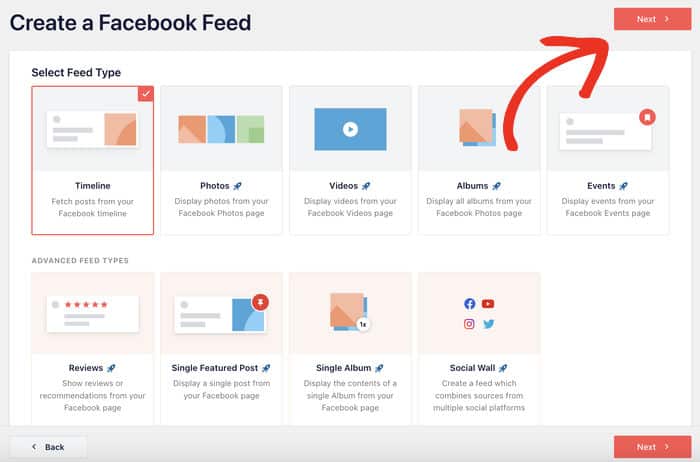
Ora dovrete scegliere il tipo di feed. Con questo plugin WordPress per il feed di Facebook, potete scegliere tra moltissime opzioni:
- Timeline di Facebook
- Foto su Facebook
- Video
- Album
- Eventi
- Recensioni su Facebook
- Singolo post in evidenza
- Album singolo
Dopo aver scelto il tipo di feed di Facebook desiderato, fate clic sul pulsante Avanti .
Fase 3: collegare il nuovo feed a Facebook
Una volta creato un feed, è possibile scegliere da dove verranno presi i post di Facebook. Questa è la fonte del vostro feed di Facebook.
Facebook Feed Pro ti consente di collegare il tuo feed Facebook al tuo account di origine con pochi clic.
Per iniziare, fare clic sul pulsante Aggiungi nuova per aggiungere una nuova fonte.

Nella pagina successiva, è possibile scegliere se collegare l'account manualmente o utilizzare il metodo normale. Gli utenti avanzati possono utilizzare una chiave API per collegare la propria pagina Facebook.
Per ora, facciamo clic sul pulsante Connetti a Facebook.

Questo vi invierà a Facebook, dove il plugin vi chiederà i permessi per visualizzare i vostri contenuti e le vostre informazioni su Facebook. Non preoccupatevi: il plugin non può modificare nulla, quindi è assolutamente sicuro.
Quindi, fate clic sul pulsante Continua qui.

Dopo aver fatto ciò, sarete di nuovo sul vostro sito web.
Tutto ciò che dovete fare è selezionare la pagina Facebook che volete usare come fonte e poi fare clic su Aggiungi.

Infine, la pagina verrà aggiunta all'elenco delle fonti. È possibile utilizzare liberamente questa fonte per tutti i nuovi feed creati.
Per continuare, è possibile selezionare la pagina e fare clic su Avanti.

Passaggio 4: personalizza il tuo feed Facebook Elementor
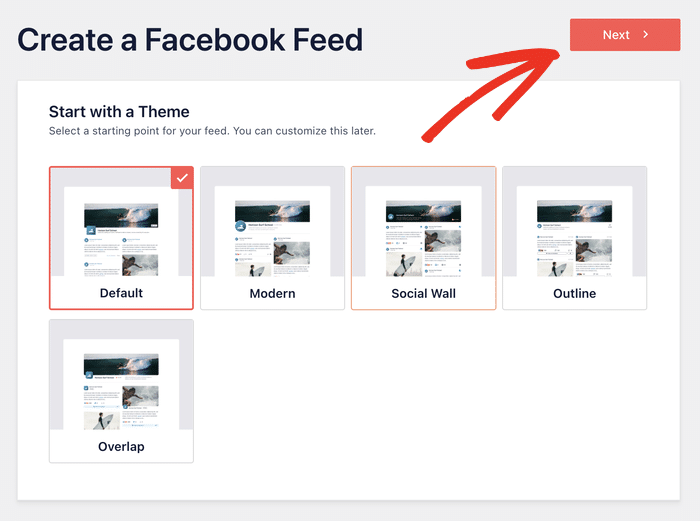
Per creare in modo semplice e veloce bellissimi feed di Facebook, è possibile importare un tema predefinito. In questo modo, è possibile modificare le icone, il pulsante "Mi piace", i colori, lo stile del banner e molto altro ancora con un solo clic.
Facebook Feed Pro è dotato di una selezione di bellissimi temi di feed, come ad esempio:
- Predefinito
- Moderno
- Muro sociale
- Schema
- Sovrapposizione
Di solito scelgo il tema Modern per i miei feed di Facebook, poiché sono un fan della sua estetica minimalista. Ma per questo tutorial, scegliamo il tema Default .
Dopo aver selezionato un tema, fare clic sul pulsante Avanti.
Successivamente, è possibile selezionare un modello per scegliere rapidamente un layout diverso dei post di Facebook sul proprio feed.
Facebook Feed Pro è dotato di 7 diversi modelli tra cui scegliere:
- Predefinito
- Muratura semplice
- Widget
- Griglia grande
- Ultimo album
- Carosello di vetrine
- Carosello semplice
Il mio modello di feed Facebook preferito per Elementor è il modello Griglia grande. Puoi cliccare sul modello di feed che preferisci e poi cliccare su Avanti.

A questo punto è possibile utilizzare l'editor visuale del feed e personalizzare il feed di Elementor su Facebook in tempo reale.
Sul lato sinistro sono visibili tutte le opzioni di personalizzazione del feed. Utilizzando queste opzioni, è possibile modificare il tipo di feed, il layout del feed, come lo stile del riquadro, la combinazione di colori, lo stile dell'intestazione e molto altro ancora.

Sulla destra, potete vedere un'anteprima in tempo reale del vostro feed di Facebook. Ogni volta che apportate modifiche al feed della vostra pagina Facebook, potete vedere il risultato proprio qui.
Per iniziare a personalizzare il feed di Facebook di Elementor, selezionare innanzitutto l'opzione Layout del feed a sinistra.

Con questo plugin è possibile scegliere tra 4 opzioni di layout del feed:
- Elenco: i tuoi post di Facebook incorporati in Elementor verranno visualizzati uno dopo l'altro in un'unica colonna. Questa opzione può essere utile se desideri che ogni post di Facebook abbia molto spazio a disposizione.
- Muratura: Con questo layout è possibile utilizzare più colonne per visualizzare molti post di Facebook contemporaneamente, in modo da coinvolgere i visitatori con una varietà di contenuti di Facebook.
- Carosello: questo layout consente ai visitatori del tuo sito di scorrere più post in un elegante slider, perfetto per catturare l'attenzione e raccontare una storia visiva con i tuoi contenuti Facebook su Elementor.
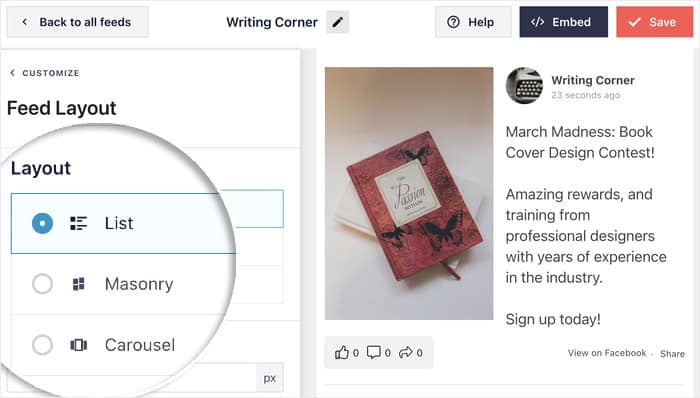
Selezionare il layout di alimentazione che si preferisce e fare clic sul pulsante Salva .
Dopo aver fatto ciò, fate clic sul pulsante Personalizza per continuare a personalizzare il vostro feed di Facebook.

Poi, vi mostrerò rapidamente come cambiare la combinazione di colori di questo feed di Facebook.
Da sinistra, selezionare l'opzione Schema di colore.

Come per il layout, sono disponibili diverse opzioni di combinazione di colori tra cui scegliere:
- Ereditare dal tema: Copia i colori del sito Elementor
- Luce: Sfondo chiaro con carattere scuro
- Scuro: sfondo scuro con carattere chiaro
- Personalizzato: Scegliete invece tutti i colori da soli

Come in precedenza, ricordarsi di salvare le modifiche qui.
E questo è solo l'inizio. Con il personalizzatore visuale del feed di Facebook Feed Pro, potete impostare il tipo di intestazione, il colore dello sfondo, i pulsanti di caricamento, le dimensioni del feed, i margini e molto altro ancora, senza bisogno di codifica.
Una volta modificato il feed Elementor di Facebook secondo le tue preferenze, ricordati di cliccare sul pulsante Salva per salvare le modifiche.
Passo 5: Aggiungere il feed di Facebook a Elementor
Infine, è il momento di aggiungere il nuovo widget di Facebook alla vostra pagina Elementor. La buona notizia è che è possibile farlo direttamente dal personalizzatore del feed visivo.
Per prima cosa, fare clic sul pulsante Embed in alto.

Verrà visualizzato un popup con tutti i modi per incorporare i feed di Facebook nel vostro sito web. Qui, fate clic sul pulsante Copia del popup.
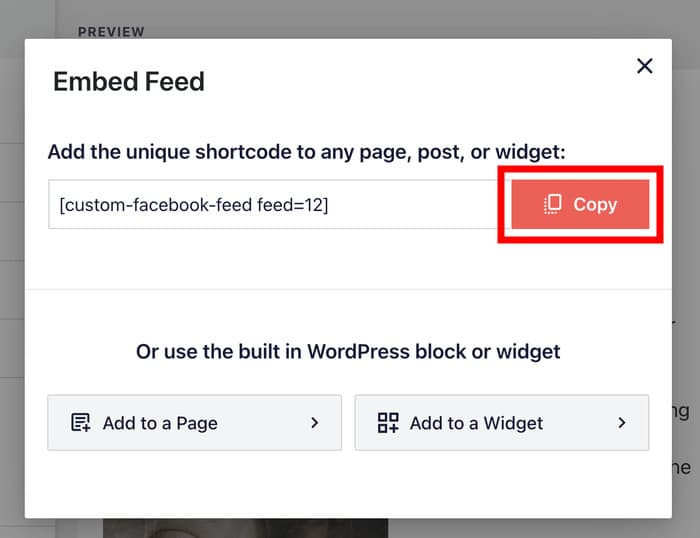
Ora che avete copiato il vostro shortcode, andate su Pagine " Aggiungi nuovo per creare una nuova pagina WordPress.
Qui è possibile fare clic sul pulsante Modifica con Elementor e WordPress aprirà l'editor di Elementor.

Se preferisci, puoi anche utilizzare un post WordPress. Basta andare su Post » Aggiungi nuovo e poi cliccare sul pulsante Modifica con Elementor . È semplicissimo!

Successivamente, verrà visualizzato l'editor di Elementor. Qui si trovano tutti i widget di Elementor nel pannello di sinistra. A destra, si ha un'anteprima live del post o della pagina.
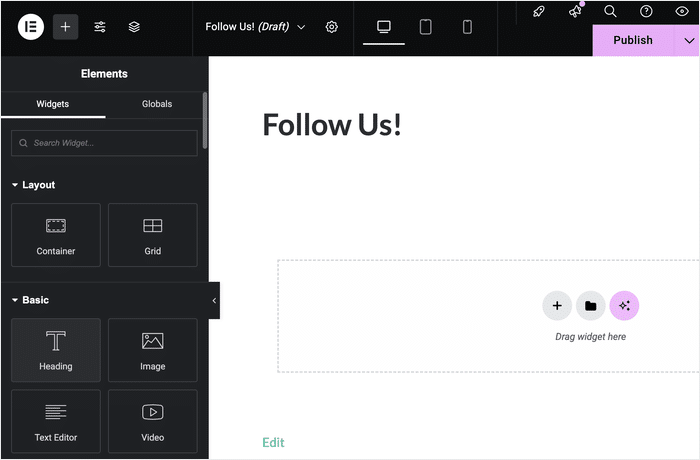
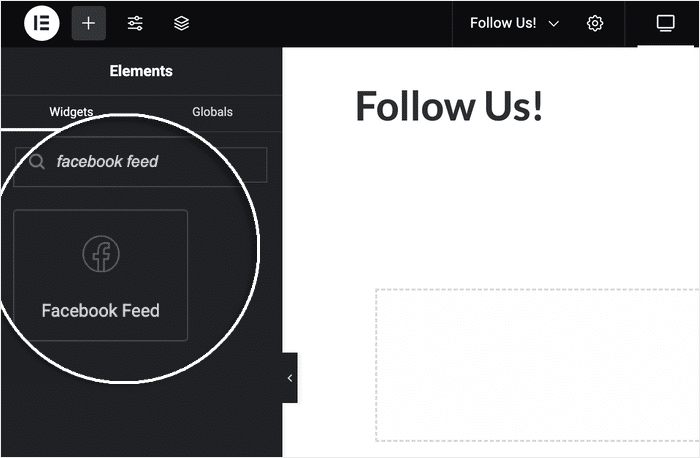
Ora andate nel campo di ricerca a sinistra e digitate "facebook feed" per trovare il widget del feed di Facebook.
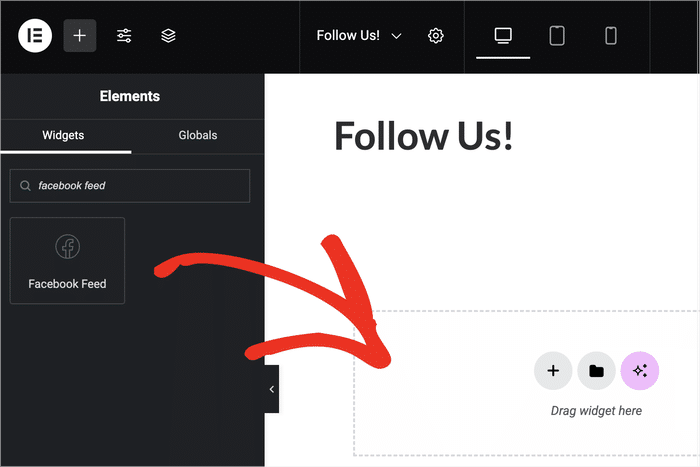
Una volta fatto ciò, è possibile trascinare il widget Facebook Feed dai risultati della ricerca e rilasciarlo a destra.
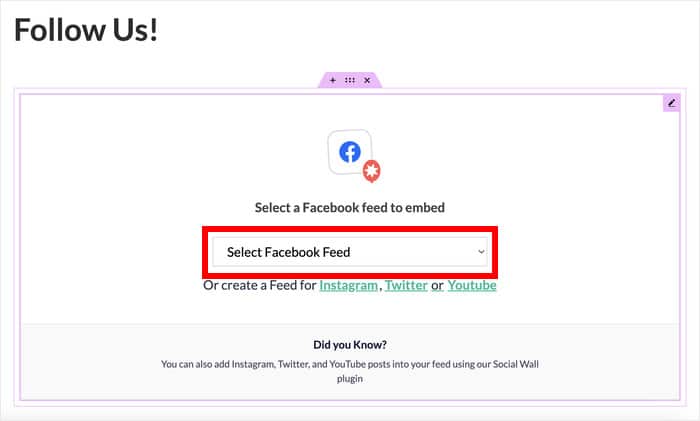
Nella vostra anteprima live, vedrete una nuova opzione per selezionare il feed di Facebook da incorporare.
Puoi procedere e selezionare il tuo feed Facebook creato di recente dal menu a tendina.
Una volta creato il tuo feed Facebook, il plugin si occuperà del resto e visualizzerà automaticamente un feed dei post di Facebook in Elementor.
Quindi, quando sei soddisfatto della tua pagina, puoi pubblicare i tuoi contenuti in modo che anche i visitatori possano vedere il tuo feed Facebook.
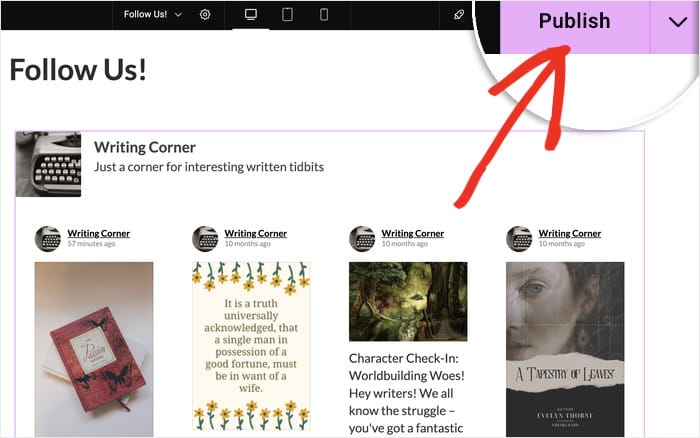
E questo è quanto!
Ora sapete come incorporare i feed di Facebook nella vostra pagina Elementor, in modo da aumentare più facilmente il coinvolgimento, le conversioni e le vendite.
Tutto ciò di cui avete bisogno è il plugin Facebook Feed Pro e sarà un gioco da ragazzi creare, personalizzare e incorporare i feed di Facebook nel vostro sito web Elementor.
Quindi cosa state aspettando? Andate a prendere la vostra copia di Facebook Feed Pro oggi stesso!
Se la vostra attività è elencata su Google Maps, potete consultare il prossimo post su come incorporare le recensioni di Google nel vostro Elementor.
Perché visualizzare il feed della pagina Facebook su Elementor?
TL;DR: Puoi aumentare il numero dei tuoi follower su Facebook, costruire fiducia grazie alla prova sociale per incrementare le vendite e ottenere un miglior posizionamento SEO per il tuo sito web.
- Aumenta il coinvolgimento: mantieni i visitatori sul tuo sito più a lungo mostrando loro contenuti social interessanti.
- Costruisci fiducia: mostrare prove sociali, come recensioni su Facebook e interazioni con la community, può aumentare la credibilità del tuo marchio.
- Risparmia tempo: il tuo sito mostra automaticamente i tuoi ultimi post, così non devi aggiornare manualmente i contenuti del tuo sito web.
- Aumenta il numero dei tuoi follower: i visitatori possono mettere "Mi piace" alla tua pagina Facebook direttamente dal tuo sito web per vedere altri tuoi contenuti.
- Migliora il SEO: mostrare contenuti aggiornati da Facebook con parole chiave pertinenti può aiutarti a ottenere un SEO migliore e raggiungere più persone.
Inizia subito a incorporare il tuo feed Facebook su Elementor
Aggiungere un feed Facebook al tuo sito Elementor è un modo fantastico per coinvolgere i visitatori e aumentare il numero dei tuoi follower sui social.
In base alla mia esperienza personale, gestire manualmente questa operazione può essere complicato, motivo per cui consiglio di utilizzare Smash Balloon Facebook Feed Pro.
Si integra perfettamente con Elementor, consentendoti di visualizzare feed automatizzati e accattivanti con pochi clic, senza bisogno di codifica.
Ecco come iniziare:
- Ottieni Facebook Feed Proe provalo senza rischi per 14 giorni per iniziare a incorporare il tuo feed Facebook su Elementor in modo semplice.
- Aggiungi facilmente il tuo feed Facebook a qualsiasi pagina Elementor utilizzando il semplice widget drag-and-drop.
- Guarda crescere il tuo coinvolgimento trasformando i visitatori del sito web in follower su Facebook e mantenendo i tuoi contenuti sempre aggiornati automaticamente.
Hai domande sull'utilizzo di Facebook Feed Pro con Elementor? Fammelo sapere nei commenti e ti risponderò!
Aggiungere i widget dei social media al proprio sito web con Elementor
- Come aggiungere i feed Instagram di Smash Balloon a Elementor
- Come aggiungere i feed dei social media a Elementor [Per i neofiti].
- Come incorporare una playlist di YouTube in Elementor
- Come incorporare il feed di TikTok nel vostro sito web Elementor [Facile]
- Come aggiungere un cursore per le testimonianze in Elementor
Domande frequenti
Smash Balloon Facebook Feed Pro è compatibile con Elementor?
Sì. Il plugin include un widget dedicato al feed di Facebook che compare direttamente nel pannello dei widget di Elementor. Basta cercare "feed di Facebook" nella barra laterale e trascinarlo su qualsiasi sezione della pagina, proprio come si farebbe con qualsiasi elemento nativo di Elementor. Non sono necessari shortcode né widget HTML.
Posso mostrare video, album o eventi di Facebook nel mio feed di Elementor?
Sì. Facebook Feed Pro supporta 8 tipi di feed: bacheca, foto, video, album, eventi, recensioni, singoli post in evidenza e singoli album. Puoi scegliere il tipo di feed al momento della creazione, quindi puoi incorporare un feed video in una pagina e un feed di album fotografico in un'altra.
Posso visualizzare i post di più pagine Facebook nello stesso feed di Elementor?
Sì. Puoi collegare più pagine Facebook come fonti e creare feed separati per ciascuna di esse, oppure raggruppare i post di più pagine in un unico feed combinato. Ogni feed può essere posizionato in modo indipendente in qualsiasi punto del tuo sito Elementor.
Il feed di Facebook rallenterà le mie pagine Elementor?
No. Smash Balloon Facebook Feed Pro memorizza il tuo feed nella cache locale sul tuo server. Quando qualcuno visita la tua pagina, non viene effettuata alcuna chiamata API in tempo reale. Il plugin fornisce immediatamente la versione memorizzata nella cache. Confrontalo con un iframe Facebook nativo incorporato, che può aggiungere 200-500 KB di risorse che bloccano il rendering e rallentare in modo significativo il tempo di Largest Contentful Paint.
Posso inserire il mio feed di Facebook in una barra laterale o in un piè di pagina di Elementor?
Sì. Usa l'editor di Elementor per trascinare il widget "Feed di Facebook" in qualsiasi sezione della pagina, oppure usa lo shortcode per inserire il feed in un'area widget, come una barra laterale o un piè di pagina. Entrambe le opzioni funzionano senza dover modificare il codice.
Quindi cosa state aspettando? Andate a prendere la vostra copia di Facebook Feed Pro oggi stesso!







