


 Muro sociale
  Analisi dei feed


Risposta rapida: Instagram Feed Pro include un widget per Elementor. Crea prima il tuo feed nel plugin, poi apri la tua pagina in Elementor, digita “instagram” nella barra di ricerca dei widget, trascina il widget sulla tua pagina e seleziona il tuo feed dal menu a tendina.
Non è necessario avere Elementor Pro. Il widget proviene dal plugin e non da Elementor, quindi è comunque presente nel tuo pannello di controllo.
Tutte e cinque le fasi riportate di seguito, con uno screenshot di ogni schermata.
Cercate un modo per aggiungere i feed di Smash Balloon Instagram a Elementor?
Come costruttore di pagine più popolare, Elementor è la scelta obbligata per molte persone che desiderano creare belle pagine per il proprio sito.
E l'aggiunta di un feed Instagram è un modo semplice per rendere queste pagine ancora più coinvolgenti per i vostri visitatori.
Oggi vi mostrerò il modo più semplice per aggiungere i feed di Instagram a Elementor.
Perché aggiungere il tuo feed Instagram al tuo sito Elementor?
La maggior parte delle persone considera il feed di Instagram solo come un elemento di design.
Ma quando è online sul tuo sito e si aggiorna automaticamente, non si limita solo a essere bello da vedere.
Rende il tuo sito più attuale senza richiedere lavoro aggiuntivo. Un sito web statico può sembrare obsoleto nel giro di poche settimane se non viene aggiornato.
Grazie a un feed Instagram integrato, il tuo sito rifletterà sempre i tuoi contenuti più recenti, senza che tu debba accedere continuamente a WordPress per aggiornarlo.
Crea fiducia prima ancora che qualcuno legga una sola parola. Quando un visitatore arriva sul tuo sito e vede un feed in tempo reale con foto autentiche, prodotti reali o contenuti autentici dal dietro le quinte, è proprio quel tipo di prova sociale che dimostra che dietro alla pagina c'è un'azienda attiva e reale.

Trasforma il tuo sito web in uno strumento per aumentare il numero dei tuoi follower. Proprio come quando si visualizzano diversi video su TikTok, i visitatori a cui piace ciò che vedono nel tuo feed possono seguirti direttamente dal tuo sito.
Non ti limiti a mostrare contenuti, ma stai ampliando il tuo pubblico su Instagram con persone che sono già abbastanza interessate da visitare il tuo sito web.
I feed di Instagram con funzionalità di acquisto collegano i contenuti alle vendite. Se colleghi i tuoi post di Instagram alle pagine dei prodotti o alle pagine di destinazione dedicate alle vendite, il tuo feed diventa uno strumento di conversione, non solo una prova sociale.
I visitatori possono passare dalla visualizzazione dei tuoi contenuti su Instagram alla pagina di pagamento con un solo clic.
Il modo più semplice per aggiungere feed di Instagram a Elementor

Con Instagram Feed Pro di Smash Balloon, potete incorporare i feed di Instagram nel vostro sito Elementor, senza alcun problema.
Progettato per essere facile da usare, vi permetterà di aggiungere tutti i feed che desiderate anche se siete dei neofiti di WordPress.
Se ti stai chiedendo: “Smash Balloon funziona con Elementor?”, allora sei fortunato.
Personalmente adoro il fatto che Instagram Feed Pro sia perfettamente compatibile con Elementor, in modo da poter aggiungere bellissimi feed di Instagram utilizzando l'editor drag-and-drop di Elementor.
Oltre alla facilità d'uso, Instagram Feed Pro è dotato di molte altre funzioni. Ecco alcuni punti salienti:
- Configurazione super facile e veloce: Potete iniziare a incorporare i feed di Instagram in pochi minuti, senza bisogno di complicate operazioni di codifica.
- Diversi tipi di feed di Instagram: Con Instagram Feed Pro, è possibile aggiungere molti tipi diversi di feed, dai post di Instagram shoppabili ai feed di hashtag, fino all'incorporazione di rulli di Instagram.
- Abbinamento al vostro marchio: Tutti i feed di Instagram Feed Pro si abbinano automaticamente al design esistente del vostro sito web. Così i vostri feed di Instagram si adatteranno perfettamente al vostro branding.
- Facile personalizzazione: Potete anche personalizzare il vostro feed, comprese le dimensioni, i margini, il colore, il carattere, il layout e molto altro ancora in pochi clic utilizzando l'incredibile editor di feed live.

- Veloce come un fulmine: Nonostante tutte le foto e i video di Instagram sul vostro sito web, il plugin è leggero, quindi i vostri feed si caricheranno molto velocemente. E un sito web veloce è molto meglio per la SEO.
- Assistenza clienti: Instagram Feed Pro di Smash Balloon viene fornito con un team di esperti di WordPress per rendere la vostra esperienza di creazione di feed molto più fluida.
Come miglior plugin di feed Instagram per WordPress, Instagram Feed Pro è compatibile con Elementor e con altri page builder popolari come Divi, Thrive Architect, Beaver Builder e altri.
Pro-Tip: siete interessati a incorporare i contenuti di Instagram anche su altri website builder? Ecco come incorporare i feed di Instagram su Divi.
Con oltre 1.000.000 di utenti attivi e una valutazione di 4,9/5 stelle, è un successo tra gli utenti.

Inoltre, Instagram Feed Pro gode della fiducia di alcuni dei più grandi marchi del mondo. Nel complesso, è davvero l'opzione migliore se volete aggiungere i feed di Instagram al vostro sito.
Oggi vi mostreremo come installare il plugin Instagram Feed Pro di Smash Balloon e come aggiungere i vostri feed a Elementor.
Come aggiungere i feed Instagram di Smash Balloon a Elementor
Ecco tutta la procedura in un unico paragrafo: installa il plugin Instagram Feed Pro, crea un feed e scegli il tipo, collega il tuo account Instagram, personalizzalo nel visualizer, quindi trascina il widget Instagram Feed sulla tua pagina Elementor e seleziona il tuo feed dal menu a tendina.
Passo 1: Installare e attivare Instagram Feed Pro
Innanzitutto, potete andare a prendere la vostra copia di Instagram Feed Pro qui. Quindi, installatelo e attivatelo sul vostro sito.
Non siete sicuri di come si fa? Abbiamo un pratico articolo su come installare i plugin di WordPress.
Ricordati di installare il plugin prima di aprire Elementor. L'opzione per aggiungere un widget Instagram compare nel pannello solo una volta che il plugin è attivo.
Fase 2: Creare un nuovo feed di Instagram
Una volta installato e attivato il plugin, andate su Instagram Feed " All Feeds dalla vostra dashboard di WordPress.
In questa pagina, fare clic sul pulsante Aggiungi nuovo .

È ora possibile scegliere il tipo di feed Instagram che si desidera creare per il proprio sito. Ci sono 3 opzioni tra cui scegliere:
- Timeline utente: Crea un feed live di Instagram che mostra i post del tuo account.
- Hashtag pubblici: Utilizza il tuo feed di Instagram per mostrare i post con hashtag specifici.
- Messaggi taggati: Incorpora tutti i post in cui il tuo account Instagram è stato taggato.
Inoltre, è possibile visualizzare più feed di Instagram contemporaneamente. In questo modo, è possibile creare un unico feed con diversi tipi di contenuti.
Per procedere, basta selezionare il tipo di feed di Instagram e cliccare su Avanti.
Per questa esercitazione, sceglieremo una timeline utente.

Fase 3: Collegare il nuovo feed a Instagram
Dopo aver creato il feed di Instagram, il plugin vi chiederà di collegarvi a una fonte per poter mostrare i contenuti di Instagram.
A tal fine, è sufficiente collegare il proprio account Instagram come fonte.
Cliccate su Aggiungi fonte in questa pagina per iniziare a collegare il vostro account Instagram.

Si aprirà una finestra a comparsa in cui si potrà scegliere tra un profilo aziendale o un profilo personale.
Con un profilo Instagram personale, potete utilizzare tutte le funzioni che usate normalmente su Instagram. Su Instagram Feed Pro, ciò significa che è possibile aggiungere feed dal proprio account Instagram.
Se si dispone di un profilo Instagram aziendale, si ha accesso alle analisi e a un pulsante di contatto che può aiutare la propria attività.
Con questo plugin è possibile aggiungere tutti i tipi di feed di Instagram, come i feed di hashtag, i video di Instagram TV (IGTV), i feed shoppable e molto altro ancora.
Scegliete l'opzione che preferite e cliccate su Accedi con Instagram.
Per questa esercitazione utilizzeremo un profilo personale.

Ora Instagram Feed Pro chiederà l'accesso in sola lettura al vostro account. Il plugin utilizzerà tale accesso per visualizzare le informazioni di Instagram e non potrà apportare alcuna modifica.
Ciò significa che è perfettamente sicuro utilizzare Smash Balloon per il vostro sito web.
Per consentire l'accesso in sola lettura, è sufficiente fare clic su Consenti.

Infine, fate clic sul pulsante Avanti per confermare l'account Instagram come fonte del vostro feed.

Ora è il momento di passare alla fase 4 e di personalizzare il design del vostro feed di Instagram.
Passo 4: personalizzare il feed di Instagram
Ora è possibile vedere l'editor di feed live di Instagram Feed Pro, dove è possibile personalizzare il design del feed.
Sul lato sinistro dell'editor si possono vedere tutte le opzioni di personalizzazione. È possibile modificare il layout del feed, lo schema dei colori, il layout dei post, il design dell'intestazione e molto altro ancora.
Ogni volta che si apportano delle modifiche, è possibile vedere l'aspetto dell'applicazione utilizzando l'anteprima dal vivo sulla destra.

Per iniziare a personalizzare il vostro feed di Instagram, fate clic sulla sezione Layout del feed a sinistra.

Da qui è possibile scegliere tra 4 diversi layout per il feed di Instagram: Griglia, Carosello, Muratori e In evidenza.

L'opzione griglia vi darà semplici righe e colonne per mostrare ordinatamente i vostri post di Instagram. Con questo layout pulito, è possibile mostrare tonnellate di post in una sola volta.
Personalmente, mi piace usare questo layout per il mio feed di Elementor Instagram perché è ordinato e organizzato e incoraggia i visitatori del sito a seguire il mio feed.

Con un carosello di Instagram, potete posizionare i vostri post su uno slider per ottenere un aspetto dinamico. Inoltre, rende la vostra pagina più interattiva.

Volete che le vostre immagini di Instagram mantengano le dimensioni originali? In questo caso, il layout in muratura può fare al caso vostro.
È quindi possibile mostrare i contenuti di Instagram senza ritagliare nulla.

E se volete che i vostri post su Instagram siano più visibili, avete a disposizione l'opzione highlight che ne aumenta le dimensioni di 4 volte.
Questo layout può essere utile se si desidera evidenziare determinati post di Instagram dal proprio feed.

Una volta scelto il layout del feed, basta fare clic su Salva.
Per continuare a modificare il design del vostro feed di Instagram, fate clic sul piccolo pulsante Personalizza in alto.

Ora fate clic sull'opzione Schema di colore a sinistra per modificare i colori del vostro feed di Instagram.

Ora potete scegliere tra 4 diversi schemi di colore per il vostro nuovo feed di Instagram:
- Eredita dal tema: Copia rapidamente i colori del tema del tuo sito web
- Luce: Visualizza uno sfondo chiaro e un carattere di colore scuro.
- Scuro: scegliete un colore scuro per lo sfondo e un carattere più chiaro.
- Personalizzato: Scegliere manualmente tutti i colori del proprio feed Instagram

Una volta soddisfatti della combinazione di colori, fare clic sul pulsante Salva .
E non è tutto. Utilizzando questo editor di live feed, è possibile impostare anche altre opzioni di personalizzazione come le dimensioni del feed, lo stile dell'intestazione, il design dei pulsanti, lo stile della lightbox e molto altro ancora.
Grazie alle facili opzioni di personalizzazione del plugin, è possibile avere un maggiore controllo sull'aspetto dei feed di Instagram.
A questo punto, clicca su “Salva” per confermare le modifiche, dopodiché potrai passare alla fase finale descritta di seguito.
Imposta lo styling qui anziché in Elementor. Il feed eredita le impostazioni del tema, quindi qualsiasi modifica apportata nel builder dovrà essere ripetuta su ogni pagina in cui lo inserisci.
Passo 5: Aggiungere il feed di Instagram a Elementor
Infine, è possibile aggiungere il feed Instagram di Smash Balloon a Elementor.
Per iniziare, andare su Pagine " Aggiungi nuovo per aprire una nuova pagina nell'editor di WordPress.
Qui, fare clic sul pulsante Modifica con Elementor in alto.

Se invece si desidera utilizzare un post di WordPress, si può andare su Post " Aggiungi nuovo e fare clic su Modifica con Elementor.
Per questo esempio utilizzeremo una pagina di WordPress.

Si aprirà l'editor di Elementor. Qui si trova il pannello verso sinistra, dove si trovano tutti i widget di Elementor.
Nel campo di ricerca, digitate "instagram" e vedrete il widget Instagram Feed tra i risultati della ricerca.
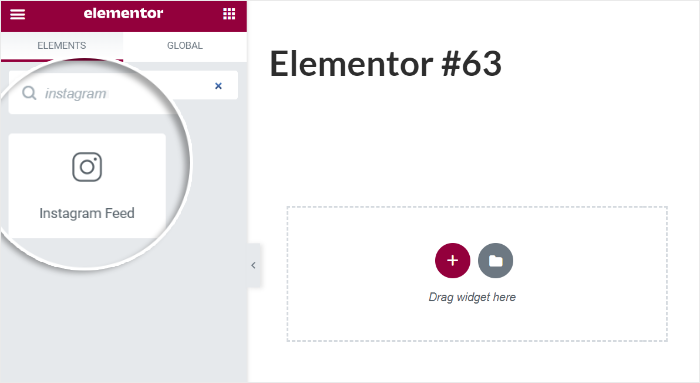
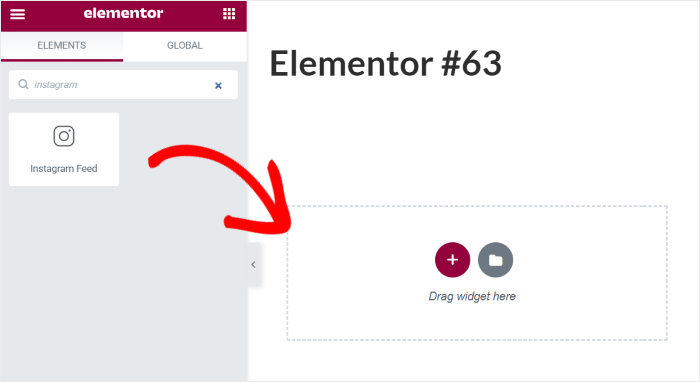
È sufficiente trascinare il widget di Instagram e rilasciarlo sulla pagina a destra.
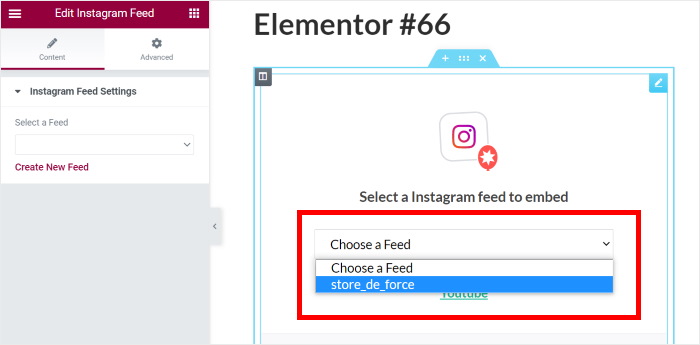
Dopo aver aggiunto il widget del feed di Instagram alla pagina, è possibile scegliere quale feed visualizzare.
Utilizzando il menu a tendina, selezionare il feed di Instagram creato in precedenza.
Infine, fare clic sul pulsante Pubblica per salvare le modifiche.
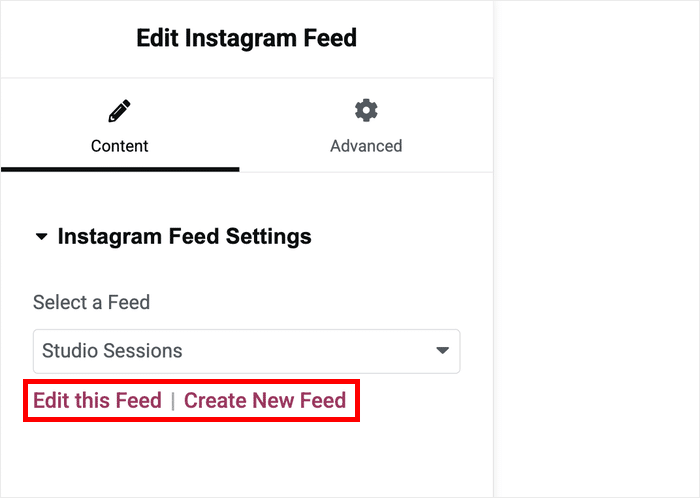
Nelle impostazioni di quel widget ci sono altri due link che vale la pena conoscere prima di pubblicare:
- Se desideri crearne un altro, l'opzione "Crea nuovo feed " ti reindirizza allo strumento di creazione dei feed
- "Modifica questo feed " ti porta alla pagina di personalizzazione del feed che stai visualizzando
Entrambe si aprono in una nuova scheda, così la pagina che stai creando rimane dove l'hai lasciata.
Per fare tutto questo non serve Elementor Pro. Il widget proviene da Instagram Feed Pro e non da Elementor, quindi è comunque presente nel tuo pannello.
Ora avete aggiunto con successo il vostro feed Instagram di Smash Balloon a Elementor.
Basta dare un'occhiata al vostro sito web e vedere come appare sul front-end.

Inserisci il tuo feed di Instagram in qualsiasi pagina Elementor
Trascina il widget nella pagina, scegli il feed che preferisci e, da quel momento in poi, ogni nuovo post apparirà automaticamente.
Crea il mio feed di InstagramE questo è quanto!
Ora dovreste sapere come incorporare i feed Instagram di Smash Balloon nelle vostre pagine Elementor. Come potete vedere, con questo plugin potete creare, personalizzare e incorporare i feed di Instagram in pochi e semplici passaggi.
Con bellissimi feed di Instagram sul vostro sito web, potete coinvolgere i vostri visitatori e far crescere facilmente il vostro seguito.
Volete aggiungere contenuti Instagram al vostro sito Elementor? Prendete la vostra copia di Instagram Feed Pro oggi stesso!
Messaggi popolari sull'incorporazione dei feed sociali in Elementor
- Come incorporare una playlist di YouTube su Elementor (il modo migliore)
- Come aggiungere il feed di TikTok al vostro sito web Elementor
- Come aggiungere le recensioni di Tripadvisor a Elementor
- Incorporare le recensioni di Trustpilot in Elementor in 5 passi
- Come aggiungere una galleria video di YouTube per Elementor
Siete alla ricerca di modi per aumentare la vostra presenza su Instagram? Perché non date un'occhiata al nostro post su come aumentare i follower su Instagram?
Oppure, se avete un altro feed di social media che volete visualizzare su Elementor, consultate questo tutorial su come aggiungere le recensioni di Google al vostro sito web Elementor.
Se questo articolo ti è stato utile, seguici su X/Twitter e Facebook e resta sintonizzato per altri consigli e trucchi sul social media marketing.








Ciao Sara,
Grazie per averci contattato! In questo caso, ti suggerirei di controllare che tu abbia l'ultima versione del plugin e che tu stia utilizzando un formato Hex per il colore di sfondo. Se si desidera uno sfondo trasparente, è possibile utilizzare #FFFFFF00, come in questo esempio.
Se il problema persiste, inviateci una richiesta di assistenza utilizzando il modulo presente sul nostro sito web, includendo le informazioni sul sistema.
Per ottenere queste informazioni, seguire la procedura descritta in questa pagina.
Spero che questo sia d'aiuto! Fatemi sapere se avete domande.
Grazie! 🙂
Salve,
Non riesco a trovare il widget del feed di Instagram. Sto usando il tema astra con elementor. Inoltre sto usando il nuovo flex box.
Potete aiutarmi? Saluti a Tessa
Ciao Tessa,
Grazie per averci contattato! Ti consiglio di verificare di avere installata l'ultima versione del plugin; a quel punto, dovresti riuscire a visualizzare il widget di Instagram su Elementor, proprio come in questo esempio qui. Se non vedi questo widget, puoi utilizzare un semplice widget di testo per incorporare lo shortcode di Instagram, che puoi ottenere andando su Feed Instagram > Tutti i feed; dovrebbe apparire così [instagram-feed feed=”1″]. Il numero del feed potrebbe variare a seconda del numero di feed che hai creato.
Se non funziona, inviateci una richiesta di assistenza utilizzando il modulo presente sul nostro sito web, includendo le informazioni sul sistema.
Per ottenere queste informazioni, seguire la procedura descritta in questa pagina.
Vi chiediamo di utilizzare il nostro modulo, poiché le Informazioni sul sistema contengono altre informazioni sul sito web e il Token di accesso per la vostra connessione, che non consigliamo di pubblicare qui.
Grazie! 🙂
Ciao Ken,
Inviateci una richiesta di supporto utilizzando il modulo presente sul nostro sito web, includendo le informazioni sul sistema.
Per ottenere queste informazioni, seguire la procedura descritta in questa pagina.
Vi chiediamo di utilizzare il nostro modulo, poiché le Informazioni sul sistema contengono altre informazioni sul sito web e il Token di accesso per la vostra connessione, che non consigliamo di pubblicare qui.
Grazie! 🙂