


 Muro sociale
  Analisi dei feed


Volete mostrare una galleria di video di YouTube sul vostro sito Elementor senza alcun problema di codifica?
L'aggiunta di una galleria video di YouTube a Elementor è un modo eccellente per coinvolgere i visitatori, promuovere i video più recenti e incrementare la presenza sui social, il tutto direttamente dal vostro sito WordPress.
Se fatto bene, questo può contribuire ad aumentare il tempo di visione, a far crescere gli abbonati a YouTube e persino a migliorare la SEO del sito.
Ma l'idea di dover caricare i codici embed uno per uno o di dover lottare con una configurazione complicata può far sembrare il processo opprimente, soprattutto se si è alle prime armi con Elementor o WordPress.
Quando ho iniziato a visualizzare una galleria di video di YouTube in Elementor, ho provato alcuni metodi manuali prima di trovare una soluzione che rendesse il lavoro rapido, facile e visivamente sorprendente.
Grazie alla mia esperienza in Smash Balloon, che aiuta gli utenti a integrare perfettamente i contenuti di YouTube, voglio condividere il modo più semplice per aggiungere una galleria video personalizzabile al vostro sito.
In questo articolo troverai una guida passo passo per creare e aggiungere una galleria video YouTube per Elementor nel 2026, anche se non sei esperto di tecnologia o sei alle prime armi con la creazione di siti web.
In questo articolo
- Risposta in 30 secondi: come aggiungere una galleria YouTube a Elementor?
- Perché aggiungere Elementor Video Gallery al vostro sito web?
- Il modo più semplice per aggiungere una galleria di video YouTube in Elementor
- Come aggiungere una galleria video di YouTube per Elementor
- Altre guide e tutorial sui social media
Risposta in 30 secondi: come aggiungere una galleria YouTube a Elementor?
Metodo più veloce (5 minuti):
- Installa il pluginYouTube Feed Pro (49 $/anno)
- Crea feed: Feed YouTube → Aggiungi nuovo
- Connetti YouTube (incolla chiave API)
- Scegli il layout (griglia, carosello, galleria o elenco)
- Copia shortcode
- Aggiungi widget Shortcode in Elementor
- Incolla lo shortcode → Pubblica
Cosa ottieni:
- ✅ Aggiornamenti automatici quando carichi nuovi video su YouTube
- ✅ Non sono necessari codici di codifica o codici di incorporamento manuali
- ✅ Modelli predefiniti (Predefinito, Carosello, Schede, Elenco, Galleria, ecc.)
- ✅ Opzioni di layout integrate (griglia, galleria, elenco, carosello)
- ✅ Ottimizzato per dispositivi mobili
- ✅ Si adatta automaticamente al design del tuo sito Elementor
- ✅ Visualizza playlist, canali, ricerche, dirette streaming o singoli video
Alternativa (metodo manuale):
- Copia il codice di incorporamento per ciascun video da YouTube
- Aggiungi singolarmente a Elementor
- Tempo: almeno 20 minuti PER video
- Nessun aggiornamento automatico
- Nessun design unificato
Strumento migliore: Smash Balloon YouTube Feed Pro (49 $/anno, attualmente scontato del 50% da 98 $)
Opzione gratuita: YouTube Feed Lite (limitato a 1 canale, solo funzioni di base)
Perché aggiungere Elementor Video Gallery al vostro sito web?
Elementor, un popolare plugin per la creazione di pagine, può aiutarvi a creare un bellissimo sito web, anche se siete alle prime armi con WordPress.

Ma se volete aumentare il vostro coinvolgimento, una soluzione semplice è quella di aggiungere contenuti video a Elementor.
Basta mostrare una galleria di YouTube e si possono mostrare video pertinenti per mantenere vivo l'interesse degli utenti.
E quando le persone trascorrono più tempo sul vostro sito guardando i video, ottenete anche un miglioramento della SEO. Ciò significa che potete raggiungere un numero ancora maggiore di potenziali clienti.
Inoltre, è possibile utilizzare la galleria video di YouTube nei seguenti modi:
- Visualizzare le recensioni e le testimonianze dei prodotti per convertire le persone in clienti paganti
- Condividete i vostri video in live-streaming e fate in modo che i visitatori del sito web si uniscano ai vostri eventi dal vivo
- Promuovere i propri contenuti su YouTube per aumentare le visualizzazioni, i like e gli abbonati
- Creare una galleria di prodotti con Elementor, dove le persone possono vedere le dimostrazioni dei vostri prodotti.
- Ospitate i video di WordPress su YouTube e poi incorporateli per risparmiare spazio sul vostro sito.
Proprio come i widget di Elementor per il feed di Facebook, potete potenziare la vostra presenza sui social media, coinvolgere i vostri visitatori, ottenere tonnellate di vendite e far crescere la vostra attività aggiungendo i video di YouTube a Elementor.
Il modo più semplice per aggiungere una galleria di video YouTube in Elementor
Se volete creare una galleria video di WordPress per i video di YouTube, ci sono due opzioni che potete utilizzare:
- In modo manuale: Recuperare il codice di incorporamento per ogni video di YouTube e poi aggiungerlo al sito web di Elementor.
- Un modo semplice: Utilizzate un plugin di WordPress per visualizzare automaticamente una galleria video di Elementor per i video di YouTube.
Con il primo metodo, dovrete andare avanti e indietro tra YouTube e il vostro sito web per aggiungere tutti i video di YouTube.
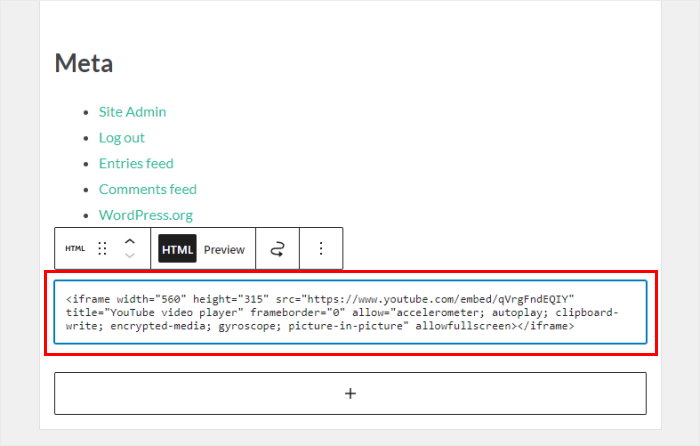
Non solo significa avere a che fare con molti link e snippet di codice embed, ma richiede anche molto più tempo per creare la galleria video di Elementor.
Inoltre, non avrete un team di supporto per aiutarvi se qualcosa va storto durante l'aggiunta dei codici embed al vostro sito.
La soluzione? È sufficiente utilizzare un plugin per i feed di YouTube per visualizzare una galleria di video sul vostro sito web Elementor.
E c'è un'opzione che potete utilizzare per iniziare subito: YouTube Feed Pro.

Essendo il plugin feed di YouTube numero 1 in WordPress, potete utilizzare YouTube Feed Pro per visualizzare i contenuti video di YouTube sul vostro sito web in pochi minuti, senza dover toccare una sola riga di codice.
Per aiutarvi a creare, personalizzare e incorporare le gallerie di YouTube con facilità, YouTube Feed Pro è dotato di un semplice flusso guidato che potete seguire.

Inoltre, le gallerie YouTube create erediteranno automaticamente il design del vostro sito web Elementor e si adatteranno al vostro branding.
È anche possibile importare modelli precostituiti progettati da professionisti per creare immediatamente una splendida galleria video con Elementor.
Volete un maggiore controllo sull'aspetto delle vostre gallerie video? Questo plugin per i feed di YouTube vi offre la possibilità di personalizzare i feed con un'anteprima dal vivo.
Bastano pochi clic per modificare il layout, la combinazione di colori, l'intestazione, il design dei pulsanti, il pulsante di iscrizione a YouTube, il numero di video e altro ancora.

Con tutte queste incredibili caratteristiche, YouTube Feed Pro è facilmente l'opzione numero uno se volete aggiungere una galleria di video di YouTube al vostro sito.
Siete pronti a creare gallerie di video su YouTube? Acquistate la vostra copia di YouTube Feed Pro qui!
Come aggiungere una galleria video di YouTube per Elementor
Tutto ciò che dovete fare è seguire la nostra guida passo-passo qui sotto e potrete avere una bella galleria video Elementor per mostrare i video di YouTube.
Passo 1: Installare il plugin Feeds for YouTube Pro
Per prima cosa, procuratevi Feeds for YouTube Pro qui, quindi installate e attivate il plugin sul vostro sito web.
Non siete sicuri di come fare? Potete dare un'occhiata a questa guida passo-passo su come installare i plugin di WordPress.
Fase 2: Creare una galleria video di YouTube
In questa fase, è possibile utilizzare il flusso guidato del plugin per creare la galleria con facilità.
È possibile farlo aprendo la dashboard di WordPress e navigando poi nel menu YouTube Feed " All Feeds .
Quindi, fare clic sul pulsante Aggiungi nuovo in alto.

È quindi possibile selezionare il tipo di galleria video di YouTube che si desidera mostrare sul proprio sito web. Sono disponibili 6 opzioni tra cui scegliere:
- Canale: Visualizza i video del canale YouTube scelto
- Playlist: Selezionate una playlist di YouTube e mostratene il contenuto sul vostro sito web.
- Preferiti: Incorpora i video di YouTube dall'elenco dei preferiti
- Ricerca: Selezionate i termini di ricerca e utilizzate la vostra galleria per mostrare i risultati.
- Flussi in diretta: Utilizzate la vostra galleria di YouTube per mostrare video in live-streaming.
- Video singoli: Scegliete video specifici e incorporateli nel vostro sito.
Dopo aver scelto il tipo di galleria YouTube, fare clic sul pulsante Avanti.

Per il nostro esempio, mostreremo una playlist utilizzando la nostra galleria. Ora avete creato una galleria di YouTube in pochi clic. Ora è possibile collegarla a YouTube nella fase successiva.
Passo 3: collegare la galleria a YouTube
Collegando la nuova galleria a YouTube, è possibile recuperare i video e visualizzarli sul sito web.
Il modo più semplice per farlo è aggiungere la chiave API di YouTube al vostro sito web.
Se non si dispone ancora di una chiave API, si può consultare la nostra guida su come creare una chiave API di YouTube Dopo di che, copiare la chiave API di YouTube e tornare al proprio sito web.
A questo punto, è sufficiente incollare la chiave nel popup e fare clic su Aggiungi.

Poi si può scegliere quale canale, playlist, risultato di ricerca, live stream e altro ancora di YouTube mostrare sul proprio sito.
Basta aprire la playlist nel browser web e cercare l'URL in alto. Quindi, copiare l'ID della playlist alla fine dell'URL.

A questo punto, tornate al vostro sito WordPress e incollatelo nel campo dell'ID della playlist.
Quindi, fare clic su Avanti per terminare la connessione della galleria a YouTube.

Passo 4: personalizzare la galleria di YouTube di Elementor
Per personalizzare la vostra galleria video di YouTube con facilità, potete scegliere dalla collezione di modelli con design unici.
Qui avete 8 opzioni da scegliere:
- Predefinito
- Carosello
- Carte
- Elenco
- Galleria
- Ultimo video
- Carosello di vetrine
- Widget
Per continuare, selezionare il modello e fare clic su Avanti.

Dopodiché, è possibile utilizzare l'editor di live feed per personalizzare in dettaglio la galleria video di Elementor.
Utilizzando le opzioni a sinistra, è possibile impostare il layout, il design dell'intestazione, il pulsante "Carica altro", la combinazione di colori e molto altro ancora.

Inoltre, è possibile utilizzare l'anteprima dal vivo sulla destra per monitorare le modifiche in tempo reale.
Siete pronti a personalizzare la vostra galleria di YouTube?
Per prima cosa, fate clic sull'opzione Layout di alimentazione a sinistra.

Da qui è possibile scegliere tra 4 diversi layout per la galleria dei video di YouTube: Griglia, Galleria, Elenco e Carosello.
Diamo un'occhiata all'aspetto di ciascuno di questi layout:

Volete mostrare molti video di YouTube contemporaneamente nella vostra galleria? In questo caso potete utilizzare l'opzione griglia .
In questo modo i video saranno disposti in file e colonne ordinate.

Se invece volete che l'attenzione si concentri su un singolo video, il layout Galleria può aiutarvi.
Verrà visualizzato un video di grandi dimensioni in alto e piccole miniature in basso.

Con l'opzione elenco , i video di YouTube vengono visualizzati in un'unica colonna. Ciò significa che la vostra galleria sarà più chiaramente visibile.

L'opzione successiva è il layout a carosello , che trasformerà la vostra galleria di YouTube in una splendida presentazione.
In questo modo potete rendere il vostro sito web più accattivante.

Scegliete il vostro layout dalle opzioni e fate clic su Salvaper confermare le modifiche.
Se si desidera continuare a progettare la galleria di YouTube, fare clic sul pulsante Personalizza in alto.

Con YouTube Feed Pro è possibile modificare facilmente anche i colori della galleria.
A tale scopo, fare clic sull'opzione Schema di colore a sinistra.

Questo plugin è dotato di 4 semplici schemi di colore che possono essere utilizzati per cambiare tutti i colori in una sola volta:
- Ereditare dal tema: Copia i colori del tuo sito web Elementor
- Luce: Visualizza uno sfondo chiaro con un colore scuro per il carattere.
- Scuro: scegliete uno sfondo scuro e un carattere chiaro.
- Personalizzato: Scegliete voi stessi tutti i colori della galleria

Dopo aver selezionato la combinazione di colori, fare nuovamente clic sul pulsante Salva .
Utilizzando le opzioni rimanenti, è possibile modificare il pulsante load more, l'intestazione, il numero di video, il pulsante di iscrizione e molto altro ancora.
Infine, fare clic su Salva per confermare il design della galleria di YouTube.
Passo 5: Aggiungere la galleria video di YouTube a Elementor
Utilizzando il plugin YouTube Feed Pro, è facilissimo aggiungere la galleria video di YouTube a Elementor. Per iniziare, è possibile utilizzare l'editor di feed live.
Per prima cosa, cercate il pulsante Embed in alto e cliccateci sopra.

Verranno quindi visualizzate le opzioni di incorporamento per questa galleria video di YouTube.
Per continuare, è sufficiente fare clic sul pulsante Copia nel popup.

Una volta fatto ciò, aprire il menu Pagine " Aggiungi nuovo dalla dashboard di WordPress per creare una nuova pagina Elementor.
Successivamente, fare clic sul pulsante Modifica con Elementor in alto.

Se invece si desidera utilizzare un post, andare nel menu Post " Aggiungi nuovo e poi fare clic sul pulsante Modifica con Elementor.

A questo punto la pagina o il post si aprirà nell'editor di Elementor. Nel pannello di sinistra si trovano tutti i widget che si possono aggiungere al sito.
Successivamente, scrivere "shortcode" nella barra di ricerca in alto a sinistra.

Vedrete quindi il widget Shortcode nei risultati di ricerca sottostanti.
Una volta visualizzato, trascinare il widget da sinistra e rilasciarlo a destra.

Infine, cercate il campo Inserisci il tuo shortcode nel pannello di sinistra e incollate lo shortcode che avete copiato in precedenza.

Ora è possibile fare clic su Pubblica e la galleria di YouTube sarà online sul sito di Elementor.
Basta aprire il sito per vedere come la galleria video di Elementor appare ai visitatori.

E questo è quanto!
Come si può vedere, questo plugin rende super facile aggiungere una galleria video di YouTube a Elementor. In pochi minuti, potrete avere una bella galleria video Elementor sul vostro sito web.
Potrete così aumentare il vostro coinvolgimento, far crescere il vostro seguito su YouTube e convertire più visitatori in clienti.
Siete pronti a creare gallerie di video su YouTube? Acquistate la vostra copia di YouTube Feed Pro qui!
Se volete davvero utilizzare YouTube per il vostro marchio, non dimenticate di dare un'occhiata a questa guida su come fare soldi su YouTube senza mostrare il vostro volto.
Altre guide e tutorial sui social media
- Come programmare i post di Twitter/X dal proprio sito web (passo dopo passo)
- I migliori plugin Facebook per WordPress per il vostro sito web
- Come incorporare facilmente un widget di TikTok su WordPress (in 5 passi!)
- I migliori plugin di YouTube per aumentare gli abbonati in questo momento
- Come risolvere il problema dell'autoplay dell'incorporazione di YouTube








Sto aggiungendo YouTube a un sito proprio ora, molto facile da fare - grazie per i suggerimenti!
Tutorial facile e veloce che è dettagliato per imparare ad aggiungere gallerie video di youtube! Grazie per la condivisione!
Contenuti fantastici e informativi!