


 Muro social
  Feed Analytics

¿Quieres mostrar una galería de vídeos de YouTube en tu sitio web Elementor sin complicaciones de codificación?
Añadir una galería de vídeos de YouTube a Elementor es una forma excelente de atraer a tus visitantes, promocionar tus últimos vídeos y potenciar tu presencia social, todo ello directamente desde tu sitio web de WordPress.
Si se hace bien, esto puede ayudar a aumentar el tiempo de visionado, aumentar tus suscriptores de YouTube e incluso mejorar el SEO de tu sitio.
Pero la idea de cargar los códigos de incrustación uno a uno o tener que luchar con una configuración complicada puede hacer que el proceso parezca abrumador, especialmente si eres nuevo en Elementor o WordPress.
Cuando me propuse por primera vez mostrar una galería de vídeos de YouTube en Elementor, probé varios métodos manuales antes de encontrar una solución que hacía el trabajo rápido, fácil y visualmente impresionante.
Gracias a mi experiencia en Smash Balloon ayudando a los usuarios a integrar perfectamente el contenido de YouTube, quiero compartir la forma más sencilla de añadir una galería de vídeos personalizable a tu sitio.
En este artículo, encontrarás una guía paso a paso para crear y añadir una galería de vídeos de YouTube para Elementor en 2026, incluso si no eres un experto en tecnología o eres nuevo en la creación de sitios web.
En este artículo
- Respuesta en 30 segundos: ¿Cómo añado una galería de YouTube a Elementor?
- ¿Por qué añadir una galería de vídeos de Elementor a su sitio web?
- La forma más fácil de añadir una galería de vídeos de YouTube en Elementor
- Cómo añadir una galería de vídeos de YouTube para Elementor
- Más tutoriales y guías sobre redes sociales
Respuesta en 30 segundos: ¿Cómo añado una galería de YouTube a Elementor?
Método más rápido (5 minutos):
- Instalar el complementoYouTube Feed Pro (49 $ al año)
- Crear feed: Feed de YouTube → Añadir nuevo
- Conectar YouTube (pegar clave API)
- Elige el diseño (cuadrícula, carrusel, galería o lista).
- Copiar código corto
- Añadir widget de código corto en Elementor
- Pegar código corto → Publicar
Lo que obtienes:
- ✅ Actualizaciones automáticas cuando subes nuevos vídeos a YouTube.
- ✅ No se necesita programación ni códigos de inserción manuales.
- ✅ Plantillas prediseñadas (Predeterminada, Carrusel, Tarjetas, Lista, Galería, etc.)
- ✅ Opciones de diseño integradas (cuadrícula, galería, lista, carrusel)
- ✅ Adaptado a dispositivos móviles
- ✅ Se adapta automáticamente al diseño de tu sitio web Elementor.
- ✅ Muestra listas de reproducción, canales, búsquedas, transmisiones en directo o vídeos individuales.
Alternativa (método manual):
- Copiar el código de inserción de cada vídeo de YouTube.
- Añadir individualmente a Elementor
- Tiempo: al menos 20 minutos POR vídeo.
- Sin actualizaciones automáticas
- Sin diseño unificado
La mejor herramienta: Smash Balloon YouTube Feed Pro (49 $ al año, actualmente con un 50 % de descuento sobre los 98 $ habituales).
Opción gratuita: YouTube Feed Lite (limitado a 1 canal, solo funciones básicas)
¿Por qué añadir una galería de vídeos de Elementor a su sitio web?
Elementor, un popular plugin de creación de páginas, puede ayudarte a crear un sitio web atractivo, incluso si eres nuevo en WordPress.

Pero si quieres aumentar tu engagement, una solución fácil es añadir contenido de vídeo a Elementor.
Todo lo que tienes que hacer es mostrar una galería de YouTube, y puedes mostrar vídeos relevantes para mantener el interés de la gente.
Y cuando la gente pasa más tiempo en su sitio viendo vídeos, usted también consigue un SEO mucho mejor. Esto significa que puede llegar a más clientes potenciales.
Además, puedes utilizar tu galería de vídeos de YouTube de las siguientes formas:
- Mostrar reseñas y testimonios de productos para convertir a los usuarios en clientes de pago
- Comparta sus vídeos en directo y consiga que los visitantes de su sitio web se unan a sus eventos en directo
- Promociona tu propio contenido de YouTube para aumentar tus visitas, "me gusta" y suscriptores
- Cree una galería de productos Elementor en la que los usuarios puedan ver demostraciones de sus productos.
- Aloja tus vídeos de WordPress en YouTube e incrústalos para ahorrar espacio en tu sitio web.
Al igual que los widgets de feed de Facebook de Elementor, también puedes potenciar tu presencia en las redes sociales, atraer a tus visitantes, conseguir toneladas de ventas y hacer crecer tu negocio añadiendo vídeos de YouTube a Elementor.
La forma más fácil de añadir una galería de vídeos de YouTube en Elementor
Si quieres crear una galería de vídeos en WordPress para vídeos de YouTube, hay 2 opciones que puedes utilizar:
- De forma manual: Obtén el código de incrustación para cada vídeo de YouTube y luego añádelos a tu sitio web Elementor
- Una forma fácil: Utiliza un plugin de WordPress para mostrar automáticamente una galería de vídeos de Elementor para los vídeos de YouTube.
Con el primer método, tendrás que ir y venir entre YouTube y tu sitio web para añadir todos los vídeos de YouTube.
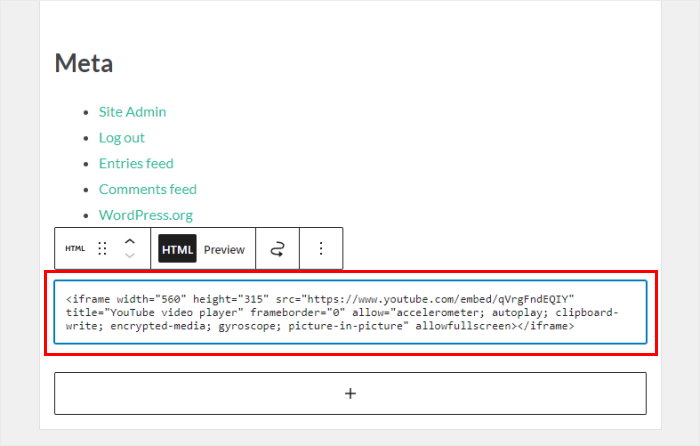
No sólo significa lidiar con un montón de enlaces y fragmentos de código incrustado, sino que también lleva mucho más tiempo crear tu galería de vídeos Elementor.
Además, no dispondrás de un equipo de asistencia que te ayude si algo va mal al añadir los códigos de incrustación a tu sitio.
¿La solución? Puedes utilizar un plugin de YouTube para mostrar una galería de vídeos en tu sitio web Elementor.
Y hay una opción que puedes utilizar para empezar de inmediato: YouTube Feed Pro.

YouTube Feed Pro es el plugin de YouTube número 1 en WordPress, con el que podrás mostrar contenido de vídeo de YouTube en tu sitio web en cuestión de minutos, sin necesidad de tocar ni una sola línea de código.
Para ayudarte a crear, personalizar e incrustar galerías de YouTube con facilidad, YouTube Feed Pro viene con un sencillo flujo guiado que puedes seguir.

Además, las galerías de YouTube que crees heredarán automáticamente el diseño de tu sitio web Elementor y se adaptarán a tu marca.
E incluso puedes importar plantillas prediseñadas por profesionales para crear al instante una bonita galería de vídeos Elementor.
¿Quieres tener más control sobre el aspecto de tus galerías de vídeos? Este plugin de feeds de YouTube te ofrece un personalizador visual de feeds con vista previa en directo.
Basta con unos pocos clics para cambiar el diseño, la combinación de colores, el encabezado, el diseño de los botones, el botón de suscripción a YouTube, el número de vídeos y mucho más.

Con todas estas increíbles características, YouTube Feed Pro es fácilmente la opción #1 si quieres añadir una galería de videos de YouTube a tu sitio.
¿Listo para crear galerías de vídeos de YouTube? ¡ Consigue tu copia de YouTube Feed Pro aquí!
Cómo añadir una galería de vídeos de YouTube para Elementor
Todo lo que tienes que hacer es seguir nuestra guía paso a paso a continuación, y podrás tener una hermosa galería de videos Elementor para mostrar videos de YouTube.
Paso 1: Instalar el plugin Feeds for YouTube Pro
En primer lugar, vaya y obtenga Feeds for YouTube Pro aquí, luego instale y active el plugin en su sitio web.
¿No está seguro de cómo hacerlo? Puedes echar un vistazo a esta guía paso a paso sobre cómo instalar plugins de WordPress.
Paso 2: Crear una galería de vídeos de YouTube
En este paso, puedes utilizar el flujo guiado del plugin para crear tu galería con facilidad.
Para ello, abra el panel de control de WordPress y vaya al menú YouTube Feed " All Feeds .
A continuación, haga clic en el botón Añadir nuevo de la parte superior.

A continuación, puede seleccionar el tipo de galería de vídeos de YouTube que desea mostrar en su sitio web. Hay 6 opciones entre las que puedes elegir:
- Canal: Muestra los vídeos del canal de YouTube que elijas
- Lista de reproducción: Selecciona una lista de reproducción de YouTube y muestra su contenido en tu sitio web.
- Favoritos: Inserta vídeos de YouTube de tu lista de favoritos
- Buscar: Selecciona los términos de búsqueda y utiliza tu galería para mostrar los resultados
- Retransmisiones en directo: Utiliza tu galería de YouTube para mostrar vídeos en directo
- Vídeos individuales: Elige vídeos concretos e incrústalos en tu sitio web
Después de elegir el tipo de galería de YouTube, haz clic en el botón Siguiente.

Para nuestro ejemplo, mostraremos una lista de reproducción utilizando nuestra galería. Ahora, has creado una galería de YouTube en unos pocos clics. Ahora puedes conectarla a YouTube en el siguiente paso.
Paso 3: Conecta tu galería a YouTube
Si conectas tu nueva galería a YouTube, podrás obtener vídeos y mostrarlos en tu sitio web.
Y la forma más sencilla de hacerlo es añadir tu clave API de YouTube a tu sitio web.
Si aún no tienes una clave API, puedes consultar nuestra guía sobre cómo crear una clave API de YouTube Después, copia tu clave API de YouTube y vuelve a tu sitio web.
Allí, sólo tienes que pegar la clave en la ventana emergente y hacer clic en Añadir.

A continuación, puedes elegir qué canal de YouTube, lista de reproducción, resultado de búsqueda, transmisión en directo, etc. quieres mostrar en tu sitio.
Sólo tienes que abrir la lista de reproducción en el navegador y buscar la URL en la parte superior. A continuación, copia el ID de la lista de reproducción al final de la URL.

Ahora, vuelva a su sitio web WordPress y péguelo en el campo ID de la lista de reproducción.
Después, haz clic en Siguiente para terminar de conectar tu galería a YouTube.

Paso 4: Personaliza tu galería de Elementor YouTube
Para personalizar tu galería de vídeos de YouTube con facilidad, sólo tienes que elegir entre la colección de plantillas con diseños únicos.
Aquí tienes 8 opciones para elegir:
- Por defecto
- Carrusel
- Tarjetas
- Lista
- Galería
- Último vídeo
- Carrusel de escaparates
- Widget
Para continuar, seleccione su plantilla y haga clic en Siguiente.

Después de eso, puede utilizar el editor de alimentación en vivo para personalizar su galería de vídeo Elementor en detalle.
Utilizando las opciones de la izquierda, puedes configurar tu diseño, el diseño de la cabecera, el botón de cargar más, la combinación de colores y mucho más.

Además, puedes utilizar la vista previa en directo de la derecha para seguir tus cambios en tiempo real.
¿Listo para personalizar tu galería de YouTube?
En primer lugar, haga clic en la opción Diseño de la fuente de la izquierda.

Desde aquí, puedes elegir entre 4 diseños diferentes para tu galería de vídeos de YouTube: Cuadrícula, Galería, Lista y Carrusel.
Veamos el aspecto de cada uno de estos diseños:

¿Quieres mostrar muchos vídeos de YouTube a la vez en tu galería? En ese caso, puedes utilizar la opción de cuadrícula .
Esto colocará tus vídeos en filas y columnas ordenadas.

Si lo que quieres es centrarte en un solo vídeo, el diseño de Galería puede ayudarte.
Esto mostrará un vídeo grande en la parte superior con pequeñas miniaturas en la parte inferior.

Con la opción de lista , tus vídeos de YouTube aparecerán en una sola columna. Esto significa que tu galería será más claramente visible.

La siguiente opción es el diseño de carrusel , que convertirá tu galería de YouTube en un bonito pase de diapositivas.
De este modo puede hacer que su sitio web sea más atractivo.

Sólo tienes que elegir tu diseño entre las opciones y hacer clic en Guardarpara confirmar los cambios.
Si quieres seguir diseñando tu galería de YouTube, haz clic en el botón Personalizar de la parte superior.

Con YouTube Feed Pro, también puedes cambiar fácilmente los colores de tu galería.
Para ello, haga clic en la opción Combinación de colores de la izquierda.

Este plugin viene con 4 esquemas de color fáciles que puede utilizar para cambiar todos los colores a la vez:
- Heredar del tema: Copie los colores de su sitio web Elementor
- Claro: Muestra un fondo claro con un color oscuro para la fuente.
- Oscuro: elige un fondo oscuro y una fuente de color claro
- Personalizados: Elige tú mismo todos los colores de la galería

Una vez seleccionada la combinación de colores, pulse de nuevo el botón Guardar .
Con las opciones restantes, puedes cambiar el botón de cargar más, la cabecera, el número de vídeos, el botón de suscripción y mucho más.
Por último, haz clic en Guardar para confirmar el diseño de tu galería de YouTube.
Paso 5: Añadir la galería de vídeos de YouTube a Elementor
Usando el plugin YouTube Feed Pro, es súper fácil añadir la galería de vídeos de YouTube a Elementor. Y para empezar, puede utilizar el editor de alimentación en vivo.
En primer lugar, busque el botón Incrustar en la parte superior y haga clic en él.

A continuación, verás las opciones de incrustación de esta galería de vídeos de YouTube.
Para continuar, haga clic en el botón Copiar de la ventana emergente.

Una vez hecho esto, abre el menú Páginas " Añadir nueva desde tu panel de control de WordPress para crear una nueva página Elementor.
Después, haz clic en el botón Editar con Elementor de la parte superior.

Si quieres usar un post en su lugar, entonces ve al menú Posts " Add New y luego haz click en el botón Edit with Elementor.

Ahora verás la página o entrada abierta en el editor de Elementor. En el panel izquierdo encontrarás todos los widgets que puedes añadir a tu sitio.
A continuación, escribe "shortcode" en la barra de búsqueda de la parte superior izquierda.

A continuación, verás el widget Shortcode en los resultados de búsqueda.
Cuando lo veas, arrastra el widget desde la izquierda y suéltalo en la derecha.

Por último, busque el campo Introduzca su shortcode en el panel izquierdo y, a continuación, pegue el shortcode que ha copiado anteriormente.

Ahora puedes hacer clic en Publicar, y tu galería de YouTube estará en línea en tu sitio Elementor.
Sólo tienes que abrir tu sitio y podrás ver el aspecto de la galería de vídeos de Elementor para tus visitantes.

¡Y ya está!
Como puedes ver, este plugin hace que sea súper fácil añadir una galería de vídeos de YouTube a Elementor. En cuestión de minutos, usted puede tener una hermosa galería de vídeo Elementor en su sitio web.
Así podrás aumentar tu participación, aumentar tus seguidores en YouTube y convertir más visitantes en clientes.
¿Listo para crear galerías de vídeos de YouTube? ¡ Consigue tu copia de YouTube Feed Pro aquí!
Si te tomas en serio lo de utilizar YouTube para tu marca, no olvides consultar esta guía sobre cómo ganar dinero en YouTube sin dar la cara.
Más tutoriales y guías sobre redes sociales
- Cómo programar publicaciones en Twitter/X desde tu sitio web (paso a paso)
- Los mejores plugins de Facebook para WordPress
- Cómo incrustar un widget de TikTok en WordPress fácilmente (¡en 5 pasos!)
- Los mejores plugins de YouTube para aumentar tus suscriptores ahora mismo
- Cómo arreglar YouTube Embed Autoplay no funciona








Estoy añadiendo YouTube a un sitio ahora mismo, es muy fácil de hacer. ¡Gracias por los consejos!
¡Fácil y rápido tutorial thats detallada para aprender a añadir galerías de vídeo de youtube! ¡Gracias por compartirlo!
Gran contenido informativo.