
¿Quieres aprender a programar publicaciones en Twitter/X?
Esta es una pregunta muy común. Muchas personas parecen estar buscando una manera de enviar sus tweets en el momento perfecto para conseguir más engagement.
Para ayudarte, hemos creado esta guía sobre la forma más sencilla de programar tweets. Y lo mejor es que puedes hacerlo directamente desde tu sitio web.
Empecemos.
La forma más fácil de programar tus publicaciones en Twitter
Cuando se trata de programar contenidos para redes sociales, lo más sencillo es utilizar ClickSocial.

Con esta herramienta de programación social, puedes redactar y programar rápidamente publicaciones en Twitter desde tu sitio web.
Y lo que es más, ClickSocial está diseñado para ser ágil y fácil de usar, para que pueda hacer todo eso en cuestión de minutos. Usted incluso consigue toneladas de características útiles, tales como:
- Además de programar publicaciones en Twitter, también puede utilizar ClickSocial para publicar contenidos en Instagram y Facebook.
- Gracias a su programación con un solo clic, es más rápido que nunca redactar, previsualizar y programar contenido de Twitter, incluso si eres nuevo en el marketing en redes sociales.
- Puedes redactar tus tweets con facilidad desde el compositor de entradas, e incluso añadir medios o enlazar tus entradas de WordPress.
- ClickSocial también incluye un calendario de publicaciones que puedes utilizar para realizar un seguimiento de los contenidos programados, los tweets publicados, los borradores, etc.
- Esta herramienta también viene con integración de WordPress, por lo que puedes compartir automáticamente tus antiguas publicaciones de WordPress en Twitter.
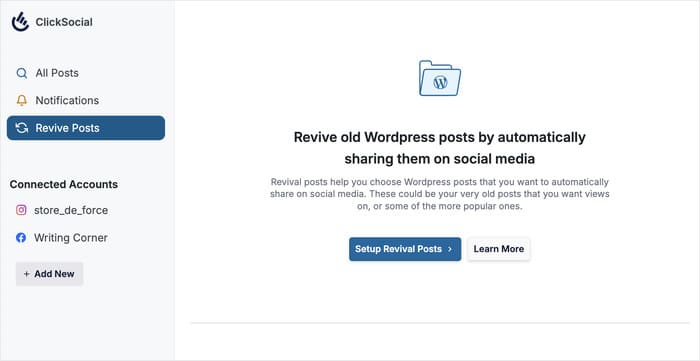
Como puede ver, ClickSocial tiene mucho que ofrecer si está buscando una forma de sacar más partido al marketing en Twitter.
¿Listo para empezar a programar tweets? Empieza a utilizar ClickSocial hoy mismo.
Cómo programar publicaciones en Twitter desde tu sitio web (fácilmente)
Ahora, puedes seguir la guía paso a paso a continuación para empezar a programar tus tweets. Es un proceso rápido para que puedas seguirlo con facilidad.
Paso 1: Crear una cuenta ClickSocial
Antes de empezar a programar tweets, el primer paso es registrarse en ClickSocial.
En primer lugar, abra el sitio web de ClickSocial y regístrese para obtener una cuenta utilizando el botón situado en la parte superior.

Después de registrarse, vuelva al panel de control de su sitio web y abra el menú Plugins " Añadir nuevos plugins .
Desde esta página, puede utilizar la barra de búsqueda de la parte superior derecha y buscar el plugin "ClickSocial" .

Al hacerlo, aparecerá el plugin ClickSocial en los resultados de búsqueda que se muestran a continuación.
Sólo tienes que pulsar el botón Instalar ahora para continuar.

Una vez hecho esto, espera unos segundos a que el plugin termine de programarse.
Por último, puede hacer clic en Activar y ClickSocial estará listo para su uso.

Paso 2: Conecte su sitio web a ClickSocial
En este paso, puede conectar su sitio web a ClickSocial mediante una clave de API exclusiva creada sólo para su sitio.
En primer lugar, vuelva al panel de ClickSocial y haga clic en Generar clave API.

Puedes ver todas tus claves API listadas en esta página. Pero si estás empezando, esta página debería estar vacía.
Vamos a seguir adelante y crear una nueva clave de API haciendo clic en Añadir nuevo.

Verás una ventana emergente en la que puedes introducir el nombre de tu sitio web o cualquier otra etiqueta.
Una vez hecho esto, haga clic en el botón Generar clave API.

Una vez hecho esto, verás otra ventana emergente con tu clave API. Recuerda mantenerla a salvo ya que es importante.
Puede hacer clic aquí en el botón Copiar para continuar.

Después de copiar su clave API, vuelva a su panel de WordPress para terminar de conectar su sitio web.
A partir de ahí, basta con abrir el menú ClickSocial antes de hacer clic en Configurar mi cuenta.

Por último, pegue la clave API en la ventana emergente y haga clic en el botón Conectar.
De este modo, su sitio web estará oficialmente conectado a ClickSocial.

Paso 3: Conecte su cuenta de Twitter
Ahora puedes conectar tu sitio web a Twitter, para empezar a tuitear directamente desde WordPress.
En primer lugar, haga clic aquí en el botón Añadir cuenta.

Ahora, verás una ventana emergente con las diferentes plataformas a las que puedes conectarte. Las opciones disponibles incluyen:
- Twitter/X
Aunque el proceso es el mismo para cada plataforma, de momento voy a hacer clic en Twitter.
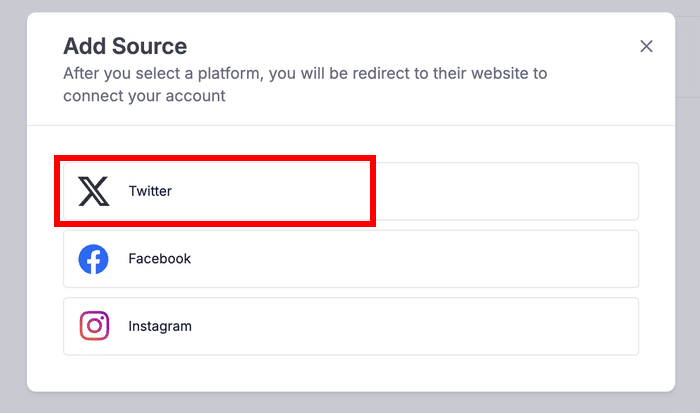
ClickSocial te redirigirá ahora a Twitter para que puedas terminar de conectarlo a tu sitio web.
Puede hacerlo haciendo clic en la aplicación Autorizar.

Así de fácil, el plugin se conectará a Twitter y te redirigirá de vuelta a tu sitio web WordPress.
Antes de continuar, puede elegir entre 2 opciones para su zona horaria ClickSocial:
- Utiliza la zona horaria de la cuenta conectada de ClickSocial
- Utilizar la zona horaria del sitio de WordPress
Puedes elegir cualquier opción que te resulte cómoda, antes de hacer clic en Finalizar configuración.

Paso 4: Configure su calendario de Twitter
Ahora que has seleccionado tu zona horaria, ClickSocial te enviará a tu calendario de publicaciones.
Puedes utilizar esta página para consultar los tweets programados, los contenidos publicados, los borradores y las publicaciones pendientes de aprobación.
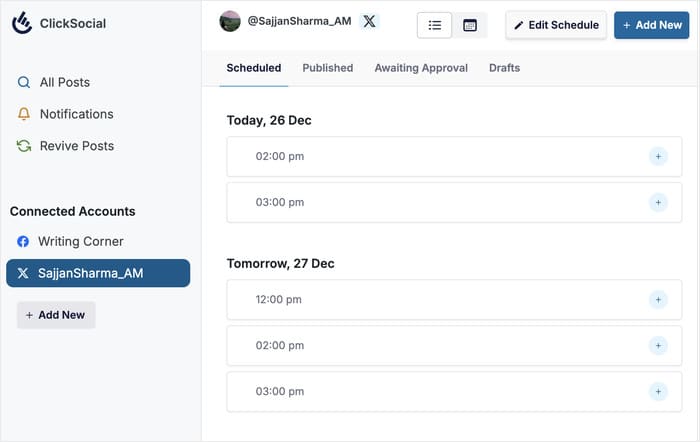
Antes de empezar a crear los tweets a programar, vamos a configurar la programación de tu calendario de publicaciones.
Puede empezar haciendo clic en el botón Editar horario.
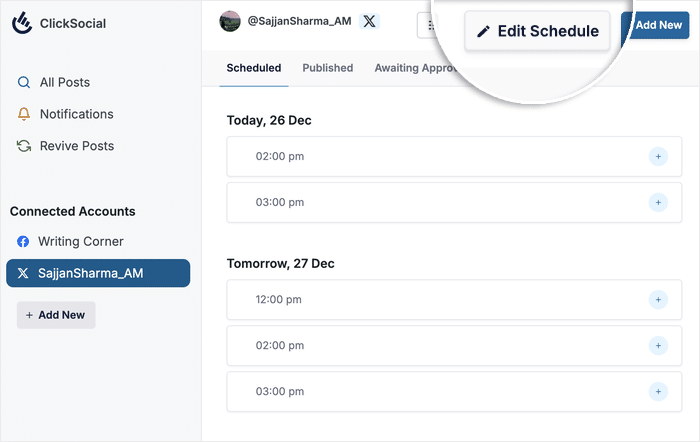
Ahora verás una ventana emergente en la que podrás elegir los días y las franjas horarias en las que programar tus tweets.
En primer lugar, utiliza las casillas de la izquierda para elegir los días de la semana en los que deseas programar los tweets.
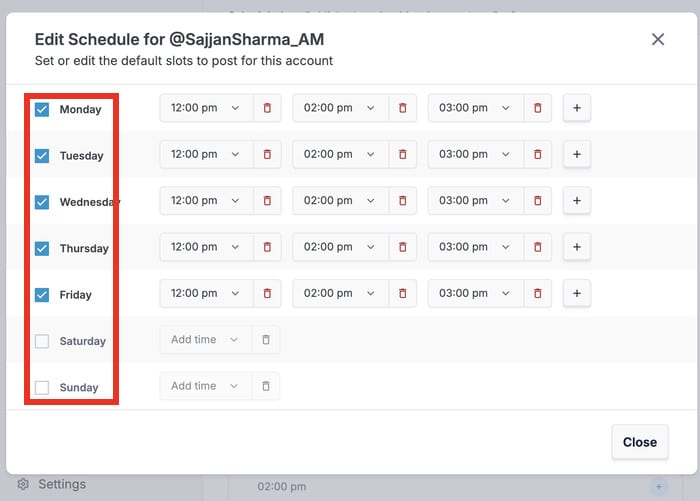
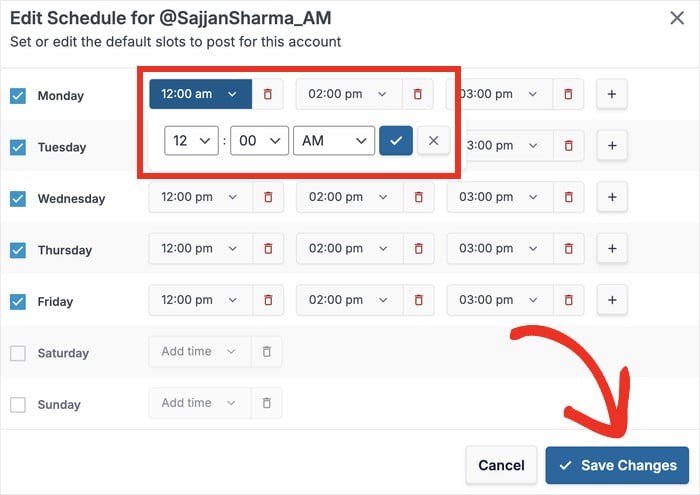
Ahora, puede hacer clic en las franjas horarias de la derecha y utilizar el menú desplegable para elegir la hora.
Si desea más franjas horarias, pulse el icono más (+). También puedes eliminar franjas horarias pulsando el icono de la papelera.
Por último, haga clic en Guardar cambios para confirmar su programación.
Paso 5: Programe su publicación en Twitter
Una vez configurado el calendario de publicaciones, es hora de preparar el tweet.
Para empezar, haz clic en el botón Añadir nuevo de la parte superior.
O elija una franja horaria y haga clic en el icono más (+).
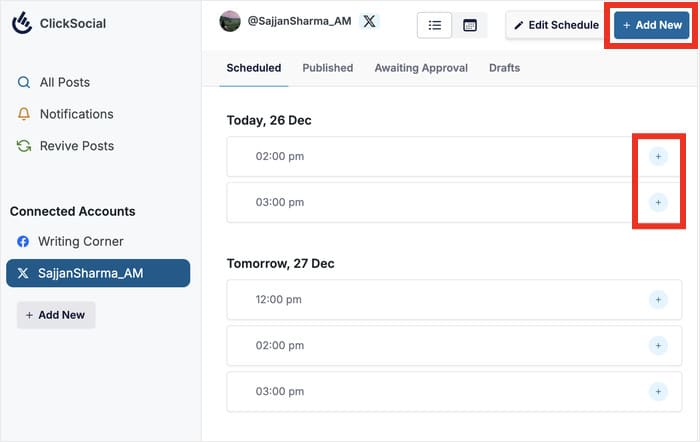
Verás el compositor de entradas donde puedes redactar tu tuit.
En primer lugar, introduce el texto de tu tuit en la ventana emergente. También puedes añadir hashtags relevantes o pegar cualquier enlace que quieras compartir.
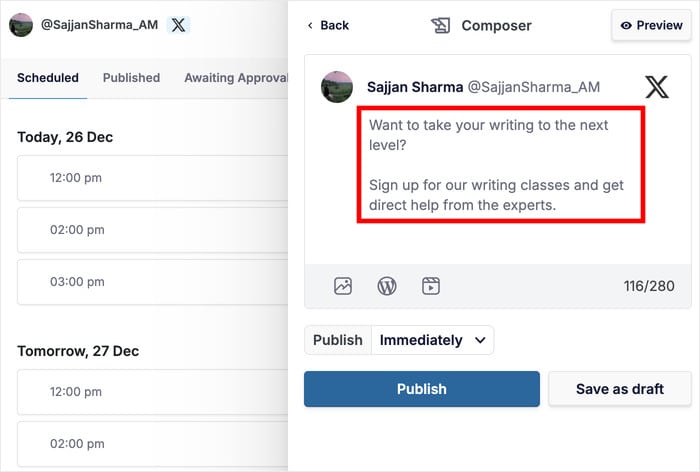
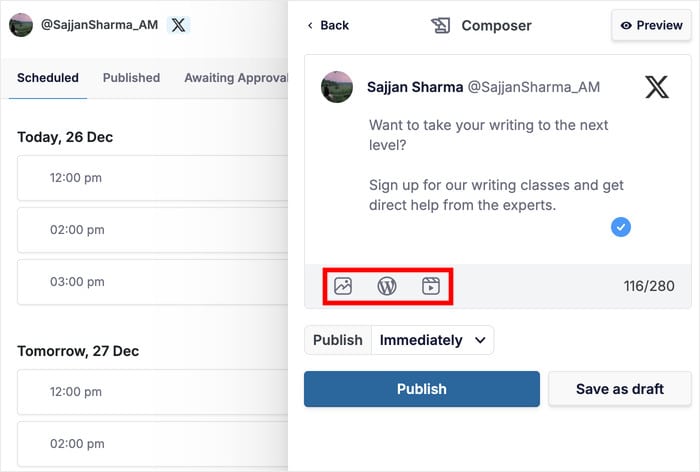
También puedes utilizar el compositor de entradas para añadir contenido a tu tweet. Puedes elegir entre 3 opciones:
- Foto: Elige una imagen de la galería multimedia de tu web
- Publicar en WordPress: Comparte un enlace a una entrada de tu sitio web
- Vídeo: Elige un vídeo de tu galería multimedia para incrustarlo
En este ejemplo, haré clic en el icono de WordPress para vincular una entrada a este tuit.
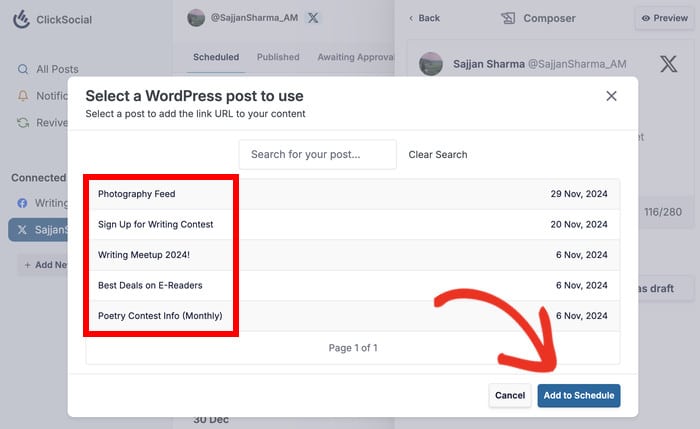
Al hacerlo, se abrirá una ventana emergente en la que podrás ver todas tus entradas de WordPress.
Utilice la barra de búsqueda o elija manualmente una entrada de WordPress de las opciones antes de hacer clic en Añadir a la programación.
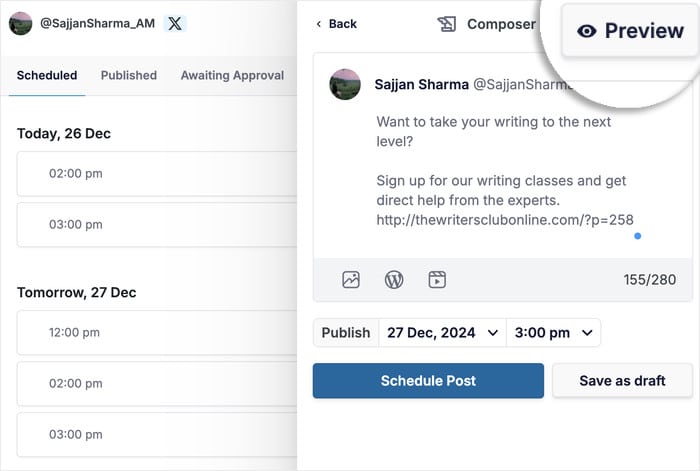
Así de fácil, puedes crear un tuit y añadir contenido variado para mantener el interés de tus seguidores.
Una vez que estés satisfecho con tu tuit, puedes pulsar el botón Vista previa para ver cómo queda.
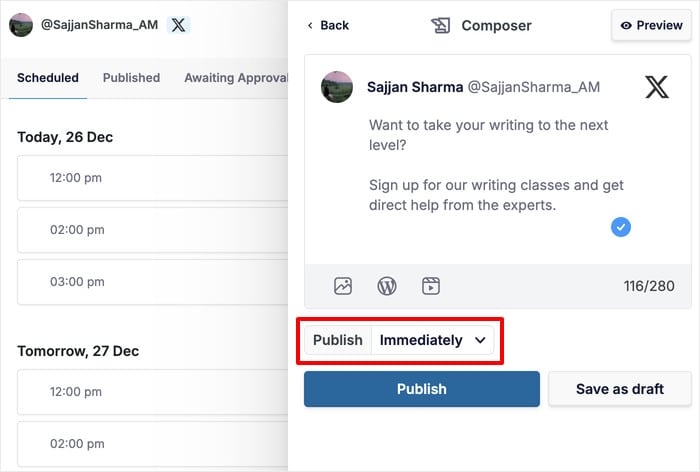
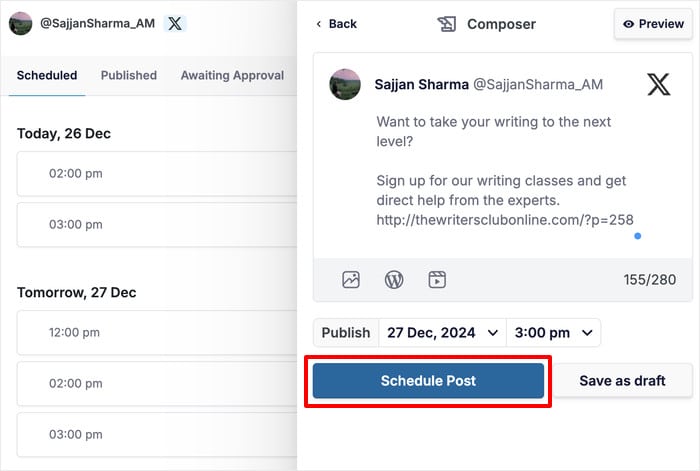
Ahora, es el momento de programar el tweet. La buena noticia es que puedes hacerlo directamente desde el compositor de publicaciones.
En primer lugar, seleccione el menú desplegable situado a la derecha de la opción Publicar, debajo de la entrada.
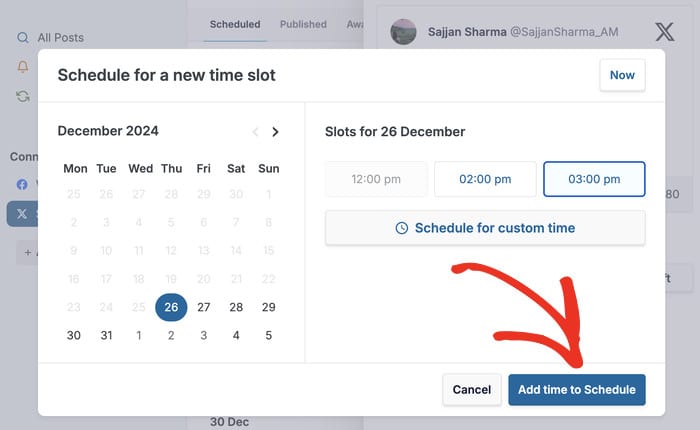
En la ventana emergente, encontrarás un calendario a la izquierda para seleccionar el día en el que quieres hacer el tuit.
A continuación, puede seleccionar una franja horaria a la derecha o elegir manualmente la hora haciendo clic en Programar hora personalizada.
Una vez elegida la hora de programación, haz clic en Añadir hora a la programación.
Por último, puede hacer clic en el botón Programar publicación .
Una vez hecho esto, ClickSocial se encargará del resto y enviará automáticamente el tweet en el momento adecuado.
Además, puedes configurar ClickSocial para que comparta automáticamente las entradas de WordPress en Twitter.
Para saber cómo, echa un vistazo a nuestra guía sobre cómo publicar automáticamente en Twitter desde tu sitio web WordPress.
¡Y ya está!
Ahora ya sabes cómo programar publicaciones en Twitter desde la comodidad de tu sitio web, y todo en sólo unos minutos. Con la ayuda de ClickSocial, es más fácil que nunca.
Ahora puedes potenciar tu crecimiento programando tweets en el momento perfecto, compartiendo contenidos de WordPress y llevando tráfico a tu sitio web.
¿Listo para empezar a programar publicaciones en Twitter con facilidad? Empieza a utilizar ClickSocial para tu sitio web hoy mismo.
Mientras estás aquí, puedes consultar nuestra guía sobre cómo programar una publicación en Facebook fácilmente.
Más tutoriales y guías sobre marketing en redes sociales
- Cómo programar publicaciones de Instagram en WordPress (Guía fácil)
- YouTube Shorts vs TikTok: ¿Cuál es el mejor para ti?
- Los mejores plugins de WordPress para impulsar su negocio
- Cómo añadir testimonios de clientes a tu WordPress
- Ejemplos de widgets de Twitter que puedes incrustar en tu sitio web







