Möchten Sie lernen, wie man Twitter/X-Posts plant?
Dies ist eine häufige Frage, die uns gestellt wird. Viele Leute scheinen nach einer Möglichkeit zu suchen, ihre Tweets zum perfekten Zeitpunkt zu senden, um mehr Engagement zu erhalten.
Um Ihnen dabei zu helfen, haben wir diesen Leitfaden erstellt, in dem wir Ihnen zeigen, wie Sie am einfachsten Tweets planen können. Und das Beste daran ist, dass Sie dies direkt von Ihrer Website aus tun können!
Dann fangen wir mal an.
Die einfachste Art, Ihre Twitter-Posts zu planen
Wenn es um die Planung von Inhalten für soziale Medien geht, ist es am einfachsten, ClickSocial zu verwenden.

Mit diesem Tool für die Planung sozialer Netzwerke können Sie Twitter-Beiträge schnell von Ihrer Website aus entwerfen und planen.
Darüber hinaus ist ClickSocial schlank und benutzerfreundlich gestaltet, so dass Sie all dies in wenigen Minuten erledigen können. Sie erhalten sogar eine Menge nützlicher Funktionen, wie z. B.:
- Neben der Planung von Twitter-Posts können Sie mit ClickSocial auch Inhalte auf Instagram und Facebook veröffentlichen.
- Mit der Ein-Klick-Planung können Sie Twitter-Inhalte schneller als je zuvor entwerfen, in der Vorschau anzeigen und planen - selbst wenn Sie neu im Social Media Marketing sind.
- Sie können Ihre Tweets ganz einfach über den Post Composer verfassen und sogar Medien hinzufügen oder Ihre WordPress-Posts verlinken.
- ClickSocial verfügt außerdem über einen Post-Kalender, mit dem Sie Ihre geplanten Inhalte, veröffentlichten Tweets, Entwürfe und mehr verfolgen können.
- Dieses Tool verfügt auch über eine WordPress-Integration, so dass Sie Ihre alten WordPress-Posts automatisch auf Twitter teilen können.
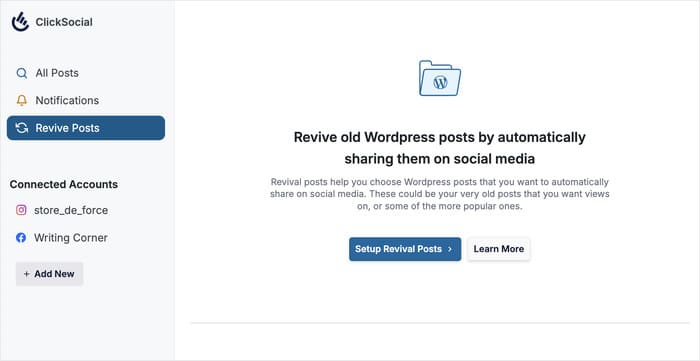
Wie Sie sehen, hat ClickSocial eine Menge zu bieten, wenn Sie nach einer Möglichkeit suchen, mehr aus dem Twitter-Marketing herauszuholen.
Sind Sie bereit, mit der Planung von Tweets zu beginnen? Starten Sie noch heute mit ClickSocial!
So planen Sie Twitter-Posts von Ihrer Website aus (ganz einfach)
Mit der folgenden Schritt-für-Schritt-Anleitung können Sie nun mit der Planung Ihrer Tweets beginnen. Es ist ein schneller Prozess, dem Sie problemlos folgen können.
Schritt 1: Erstellen eines ClickSocial-Kontos
Bevor Sie mit der Planung von Tweets beginnen können, müssen Sie sich zunächst bei ClickSocial anmelden.
Öffnen Sie zunächst die ClickSocial-Website und melden Sie sich über die Schaltfläche oben für ein Konto an.

Kehren Sie nach der Anmeldung zu Ihrem Website-Dashboard zurück und öffnen Sie das Menü Plugins " Neue Plugins hinzufügen .
Auf dieser Seite können Sie die Suchleiste oben rechts verwenden und nach dem "ClickSocial"-Plugin suchen.

Auf diese Weise wird das ClickSocial-Plugin in den Suchergebnissen unten angezeigt.
Klicken Sie einfach auf die Schaltfläche Jetzt installieren, um fortzufahren.

Warten Sie dann ein paar Sekunden, bis das Plugin die Planung abgeschlossen hat.
Abschließend können Sie auf Aktivieren klicken und ClickSocial ist einsatzbereit.

Schritt 2: Verbinden Sie Ihre Website mit ClickSocial
In diesem Schritt können Sie Ihre Website mit ClickSocial verbinden, indem Sie einen einzigartigen API-Schlüssel verwenden, der nur für Ihre Website erstellt wurde.
Kehren Sie zunächst zu Ihrem ClickSocial-Dashboard zurück und klicken Sie auf API-Schlüssel generieren.

Auf dieser Seite sind alle Ihre API-Schlüssel aufgeführt. Aber wenn Sie gerade erst anfangen, sollte diese Seite leer sein.
Erstellen Sie nun einen neuen API-Schlüssel, indem Sie auf Neu hinzufügen klicken.

Es erscheint ein Pop-up-Fenster, in das Sie den Namen Ihrer Website oder eine andere Bezeichnung eingeben können.
Klicken Sie anschließend auf die Schaltfläche API-Schlüssel generieren.

Danach erscheint ein weiteres Popup-Fenster mit Ihrem API-Schlüssel. Denken Sie daran, diesen sicher aufzubewahren, da er wichtig ist.
Sie können hier auf die Schaltfläche Kopieren klicken, um fortzufahren.

Nachdem Sie Ihren API-Schlüssel kopiert haben, kehren Sie zu Ihrem WordPress-Dashboard zurück, um die Verbindung Ihrer Website abzuschließen.
Von dort aus öffnen Sie einfach das ClickSocial-Menü und klicken dann auf Mein Konto einrichten.

Fügen Sie schließlich den API-Schlüssel in das Popup-Fenster ein und klicken Sie auf die Schaltfläche Verbinden.
Damit ist Ihre Website offiziell mit ClickSocial verbunden - einfach so!

Schritt 3: Verbinden Sie Ihr Twitter-Konto
Sie können Ihre Website jetzt mit Twitter verbinden, so dass Sie direkt von WordPress aus tweeten können.
Klicken Sie zunächst hier auf die Schaltfläche Konto hinzufügen.

Nun wird ein Popup-Fenster mit den verschiedenen Plattformen angezeigt, mit denen Sie sich verbinden können. Zu den verfügbaren Optionen gehören:
- Twitter/X
Das Verfahren ist zwar für jede Plattform gleich, aber ich klicke jetzt erst einmal auf Twitter.
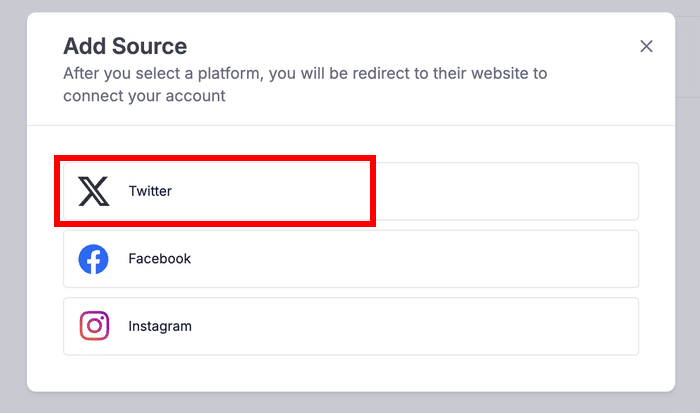
ClickSocial leitet Sie jetzt zu Twitter weiter, damit Sie die Verbindung mit Ihrer Website fertigstellen können.
Sie können dies tun, indem Sie auf die Autorisierungs-App klicken.

Und schon stellt das Plugin eine Verbindung zu Twitter her und leitet Sie zurück zu Ihrer WordPress-Website.
Bevor Sie fortfahren können, können Sie zwischen 2 Optionen für Ihre ClickSocial-Zeitzone wählen:
- Verwenden Sie die Zeitzone des verbundenen ClickSocial-Kontos
- Zeitzone der WordPress-Website verwenden
Sie können jede Option auswählen, die Ihnen zusagt, bevor Sie auf Einrichtung beenden klicken.

Schritt 4: Richten Sie Ihren Twitter-Kalender ein
Nachdem Sie Ihre Zeitzone ausgewählt haben, schickt ClickSocial Sie zu Ihrem Post-Kalender.
Auf dieser Seite können Sie Ihre geplanten Tweets, veröffentlichten Inhalte, Entwürfe und Beiträge, die auf eine Genehmigung warten, überprüfen.
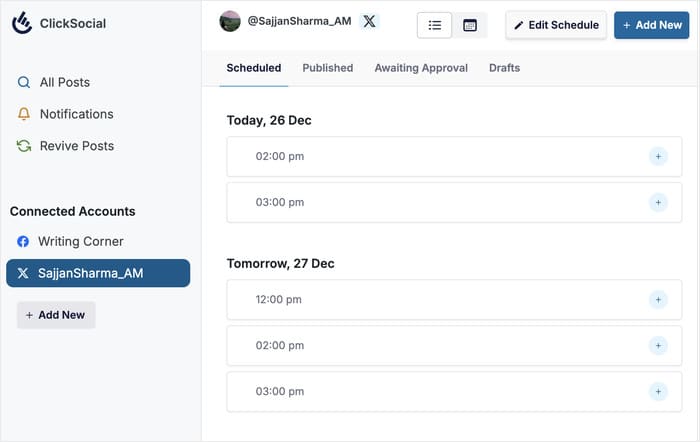
Bevor wir mit der Erstellung der zu planenden Tweets beginnen, sollten wir den Zeitplan für Ihren Post-Kalender einrichten.
Sie können mit einem Klick auf die Schaltfläche Zeitplan bearbeiten beginnen.
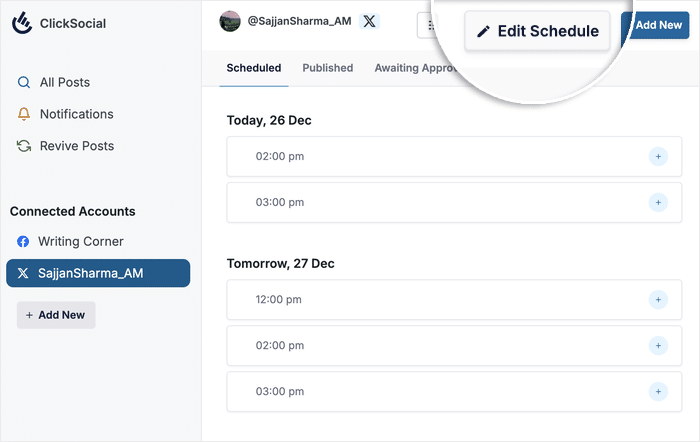
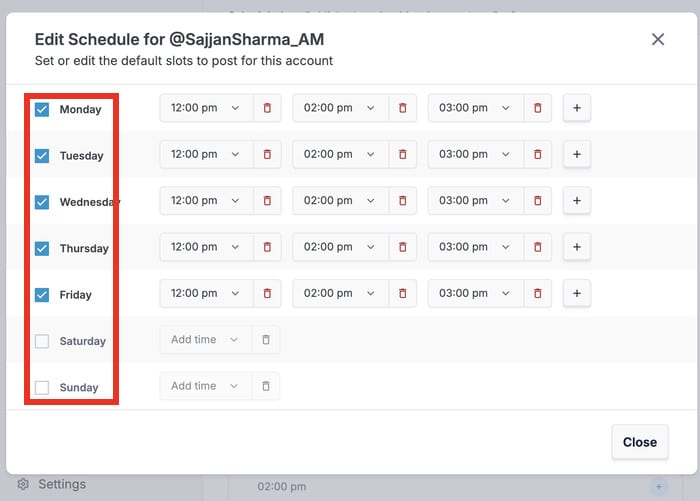
Nun wird ein Popup-Fenster angezeigt, in dem Sie die Tage und Zeitfenster auswählen können, für die Sie Ihre Tweets planen möchten.
Verwenden Sie zunächst die Kontrollkästchen auf der linken Seite, um die Wochentage auszuwählen, an denen Sie Tweets planen möchten.
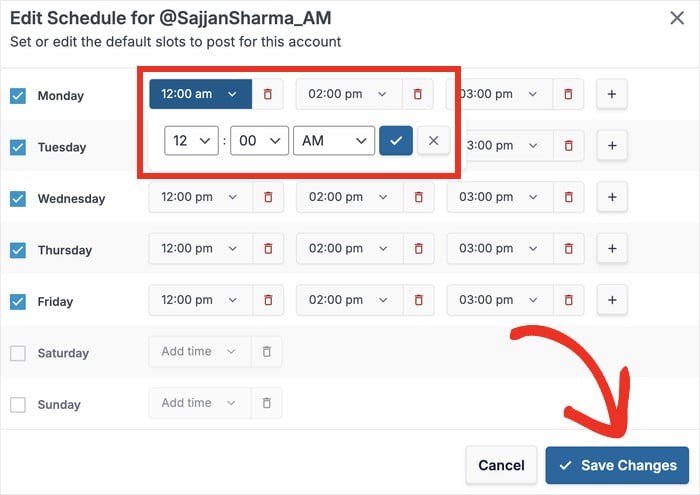
Nun können Sie auf die Zeitfenster auf der rechten Seite klicken und über das Dropdown-Menü die gewünschte Zeit auswählen.
Wenn Sie mehr Zeitfenster wünschen, klicken Sie auf das Pluszeichen (+). Sie können auch Zeitfenster entfernen, indem Sie auf das Papierkorbsymbol klicken.
Klicken Sie abschließend auf Änderungen speichern, um Ihren Zeitplan zu bestätigen.
Schritt 5: Planen Sie Ihren Twitter-Post
Nachdem Sie einen Zeitplan für Ihre Posts erstellt haben, können Sie nun Ihren Tweet vorbereiten.
Klicken Sie oben auf die Schaltfläche Neu hinzufügen , um zu beginnen.
Oder wählen Sie unten ein Zeitfenster aus und klicken Sie dann auf das Plus-Symbol (+).
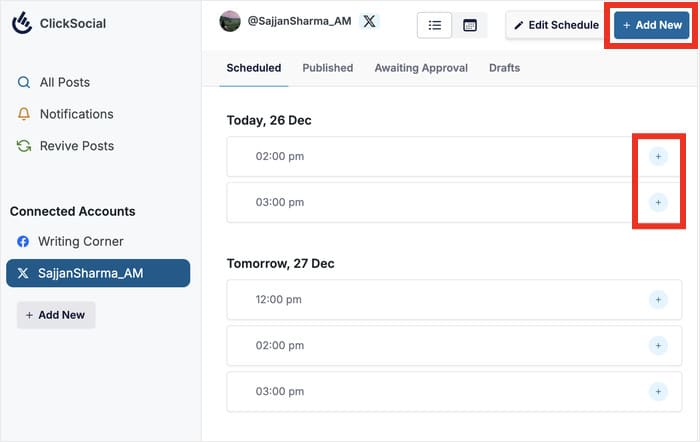
Sie sehen dann den Post Composer, in dem Sie Ihren Tweet verfassen können.
Geben Sie zunächst den Text Ihres Tweets in das Popup-Fenster hier ein. Sie können auch relevante Hashtags hinzufügen oder Links einfügen, die Sie teilen möchten.
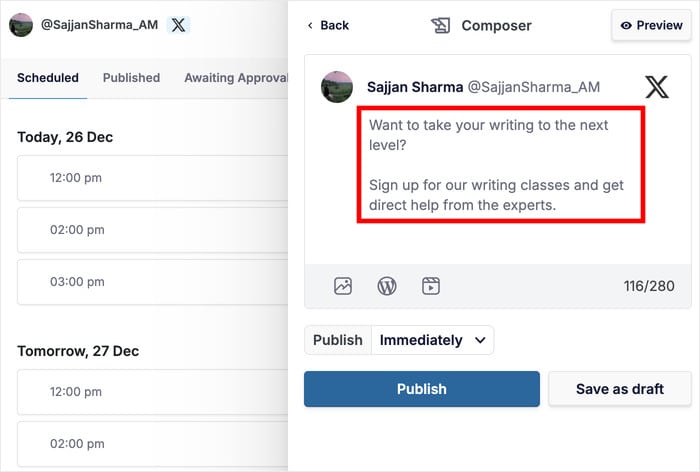
Sie können auch den Post Composer verwenden, um Inhalte zu Ihrem Tweet hinzuzufügen. Es gibt 3 Optionen, aus denen Sie wählen können:
- Foto: Wählen Sie ein Bild aus der Mediengalerie Ihrer Website
- WordPress Beitrag: Teilen Sie einen Link zu einem Beitrag auf Ihrer Website
- Video: Wählen Sie ein Video aus Ihrer Mediengalerie zum Einbetten aus.
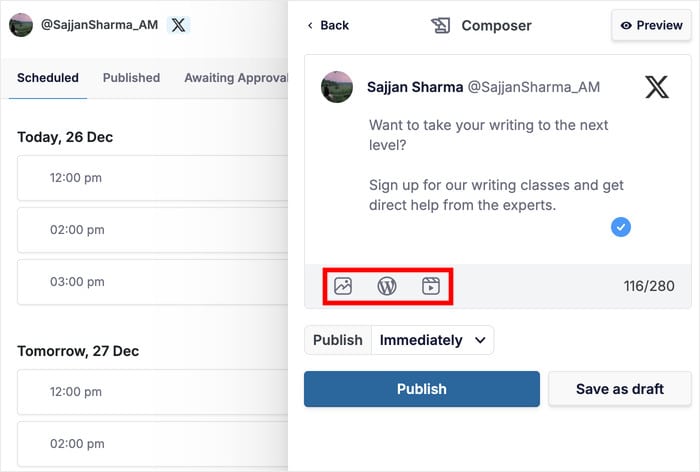
In diesem Beispiel klicke ich auf das WordPress-Symbol, um einen Beitrag mit diesem Tweet zu verknüpfen.
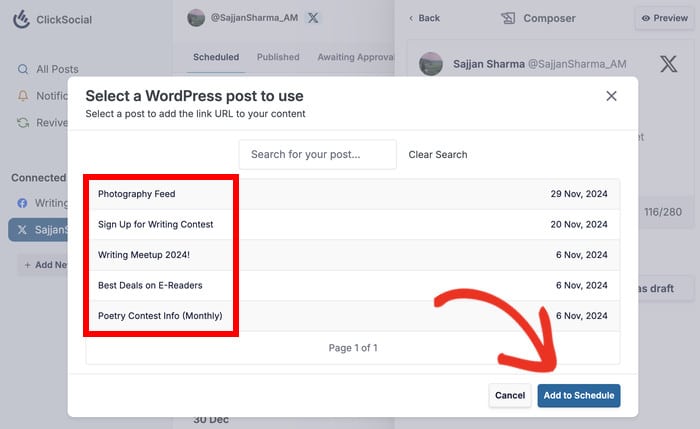
Daraufhin öffnet sich ein Popup, in dem alle Ihre WordPress-Beiträge aufgelistet sind.
Verwenden Sie die Suchleiste oder wählen Sie manuell einen WordPress-Beitrag aus den Optionen aus, bevor Sie auf Zum Zeitplan hinzufügen klicken.
Auf diese Weise können Sie einen Tweet erstellen und eine Vielzahl von Inhalten hinzufügen, um Ihre Follower bei der Stange zu halten.
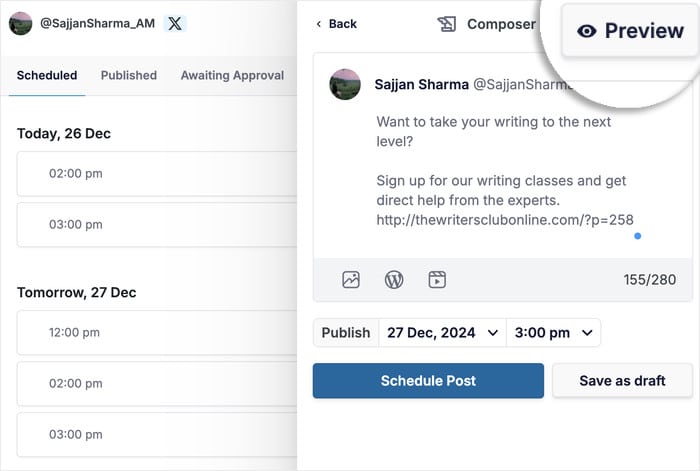
Wenn Sie mit Ihrem Tweet zufrieden sind, können Sie auf die Schaltfläche Vorschau klicken, um zu sehen, wie er aussieht.
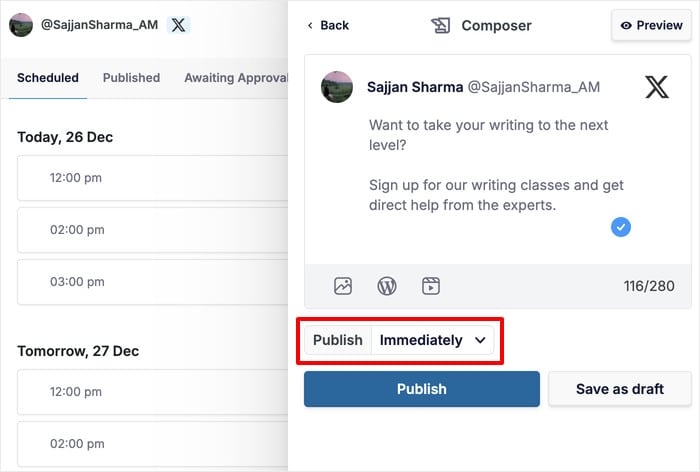
Jetzt ist es an der Zeit, den Tweet zu planen. Die gute Nachricht ist, dass Sie das direkt vom Post Composer aus tun können.
Wählen Sie zunächst das Dropdown-Menü rechts neben der Option Veröffentlichen unter dem Beitrag.
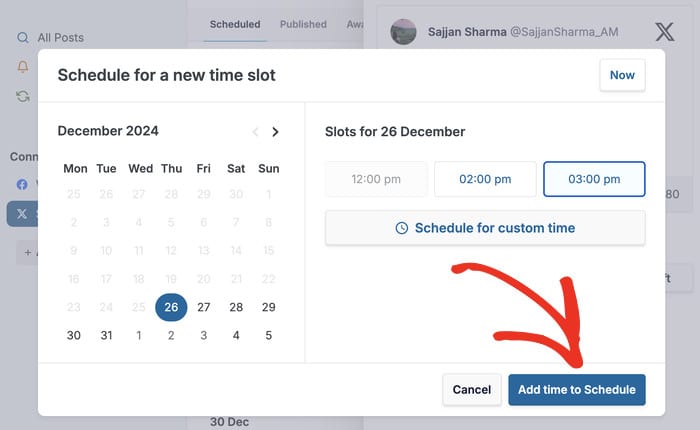
In dem Popup-Fenster finden Sie links einen Kalender, in dem Sie den Tag auswählen können, an dem Sie den Tweet absetzen möchten.
Anschließend können Sie auf der rechten Seite ein Zeitfenster auswählen oder die Zeit manuell festlegen, indem Sie auf Zeitplan für eigene Zeit klicken.
Nachdem Sie die gewünschte Zeit ausgewählt haben, klicken Sie auf die Schaltfläche Zeit zur Planung hinzufügen.
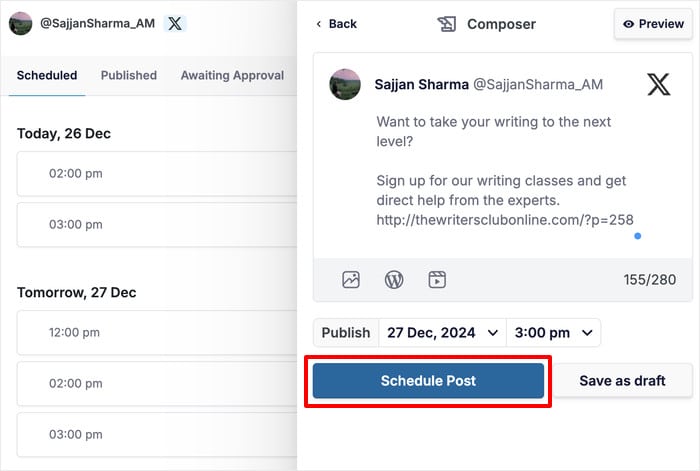
Abschließend können Sie auf die Schaltfläche Beitrag planen klicken.
Danach kümmert sich ClickSocial um den Rest und sendet Ihren Tweet automatisch zum richtigen Zeitpunkt.
Darüber hinaus können Sie ClickSocial sogar so einrichten, dass WordPress-Beiträge automatisch auf Twitter geteilt werden.
Wie das geht, erfahren Sie in unserer Anleitung, wie Sie von Ihrer WordPress-Website aus automatisch auf Twitter posten.
Und das war's!
Jetzt wissen Sie, wie Sie Twitter-Posts bequem von Ihrer Website aus planen können - und das in nur wenigen Minuten. Mit der Hilfe von ClickSocial ist es einfacher denn je.
Jetzt können Sie Ihr Wachstum beschleunigen, indem Sie Tweets zum perfekten Zeitpunkt planen, WordPress-Inhalte teilen und Besucher auf Ihre Website leiten.
Sind Sie bereit für die einfache Planung von Twitter-Beiträgen? Starten Sie noch heute mit ClickSocial für Ihre Website.
Wenn Sie schon einmal hier sind, können Sie sich auch unseren Leitfaden ansehen, wie Sie ganz einfach einen Facebook-Post planen können.
Weitere Social Media Marketing Tutorials und Leitfäden
- Wie man Instagram-Posts in WordPress plant (einfache Anleitung)
- YouTube Shorts vs. TikTok: Was ist das Beste für Sie?
- Die besten WordPress-Plugins zur Förderung Ihres Unternehmens
- So fügen Sie Ihrem WordPress Kundenreferenzen hinzu
- Twitter-Widget-Beispiele, die Sie auf Ihrer Website einbetten können







