Möchten Sie erfahren, wie Sie Instagram-Posts auf Ihrer WordPress-Website planen können?
Instagram ist eine riesige Social-Media-Plattform und ein großartiger Ort, um neue Kunden, Fans und Follower zu erreichen.
Und mit den Möglichkeiten der Social Scheduling-Funktion können Sie Instagram-Inhalte im Voraus sorgfältig entwerfen und für ein maximales Engagement planen.
In diesem Leitfaden zeigen wir Ihnen, wie Sie Ihre Instagram-Inhalte ganz einfach planen können - ganz bequem von Ihrer Website aus.
Warum sollten Sie Ihre Instagram-Posts planen?
- Sie können Ihre Instagram-Posts zum perfekten Zeitpunkt veröffentlichen, um Ihr Publikum zu erreichen und mehr Engagement zu erhalten.
- Wenn Sie regelmäßig zu einer bestimmten Zeit posten, wissen Ihre Instagram-Follower, wann sie Ihre Social-Media-Inhalte erwarten können.
- So können Sie ansprechende Beiträge für lange Verkaufsaktionen wie den Black Friday oder die Weihnachtszeit sorgfältig vorbereiten und planen.
- Mit dem richtigen Planungstool können Sie Ihr gesamtes Team in die Erstellung und Planung von Instagram-Inhalten einbeziehen.
Die einfachste Art, Ihre Instagram-Posts zu planen
Die beste Möglichkeit, Ihre Instagram-Posts zu planen, ist die Verwendung von ClickSocial.

ClickSocial ist die Nummer 1 unter den Social Media-Planungstools und hilft Ihnen, Instagram-Inhalte direkt von Ihrer Website aus zu erstellen, zu planen und zu verwalten.
Der gesamte Prozess ist rationalisiert und benutzerfreundlich, so dass Sie wertvolle Zeit und Mühe sparen, während Sie ansprechende Inhalte erstellen, um Ihr Unternehmen online zu vergrößern.
ClickSocial verfügt über eine Vielzahl von Funktionen, mit denen Sie Inhalte mühelos planen können:
- ClickSocial bietet Unterstützung für die größten sozialen Plattformen, die es gibt: Instagram, Facebook, & Twitter/X.
- Mit der praktischen Ein-Klick-Planung ist das Planen von Posts in sozialen Medien ein schneller und einfacher Prozess.
- Mit ClickSocial können Sie WordPress-Beiträge direkt in sozialen Medien teilen und Wiederbelebungskampagnen durchführen, um ältere Beiträge zu teilen und so das Engagement zu erhöhen.
- Sie erhalten einen Post-Kalender, mit dem Sie Ihre geplanten Social-Media-Posts verfolgen, geplante Inhalte genehmigen und frühere Posts anzeigen können.
- Dieses WordPress-Plugin verfügt über einen Post Composer, in dem Sie Ihre Posts entwerfen, Medien hinzufügen und die Zeit für die Planung auswählen können.
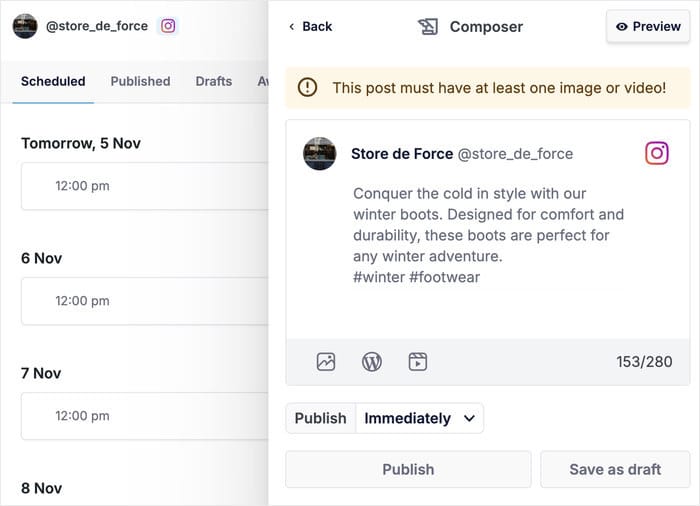
Alles in allem macht es ClickSocial einfacher als je zuvor, Ihre Instagram-Posts direkt in Ihrem WordPress-Dashboard zu planen und zu erstellen.
Starten Sie noch heute mit ClickSocial und planen Sie Ihre Instagram-Posts.
Wie Sie Ihre Instagram-Posts in WordPress planen können
Sind Sie bereit, Ihre Instagram-Posts direkt von Ihrem WordPress-Dashboard aus zu planen? Folgen Sie einfach der Schritt-für-Schritt-Anleitung unten:
Schritt 1: Erstellen eines ClickSocial-Kontos
Um loszulegen, öffnen Sie die ClickSocial-Website und klicken Sie auf " Anmelden", um Ihr Konto zu erstellen.

Sobald Sie Ihr Konto erstellt und sich angemeldet haben, können Sie mit dem nächsten Schritt fortfahren.
Schritt 2: Installieren Sie das ClickSocial-Plugin
Öffnen Sie zunächst das Dashboard Ihrer WordPress-Website und wählen Sie das Menü Plugins " Add New Plugins .
Jetzt können Sie die Suchleiste oben verwenden, um nach dem "ClickSocial"-Plugin zu suchen.

Klicken Sie anschließend auf die Schaltfläche Jetzt installieren des Plugins in den Suchergebnissen unten.

Sie können einfach warten, bis die Installation des Plugins abgeschlossen ist, bevor Sie auf Aktivieren klicken.

Schritt 3: Verbinden Sie Ihre Website mit ClickSocial
Nachdem Sie das Plugin installiert haben, können Sie zur ClickSocial-Website zurückkehren.
Klicken Sie in Ihrem ClickSocial-Dashboard auf die Schaltfläche API-Schlüssel generieren , um fortzufahren.

Mit diesem API-Schlüssel können Sie Ihre Website mit ClickSocial verbinden, damit Sie Instagram-Posts direkt von WordPress aus verwalten können.
Klicken Sie also auf Neu hinzufügen , um einen neuen API-Schlüssel für diese Website zu erstellen.

In dem Popup-Fenster können Sie den Namen Ihrer Website eingeben, bevor Sie auf API-Schlüssel generieren klicken.

ClickSocial wird nun automatisch einen API-Schlüssel für Ihre Website erstellen. Sie müssen nur auf die Schaltfläche Kopieren klicken und zu Ihrer WordPress-Website zurückkehren.

Diesmal öffnen Sie das ClickSocial-Menü in Ihrem WordPress-Dashboard-Bereich.
Wählen Sie dort die Option Mein Konto einrichten.

Um die Anbindung Ihrer Website abzuschließen, fügen Sie einfach Ihren API-Schlüssel in das Feld ein und klicken Sie auf Verbinden.

Schritt 4: Verbinden Sie Ihr Instagram-Konto
Jetzt, wo Sie Ihre Website verbunden haben, ist es an der Zeit, Ihr Instagram-Konto zu verbinden.
Klicken Sie zunächst auf die Schaltfläche Konto hinzufügen , woraufhin sich ein neues Popup-Fenster öffnet.

Mit diesem Popup können Sie Ihre Website mit 3 verschiedenen sozialen Plattformen verbinden:
- Twitter/X
Da es in diesem Tutorial um die Planung von Instagram-Posts geht, klicken Sie auf die Schaltfläche Mit Instagram verbinden .
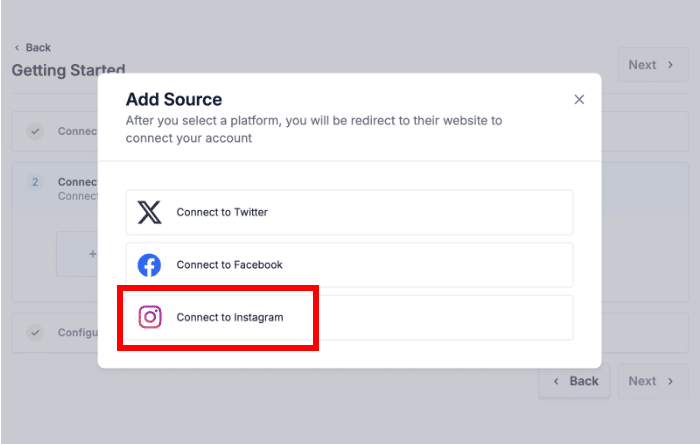
Dadurch werden Sie zu Facebook weitergeleitet, wo Sie die Verbindung mit Ihrem Konto abschließen können.
Wenn Ihr Instagram-Konto nicht mit einer Facebook-Seite verbunden ist, finden Sie hier eine kurze Anleitung, die Sie durch den Prozess führt.
Sobald Sie Ihr Instagram mit Facebook verknüpft haben, können Sie mit der Planung von Inhalten beginnen.
Wählen Sie auf Facebook Ihr Profil aus und klicken Sie auf die Schaltfläche Weiter .

Danach verwenden Sie das Popup, um das mit Ihrem Instagram-Konto verbundene Unternehmen auszuwählen.
Drücken Sie danach auf Weiter.

Als Nächstes sehen Sie eine Liste der Facebook-Seiten, die Sie erstellt haben.
Wählen Sie hier die Seite aus, die mit Ihrem Instagram-Konto verknüpft ist, und klicken Sie auf Weiter.

Sie können dann das Instagram-Konto auswählen, das Sie mit ClickSocial verbinden möchten.
Wählen Sie wie zuvor Ihr Instagram-Konto aus und klicken Sie auf Weiter.
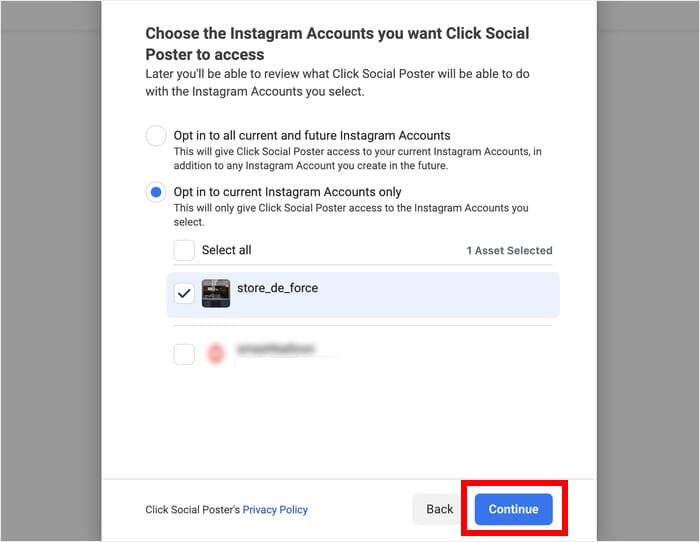
Bevor Sie zu Ihrer Website zurückkehren, können Sie die Berechtigungen für ClickSocial auf dem Popup überprüfen.
Klicken Sie dann einfach auf " Got It", und ClickSocial leitet Sie zu Ihrer Website weiter.

Im letzten Teil dieses Schrittes können Sie die Zeitzone auswählen, mit der Sie arbeiten möchten. Hier gibt es 2 Optionen:
- Verwenden Sie die Zeitzone des verbundenen ClickSocial-Kontos
- Zeitzone der WordPress-Website verwenden
Wählen Sie die von Ihnen gewünschte Option aus, bevor Sie auf Einrichtung beenden klicken.

Schritt 5: Einrichten Ihres Postkalenders
ClickSocial leitet Sie nun zum Beitragskalender weiter. Von hier aus können Sie Ihre geplanten Beiträge, veröffentlichten Beiträge und Entwürfe verfolgen.
Über die Registerkarten oben können Sie auch die zu genehmigenden Instagram-Beiträge und die Beiträge, die nicht veröffentlicht wurden, anzeigen.
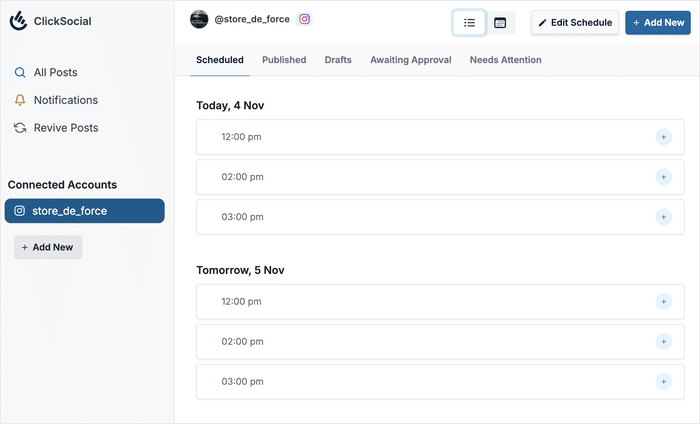
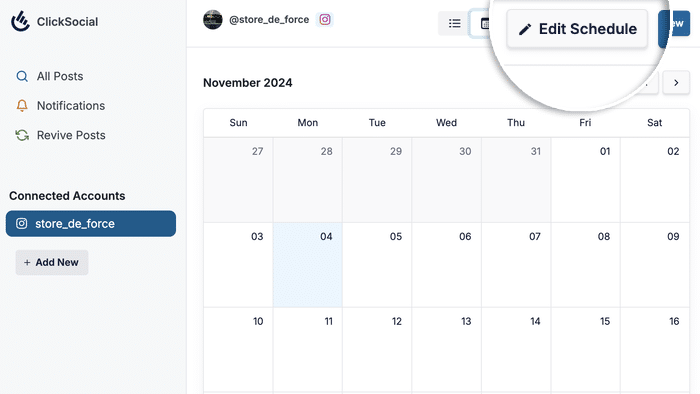
Zunächst zeige ich Ihnen, wie Sie die Zeiten für Ihre Instagram-Inhalte einrichten.
Klicken Sie dazu auf die Schaltfläche Zeitplan bearbeiten in der oberen rechten Ecke.
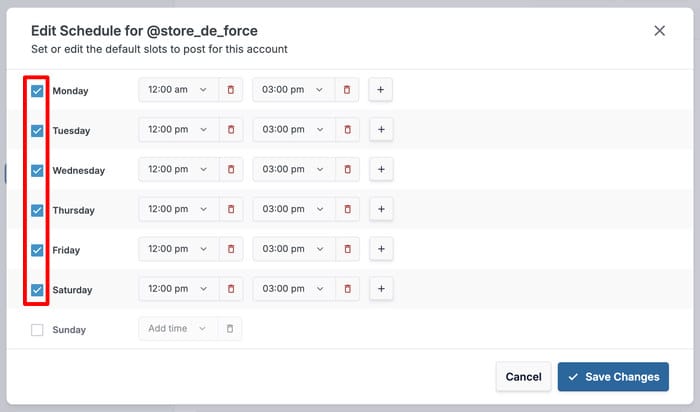
Im oberen Popup sehen Sie die Standardzeitfenster, für die Sie Ihre Instagram-Posts planen können.
Mit Hilfe der Kontrollkästchen können Sie auswählen, für welche Tage Sie Zeitfenster aktivieren möchten.
Sie können auch jedes dieser Zeitfenster über das Dropdown-Menü ändern.
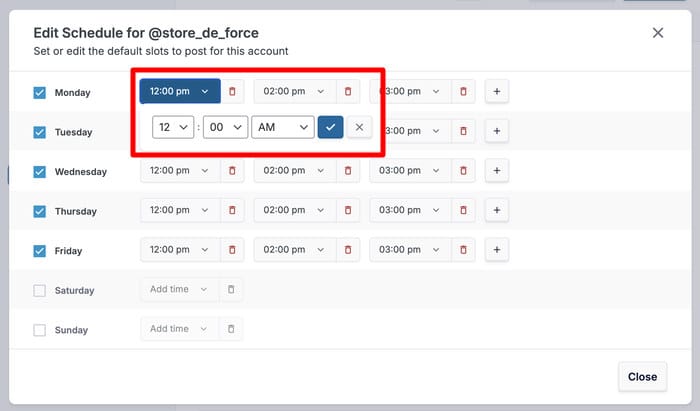
Alternativ können Sie einen Slot löschen, indem Sie auf das rote Papierkorbsymbol klicken, und Slots hinzufügen, indem Sie auf das Pluszeichen (+) klicken.
Wenn Sie fertig sind, klicken Sie auf Änderungen speichern, um fortzufahren.

Schritt 6: Planen Sie Ihren Instagram-Post
Sind Sie bereit, Instagram-Inhalte mit ClickSocial zu planen?
Wählen Sie zunächst ein Zeitfenster und klicken Sie auf das Pluszeichen (+) auf der rechten Seite.
Alternativ können Sie auch auf die Schaltfläche Neu hinzufügen in der oberen rechten Ecke des Kalenders klicken.
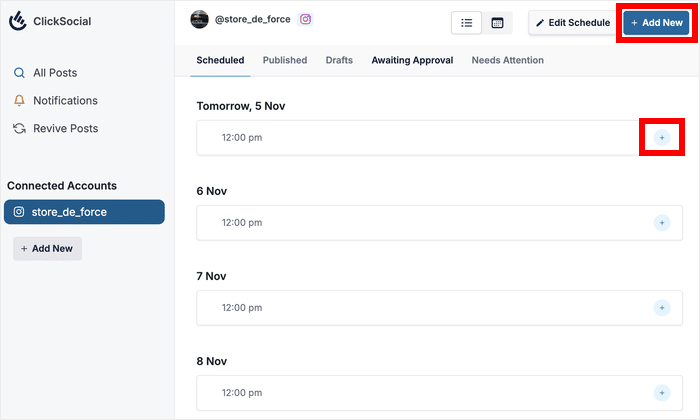
In jedem Fall öffnet sich dadurch der praktische Post Composer für ClickSocial.
Sie können Ihren Instagram-Post dann direkt von Ihrem WordPress-Dashboard aus verfassen.
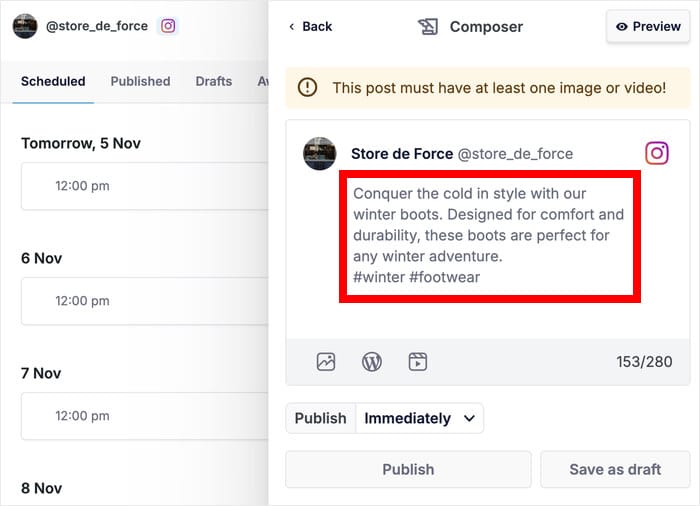
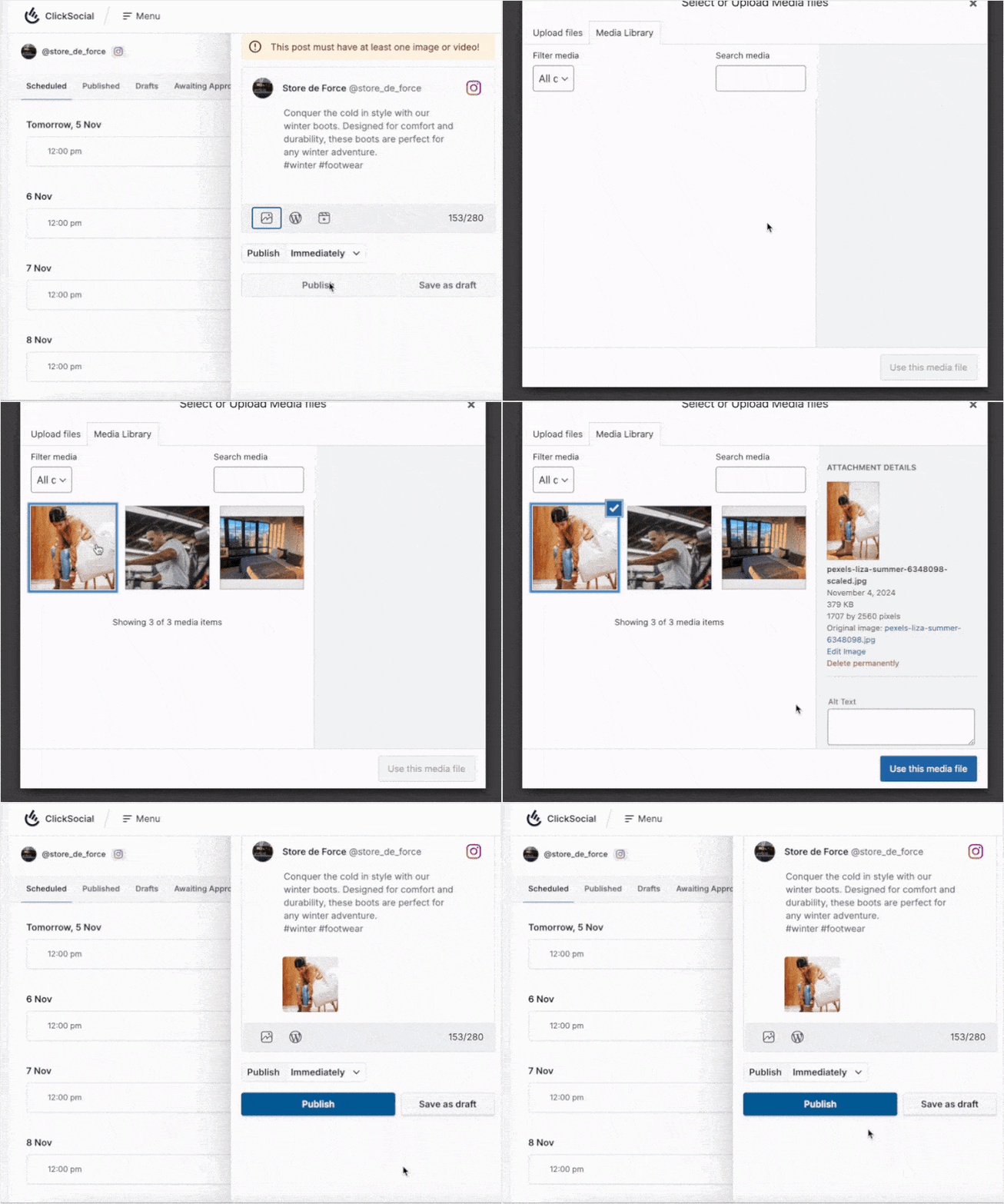
Möchten Sie Ihren Instagram-Beiträgen mehr Inhalt hinzufügen?
Klicken Sie dann auf das Fotosymbol und fügen Sie Inhalte aus Ihrer WordPress-Mediengalerie hinzu.
Mit ClickSocial können Sie auch das WordPress-Symbol verwenden, um einen Beitrag von Ihrer Website zu teilen, oder mit dem Videosymbol ein Instagram-Reel hinzufügen.
Sie können auch auf Vorschau klicken, um zu sehen, wie es aussieht.
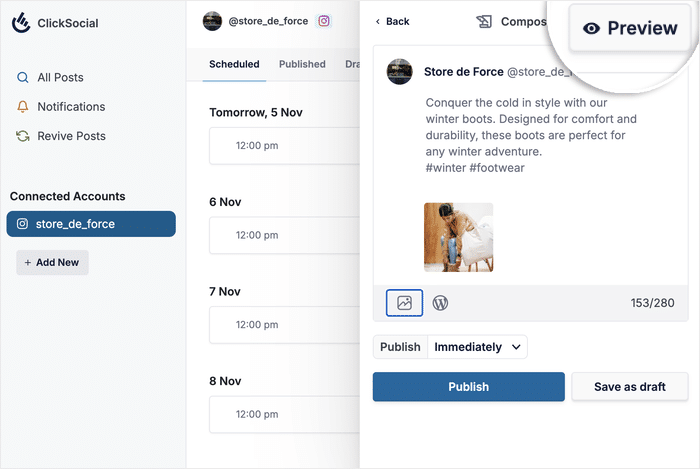
Sobald Sie mit dem Aussehen Ihres Instagram-Posts zufrieden sind, können Sie ihn planen.
Sie können nun die Veröffentlichungszeit auswählen, indem Sie auf das Dropdown-Menü unter dem Beitrag klicken.
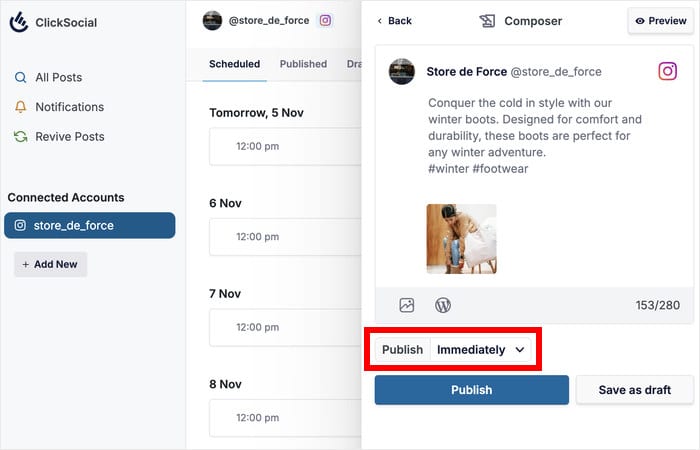
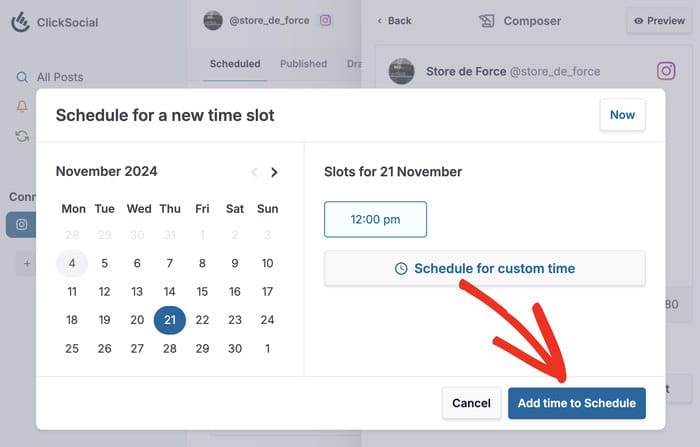
Daraufhin öffnet sich ein neues Fenster, in dem Sie links einen Kalender und rechts die Zeitfenster für diesen Tag sehen.
Sie haben auch die Möglichkeit, eine benutzerdefinierte Zeit für diesen speziellen Instagram-Post auszuwählen. Für dieses Beispiel wählen wir eines der Zeitfenster aus, die wir zuvor erstellt haben.
Wenn Sie die Uhrzeit und den Tag ausgewählt haben, klicken Sie unten auf die Schaltfläche Zeit zum Zeitplan hinzufügen .
Verwenden Sie schließlich die Schaltfläche Beitrag planen , und Ihr Instagram-Post wird automatisch für Sie geplant.
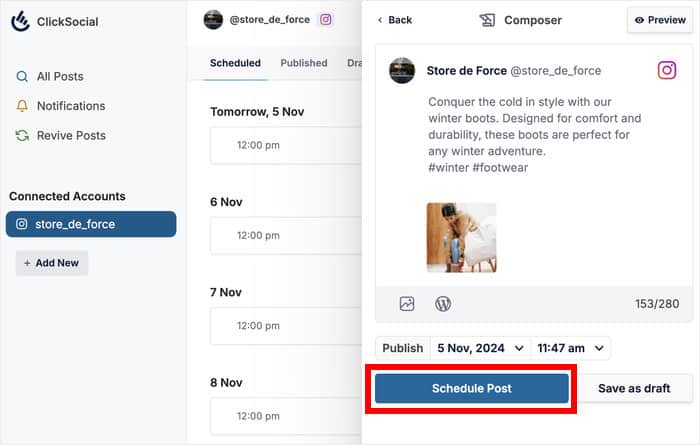
Jetzt wird Ihr letzter Instagram-Post zum Post-Kalender hinzugefügt, wo Sie weitere Änderungen vornehmen können, wenn Sie möchten.
Sie müssen nur darauf warten, dass Ihr Instagram-Post veröffentlicht wird. Sobald dies geschieht, sehen Sie ihn auf Ihrem Instagram-Profil.

Und das war's!
Jetzt wissen Sie, wie Sie Instagram-Posts auf WordPress mit Leichtigkeit planen können, indem Sie das Social-Media-Planungstool Nr. 1 verwenden.
Mit Hilfe von ClickSocial können Sie sowohl Ihre Website als auch Ihre Instagram-Inhalte direkt von Ihrem Dashboard aus verwalten. So können Sie Ihre Social-Media-Strategie ausbauen und Ihr Unternehmen wachsen lassen.
Sind Sie bereit, Instagram-Posts ganz einfach zu planen? Holen Sie sich noch heute Ihr Exemplar von ClickSocial!
Wenn Sie schon einmal hier sind, können Sie sich auch unsere Liste der besten Instagram-Marketing-Tools für einfaches Online-Wachstum ansehen.
Häufig gestellte Fragen
Wie kann ich Beiträge auf der Instagram-Website planen?
Leider ist es auf der Instagram-Website NICHT möglich, Ihre Beiträge zu planen. Wenn Sie an Ihrem Desktop arbeiten, können Sie einfach ein Social-Media-Planungstool wie ClickSocial verwenden. Auf diese Weise können Sie Instagram-Posts ganz einfach direkt von Ihrer Website aus planen
Kann man von WordPress aus auf Instagram posten?
Ja, Sie können ein Social Scheduling Tool wie ClickSocial verwenden, um Instagram-Posts direkt von Ihrem WordPress-Dashboard aus zu erstellen. Sie können Instagram-Posts sogar im Voraus planen. Auf diese Weise können Sie Instagram-Posts sorgfältig erstellen und sie zum perfekten Zeitpunkt teilen, um mehr Engagement zu erhalten.
Wie kann man WordPress-Beiträge automatisch in sozialen Medien teilen?
Mit dem ClickSocial-Tool können Sie Ihre WordPress-Posts so einrichten, dass sie automatisch auf Ihren Social-Media-Konten geteilt werden. Mit dem Tool können Sie sogar Wiederbelebungskampagnen für Ihre alten WordPress-Beiträge einrichten, damit sie weiterhin geteilt werden.
Wie kann ich einen Instagram-Post in WordPress einbetten?
Mit Instagram Feed Pro können Sie ganz einfach Instagram-Posts auf Ihrer WordPress-Website anzeigen. Sie können Feeds von Instagram-Inhalten in nur wenigen Minuten erstellen, anpassen und einbetten - und das ganz ohne Programmierung!
Weitere Social Media Marketing Tools & Tutorials
- Wie man ein TikTok-Widget in WordPress einbettet (in 5 Schritten!)
- Beste Link-in-Bio-Tools für Instagram, um Ihre Follower zu vergrößern
- Wie Sie mehr Aufrufe auf Reels erhalten: Bewährte Instagram-Tipps
- Arten von Instagram-Posts, die nachweislich Ihren Umsatz steigern
- Wie man nach einem Posting mehr Ansichten auf TikTok erhält: Experten-Tipps







