WordPressサイトでInstagramの投稿をスケジュールする方法を知りたいですか?
インスタグラムは巨大なソーシャルメディア・プラットフォームであり、新しい顧客、ファン、フォロワーを獲得する絶好の場所だ。
また、ソーシャルスケジューリングの力を使えば、インスタグラムのコンテンツを事前に入念に下書きし、最大限のエンゲージメントが得られるようにスケジュールを組むことができる。
このガイドでは、インスタグラムのコンテンツをスケジューリングする最も簡単な方法をご紹介します。
なぜInstagramの投稿をスケジュールするのか?
- インスタグラムの投稿を最適なタイミングで公開することで、オーディエンスにリーチし、より多くのエンゲージメントを得ることができる。
- 決まった時間に定期的に投稿することで、インスタグラムのフォロワーはあなたのソーシャルメディアコンテンツを期待するタイミングを知ることができる。
- ブラックフライデーやホリデーシーズンのような長期セールに向けて、魅力的な投稿を事前に入念に準備し、スケジュールすることができる。
- 適切なスケジューリングツールを使えば、インスタグラムのコンテンツを作成しスケジューリングする際に、チーム全体を巻き込むことができる。
インスタグラムの投稿をスケジュールする最も簡単な方法
インスタグラムの投稿をスケジュールする最良の方法は、ClickSocialを使うことだ。

No.1のソーシャルメディアスケジューリングツールであるClickSocialは、あなたのサイトから直接Instagramのコンテンツを起草、スケジュール、管理することができます。
プロセス全体が合理化され、ユーザーフレンドリーなので、貴重な時間と労力を節約しながら、魅力的なコンテンツを作成し、オンラインでビジネスを成長させることができます。
実際、ClickSocialには、簡単にコンテンツをスケジュールするための機能がたくさんあります:
- ClickSocialは最大のソーシャルプラットフォームをサポートしています:Instagram、Facebook、Twitter/X。
- ワンクリックでスケジューリングできる便利な機能で、ソーシャルメディアへの投稿を素早く簡単にスケジューリングできます。
- ClickSocialを使えば、WordPressの投稿をソーシャルメディアに直接シェアしたり、古い投稿をシェアしてエンゲージメントを高めるリバイバルキャンペーンを実施したりすることができる。
- 予定されているソーシャルメディア投稿を追跡し、予定されているコンテンツを承認し、過去の投稿を表示するための投稿カレンダーを取得します。
- このWordPressスケジューラープラグインには、投稿の下書き、メディアの追加、スケジューリング時間の選択ができる投稿コンポーザーが付属しています。
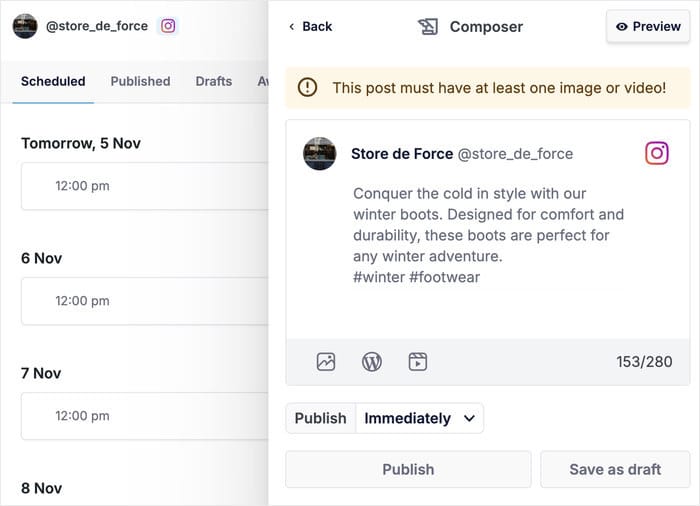
ClickSocialを使えば、WordPressのダッシュボードから直接Instagramの投稿を計画し、スケジュールすることができます。
今すぐClickSocialを始めて、Instagramの投稿をスケジューリングしましょう。
WordPressでInstagramの投稿をスケジュールする方法
WordPressのダッシュボードから直接Instagramの投稿をスケジュールする準備はできましたか?以下のステップバイステップのガイドに従ってください:
ステップ1: ClickSocialアカウントを作成する
まずはClickSocialのウェブサイトを開き、サインアップをクリックしてアカウントを作成してください。

アカウントを作成してサインインしたら、次のステップに進んでください。
ステップ2:ClickSocialプラグインをインストールする
まず、WordPressウェブサイトのダッシュボードを開き、プラグイン " 新しいプラグインの追加 メニューを選択します。
これで、上部の検索バーを使って"ClickSocial " プラグインを探すことができる。

その後、下の検索結果にあるプラグインの「今すぐインストール」ボタンをクリックする。

プラグインのインストールが完了するのを待ってから、「有効化」をクリックしてください。

ステップ3:ウェブサイトをClickSocialに接続する
プラグインをインストールしたら、ClickSocialのウェブサイトに戻ることができます。
ClickSocial ダッシュボードから、API キーの生成 ボタンをクリックしてください。

このAPIキーは、あなたのウェブサイトをClickSocialに接続し、WordPressから直接Instagramの投稿を管理できるようにします。
そこで、新規追加を クリックして、このウェブサイトの新しいAPIキーを作成する。

ポップアップで、APIキーの生成をクリックする前に、サイト名を入力することができます。

ClickSocialは自動的にあなたのウェブサイトのAPIキーを作成します。コピーボタンをクリックし、WordPress ウェブサイトに戻るだけです。

今回は、WordPressのダッシュボードエリアからClickSocialメニューを開きます。
そこから、Setup My Accountオプションを選択します。

ウェブサイトの接続を完了するには、APIキーをフィールドに貼り付け、[接続]をクリックします。

ステップ4:インスタグラムのアカウントに接続する
ウェブサイトとの接続が完了したら、次はインスタグラムのアカウントと接続しましょう。
まず、Add Account ボタンをクリックすると、新しいポップアップが開きます。

このポップアップを使って、あなたのサイトを3つの異なるソーシャル・プラットフォームに接続することができます:
- ツイッター/X
- フェイスブック
- インスタグラム
このチュートリアルは、Instagramの投稿をスケジュールすることに関するものなので、先に進み、Instagramに接続する ボタンをクリックします。
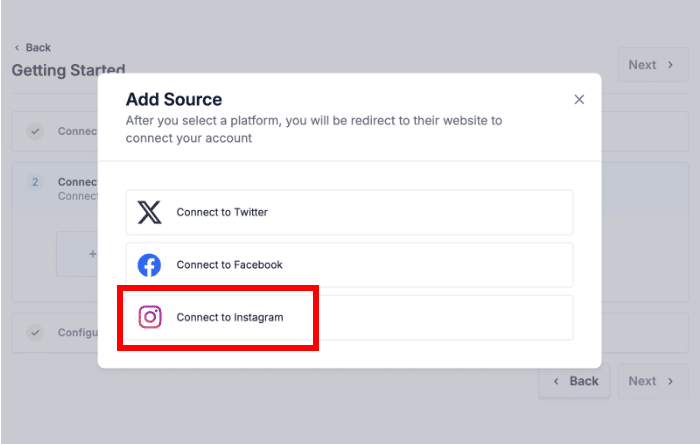
そうするとFacebookにリダイレクトされ、そこでアカウントの接続を完了することができる。
インスタグラムのアカウントがフェイスブックのページとつながっていない場合は、こちらの簡単なガイドを参考にしてください。
InstagramとFacebookをリンクさせたら、コンテンツのスケジューリングを開始できる。
フェイスブックでプロフィールを選択し、「続ける」 ボタンをクリックします。

その後、ポップアップを使ってインスタグラムのアカウントに関連するビジネスを選択する。
その後Continueを押す。

次に、あなたが作成したFacebookページのリストが表示されます。
ここで、インスタグラムのアカウントに関連するページを選択し、「続ける」をクリックする。

そして、ClickSocialに接続したいInstagramアカウントを選ぶことができます。
先ほどと同じように、インスタグラムのアカウントを選択し、「Continue」をクリックする。
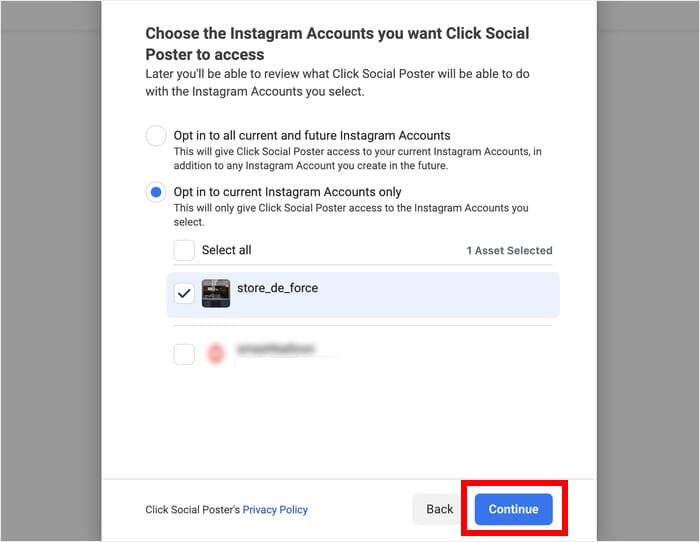
サイトに戻る前に、ポップアップでClickSocialのパーミッションをチェックすることができます。
そして、Got Itをクリックすると、ClickSocialがあなたのウェブサイトにリダイレクトします。

このステップの最後に、使用するタイムゾーンを選択します。ここには2つのオプションがあります:
- ClickSocialの接続アカウントのタイムゾーンを使用してください。
- WordPressサイトのタイムゾーンを使用する
セットアップの完了をクリックする前に、お好きなオプションを選択してください。

ステップ5:投稿カレンダーの設定
これで、ClickSocialは投稿カレンダーにリダイレクトします。ここから、スケジュールされた投稿、公開された投稿、下書きを追跡することができます。
上部のタブを使えば、承認待ちのインスタグラム投稿や公開に失敗した投稿を見ることもできる。
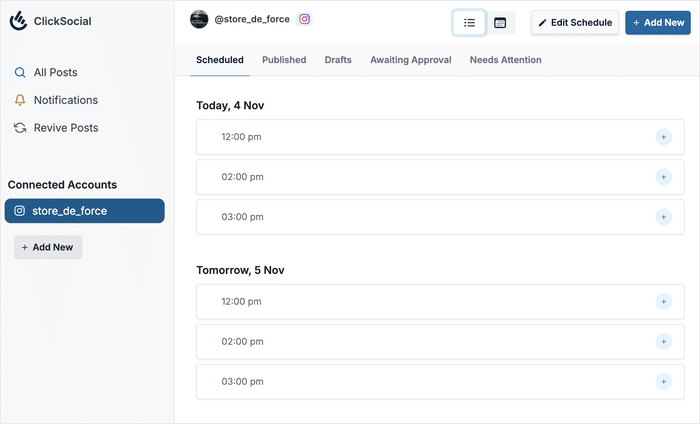
まず、インスタグラムのコンテンツのスケジュール時間を設定する方法を紹介しよう。
そのためには、右上にあるスケジュールの編集ボタンをクリックします。
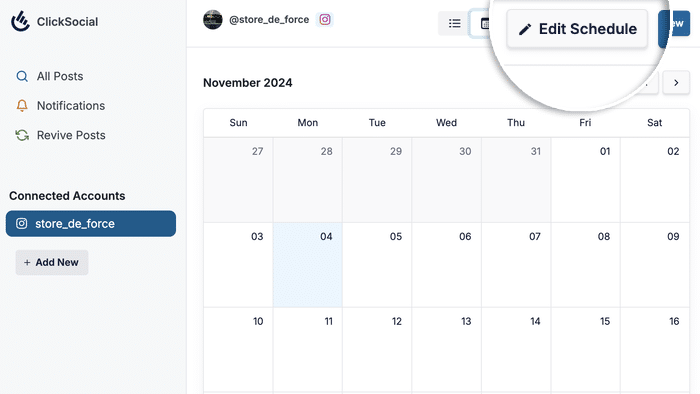
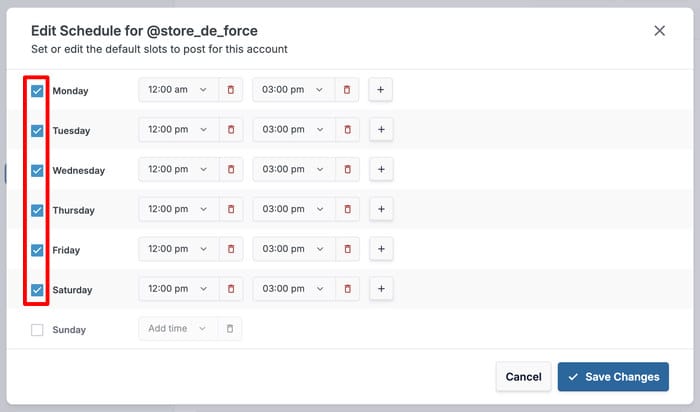
上部のポップアップには、インスタグラムの投稿をスケジュールできるデフォルトの時間帯が表示されます。
チェックボックスを使用して、タイムスロットを有効にする日を選択できます。
また、ドロップダウンメニューを使って、これらの時間帯を変更することもできます。
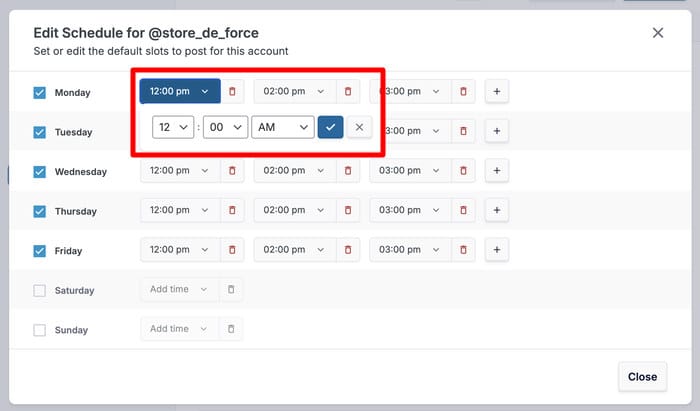
また、赤いゴミ箱アイコンをクリックしてスロットを削除し、プラス(+)アイコンをクリックしてスロットを追加することもできます。
完了したら、「変更を保存」をクリックして次に進みます。

ステップ6:Instagramの投稿をスケジュールする
ClickSocialを使ってInstagramのコンテンツをスケジュールする準備はできましたか?
まず、タイムスロットを選び、右側のプラス(+)アイコンをクリックする。
または、カレンダーの右上にある「新規追加」 ボタンをクリックすることもできます。
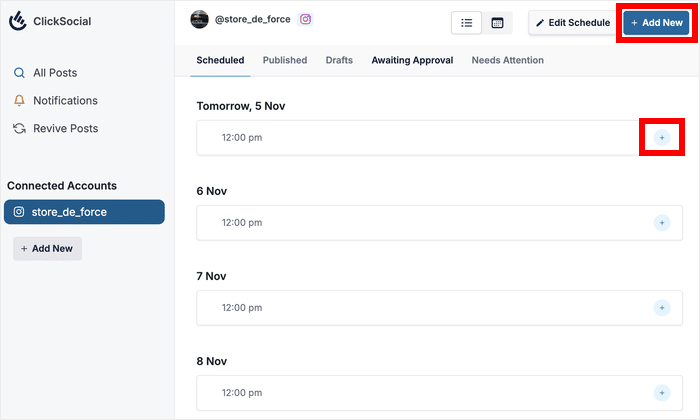
いずれにせよ、そうすることで、ClickSocialの便利な投稿コンポーザーを開くことができる。
その後、WordPressのダッシュボードからInstagramの投稿を下書きすることができる。
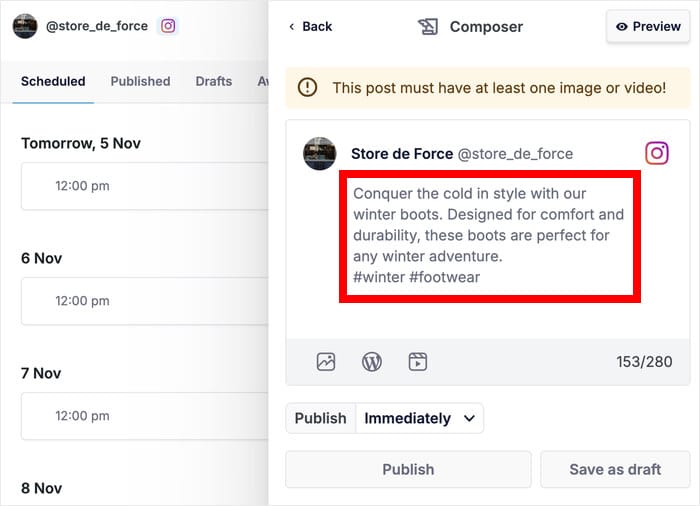
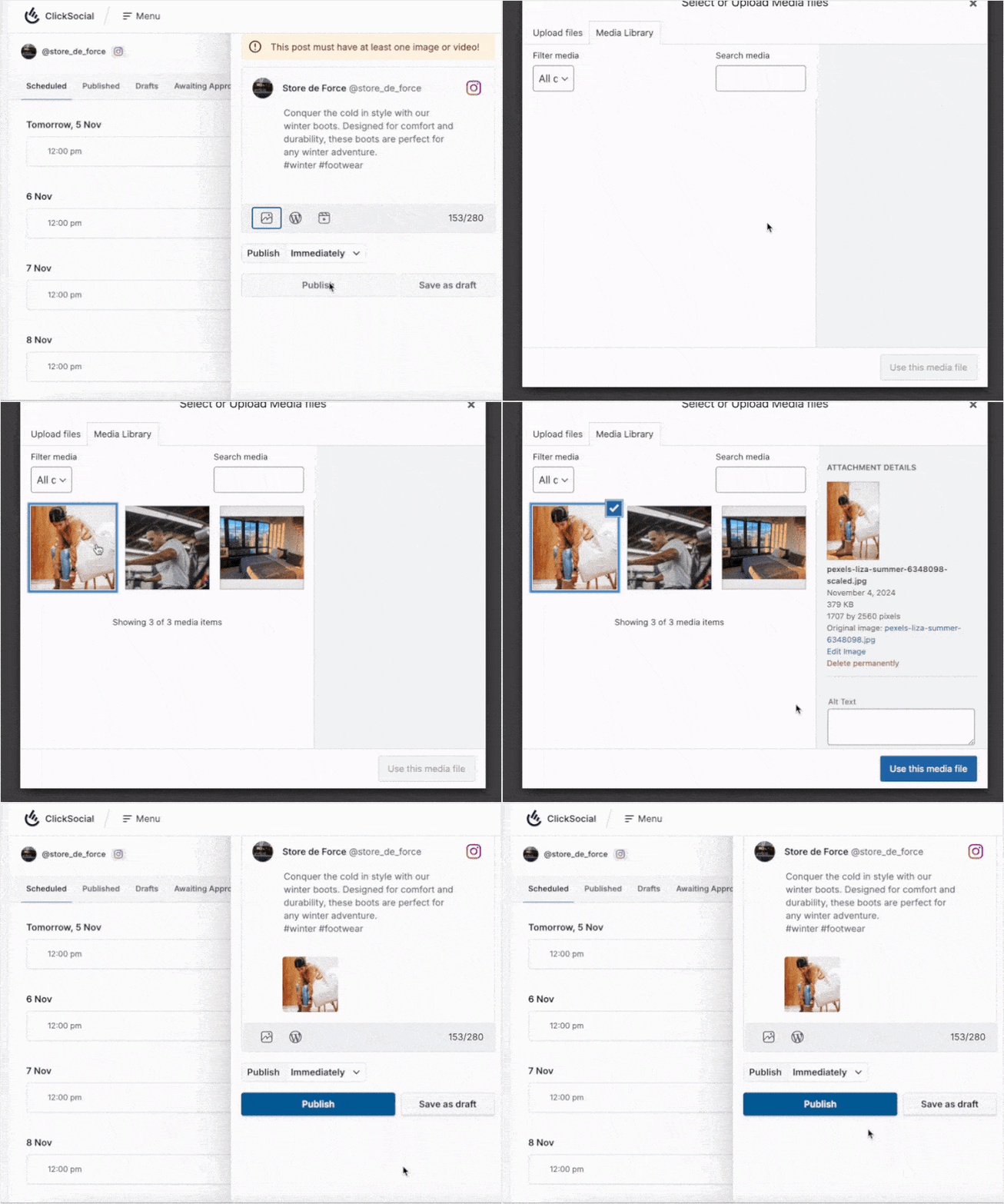
インスタグラムの投稿にもっとコンテンツを追加したい?
次に写真の アイコンをクリックし、WordPressのメディアギャラリーからコンテンツを追加します。
ClickSocialでは、WordPressの アイコンを使ってサイトから投稿を共有したり、ビデオアイコンを使ってInstagramのリールを追加したりすることもできる。
より良い方法として、プレビューをクリックして、どのように見えるかを見ることができます。
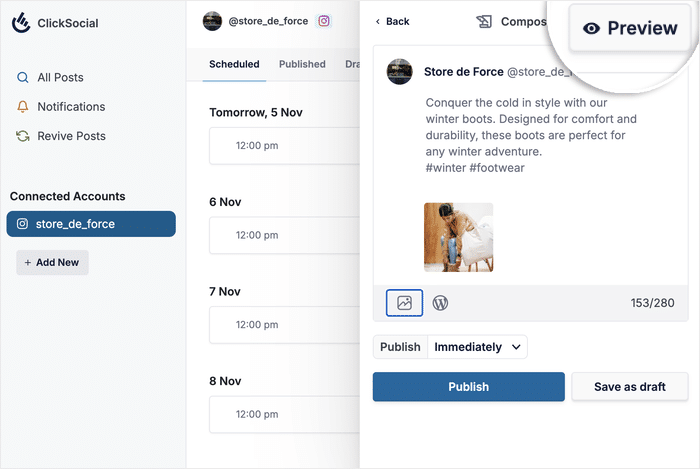
インスタグラムの投稿の見た目に満足したら、さっそくスケジュールを組んでみよう。
投稿の下にあるドロップダウンメニューをクリックして、公開時間を選択できるようになりました。
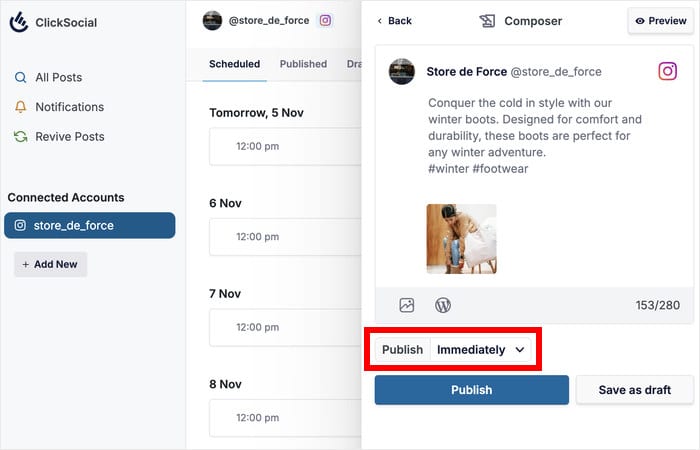
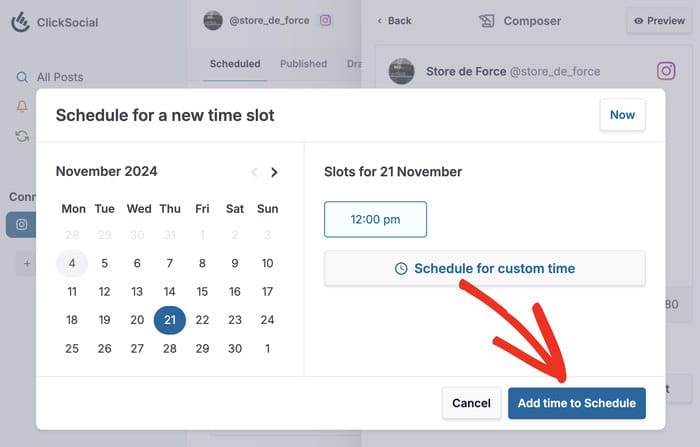
新しいポップアップが開き、左側にカレンダー、右側にその日のタイムスロットが表示されます。
また、この特定のインスタグラム投稿のカスタム時間を選択するオプションもあります。この例では、先ほど作成した時間帯の一つを選択してみましょう。
時間と曜日を選んだら、下の「スケジュールに時間を追加 」ボタンをクリックしてください。
最後に、「投稿をスケジュール」 ボタンを使えば、インスタグラムの投稿が自動的にスケジュールされる。
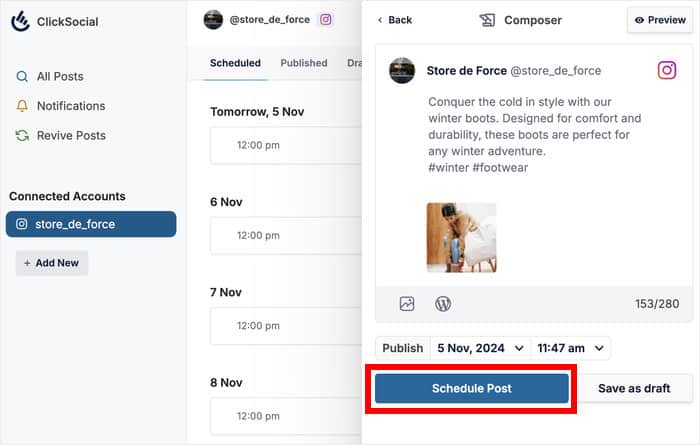
これで、あなたの最新のインスタグラム投稿が投稿カレンダーに追加されます。
インスタグラムの投稿が公開されるのを待つだけです。そうなれば、インスタグラムのプロフィールに表示されます。

そうだ!
これで、No.1ソーシャルメディアスケジューリングツールを使って、WordPressでInstagramの投稿を簡単にスケジュールする方法がわかりました。
ClickSocialの助けを借りて、ダッシュボードから直接ウェブサイトとインスタグラムのコンテンツを管理することができます。そして、ソーシャルメディア戦略をレベルアップし、ビジネスを成長させることができます。
Instagramの投稿を簡単にスケジュールする準備はできましたか?今すぐClickSocialを入手してください!
ここにいる間に、簡単にオンラインで成長するための最高のInstagramマーケティングツールのリストをチェックすることができます。
よくある質問
インスタグラムのウェブサイトで投稿のスケジュールを立てるには?
残念ながら、インスタグラムのウェブサイトでは投稿をスケジュールすることはできない。 デスクトップであれば、ClickSocialのようなソーシャルメディアスケジューリングツールを使えばいい。そうすれば、ウェブサイトから直接簡単にインスタグラムの投稿をスケジュールすることができる。
WordPressからInstagramに投稿できますか?
そう、ClickSocialのようなソーシャルスケジューリングツールを使えば、WordPressのダッシュボードから直接Instagramの投稿ができる。 実際、Instagramの投稿を事前にスケジュールすることもできる。そうすることで、より多くのエンゲージメントを得るために、Instagramの投稿を慎重に作成し、完璧なタイミングで共有することができます。
WordPressの投稿をソーシャルメディアに自動共有するには?
ClickSocialツールを使って、WordPressの投稿をソーシャルメディアアカウントで自動的に共有されるように設定することができます。 実際、このツールでは、古いWordPressの投稿に復活キャンペーンを設定することもできるので、エンゲージメントを獲得し続けることができます。
WordPressにInstagramの投稿を埋め込むには?
Instagram Feed Proを使えば、WordPressのウェブサイトにInstagramの投稿を簡単に表示できます。わずか数分でインスタグラムコンテンツのフィードを作成、カスタマイズ、埋め込むことができます!
その他のソーシャルメディア・マーケティング・ツールとチュートリアル
- TikTok WordPressウィジェットを簡単に埋め込む方法(5ステップ!)
- フォロワーを増やすインスタグラムのベストリンクツール
- リールの再生回数を増やす方法:インスタグラムで実証済みのヒント
- 売上アップに効果的なインスタグラム投稿の種類
- TikTokで投稿後の再生回数を増やす方法:専門家のアドバイス







