¿Quieres aprender a programar publicaciones de Instagram en tu sitio de WordPress?
Instagram es una plataforma de medios sociales masiva y un lugar ideal para llegar a nuevos clientes, fans y seguidores.
Y con el poder de la programación social, puedes redactar cuidadosamente los contenidos de Instagram de antemano y programarlos para conseguir la máxima participación.
En esta guía, te mostraremos la forma más sencilla de programar tu contenido de Instagram, todo desde la comodidad de tu sitio web.
¿Por qué programar tus publicaciones de Instagram?
- Puedes publicar tus posts de Instagram en el momento perfecto para llegar a tu audiencia y conseguir más engagement.
- Si publicas regularmente a una hora determinada, tus seguidores de Instagram sabrán cuándo esperar tus contenidos en las redes sociales.
- Podrás preparar y programar cuidadosamente y con antelación publicaciones atractivas para ventas prolongadas como el Black Friday o las fiestas navideñas.
- Con la herramienta de programación adecuada, puedes involucrar a todo tu equipo a la hora de crear y programar contenidos para Instagram.
La forma más fácil de programar tus publicaciones en Instagram
La mejor forma de programar tus publicaciones en Instagram es utilizar ClickSocial.

ClickSocial, la herramienta de programación de redes sociales número 1, te ayuda a redactar, programar y gestionar contenidos de Instagram directamente desde tu sitio web.
Todo el proceso es ágil y fácil de usar, por lo que ahorrará tiempo y esfuerzo valiosos mientras crea contenidos atractivos para hacer crecer su negocio en Internet.
De hecho, ClickSocial viene con un montón de características para ayudarle a programar el contenido con facilidad:
- ClickSocial es compatible con las principales plataformas sociales: Instagram, Facebook y Twitter/X.
- Gracias a su cómoda programación con un solo clic, programar publicaciones en las redes sociales es un proceso rápido y sencillo.
- Con ClickSocial, puede compartir directamente las publicaciones de WordPress en las redes sociales y realizar campañas de reactivación para compartir publicaciones antiguas y conseguir más participación.
- Dispones de un calendario de publicaciones para realizar un seguimiento de tus publicaciones programadas en las redes sociales, aprobar el contenido programado y ver las publicaciones anteriores.
- Este plugin programador de WordPress viene con un compositor de entradas donde puedes redactar tus entradas, añadir medios y seleccionar la hora de programación.
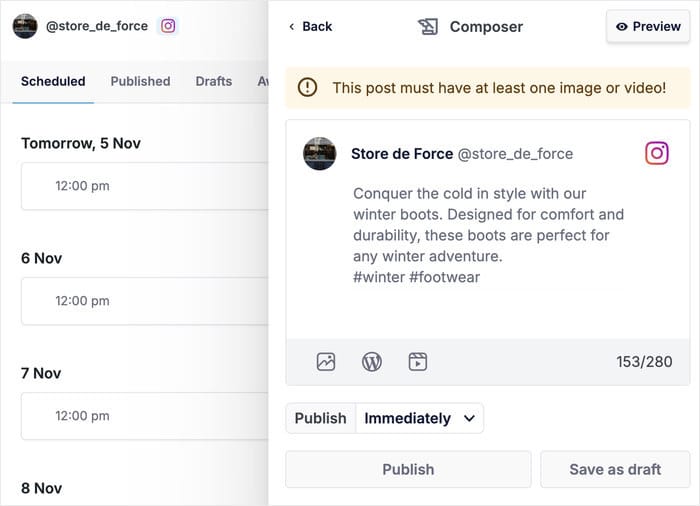
En definitiva, ClickSocial hace que sea más fácil que nunca planificar y programar tus publicaciones de Instagram directamente desde tu panel de WordPress.
Empieza a utilizar ClickSocial hoy mismo y empieza a programar tus publicaciones de Instagram.
Cómo programar tus publicaciones de Instagram en WordPress
¿Estás listo para programar tus publicaciones de Instagram directamente desde tu panel de WordPress? Sólo tienes que seguir la guía paso a paso a continuación:
Paso 1: Crear una cuenta ClickSocial
Para empezar, abra el sitio web de ClickSocial y haga clic en Registrarse para crear su cuenta.

Una vez que hayas creado tu cuenta e iniciado sesión, puedes pasar al siguiente paso.
Paso 2: Instalar el plugin ClickSocial
En primer lugar, abra el panel de control de su sitio web WordPress y seleccione el menú Plugins " Añadir nuevos plugins .
Ahora, puedes utilizar la barra de búsqueda de la parte superior para buscar el plugin "ClickSocial ".

Después de eso, haga clic en el botón Instalar ahora en el plugin en los resultados de búsqueda a continuación.

Puede esperar a que el plugin termine de instalarse antes de hacer clic en Activar.

Paso 3: Conecte su sitio web a ClickSocial
Ahora que ha instalado el complemento, puede volver al sitio web de ClickSocial.
En el panel de ClickSocial, haga clic en el botón Generar clave API para continuar.

Esta clave API te permitirá conectar tu sitio web a ClickSocial para que puedas gestionar las publicaciones de Instagram directamente desde WordPress.
Por lo tanto, haga clic en Añadir nuevo para crear una nueva clave API para este sitio web.

En la ventana emergente, puede introducir el nombre de su sitio antes de hacer clic en Generar clave API.

ClickSocial creará automáticamente una clave API para su sitio web. Solo tienes que hacer clic en el botón Copiar y volver a tu sitio web de WordPress.

Esta vez, abra el menú ClickSocial desde el panel de control de WordPress.
Desde allí, seleccione la opción Configurar mi cuenta.

Para terminar de conectar tu sitio web, sólo tienes que pegar tu API Key en el campo y hacer clic en Conectar.

Paso 4: Conecta tu cuenta de Instagram
Ahora que ya has conectado tu sitio web, es el momento de conectar tu cuenta de Instagram.
En primer lugar, haga clic en el botón Añadir cuenta , que abrirá una nueva ventana emergente.

Con esta ventana emergente, puede conectar su sitio a 3 plataformas sociales diferentes:
- Twitter/X
Dado que este tutorial trata sobre la programación de publicaciones de Instagram, sigue adelante y haz clic en el botón Conectar con Instagram .
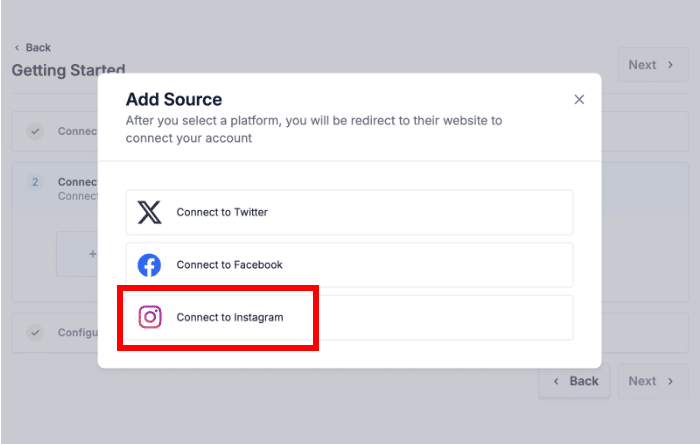
Al hacerlo, se te redirigirá a Facebook, donde podrás terminar de conectar tu cuenta.
Si tu cuenta de Instagram no está conectada a una página de Facebook, aquí tienes una guía rápida que te guiará por el proceso.
Una vez que hayas vinculado tu Instagram a Facebook, puedes empezar a programar contenidos.
En Facebook, selecciona tu perfil y haz clic en el botón Continuar .

A continuación, utiliza la ventana emergente para seleccionar la empresa asociada a tu cuenta de Instagram.
A continuación, pulse Continuar.

A continuación, verás una lista de las páginas de Facebook que has creado.
Aquí, selecciona la página asociada a tu cuenta de Instagram y haz clic en Continuar.

A continuación, puede elegir la cuenta de Instagram que desea conectar a ClickSocial.
Al igual que antes, selecciona tu cuenta de Instagram y haz clic en Continuar.
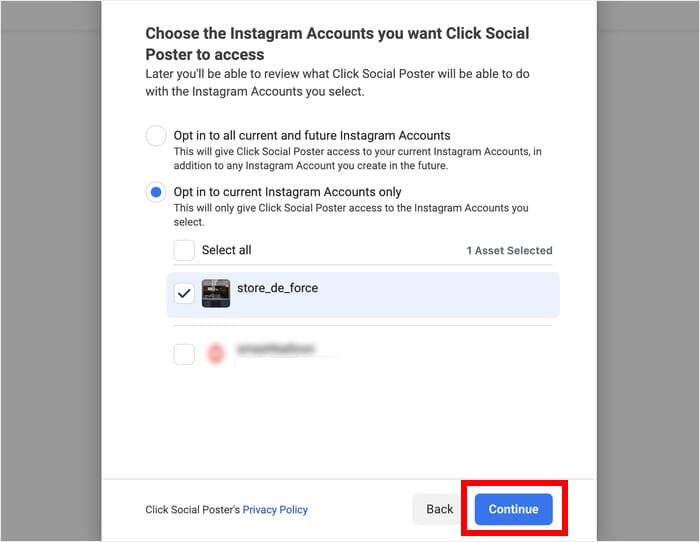
Antes de volver a su sitio, puede comprobar los permisos para ClickSocial en la ventana emergente.
A continuación, haz clic en "Lo tengo" y ClickSocial te redirigirá a tu sitio web.

Para la parte final de este paso, puede elegir la zona horaria con la que desea trabajar. Hay 2 opciones aquí:
- Utiliza la zona horaria de la cuenta conectada de ClickSocial
- Utilizar la zona horaria del sitio de WordPress
Seleccione la opción que desee antes de hacer clic en Finalizar la configuración.

Paso 5: Configure su calendario de publicaciones
ClickSocial te redirigirá al calendario de publicaciones. Desde aquí, puedes hacer un seguimiento de tus publicaciones programadas, publicadas y borradores.
Con las pestañas de la parte superior, también puedes ver las publicaciones de Instagram pendientes de aprobación y las que no se han publicado.
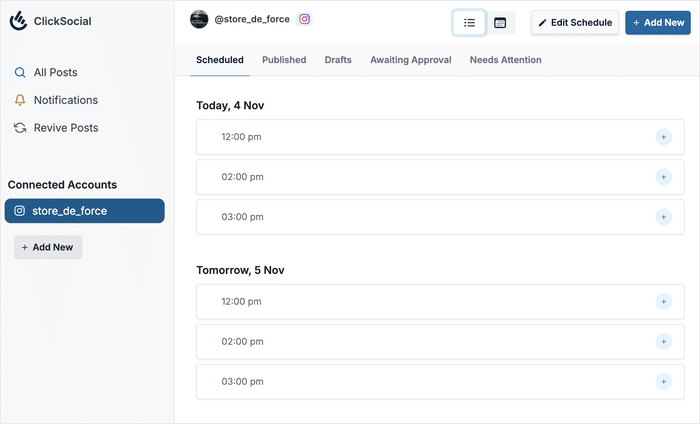
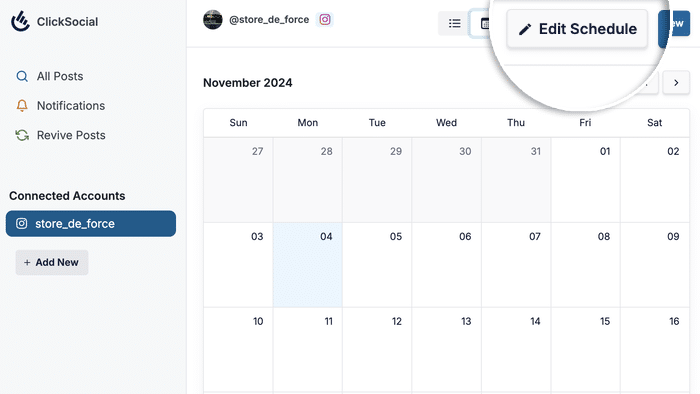
En primer lugar, te mostraré cómo configurar los tiempos de programación para tu contenido de Instagram.
Para ello, haga clic en el botón Editar horario de la esquina superior derecha.
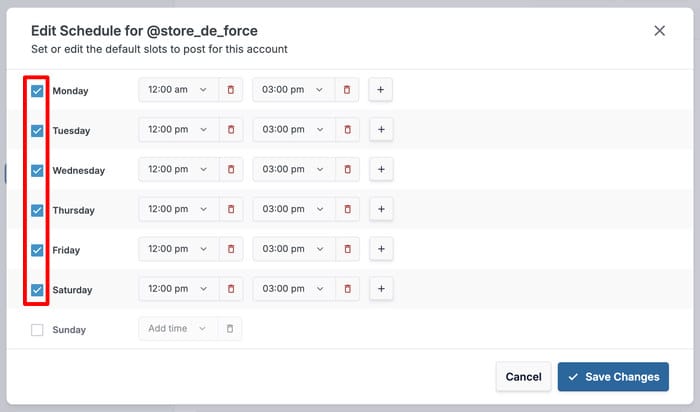
En la ventana emergente superior, puedes ver las franjas horarias predeterminadas en las que puedes programar tus publicaciones de Instagram.
Mediante las casillas de verificación, puede seleccionar los días para los que desea habilitar franjas horarias.
También puede cambiar cualquiera de estas franjas horarias utilizando el menú desplegable.
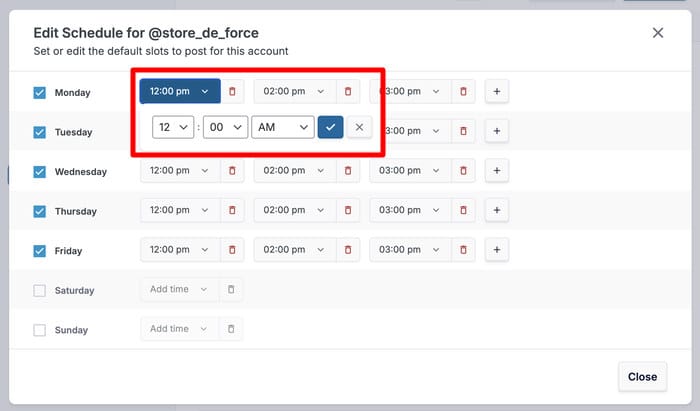
También puede eliminar una ranura haciendo clic en el icono rojo de la papelera y añadir ranuras haciendo clic en el icono del signo más (+).
Cuando hayas terminado, haz clic en Guardar cambios para continuar.

Paso 6: Programa tu publicación de Instagram
¿Listo para programar contenido de Instagram con ClickSocial?
Primero, elija una franja horaria y haga clic en el icono más (+) de la derecha.
También puede hacer clic en el botón Añadir nuevo de la esquina superior derecha del calendario.
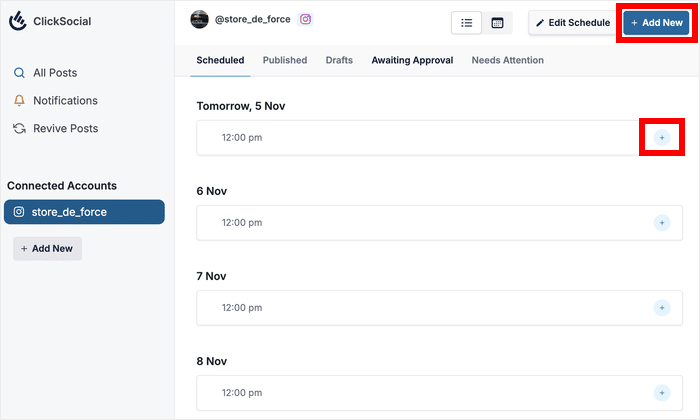
En cualquier caso, al hacerlo se abre el cómodo compositor de entradas para ClickSocial.
A continuación, puede redactar su post Instagram allí mismo desde su panel de WordPress.
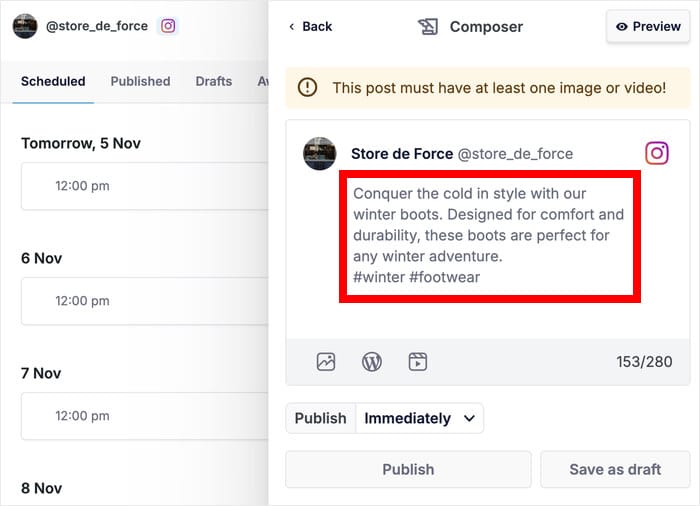
¿Quieres añadir más contenido a tus publicaciones de Instagram?
A continuación, haga clic en el icono de la foto y añada contenido de su galería multimedia de WordPress.
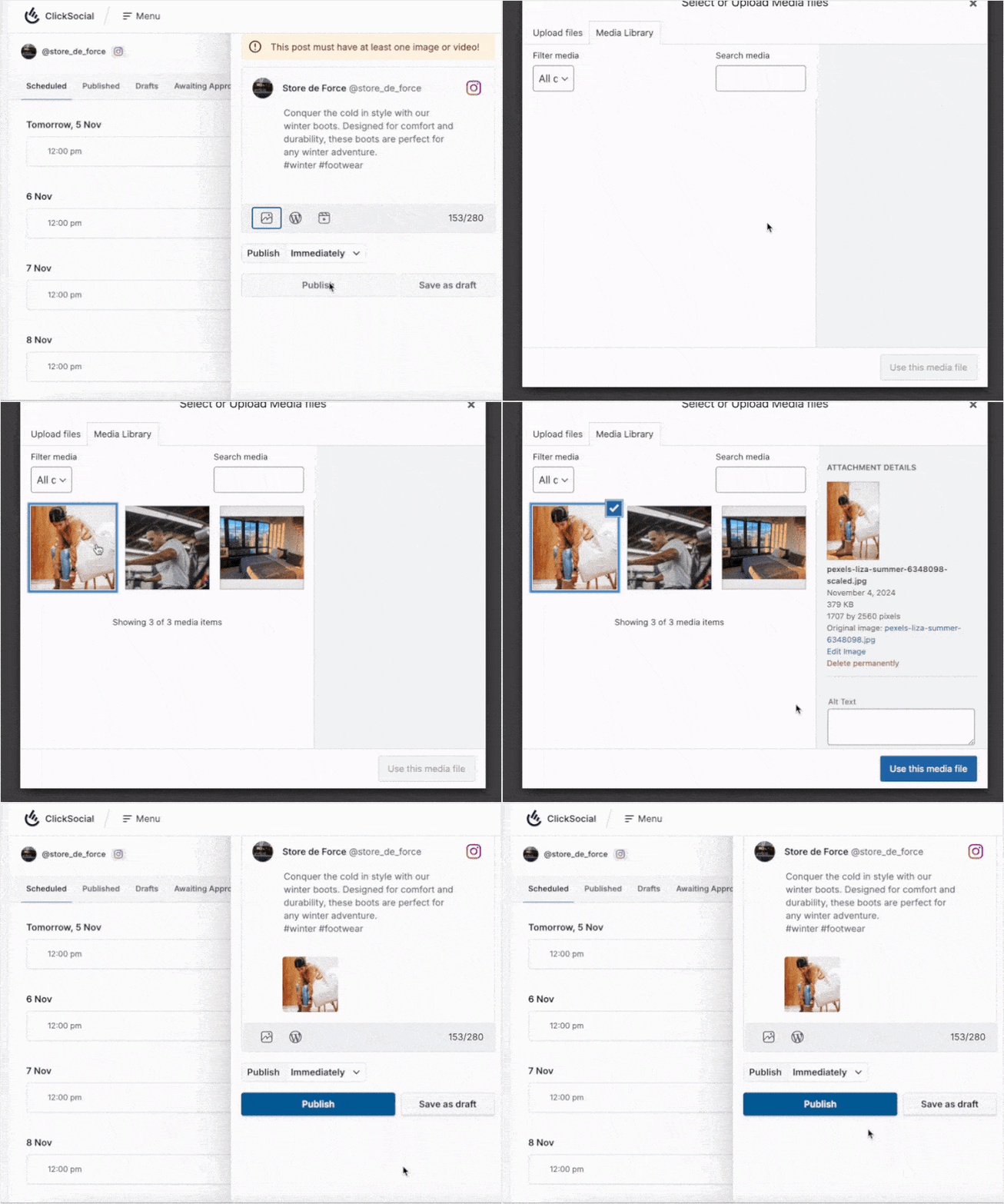
ClickSocial también te permite utilizar el icono de WordPress para compartir una entrada de tu sitio o añadir un carrete de Instagram utilizando el icono de vídeo.
Para verlo mejor, puedes hacer clic en Vista previa y ver cómo queda.
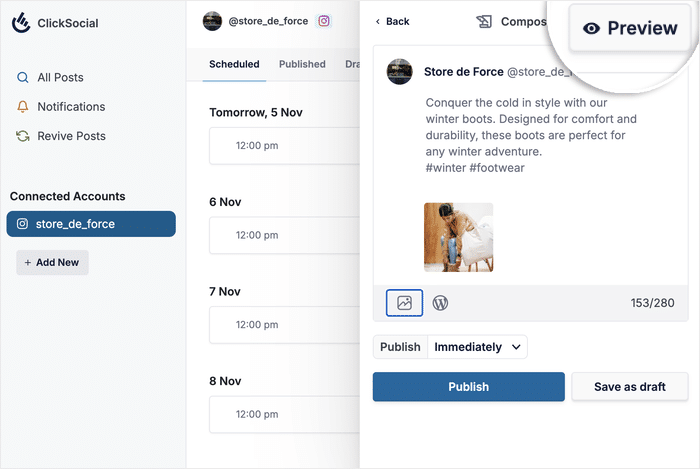
Una vez que estés contento con el aspecto de tu publicación de Instagram, vamos a programarla.
Ahora puede seleccionar la hora de publicación haciendo clic en el menú desplegable situado debajo de la entrada.
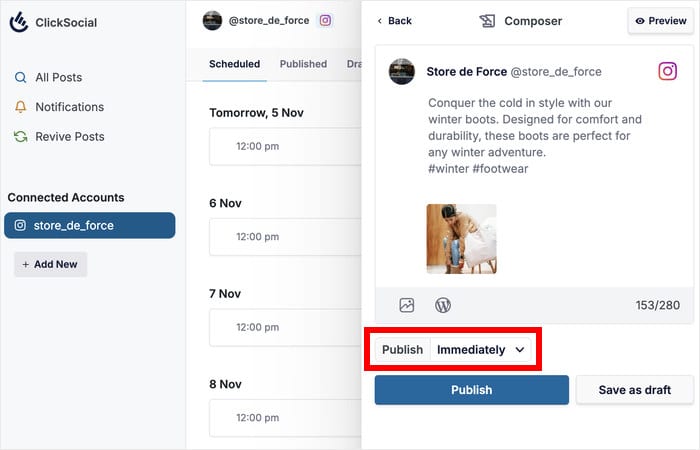
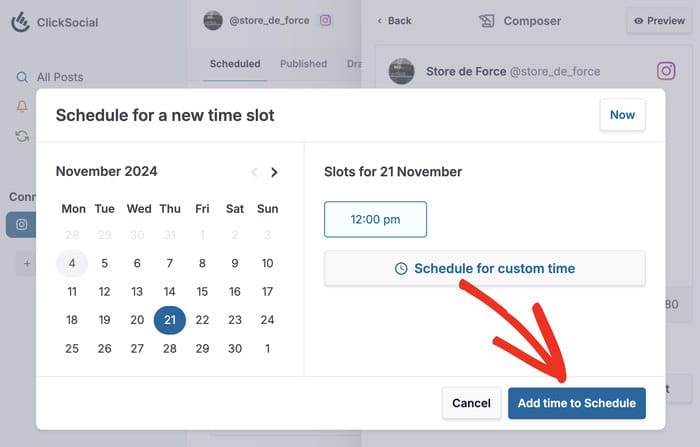
Esto abre una nueva ventana emergente, en la que verá un calendario a la izquierda y las franjas horarias para ese día a la derecha.
También tienes la opción de seleccionar una hora personalizada para esta publicación específica de Instagram. Para este ejemplo, vamos a seleccionar una de las franjas horarias que creamos anteriormente.
Una vez que haya elegido la hora y el día, haga clic en el botón Añadir hora al horario .
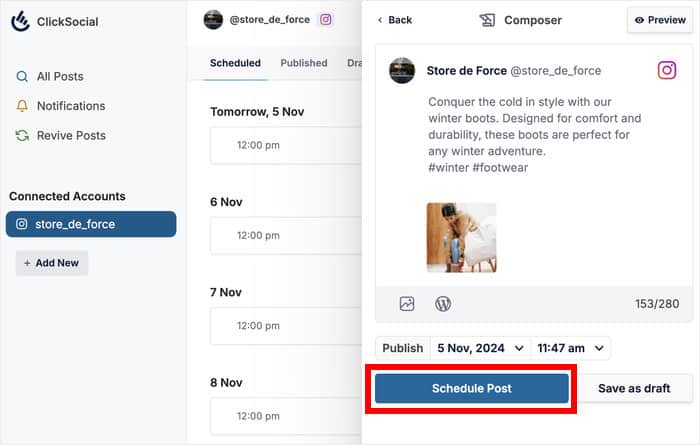
Por último, utiliza el botón Programar publicación , y tu publicación de Instagram se programará automáticamente por ti.
Ahora, tu última publicación de Instagram se añadirá al calendario de publicaciones, donde podrás realizar cambios adicionales si lo deseas.
Todo lo que tienes que hacer es esperar a que se publique tu post de Instagram. Una vez que eso ocurra, lo verás en tu perfil de Instagram.
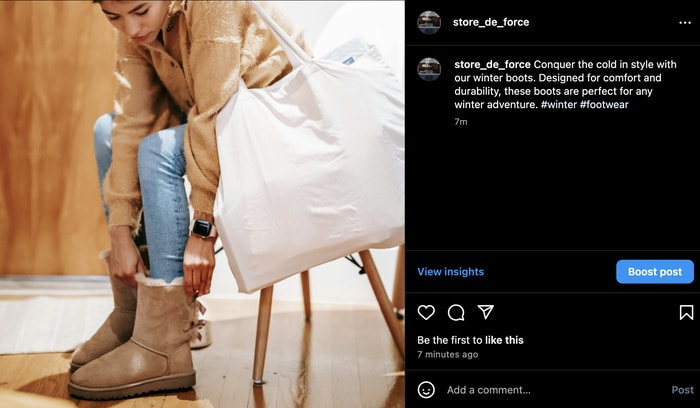
¡Y ya está!
Ahora ya sabes cómo programar publicaciones de Instagram en WordPress con facilidad utilizando la herramienta de programación de redes sociales número 1.
Con la ayuda de ClickSocial, puede gestionar su sitio web y su contenido de Instagram directamente desde su panel de control. De este modo, podrás mejorar tu estrategia en redes sociales y hacer crecer tu negocio.
¿Listo para programar publicaciones de Instagram con facilidad? Consigue tu copia de ClickSocial hoy mismo.
Mientras estás aquí, puedes consultar nuestra lista de las mejores herramientas de marketing de Instagram para crecer online fácilmente.
Preguntas frecuentes
¿Cómo programo publicaciones en el sitio web de Instagram?
Lamentablemente, el sitio web de Instagram NO te permite programar tus publicaciones. Si estás en tu ordenador, puedes utilizar una herramienta de programación de redes sociales como ClickSocial. De esta manera, puedes programar publicaciones de Instagram con facilidad directamente desde tu sitio web.
¿Se puede publicar en Instagram desde WordPress?
Sí, puedes utilizar una herramienta de programación de redes sociales como ClickSocial para publicar en Instagram directamente desde el panel de WordPress. De hecho, incluso puedes programar las publicaciones de Instagram con antelación. De esta forma, puedes crear publicaciones de Instagram con cuidado y compartirlas en el momento perfecto para conseguir más interacción.
¿Cómo compartir automáticamente las publicaciones de WordPress en las redes sociales?
Con la herramienta ClickSocial, puedes configurar tus entradas de WordPress para que se compartan automáticamente en tus cuentas de redes sociales. De hecho, la herramienta te permite incluso configurar campañas de reactivación para tus entradas antiguas de WordPress, de modo que sigan obteniendo engagement.
¿Cómo incrustar una publicación de Instagram en WordPress?
Con Instagram Feed Pro, puedes mostrar fácilmente las publicaciones de Instagram en tu sitio web de WordPress. Puede crear, personalizar e incrustar feeds de contenido de Instagram en cuestión de minutos - ¡todo sin codificación!
Más herramientas y tutoriales de marketing en redes sociales
- Cómo incrustar un widget de TikTok en WordPress fácilmente (¡en 5 pasos!)
- Las mejores herramientas de enlace en la biografía de Instagram para aumentar tus seguidores
- Cómo conseguir más visualizaciones en Reels: Consejos probados para Instagram
- Tipos de publicaciones en Instagram que han demostrado aumentar tus ventas
- Cómo conseguir más visitas en TikTok después de publicar: Consejos de expertos







