


 Muro social
  Feed Analytics


Las reseñas de WooCommerce son una de las herramientas de venta más eficaces de las que dispones.
He visto cómo los propietarios de pequeñas empresas lo dan todo por sus tiendas, solo para que esas reseñas acaben perdidas en las páginas de productos individuales, a las que la mayoría de los visitantes nunca llegan.
Aunque tengas una página web preciosa creada con Elementor para tu negocio, tus reseñas siguen limitándose a las páginas de tus productos.
Esto significa que hay muchísima prueba social útil ahí, esperando a que la utilicemos.
Por eso he creado esta guía paso a paso tras probar diferentes métodos. Aquí te mostraré la forma más sencilla de mostrar las reseñas de WooCommerce en tu sitio web creado con Elementor.
- Esta es la respuesta breve
- Por qué no aparecen tus reseñas de WooCommerce en Elementor
- Método 1: El método manual (el widget integrado de Elementor)
- Método 2: La forma más fácil con Reviews Feed Pro
- Cómo mostrar reseñas de WooCommerce en Elementor (paso a paso)
- ¿Qué ocurre con tus reseñas si desinstalas el complemento?
- Empieza hoy mismo a mostrar tus reseñas de WooCommerce en Elementor
- Más consejos y guías de marketing para WooCommerce
Aquí tienes la respuesta breve
¿No tienes tiempo para leer toda la guía? Esto es lo que necesitas saber.
- La forma más fácil: instala Reviews Feed Pro de Smash Balloon. Conecta tu tienda WooCommerce. Personaliza tu feed. A continuación, pega el código corto en cualquier página de Elementor. Y ya está. Funciona en tu página de inicio, en las páginas de destino, en las barras laterales... donde quieras.
- El método manual: Elementor cuenta con un widget de reseñas de WooCommerce integrado. Sin embargo, solo funciona dentro de una plantilla de producto individual de WooCommerce en Elementor Pro. No funciona en una página normal.
Dos respuestas rápidas antes de seguir adelante:
- ¿Funciona esto con la versión gratuita de Elementor? Sí. El método del plugin funciona con la versión gratuita.
- ¿Tengo que saber programar? No. Ni una sola línea.
Por qué no aparecen tus reseñas de WooCommerce en Elementor
Las reseñas de WooCommerce no están diseñadas para aparecer en cualquier parte de tu sitio web.
En cambio, las reseñas se asocian a productos concretos, no a tu sitio web en su conjunto. WooCommerce no dispone de ninguna función integrada para mostrarlas en ningún otro lugar que no sea el producto al que pertenecen.
Si utilizas el widget de reseñas de Elementorpara WooCommerce, debes tener en cuenta que tiene una limitación importante.

Para que esto funcione, tendrás que utilizar la plantilla «WooCommerce Single Product» de Elementor Pro, lo cual no resulta lo suficientemente flexible para muchos usuarios.
Ahora que ya conoces esta limitación, a continuación te explico cómo puedes mostrar las reseñas en tu sitio web creado con Elementor. A continuación te mostraré este método, junto con una alternativa mucho más sencilla.
Método 1: El método manual (el widget integrado de Elementor)
Elementor cuenta con un widget integrado de reseñas de WooCommerce. Te voy a explicar exactamente cómo funciona y cuáles son sus limitaciones.
Lo primero que necesitarás:
- Elementor Pro (no la versión gratuita)
- Una tienda de WooCommerce ya existente con productos

A continuación te explicamos cómo utilizarlo:
- Ve al panel de control de WordPress y abre Elementor » Theme Builder.
- Haz clic en «Añadir nuevo » y selecciona «Producto único » como tipo de plantilla.
- Abre la plantilla en el editor de Elementor.
- En el panel de widgets de la izquierda, busca «Reseñas de productos».
- Arrastra el widget al diseño de tu plantilla.
- Asigna la plantilla al producto o productos a los que quieras aplicarla.
- Guardar y publicar.
Ahora, el widget mostrará las reseñas en las páginas de los productos a los que hayas asignado la plantilla.
Nota: Muchos tutoriales recomiendan editar el archivo content-single-product.php directamente en el archivo. Técnicamente funciona, pero si se actualiza el tema, tus cambios podrían desaparecer.
Este es el problema de este método.
Este widget solo se puede utilizar dentro de una plantilla de producto individual de WooCommerce. Por lo tanto, este widget no puede reunir reseñas de varios productos en un único feed.
Este método funciona si tu objetivo es personalizar el aspecto de la sección de reseñas en las páginas de tus productos. Sin embargo, no resuelve el problema de hacer que esas reseñas de WooCommerce sean más visibles para los visitantes de tu sitio web.
Para eso, necesitas un enfoque diferente. Ahí es donde entra en juego el Método 2.
Método 2: La forma más fácil con Reviews Feed Pro
Creado por el equipo de Smash Balloon, Reviews Feed Pro es el mejor plugin para recopilar y mostrar opiniones de clientes en tu sitio web, incluidos los sitios creados con Elementor.

Esto es lo que la convierte en la herramienta ideal para este trabajo:
- Reúne las reseñas de todos tus productos de WooCommerce en un solo feed. No estás limitado a un solo producto. Puedes mostrar reseñas de diferentes productos, etiquetas y categorías en un feed.
- Funciona en cualquier página de Elementor. Puedes mostrar reseñas en tu página de inicio, página de destino, barra lateral, página «Acerca de» y mucho más.
- Sin código, sin modificar el tema, sin necesidad de ser desarrollador. Configurar esta herramienta y crear bonitos feeds de reseñas solo lleva unos minutos y no requiere ningún conocimiento de programación.
- Compatible con la versión gratuita de Elementor. No necesitas Elementor Pro para que funcione.
- Control total sobre tus reseñas. Configura filtros, modera tu feed y asegúrate de mostrar a los visitantes reseñas de alta calidad.
Conmás de 1,75 millones de usuarios y una valoración de 4,9/5, Smash Balloon cuenta con una trayectoria probada en la creación de plugins eficaces que dan resultados.
A continuación te explicamos exactamente cómo configurarlo.
Cómo mostrar reseñas de WooCommerce en Elementor (paso a paso)
Paso 1: Instalar y activar Reviews Feed Pro
En primer lugar, descarga el plugin aquí. A continuación, instálalo y actívalo en tu sitio web de WordPress.
Si necesitas ayuda con este paso, puedes consultar este tutorial sobre cómo instalar plugins de WordPress.
Una vez activado, verás una nueva opción de menú llamada «Feed de reseñas» en tu panel de control de WordPress.
Paso 2: Crear un feed de reseñas de WooCommerce
Haz clic en «Feed de reseñas» » «Todos los feeds » en tu panel de control. A continuación, haz clic en «Añadir nuevo».

Si es la primera vez que utilizas el complemento, se te pedirá que elijas una fuente.
Para ello, haz clic en «Añadir fuente ».

En la ventana emergente, puedes ver todas las plataformas de reseñas compatibles con Reviews Feed Pro.
Por ahora, selecciona WooCommerce en la ventana emergente y haz clic en «Siguiente».
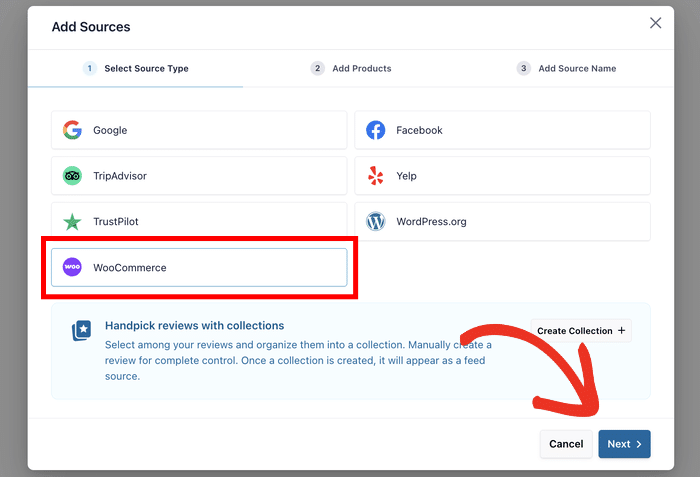
Dado que el plugin lee las reseñas directamente desde tu base de datos, todas tus reseñas están listas para ser recuperadas de inmediato.
Nota: El complemento solo muestra las reseñas que ya están publicadas, por lo que es 100 % seguro. Por lo tanto, si alguna vez desinstalas Reviews Feed Pro, tus reseñas no se verán afectadas.
Paso 3: Elige qué reseñas quieres mostrar
No estás limitado a las reseñas de un solo producto. Por el contrario, puedes extraer reseñas de cualquier página de producto, categoría o etiqueta.
Utiliza las pestañas de la parte superior para elegir entre «Entradas», «Categorías» y «Etiquetas».
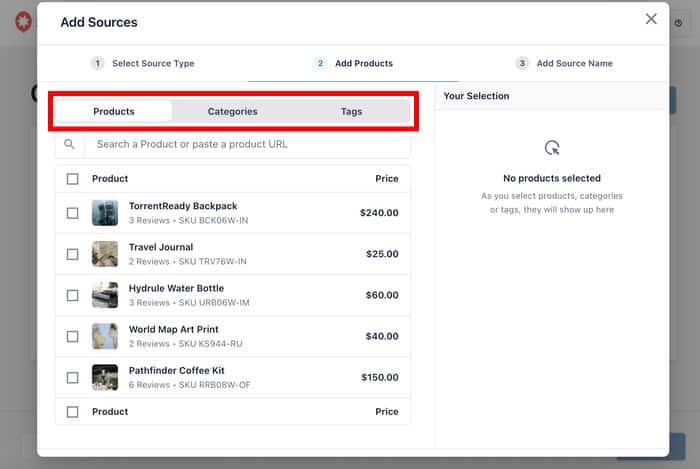
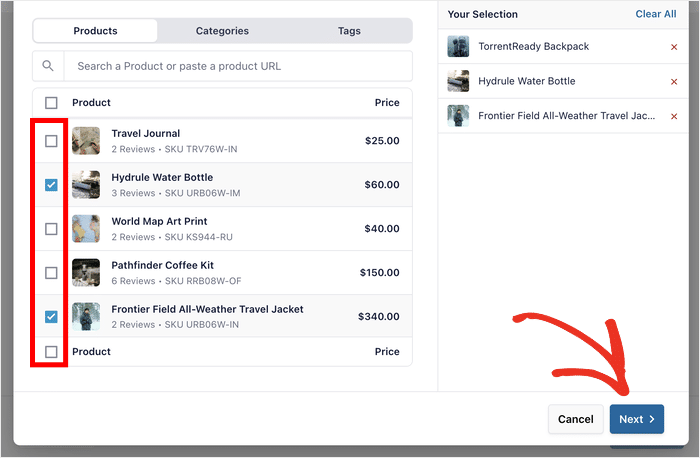
Para cada opción, puedes utilizar las casillas de selección para elegir las reseñas que deseas incluir.
Haz clic en «Siguiente» después de seleccionar las que deseas utilizar para este feed de reseñas de WooCommerce.
Paso 4: Personalizar el diseño
Una vez seleccionada la fuente, el complemento generará el feed y te pedirá que elijas la plantilla.
Cada plantilla mostrará las reseñas de WooCommerce de una forma diferente:
- Por defecto
- Tarjetas sencillas
- Albañilería
- Revisión individual
- Carrusel de testimonios
- Carrusel
- Carrusel de rejilla
Haz clic en «Siguiente » después de seleccionar una plantilla.

A continuación, verás el configurador visual del complemento.
Es bastante similar al editor de Elementor y cuenta con una vista previa en tiempo real que facilita la edición.
Haz clic en la opción «Diseño» a la izquierda para configurar el diseño de las reseñas de WooCommerce.
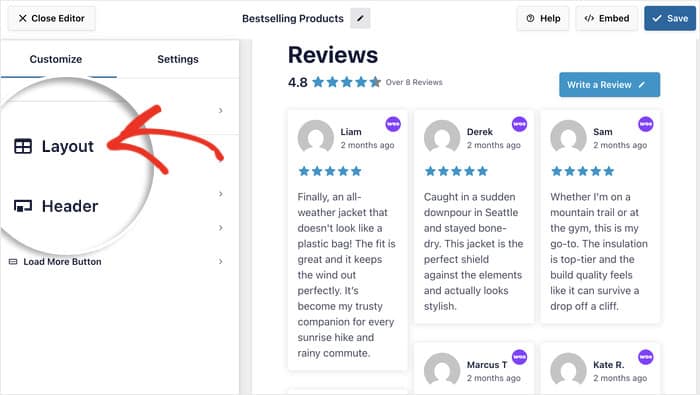
Verás cuatro opciones de diseño: Cuadrícula, Masonry y Carrusel.
Recomiendo los diseños «Grid» o «Masonry» para las secciones de la página de inicio, ya que tienen un aspecto pulido y aprovechan bien el espacio.
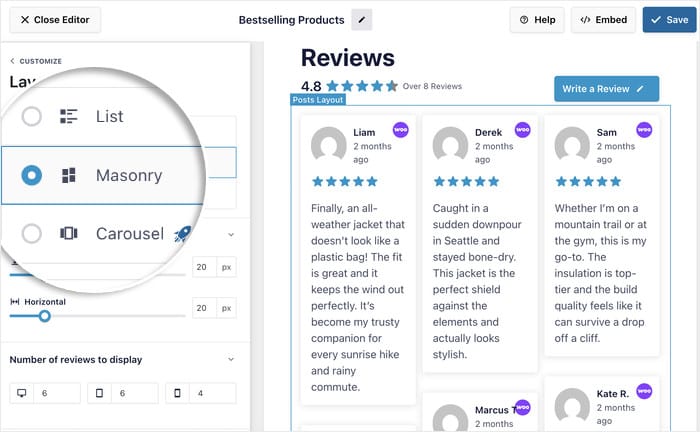
Si quieres mostrar muchas reseñas de forma interactiva, Carousel es una opción estupenda.
Desde aquí también puedes controlar:
- ¿Cuántas reseñas se muestran?
- El número de columnas de tu feed
- Longitud visible de las reseñas
Haz clic en «Guardar » para confirmar los cambios que has realizado aquí.
También puedes modificar el encabezado, los botones, los elementos de reseña y mucho más utilizando las demás opciones de diseño.
Paso 5: Añadir filtros a las reseñas de WooCommerce
Reviews Feed Pro te permite controlar lo que se muestra, para que puedas estar seguro de que tus feeds de reseñas de WooCommerce muestran pruebas sociales de gran calidad.
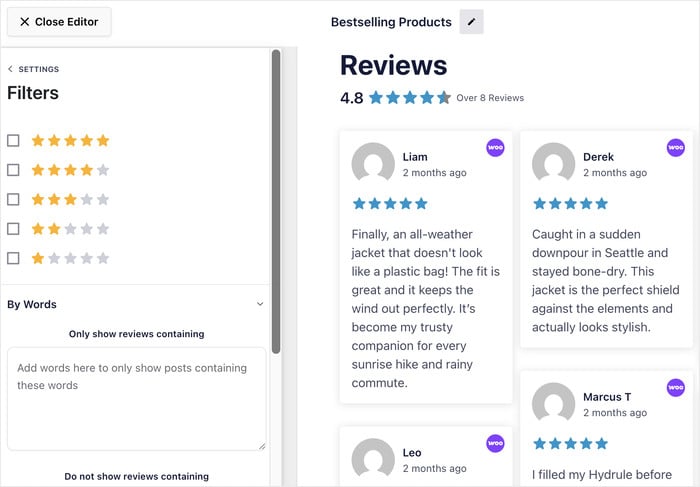
Haz clic en la pestaña «Configuración » en la parte superior y selecciona la opción «Filtros ».
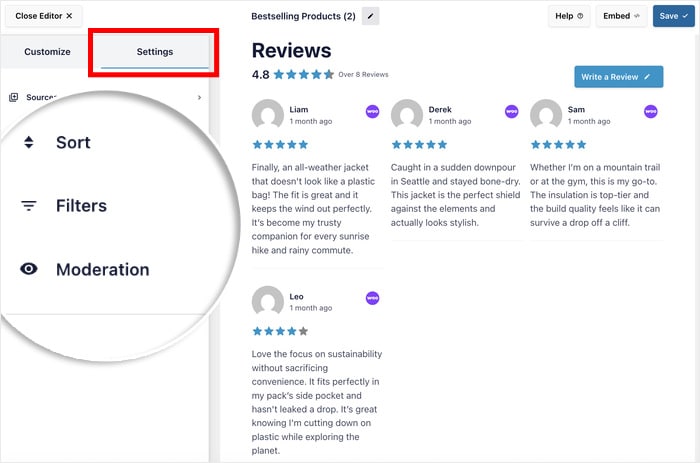
Desde aquí, puedes establecer una puntuación mínima para que solo se muestren las reseñas de 4 y 5 estrellas.
También puedes filtrar las reseñas por palabra clave para tener un mayor control sobre las reseñas que se muestran.
Paso 6: Añadir reseñas de WooCommerce a Elementor
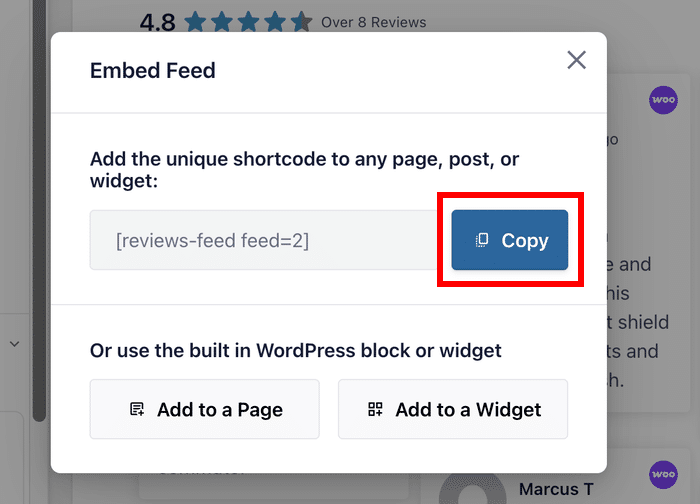
Cuando tu feed tenga el aspecto que deseas, haz clic en «Guardar » y, a continuación, en «Incrustar».
En la ventana emergente, verás un código corto para tu nuevo feed de reseñas de WooCommerce.
Copia ese código corto.
Ahora abre la página de Elementor en la que quieres que aparezcan tus reseñas.
Puede ser tu página de inicio, una página de destino, una página de presentación o cualquier otra página.
Busca el widget «Shortcode» en el panel de Elementor de la izquierda.
A continuación, arrástralo al diseño de tu página, al lugar donde quieras que aparezcan las reseñas.
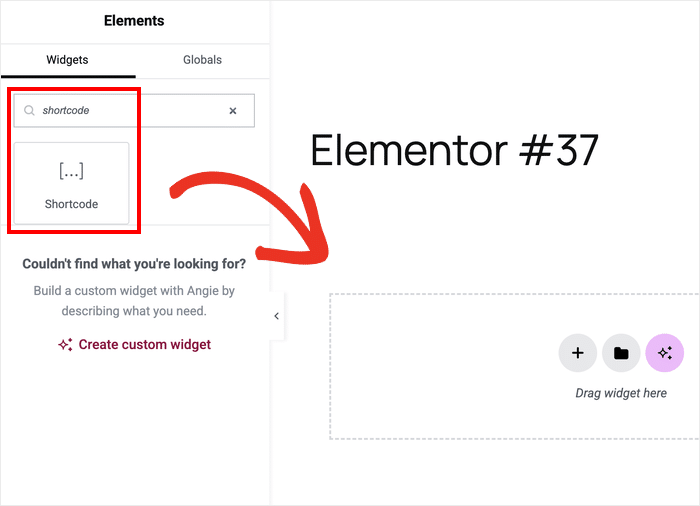
Pega tu código corto en el campo correspondiente situado a la izquierda.
Al hacerlo, se insertará automáticamente el feed de reseñas de WooCommerce en esta página de Elementor.
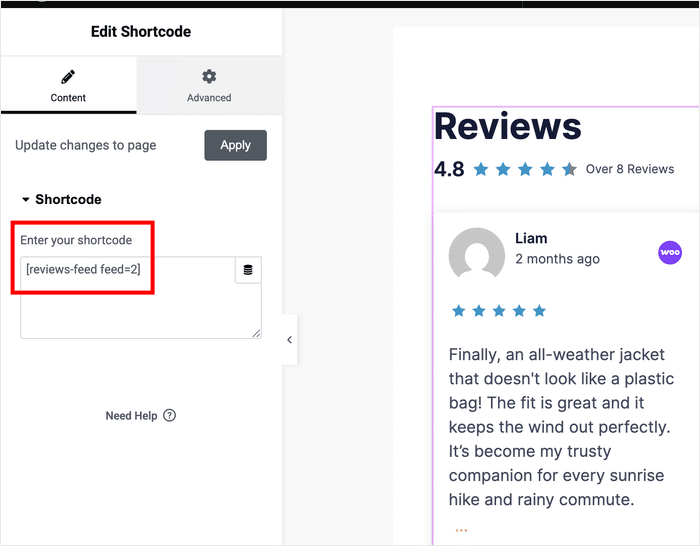
Por último, haz clic en «Publicar» o «Actualizar» y tus reseñas aparecerán en tu sitio web.
Además, esto funciona con la versión gratuita de Elementor. No necesitas Elementor Pro para este paso. El widget de código corto está disponible en la versión gratuita.

Consejo profesional: Según un estudio del Spiegel Research Center, los productos que cuentan con reseñas registran tasas de conversión hasta un 270 % más altas. Esas reseñas ya estaban ahí. Ahora tus visitantes pueden verlas.
¿Qué ocurre con tus reseñas si desinstalas el complemento?
Tus reseñas de WooCommerce están a salvo, ya que se almacenan en tu base de datos de WordPress y Reviews Feed Pro solo las lee.
No los almacena, ni es su propietario, ni los controla de ninguna manera.
Si desinstalas el complemento, desaparecerá una cosa: la visualización del feed en sí. El código corto dejará de funcionar. El widget se quedará en blanco.
Pero todas y cada una de las reseñas que han dejado tus clientes siguen estando en tu base de datos, sin haber sido modificadas en absoluto.
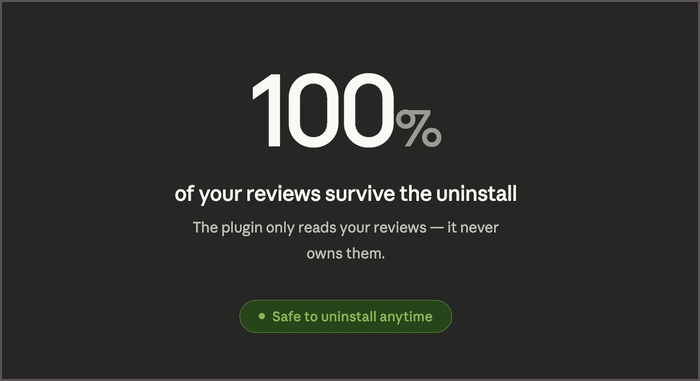
¿Quieres volver a instalar el complemento más adelante? Todo se reconectará exactamente como estaba. Tus reseñas seguirán ahí esperándote.
Empieza hoy mismo a mostrar tus reseñas de WooCommerce en Elementor
Y así, sin más, ya puedes empezar a mostrar las opiniones de los clientes en tu sitio web creado con Elementor.
Según los estudios, el 93 % de los consumidores afirma que las opiniones influyen en sus decisiones de compra y, si esas opiniones no son visibles, estás perdiendo ventas potenciales.
Reviews Feed Pro hace que esto sea muy fácil de solucionar. Activa el plugin, selecciona las reseñas que quieres mostrar, configura el diseño y pega el código corto.
Puedes tener un feed de reseñas activo en menos de 5 minutos.
Empieza a usar Reviewws Feed Pro y muestra las reseñas de WooCommerce de forma sencilla.
Más consejos y guías de marketing para WooCommerce
- Complementos de reseñas para WooCommerce: guía comparativa completa
- Los mejores plugins de reseñas de clientes para WordPress [Comparativa]
- Consejos de marketing en redes sociales para pequeñas empresas (+ ejemplos)
- Estrategias probadas en TikTok que todo propietario de una pequeña empresa debe conocer







