


 Parede social
  Análise de feeds

As avaliações do WooCommerce são algumas das ferramentas de venda mais eficazes de que dispõe.
Tenho visto proprietários de pequenas empresas dedicarem-se de corpo e alma às suas lojas, apenas para verem essas avaliações desaparecerem nas páginas de produtos individuais, onde a maioria dos visitantes nunca chega.
Mesmo com um belo site criado com o Elementor para a sua empresa, as avaliações continuam limitadas às páginas dos seus produtos.
Isto significa que há imensa prova social útil à espera de ser aproveitada.
É por isso que criei este guia passo a passo, depois de testar vários métodos. Aqui, vou mostrar-lhe a forma mais fácil de apresentar as avaliações do WooCommerce no seu site Elementor.
- Eis a resposta curta
- Por que é que as suas avaliações do WooCommerce não aparecem no Elementor
- Método 1: O método manual (widget integrado do Elementor)
- Método 2: A forma mais fácil com o Reviews Feed Pro
- Como exibir avaliações do WooCommerce no Elementor (passo a passo)
- O que acontece às suas avaliações se desinstalar o plugin?
- Comece hoje mesmo a apresentar as suas avaliações do WooCommerce no Elementor
- Mais dicas e guias de marketing para o WooCommerce
Eis a resposta curta
Não tem tempo para ler o guia na íntegra? Eis o que precisa de saber.
- A maneira mais fácil: instale o Reviews Feed Pro da Smash Balloon. Ligue a sua loja WooCommerce. Personalize o seu feed. Em seguida, cole o código de atalho em qualquer página do Elementor. E já está. Funciona na sua página inicial, em páginas de destino, nas barras laterais — onde quiser.
- Método manual: O Elementor tem um widget de avaliações do WooCommerce integrado. No entanto, este só funciona dentro de um modelo de produto individual do WooCommerce no Elementor Pro. Não funciona numa página normal.
Duas respostas rápidas antes de continuarmos:
- Isto funciona com a versão gratuita do Elementor? Sim. O método do plugin funciona com a versão gratuita.
- Preciso de saber programar? Não. Nem uma única linha.
Por que é que as suas avaliações do WooCommerce não aparecem no Elementor
As avaliações do WooCommerce não foram concebidas para serem exibidas livremente em todo o site.
Em vez disso, as avaliações estão associadas a produtos específicos, e não ao seu site como um todo. O WooCommerce não dispõe de uma funcionalidade nativa para as apresentar em qualquer outro local que não seja o produto a que pertencem.
Se estiver a utilizar o widget de avaliações do Elementorpara o WooCommerce, saiba que este apresenta uma limitação significativa.

Para que isto funcione, terá de utilizar o modelo «WooCommerce Single Product» no Elementor Pro, o que não é suficientemente flexível para muitos utilizadores.
Agora que já conhece esta limitação, eis como pode apresentar as avaliações no seu site Elementor. Vou mostrar-lhe este método, juntamente com uma alternativa muito mais fácil, a seguir.
Método 1: O método manual (widget integrado do Elementor)
O Elementor dispõe de um widget integrado para as avaliações do WooCommerce. Deixe-me explicar-lhe exatamente como funciona e quais são as suas limitações.
O que vai precisar primeiro:
- Elementor Pro (não a versão gratuita)
- Uma loja WooCommerce já existente com produtos

Veja como utilizá-lo:
- Aceda ao painel de controlo do WordPress e abra Elementor » Theme Builder.
- Clique em «Adicionar novo » e selecione «Produto único » como tipo de modelo.
- Abra o modelo no editor Elementor.
- No painel de widgets à esquerda, procure por «Avaliações de produtos».
- Arraste o widget para o layout do seu modelo.
- Atribua o modelo ao produto ou produtos aos quais pretende aplicá-lo.
- Guardar e publicar.
O widget irá agora apresentar avaliações nas páginas de produtos às quais atribuiu o modelo.
Nota: Muitos tutoriais sugerem editar o ficheiro do seu tema content-single-product.php editar o ficheiro diretamente. Tecnicamente, isso funciona, mas se o tema for atualizado, as suas alterações podem ser apagadas.
Eis o problema deste método.
Só é possível utilizar este widget dentro de um modelo de produto individual do WooCommerce. Por isso, este widget não consegue reunir comentários de vários produtos num único feed.
Este método funciona se o seu objetivo for personalizar a secção de avaliações nas páginas dos seus produtos. No entanto, não resolve o problema de tornar essas avaliações do WooCommerce mais visíveis para os visitantes do seu site.
Para isso, é necessária uma abordagem diferente. É aí que entra o Método 2.
Método 2: A forma mais fácil com o Reviews Feed Pro
Criado pela equipa da Smash Balloon, o Reviews Feed Pro é o melhor plugin para agregar e apresentar avaliações de clientes no seu site, incluindo sites criados com o Elementor.

Eis o que faz desta a ferramenta ideal para esta tarefa:
- Reúne as avaliações de todos os seus produtos WooCommerce num único feed. Não está limitado a um único produto. Pode apresentar avaliações de diferentes produtos, etiquetas e categorias num único feed.
- Funciona em qualquer página do Elementor. Pode apresentar avaliações na sua página inicial, página de destino, barra lateral, página «Sobre nós» e muito mais.
- Sem código, sem alterações no tema, sem necessidade de um programador. Configurar esta ferramenta e criar feeds de avaliações apelativos demora apenas alguns minutos, sem necessidade de qualquer programação.
- Compatível com a versão gratuita do Elementor. Não é necessário ter o Elementor Pro para que isto funcione.
- Controlo total sobre as suas avaliações. Defina filtros, modere o seu feed e certifique-se de que apresenta avaliações de alta qualidade aos visitantes.
Commais de 1,75 milhões de utilizadores e uma classificação de 4,9/5, a Smash Balloon tem um historial comprovado na criação de plugins eficazes que produzem resultados.
Eis exatamente como configurá-lo.
Como exibir avaliações do WooCommerce no Elementor (passo a passo)
Passo 1: Instalar e ativar o Reviews Feed Pro
Primeiro, descarregue o plugin aqui. Depois, instale-o e ative-o no seu site WordPress.
Pode consultar este tutorial sobre a instalação de plugins do WordPress, caso precise de ajuda nesta etapa.
Depois de ativado, irá ver um novo item de menu chamado «Feed de comentários » no seu painel de controlo do WordPress.
Passo 2: Criar um feed de avaliações do WooCommerce
Clique em «Feed de avaliações» » «Todos os feeds » no seu painel de controlo. Em seguida, clique em «Adicionar novo».

Se estiver a utilizar o plugin pela primeira vez, ser-lhe-á pedido que escolha uma fonte.
Para isso, clique em «Adicionar fonte ».

Na janela pop-up, pode ver todas as plataformas de avaliações compatíveis com o Reviews Feed Pro.
Por enquanto, selecione WooCommerce na janela pop-up e clique em Seguinte.
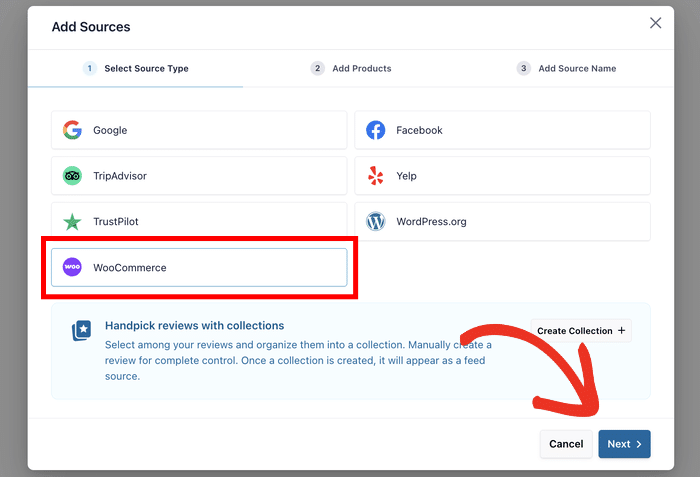
Uma vez que o plugin lê as avaliações diretamente da sua base de dados, todas as suas avaliações estão prontas para serem recuperadas de imediato.
Nota: O plugin apenas exibe as avaliações que já existem, pelo que é 100% seguro. Assim, se alguma vez desinstalar o Reviews Feed Pro, as suas avaliações não serão afetadas.
Passo 3: Escolha quais comentários exibir
Não está limitado às avaliações de um único produto. Em vez disso, pode recolher avaliações de qualquer página de produto, categoria ou etiqueta.
Utilize os separadores na parte superior para escolher entre Publicações, Categorias e Etiquetas.
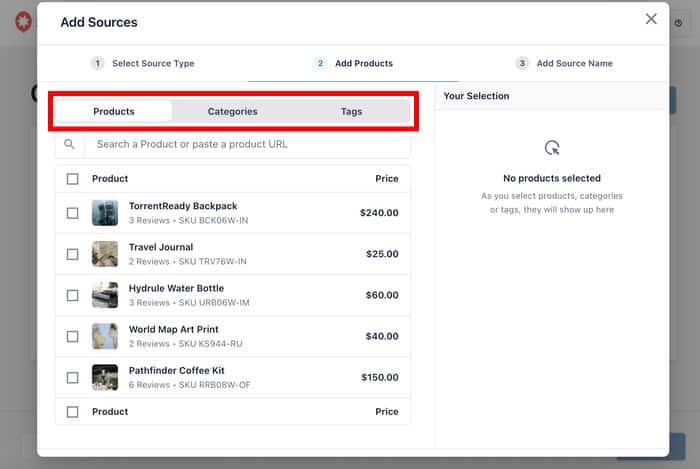
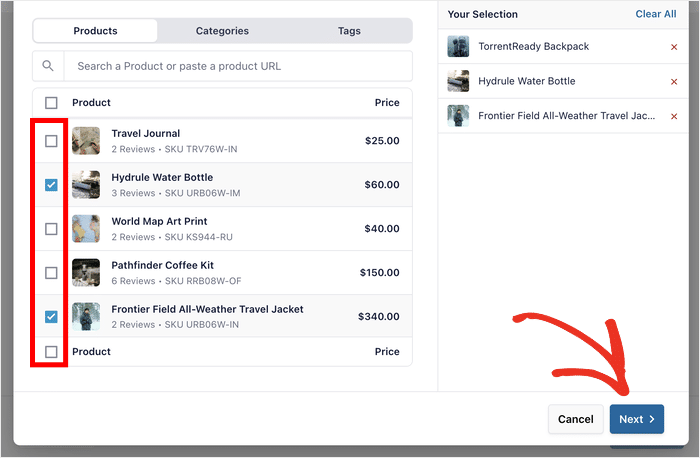
Para cada opção, pode utilizar as caixas de seleção para escolher as avaliações que pretende incluir.
Clique em «Seguinte» depois de selecionar os que pretende utilizar para este feed de avaliações do WooCommerce.
Passo 4: Personalizar o layout
Depois de selecionar a fonte, o plugin irá compilar o feed e pedir-lhe que selecione o modelo.
Cada modelo apresentará as avaliações do WooCommerce de uma forma única:
- Predefinição
- Cartões simples
- Alvenaria
- Revisão única
- Carrossel de testemunhos
- Carrossel
- Carrossel de grelha
Clique em «Seguinte» depois de selecionar um modelo.

A seguir, irá ver o personalizador visual do plugin.
É bastante semelhante ao editor Elementor e dispõe de uma pré-visualização em tempo real para facilitar a edição.
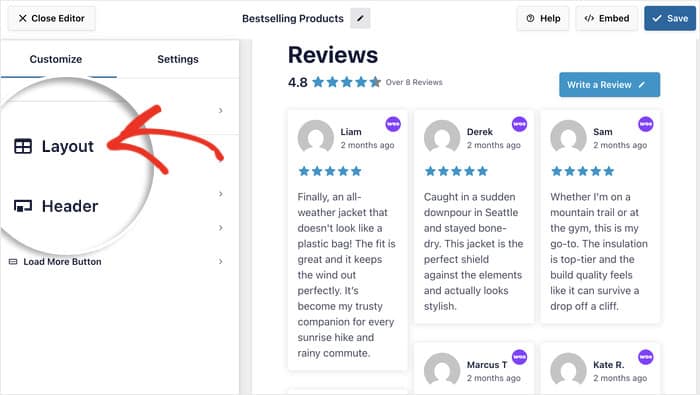
Clique na opção «Layout» à esquerda para configurar o layout das suas avaliações do WooCommerce.
Vais ver quatro opções de disposição: Grelha, Masonry e Carrossel.
Recomendo o Grid ou o Masonry para as secções da página inicial, uma vez que têm um aspeto elegante e aproveitam bem o espaço.
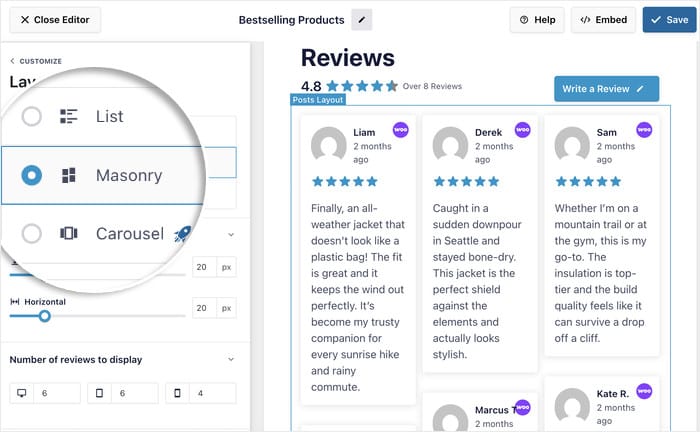
Se quiser apresentar muitas avaliações de forma interativa, o Carousel é uma excelente opção.
A partir daqui, também pode controlar:
- Quantas avaliações são apresentadas
- O número de colunas no seu feed
- Comprimento visível das avaliações
Clique em «Guardar» para confirmar as alterações que efetuou aqui.
Também pode alterar o cabeçalho, os botões, os elementos de avaliação e muito mais, utilizando as outras opções de design.
Passo 5: Adicionar filtros às avaliações do WooCommerce
O Reviews Feed Pro permite-lhe controlar o que é apresentado, para que tenha a certeza de que os seus feeds de avaliações do WooCommerce mostram provas sociais de alta qualidade.
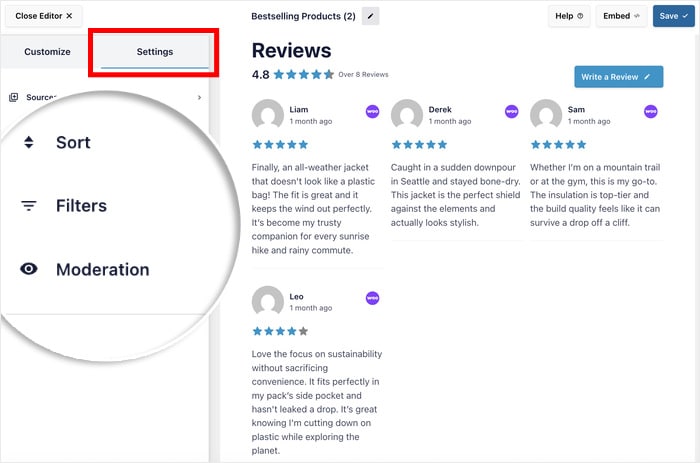
Clique no separador «Definições » na parte superior e selecione a opção «Filtros ».
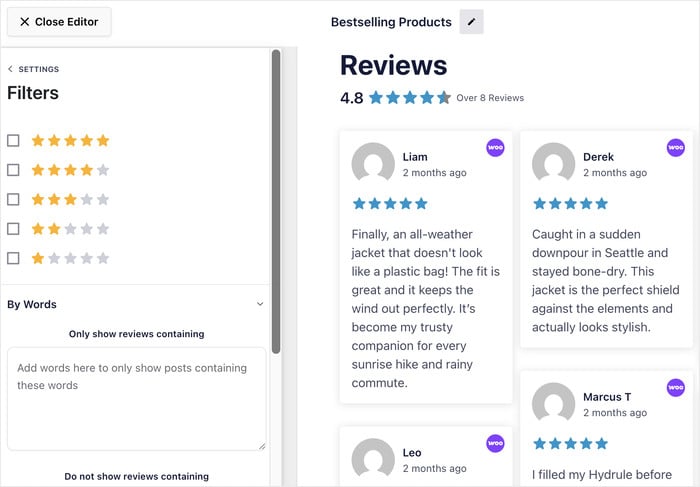
A partir daqui, pode definir uma classificação mínima por estrelas para que apenas apareçam as suas avaliações de 4 e 5 estrelas.
Também pode filtrar as avaliações por palavra-chave para ter mais controlo sobre as avaliações que são apresentadas.
Passo 6: Adicionar comentários do WooCommerce ao Elementor
Quando o seu feed estiver com o aspeto que deseja, clique em «Guardar » e, em seguida, em «Incorporar».
Na janela pop-up, verá um código de atalho para o seu novo feed de avaliações do WooCommerce.
Copie esse código de atalho.
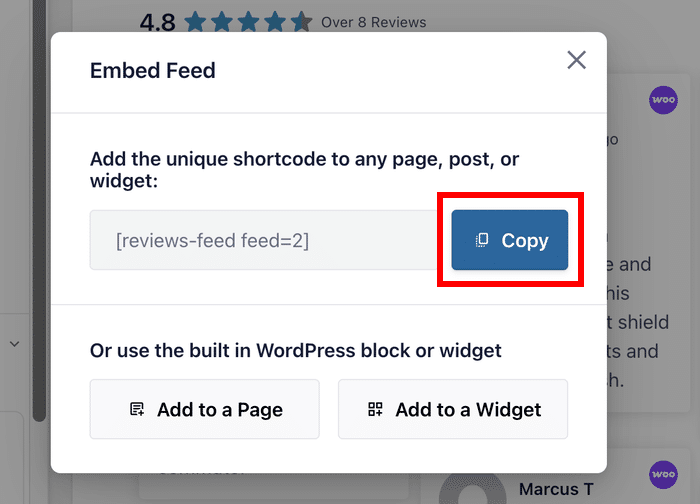
Agora abra a página do Elementor onde pretende que as avaliações apareçam.
Pode ser a sua página inicial, uma página de destino, uma página «Sobre nós» ou qualquer outra página.
Procure o widget «Shortcode» no painel do Elementor, à esquerda.
Em seguida, arraste-o para o layout da sua página, no local onde deseja que as avaliações apareçam.
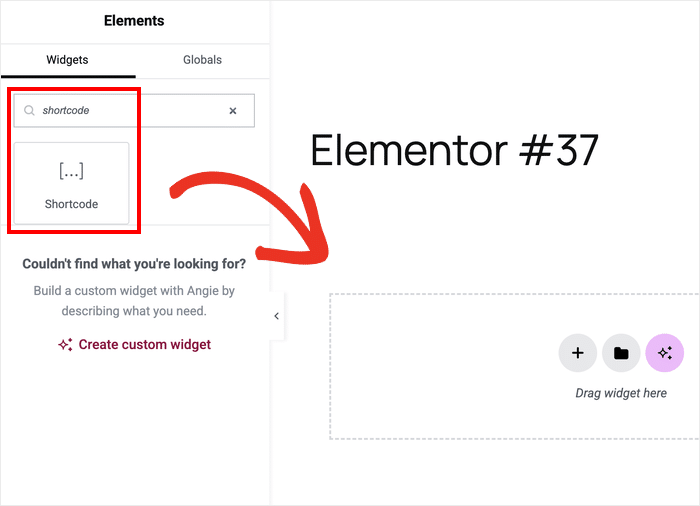
Cole o seu código de atalho no campo de código de atalho à esquerda.
Ao fazer isso, o feed de avaliações do WooCommerce será incorporado automaticamente nesta página do Elementor.
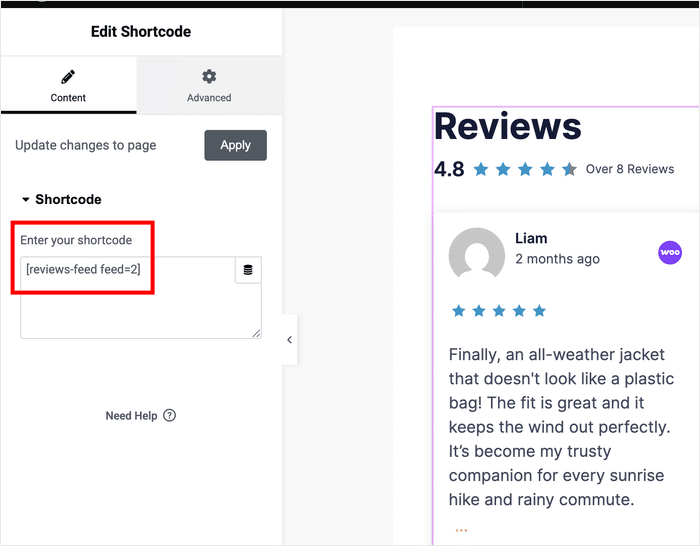
Por fim, clique em «Publicar» ou «Atualizar» e as suas avaliações ficarão disponíveis no seu site.
Além disso, isto funciona com a versão gratuita do Elementor. Não é necessário ter o Elementor Pro para esta etapa. O widget Shortcode está disponível na versão gratuita.

Dica profissional: De acordo com um estudo do Spiegel Research Center, os produtos com avaliações têm taxas de conversão até 270% mais elevadas. Essas avaliações já existiam. Agora, os seus visitantes podem realmente vê-las.
O que acontece às suas avaliações se desinstalar o plugin?
As suas avaliações do WooCommerce estão seguras, uma vez que se encontram na sua base de dados do WordPress e o Reviews Feed Pro limita-se a lê-las.
Não as armazena, não é proprietária delas nem as controla de forma alguma.
Se desinstalar o plugin, uma coisa desaparece: a própria visualização do feed. O shortcode deixa de funcionar. O widget fica em branco.
Mas todas as avaliações que os seus clientes deixaram continuam na sua base de dados, sem qualquer alteração.
Quer reinstalar o plugin mais tarde? Tudo volta a ligar-se exatamente como estava. As suas avaliações continuam lá à sua espera.
Comece hoje mesmo a apresentar as suas avaliações do WooCommerce no Elementor
É assim tão simples: já podes começar a mostrar as avaliações dos clientes no teu site Elementor.
De acordo com estudos, 93% dos consumidores afirmam que as avaliações influenciam as suas decisões de compra e, se essas avaliações não estiverem visíveis, estará a perder vendas potenciais.
O Reviews Feed Pro torna isto muito fácil de resolver. Ative o plugin, selecione as avaliações que pretende incluir, configure o design e cole o seu código de atalho.
Pode ter um feed de comentários ativo em menos de 5 minutos.
Comece a usar o Reviewws Feed Pro e exiba as avaliações do WooCommerce de forma simples.
Mais dicas e guias de marketing para o WooCommerce
- Plugins de avaliação do WooCommerce: Guia de comparação completo
- Os melhores plugins de avaliações de clientes para o WordPress [Comparativa]
- Dicas de marketing nas redes sociais para pequenas empresas (+ exemplos)
- Estratégias comprovadas no TikTok que todo proprietário de uma pequena empresa precisa de conhecer







