


 Mur social
  Analyse des flux


Les avis sur WooCommerce comptent parmi les outils de vente les plus efficaces dont vous disposez.
J'ai vu des propriétaires de petites entreprises se donner à fond pour leurs boutiques, pour finalement voir ces avis disparaître sur les pages de produits individuelles, que la plupart des visiteurs ne consultent jamais.
Même si vous disposez d'un superbe site web Elementor créé pour votre entreprise, vos avis restent cantonnés à vos pages produits.
Cela signifie qu'il existe une multitude de preuves sociales utiles qui n'attendent qu'à être mises à profit.
C'est pourquoi j'ai créé ce guide étape par étape après avoir testé différentes méthodes. Je vais vous montrer ici la manière la plus simple d'afficher les avis WooCommerce sur votre site Elementor.
- Voici la réponse en bref
- Pourquoi vos avis WooCommerce ne s'affichent pas dans Elementor
- Méthode 1 : La méthode manuelle (widget intégré à Elementor)
- Méthode 2 : la méthode simple avec Reviews Feed Pro
- Comment afficher les avis WooCommerce sur Elementor (étape par étape)
- Qu'advient-il de vos avis si vous désinstallez le plugin ?
- Commencez dès aujourd'hui à afficher vos avis WooCommerce sur Elementor
- Plus de conseils et de guides marketing pour WooCommerce
Voici la réponse en bref
Vous n'avez pas le temps de lire le guide en entier ? Voici l'essentiel à retenir.
- La méthode simple : installez Reviews Feed Pro de Smash Balloon. Connectez votre boutique WooCommerce. Personnalisez votre flux. Collez ensuite le shortcode dans n'importe quelle page Elementor. C'est tout. Cela fonctionne sur votre page d'accueil, vos pages de destination, vos barres latérales... partout où vous le souhaitez.
- La méthode manuelle : Elementor intègre un widget « Avis WooCommerce ». Cependant, celui-ci ne fonctionne que dans un modèle de page de produit unique WooCommerce sous Elementor Pro. Il ne fonctionnera pas sur une page standard.
Deux petites précisions avant d'aller plus loin :
- Est-ce que cela fonctionne avec la version gratuite d'Elementor ? Oui. La méthode du plugin fonctionne avec la version gratuite.
- Dois-je savoir programmer ? Non. Pas une seule ligne.
Pourquoi vos avis WooCommerce ne s'affichent pas dans Elementor
Les avis WooCommerce ne sont pas conçus pour s'afficher librement partout sur votre site.
En réalité, les avis sont associés à chaque produit individuellement, et non à votre site dans son ensemble. WooCommerce ne dispose d'aucun moyen intégré pour les afficher ailleurs que sur la page du produit auquel ils se rapportent.
Si vous utilisez le widget « Avis » d'Elementorpour WooCommerce, sachez qu'il présente une limitation importante.

Pour que cela fonctionne, vous devrez utiliser le modèle « WooCommerce Single Product » dans Elementor Pro, ce qui n'est pas assez flexible pour de nombreux utilisateurs.
Maintenant que vous connaissez cette limite, voici comment afficher les avis sur votre site Elementor. Je vais vous présenter cette méthode ainsi qu'une alternative bien plus simple ci-dessous.
Méthode 1 : La méthode manuelle (widget intégré à Elementor)
Elementor dispose effectivement d'un widget « Avis WooCommerce » intégré. Je vais vous expliquer en détail comment il fonctionne et quelles sont ses limites.
Ce dont vous aurez besoin pour commencer :
- Elementor Pro (et non la version gratuite)
- Une boutique WooCommerce existante proposant des produits

Voici comment l'utiliser :
- Accédez à votre tableau de bord WordPress et ouvrez Elementor » Theme Builder.
- Cliquez sur « Ajouter » et sélectionnez « Produit unique » comme type de modèle.
- Ouvrez le modèle dans l'éditeur Elementor.
- Dans le panneau des widgets à gauche, recherchez « Avis sur les produits ».
- Faites glisser le widget dans la mise en page de votre modèle.
- Attribuez le modèle au ou aux produits auxquels vous souhaitez l'appliquer.
- Enregistrer et publier.
Le widget affichera désormais les avis sur toutes les pages de produits auxquelles vous avez attribué ce modèle.
Remarque : De nombreux tutoriels recommandent de modifier le fichier content-single-product.php directement dans le fichier. Techniquement, cela fonctionne, mais si votre thème est mis à jour, vos modifications risquent d'être effacées.
Voici le problème que pose cette méthode.
Vous ne pouvez utiliser ce widget qu'au sein d'un modèle de page de produit unique WooCommerce. Par conséquent, ce widget ne permet pas de regrouper les avis de plusieurs produits dans un seul flux.
Cette méthode fonctionne si votre objectif est de personnaliser la présentation de la section des avis sur vos pages produits. Elle ne résout toutefois pas le problème de la visibilité de ces avis WooCommerce pour les visiteurs de votre site web.
Pour cela, il faut adopter une approche différente. C'est là que la méthode 2 entre en jeu.
Méthode 2 : la méthode simple avec Reviews Feed Pro
Conçu par l'équipe de Smash Balloon, Reviews Feed Pro est le meilleur plugin pour regrouper et afficher les avis clients sur votre site web, y compris les sites Elementor.

Voici pourquoi c'est l'outil idéal pour cette tâche :
- Regroupe les avis de tous vos produits WooCommerce dans un seul flux. Vous n'êtes pas limité à un seul produit. Vous pouvez afficher les avis concernant différents produits, balises et catégories dans un seul flux.
- Fonctionne sur n'importe quelle page Elementor. Vous pouvez afficher des avis sur votre page d'accueil, votre page de destination, votre barre latérale, votre page « À propos », et bien plus encore.
- Pas de code, pas de modification de thème, pas besoin de développeur. La configuration de cet outil et la création de superbes flux d'avis ne prennent que quelques minutes, sans aucune connaissance en programmation.
- Compatible avec la version gratuite d'Elementor. Vous n'avez pas besoin d'Elementor Pro pour que cela fonctionne.
- Un contrôle total sur vos avis. Configurez des filtres, modérez votre flux et assurez-vous de présenter aux visiteurs des avis de grande qualité.
Avecplus de 1,75 million d'utilisateurs et une note de 4,9/5, Smash Balloon a fait ses preuves dans la création de plugins efficaces qui donnent des résultats.
Voici exactement comment procéder.
Comment afficher les avis WooCommerce sur Elementor (étape par étape)
Étape 1 : Installer et activer Reviews Feed Pro
Commencez par télécharger le plugin ici. Ensuite, installez-le et activez-le sur votre site WordPress.
Si vous avez besoin d'aide pour cette étape, vous pouvez consulter ce tutoriel sur l'installation des extensions WordPress.
Une fois cette fonctionnalité activée, vous verrez apparaître une nouvelle option intitulée « Flux des avis » dans votre tableau de bord WordPress.
Étape 2 : Créer un flux d'avis WooCommerce
Cliquez sur « Flux d'avis » puis sur « Tous les flux » dans votre tableau de bord. Cliquez ensuite sur « Ajouter ».

Si vous utilisez le plugin pour la première fois, vous serez invité à choisir une source.
Pour ce faire, cliquez sur « Ajouter une source ».

Dans la fenêtre contextuelle, vous pouvez voir toutes les plateformes d'avis prises en charge par Reviews Feed Pro.
Pour l'instant, sélectionnez WooCommerce dans la fenêtre contextuelle, puis cliquez sur Suivant.
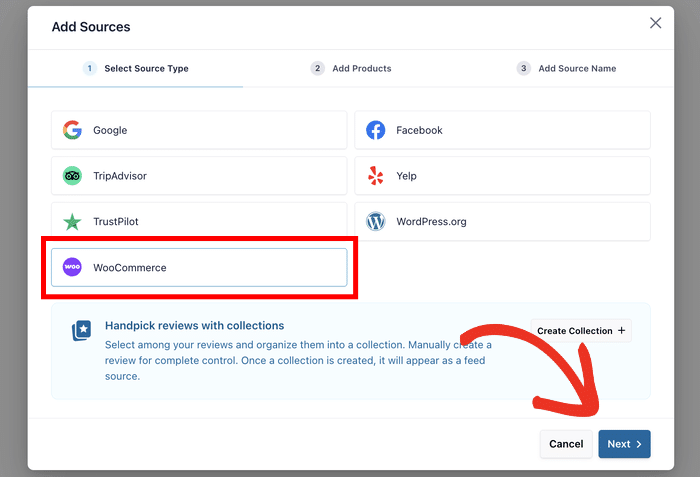
Comme le plugin lit les avis directement depuis votre base de données, tous vos avis sont immédiatement disponibles.
Remarque : le plugin affiche uniquement les avis déjà présents, il est donc totalement sûr. Ainsi, si jamais vous désinstallez Reviews Feed Pro, vos avis ne seront pas affectés.
Étape 3 : Choisissez les avis à afficher
Vous n'êtes pas limité aux avis concernant un seul produit. Vous pouvez au contraire extraire des avis depuis n'importe quelle page de produit, catégorie ou balise.
Utilisez les onglets en haut de la page pour choisir entre « Articles », « Catégories » et « Balises ».
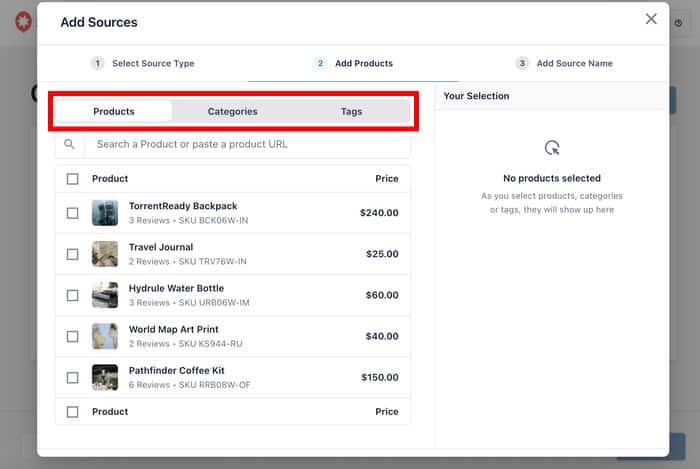
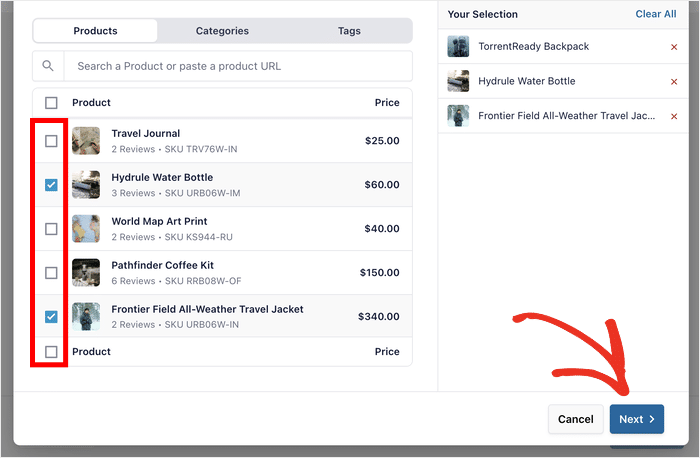
Pour chaque option, vous pouvez cocher les cases correspondant aux avis que vous souhaitez extraire.
Cliquez sur « Suivant » après avoir sélectionné ceux que vous souhaitez utiliser pour ce flux d'avis WooCommerce.
Étape 4 : Personnaliser la mise en page
Une fois la source sélectionnée, le plugin générera le flux et vous demandera de choisir un modèle.
Chaque modèle affichera vos avis WooCommerce d'une manière unique :
- Défaut
- Cartes simples
- Maçonnerie
- Revue unique
- Carrousel de témoignages
- Carrousel
- Carrousel en grille
Cliquez sur « Suivant » après avoir sélectionné un modèle.

Vous verrez ensuite l'éditeur visuel du plugin.
Il ressemble beaucoup à l'éditeur Elementor et propose un aperçu en direct pour faciliter l'édition.
Cliquez sur l'option « Mise en page » à gauche pour configurer la mise en page de vos avis WooCommerce.
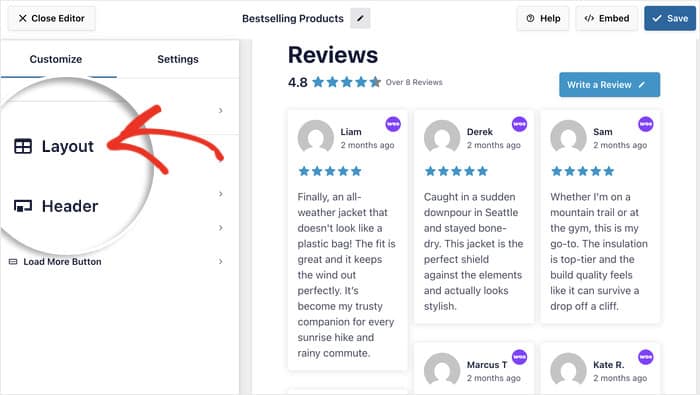
Vous verrez quatre options de mise en page : Grille, Maçonnerie et Carrousel.
Je recommande les mises en page « Grid » ou « Masonry » pour les sections de la page d'accueil, car elles ont un aspect soigné et exploitent bien l'espace.
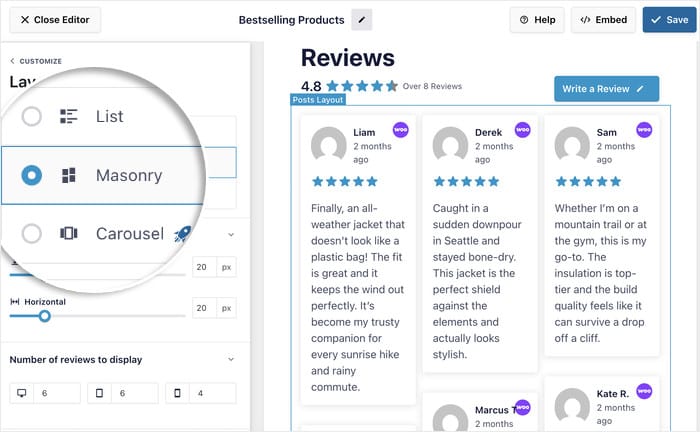
Si vous souhaitez présenter un grand nombre d'avis de manière interactive, Carousel est une excellente option.
À partir d'ici, vous pouvez également contrôler :
- Combien d'avis sont affichés ?
- Le nombre de colonnes dans votre flux
- Longueur visible des avis
Cliquez sur « Enregistrer » pour valider les modifications que vous venez d'apporter.
Vous pouvez également modifier l'en-tête, les boutons, les éléments d'évaluation et bien plus encore à l'aide des autres options de mise en page.
Étape 5 : Ajouter des filtres aux avis WooCommerce
Reviews Feed Pro vous permet de contrôler le contenu affiché, afin que vous puissiez être sûr que vos flux d'avis WooCommerce présentent des témoignages de grande qualité.
Cliquez sur l'onglet « Paramètres » en haut de la page, puis sélectionnez l'option « Filtres ».
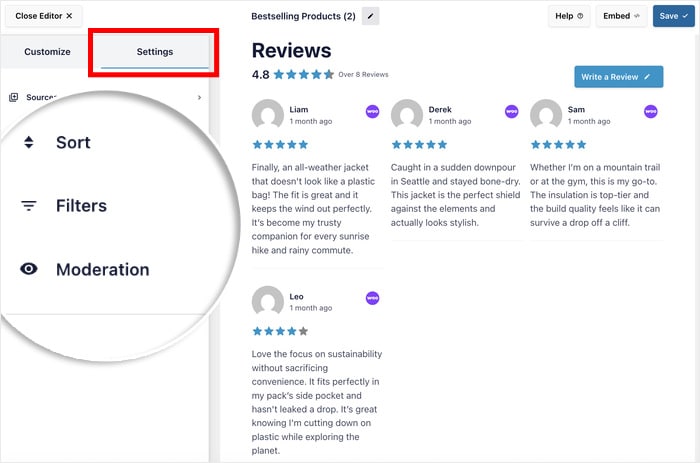
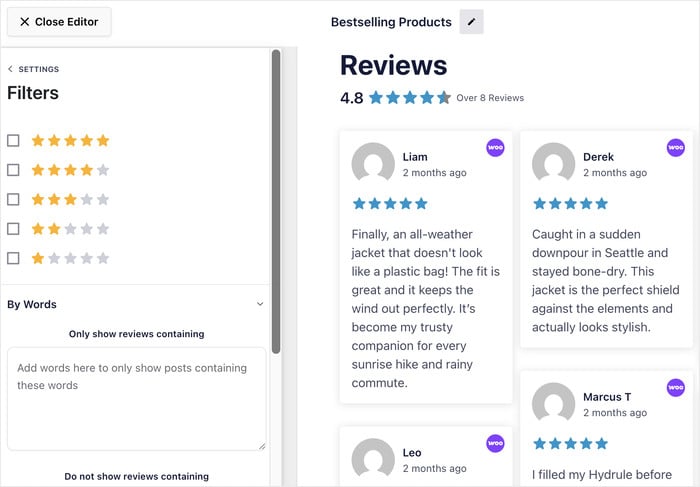
À partir de là, vous pouvez définir un nombre minimum d'étoiles afin que seuls vos avis notés 4 ou 5 étoiles s'affichent.
Vous pouvez également filtrer les avis par mot-clé afin de mieux contrôler les avis qui s'affichent.
Étape 6 : Ajouter les avis WooCommerce à Elementor
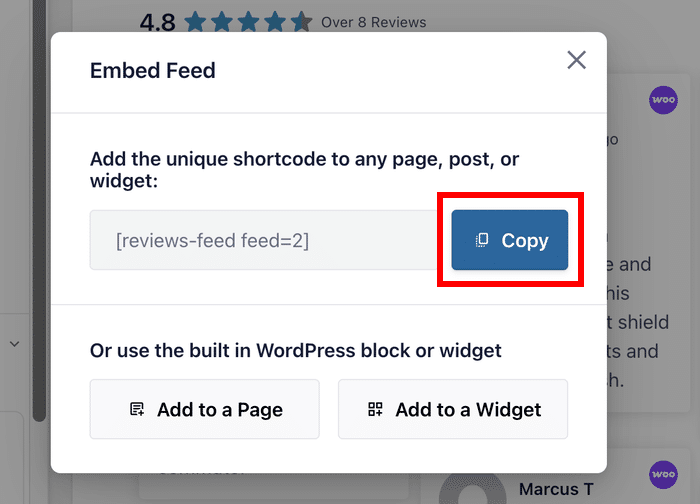
Une fois que votre flux vous convient, cliquez sur « Enregistrer », puis sur « Intégrer ».
Dans la fenêtre contextuelle, vous verrez un shortcode correspondant à votre nouveau flux d'avis WooCommerce.
Copiez ce shortcode.
Ouvrez maintenant la page Elementor sur laquelle vous souhaitez afficher vos avis.
Il peut s'agir de votre page d'accueil, d'une page de destination, d'une page « À propos » ou de n'importe quelle autre page.
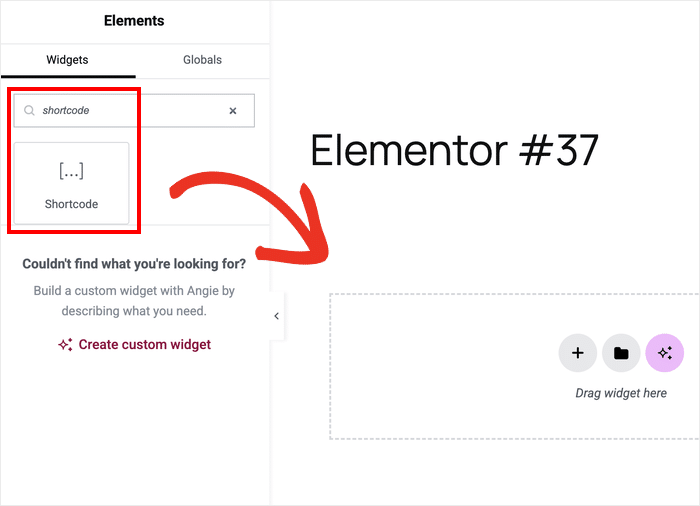
Recherchez le widget « Shortcode » dans le panneau Elementor situé à gauche.
Ensuite, faites -le glisser dans votre mise en page à l'endroit où vous souhaitez que les avis apparaissent.
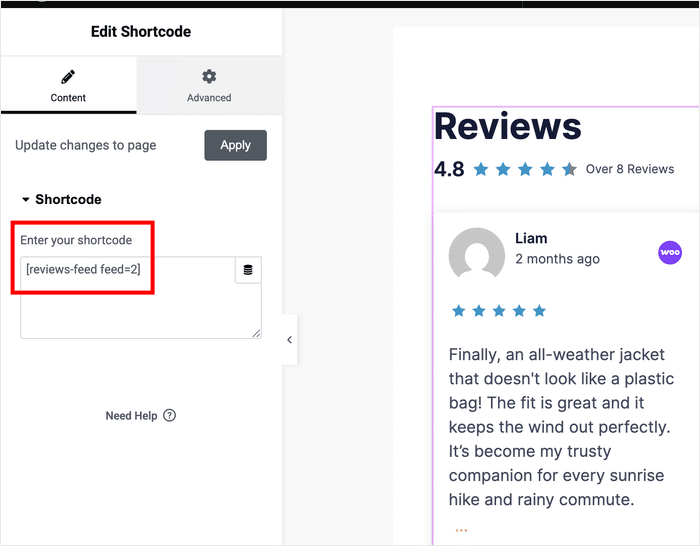
Collez votre shortcode dans le champ prévu à cet effet, à gauche.
Cela permettra d'intégrer automatiquement le flux d'avis WooCommerce sur cette page Elementor.
Enfin, cliquez sur « Publier » ou « Mettre à jour » et vos avis seront mis en ligne sur votre site web.
De plus, cela fonctionne avec la version gratuite d'Elementor. Vous n'avez pas besoin d'Elementor Pro pour cette étape. Le widget « Shortcode » est disponible dans la version gratuite.

Conseil de pro : selon une étude du Spiegel Research Center, les produits accompagnés d'avis enregistrent des taux de conversion jusqu'à 270 % plus élevés. Ces avis existaient déjà. Désormais, vos visiteurs peuvent réellement les consulter.
Qu'advient-il de vos avis si vous désinstallez le plugin ?
Vos avis WooCommerce sont en sécurité, car ils sont stockés dans votre base de données WordPress et Reviews Feed Pro se contente de les lire.
Elle ne les stocke pas, ne les détient pas et n'exerce aucun contrôle sur elles.
Si vous désinstallez le plugin, une chose disparaît : l'affichage du flux lui-même. Le shortcode cesse de fonctionner. Le widget devient vide.
Mais tous les avis laissés par vos clients se trouvent toujours dans votre base de données, sans avoir été modifiés.
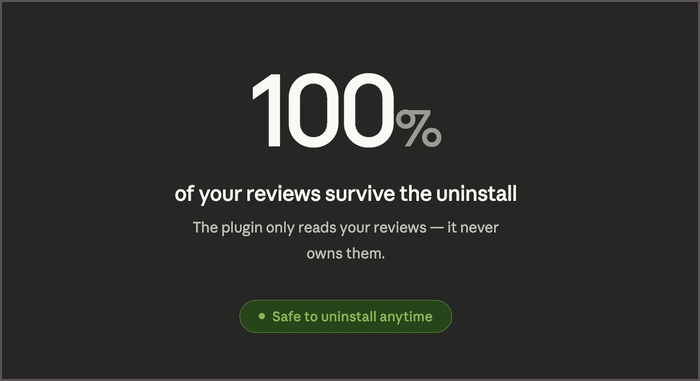
Vous souhaitez réinstaller le plugin plus tard ? Tout se reconnectera exactement comme avant. Vos avis sont toujours là, prêts à être consultés.
Commencez dès aujourd'hui à afficher vos avis WooCommerce sur Elementor
En un clin d'œil, vous pouvez commencer à afficher les avis clients sur votre site Elementor.
Selon des études, 93 % des consommateurs affirment que les avis influencent leurs décisions d'achat et, si ces avis ne sont pas visibles, vous passez à côté de ventes potentielles.
Avec Reviews Feed Pro, c'est un jeu d'enfant. Activez le plugin, sélectionnez les avis à afficher, configurez le style, puis insérez votre shortcode.
Vous pouvez mettre en ligne un flux d'avis en moins de 5 minutes.
Commencez à utiliser Reviewws Feed Pro et affichez facilement les avis WooCommerce.
Plus de conseils et de guides marketing pour WooCommerce
- Plugins d'évaluation pour WooCommerce : guide comparatif complet
- Les meilleurs plugins d'avis clients pour WordPress [Comparatif]
- Conseils sur le marketing des médias sociaux pour les petites entreprises (+ exemples)
- Des stratégies TikTok éprouvées que tout chef de petite entreprise doit connaître







