


 Soziale Wand
  Feed-Analytik


Ihre WooCommerce-Bewertungen gehören zu den wirkungsvollsten Verkaufsinstrumenten, die Ihnen zur Verfügung stehen.
Ich habe beobachtet, wie Kleinunternehmer alles in ihre Shops gesteckt haben, nur damit diese Bewertungen dann auf einzelnen Produktseiten verschwinden, zu denen die meisten Besucher gar nicht scrollen.
Selbst wenn Sie eine wunderschöne Elementor-Website für Ihr Unternehmen erstellt haben, bleiben Ihre Bewertungen weiterhin auf Ihren Produktseiten.
Das bedeutet, dass so viele nützliche soziale Beweise einfach nur darauf warten, genutzt zu werden.
Deshalb habe ich diese Schritt-für-Schritt-Anleitung erstellt, nachdem ich verschiedene Methoden ausprobiert habe. Hier zeige ich dir, wie du WooCommerce-Bewertungen am einfachsten auf deiner Elementor-Website anzeigen kannst.
- Hier ist die kurze Antwort
- Warum Ihre WooCommerce-Bewertungen in Elementor nicht angezeigt werden
- Methode 1: Manuell (das integrierte Widget von Elementor)
- Methode 2: Der einfache Weg mit Reviews Feed Pro
- So zeigen Sie WooCommerce-Bewertungen in Elementor an (Schritt für Schritt)
- Schritt 1: Installieren und Aktivieren von Reviews Feed Pro
- Schritt 2: Einen WooCommerce-Bewertungs-Feed erstellen
- Schritt 3: Wählen Sie aus, welche Bewertungen angezeigt werden sollen
- Schritt 4: Das Layout anpassen
- Schritt 5: Filter zu den WooCommerce-Bewertungen hinzufügen
- Schritt 6: WooCommerce-Bewertungen zu Elementor hinzufügen
- Was passiert mit deinen Bewertungen, wenn du das Plugin deinstallierst?
- Zeigen Sie Ihre WooCommerce-Bewertungen noch heute in Elementor an
- Weitere Tipps und Anleitungen zum WooCommerce-Marketing
Hier ist die kurze Antwort
Sie haben keine Zeit, den ganzen Leitfaden zu lesen? Hier finden Sie das Wichtigste.
- Ganz einfach: Installieren Sie „Reviews Feed Pro“ von Smash Balloon. Verbinden Sie Ihren WooCommerce-Shop. Passen Sie Ihren Feed an. Fügen Sie dann den Shortcode in eine beliebige Elementor-Seite ein. Das war’s schon. Funktioniert auf Ihrer Startseite, auf Landingpages, in Seitenleisten – wo immer Sie möchten.
- Die manuelle Methode: Elementor verfügt über ein integriertes WooCommerce-Bewertungs-Widget. Dieses funktioniert jedoch nur innerhalb einer WooCommerce-Einzelproduktvorlage in Elementor Pro. Auf einer normalen Seite funktioniert es nicht.
Zwei kurze Antworten, bevor wir weitermachen:
- Funktioniert das mit der kostenlosen Version von Elementor? Ja. Die Plugin-Methode funktioniert mit der kostenlosen Version.
- Muss ich programmieren können? Nein. Nicht eine einzige Zeile.
Warum Ihre WooCommerce-Bewertungen in Elementor nicht angezeigt werden
WooCommerce-Bewertungen sind nicht dafür ausgelegt, frei auf Ihrer Website angezeigt zu werden.
Stattdessen sind Bewertungen an einzelne Produkte gebunden und nicht an Ihre Website als Ganzes. WooCommerce bietet keine integrierte Möglichkeit, sie an anderer Stelle als auf dem Produkt, zu dem sie gehören, anzuzeigen.
Wenn Sie das Bewertungs-Widget von Elementorfür WooCommerce verwenden, gibt es dabei eine wesentliche Einschränkung.

Damit dies funktioniert, müssen Sie die WooCommerce-Vorlage für Einzelprodukte in Elementor Pro verwenden, was für viele Nutzer nicht flexibel genug ist.
Da Sie nun die Einschränkungen kennen, zeige ich Ihnen im Folgenden, wie Sie die Bewertungen auf Ihrer Elementor-Website anzeigen können. Ich werde Ihnen diese Methode zusammen mit einer viel einfacheren Alternative vorstellen.
Methode 1: Manuell (das integrierte Widget von Elementor)
Elementor verfügt über ein integriertes WooCommerce-Bewertungs-Widget. Ich werde Ihnen genau erklären, wie es funktioniert und wo seine Grenzen liegen.
Was Sie zunächst benötigen:
- Elementor Pro (nicht die kostenlose Version)
- Ein bestehender WooCommerce-Shop mit Produkten

So funktioniert es:
- Gehen Sie zu Ihrem WordPress-Dashboard und öffnen Sie „Elementor“ » „Theme Builder“.
- Klicken Sie auf „Neu hinzufügen“ und wählen Sie als Vorlagentyp „Einzelprodukt“ aus.
- Öffnen Sie die Vorlage im Elementor-Editor.
- Suchen Sie im Widget-Bereich auf der linken Seite nach „Produktbewertungen“.
- Zieh das Widget in dein Vorlagenlayout.
- Weisen Sie die Vorlage dem Produkt oder den Produkten zu, auf die sie angewendet werden soll.
- Speichern und veröffentlichen.
Das Widget zeigt nun Bewertungen auf allen Produktseiten an, denen Sie die Vorlage zugewiesen haben.
Anmerkung: In vielen Anleitungen wird empfohlen, die Datei content-single-product.php die Datei direkt bearbeiten. Das funktioniert zwar technisch gesehen, aber wenn dein Theme aktualisiert wird, können deine Änderungen dadurch gelöscht werden.
Das Problem bei dieser Methode ist folgendes.
Dieses Widget kann nur innerhalb einer WooCommerce-Vorlage für einzelne Produkte verwendet werden. Daher kann dieses Widget keine Bewertungen aus mehreren Produkten in einem Feed zusammenfassen.
Diese Methode eignet sich, wenn Sie den Bewertungsbereich auf Ihren Produktseiten gestalterisch anpassen möchten. Sie löst jedoch nicht das Problem, diese WooCommerce-Bewertungen für die Besucher Ihrer Website besser sichtbar zu machen.
Dafür ist ein anderer Ansatz erforderlich. Hier kommt Methode 2 ins Spiel.
Methode 2: Der einfache Weg mit Reviews Feed Pro
Reviews Feed Pro wurde vom Team von Smash Balloon entwickelt und ist das beste Plugin zum Sammeln und Anzeigen von Kundenbewertungen auf Ihrer Website, einschließlich Elementor-Seiten.

Und genau das macht es zum richtigen Werkzeug für diese Aufgabe:
- Führt Bewertungen aller Ihrer WooCommerce-Produkte in einem Feed zusammen. Sie sind nicht auf ein einzelnes Produkt beschränkt. Sie können Bewertungen zu verschiedenen Produkten, Tags und Kategorien in einem Feed anzeigen.
- Funktioniert auf jeder Elementor-Seite. Du kannst Bewertungen auf deiner Startseite, deiner Landingpage, in der Seitenleiste, auf der „Über uns“-Seite und an vielen weiteren Stellen anzeigen.
- Kein Programmiercode, keine Anpassungen am Theme, kein Entwickler. Die Einrichtung dieses Tools und die Erstellung ansprechender Bewertungs-Feeds dauert nur wenige Minuten und erfordert keinerlei Programmierkenntnisse.
- Kompatibel mit der kostenlosen Version von Elementor. Du benötigst Elementor Pro nicht, damit dies funktioniert.
- Volle Kontrolle über Ihre Bewertungen. Richten Sie Filter ein, moderieren Sie Ihren Feed und stellen Sie sicher, dass Sie Ihren Besuchern hochwertige Bewertungen anzeigen.
Mitüber 1,75 Millionen Nutzern und einer Bewertung von 4,9/5 hat sich Smash Balloon als Entwickler effektiver Plugins bewährt, die echte Ergebnisse liefern.
So richten Sie es genau ein.
So zeigen Sie WooCommerce-Bewertungen in Elementor an (Schritt für Schritt)
Schritt 1: Installieren und Aktivieren von Reviews Feed Pro
Laden Sie sich zunächst hier eine Kopie des Plugins herunter. Installieren und aktivieren Sie es anschließend auf Ihrer WordPress-Website.
Wenn du bei diesem Schritt Hilfe benötigst, kannst du dir diese Anleitung zur Installation von WordPress-Plugins ansehen.
Nach der Aktivierung wird in Ihrem WordPress-Dashboard ein neuer Menüpunkt namens „Bewertungs-Feed “ angezeigt.
Schritt 2: Einen WooCommerce-Bewertungs-Feed erstellen
Klicken Sie in Ihrem Dashboard auf „Bewertungen-Feed“ » „Alle Feeds “. Klicken Sie anschließend auf „Neu hinzufügen“.

Wenn Sie das Plugin zum ersten Mal verwenden, werden Sie aufgefordert, eine Quelle auszuwählen.
Klicken Sie dazu auf „Quelle hinzufügen “.

Im Popup-Fenster siehst du alle Bewertungsplattformen, die von Reviews Feed Pro unterstützt werden.
Wählen Sie im Popup-Fenster zunächst „WooCommerce“ aus und klicken Sie auf „Weiter“.
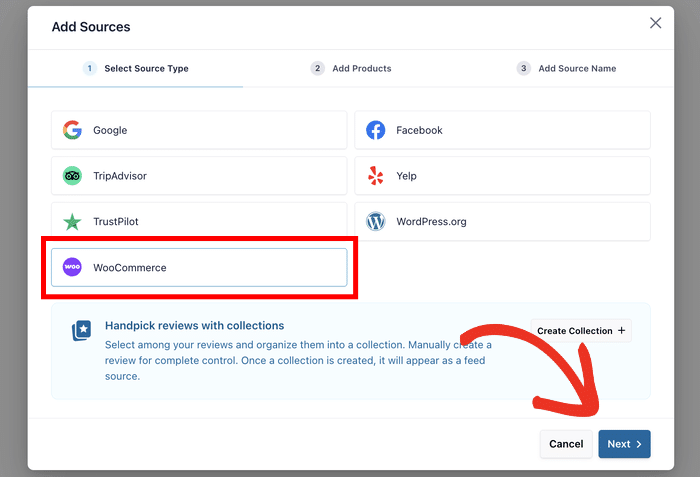
Da das Plugin die Bewertungen direkt aus Ihrer Datenbank abruft, stehen alle Ihre Bewertungen sofort zur Verfügung.
Hinweis: Das Plugin zeigt lediglich die bereits vorhandenen Bewertungen an, sodass es zu 100 % sicher ist. Wenn Sie „Reviews Feed Pro“ also jemals deinstallieren sollten, bleiben Ihre Bewertungen davon unberührt.
Schritt 3: Wählen Sie aus, welche Bewertungen angezeigt werden sollen
Sie sind nicht auf Bewertungen eines bestimmten Produkts beschränkt. Stattdessen können Sie Bewertungen von jeder Produktseite, Kategorie oder jedem Tag abrufen.
Wähle über die Registerkarten oben zwischen „Beiträge“, „Kategorien“ und „Tags“ aus.
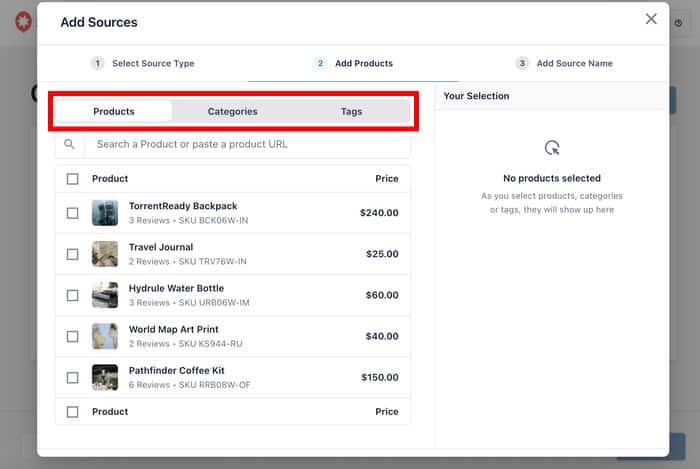
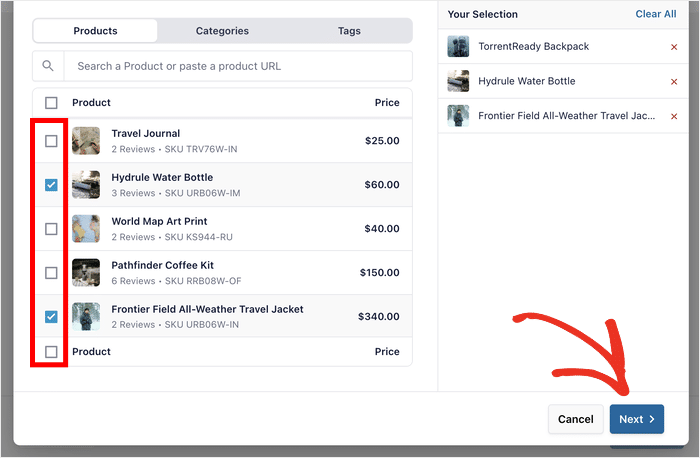
Für jede Option können Sie mithilfe der Kontrollkästchen die Bewertungen auswählen, die Sie abrufen möchten.
Klicken Sie auf „Weiter“, nachdem Sie die Elemente ausgewählt haben, die Sie für diesen WooCommerce-Bewertungs-Feed verwenden möchten.
Schritt 4: Das Layout anpassen
Nachdem Sie die Quelle ausgewählt haben, stellt das Plugin den Feed zusammen und fordert Sie auf, die Vorlage auszuwählen.
Jede Vorlage zeigt Ihre WooCommerce-Bewertungen auf eine ganz eigene Weise an:
- Standard
- Einfache Karten
- Gemäuer
- Einzelne Bewertung
- Zeugniskarussell präsentieren
- Karussell
- Gitter-Karussell
Klicken Sie auf „Weiter“, nachdem Sie eine Vorlage ausgewählt haben.

Als Nächstes wird der visuelle Konfigurator für das Plugin angezeigt.
Er ähnelt dem Elementor-Editor sehr und verfügt über eine Live-Vorschau, die die Bearbeitung erleichtert.
Klicken Sie links auf die Option „Layout“, um das Layout Ihrer WooCommerce-Bewertungen festzulegen.
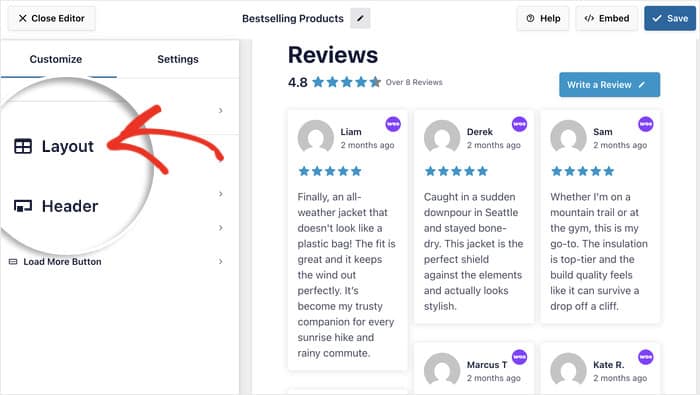
Es stehen vier Layout-Optionen zur Auswahl: Raster, Masonry und Karussell.
Für die Bereiche auf der Startseite empfehle ich „Grid“ oder „Masonry“, da sie professionell wirken und den Platz gut ausnutzen.
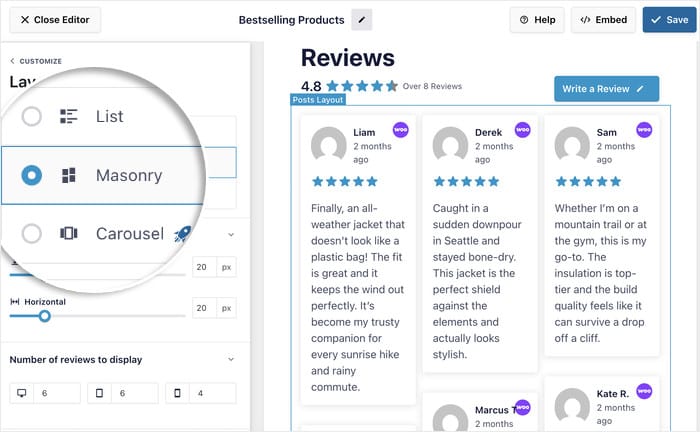
Wenn Sie viele Bewertungen auf interaktive Weise präsentieren möchten, ist Carousel eine hervorragende Wahl.
Von hier aus können Sie außerdem Folgendes steuern:
- Wie viele Bewertungen werden angezeigt?
- Die Anzahl der Spalten in Ihrem Feed
- Sichtbare Länge der Rezensionen
Klicken Sie auf „Speichern“, um die hier vorgenommenen Änderungen zu bestätigen.
Über die weiteren Gestaltungsoptionen können Sie außerdem die Kopfzeile, Schaltflächen, Bewertungselemente und vieles mehr anpassen.
Schritt 5: Filter zu den WooCommerce-Bewertungen hinzufügen
Mit Reviews Feed Pro haben Sie die volle Kontrolle darüber, was angezeigt wird, sodass Sie sicher sein können, dass Ihre WooCommerce-Bewertungsfeeds hochwertige Social-Proof-Inhalte präsentieren.
Klicken Sie oben auf die Registerkarte „Einstellungen“ und wählen Sie die Option „Filter“ aus.
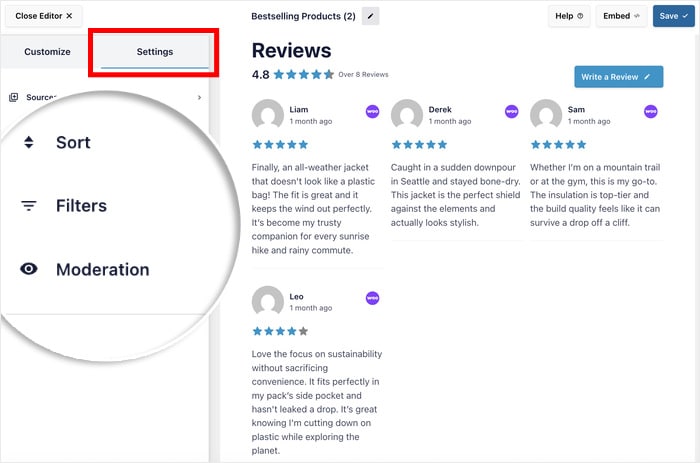
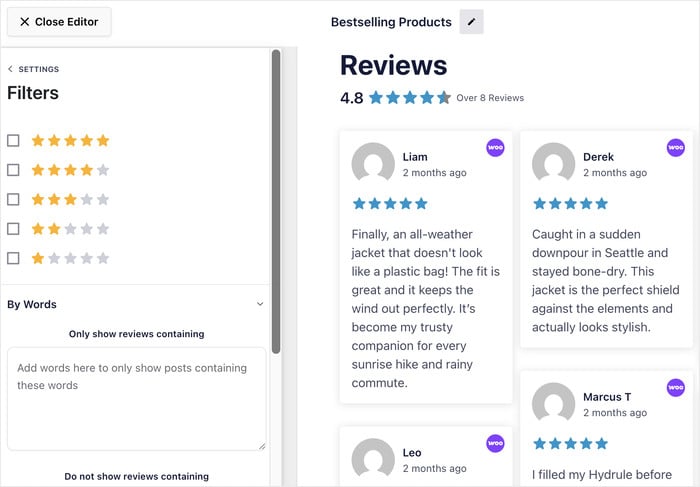
Hier kannst du eine Mindestbewertung festlegen, sodass nur deine 4- und 5-Sterne-Bewertungen angezeigt werden.
Sie können die Bewertungen auch nach Stichworten filtern, um mehr Kontrolle über die angezeigten Bewertungen zu haben.
Schritt 6: WooCommerce-Bewertungen zu Elementor hinzufügen
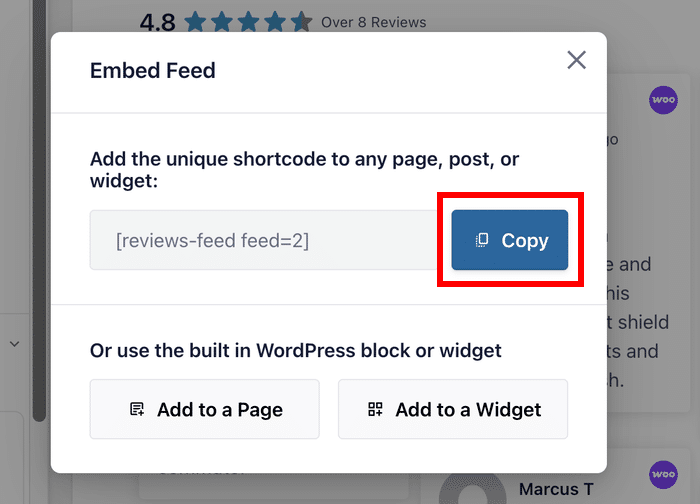
Sobald Ihr Feed Ihren Vorstellungen entspricht, klicken Sie auf „Speichern“ und anschließend auf „Einbetten“.
Im Popup-Fenster wird ein Shortcode für deinen neuen WooCommerce-Bewertungs-Feed angezeigt.
Kopiere diesen Shortcode.
Öffnen Sie nun die Elementor-Seite, auf der Ihre Bewertungen angezeigt werden sollen.
Das kann Ihre Startseite, eine Landingpage, eine „Über uns“-Seite oder eine beliebige andere Seite sein.
Suchen Sie im Elementor-Bedienfeld auf der linken Seite nach dem Shortcode-Widget.
Zieh es dann an die Stelle in deinem Seitenlayout, an der die Bewertungen erscheinen sollen.
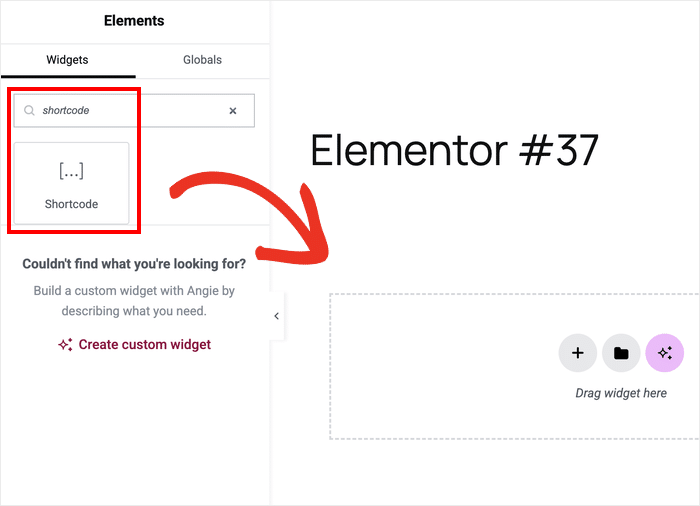
Fügen Sie Ihren Shortcode in das Shortcode-Feld auf der linken Seite ein.
Dadurch wird der WooCommerce-Bewertungs-Feed automatisch in diese Elementor-Seite eingebettet.
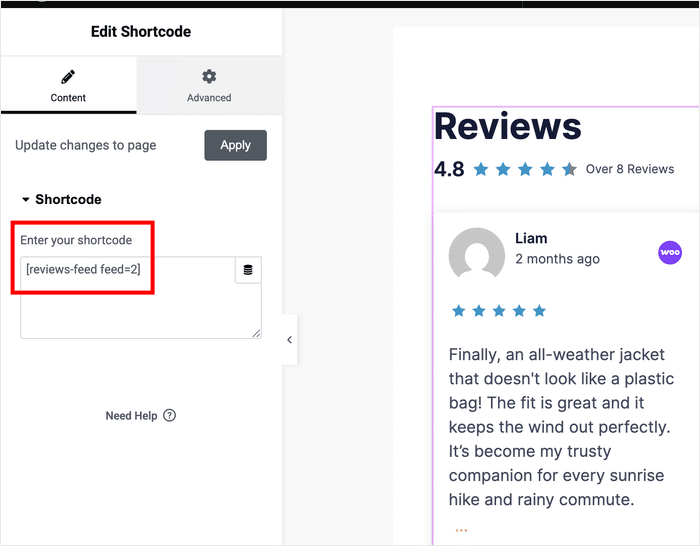
Klicken Sie abschließend auf „Veröffentlichen“ oder „Aktualisieren“, und schon sind Ihre Bewertungen auf Ihrer Website zu sehen.
Außerdem funktioniert das mit der kostenlosen Version von Elementor. Für diesen Schritt brauchst du kein Elementor Pro. Das Shortcode-Widget ist in der kostenlosen Version verfügbar.

Profi-Tipp: Laut einer Studie des Spiegel Research Center erzielen Produkte mit Bewertungen bis zu 270 % höhere Konversionsraten. Diese Bewertungen waren bereits vorhanden. Jetzt können Ihre Besucher sie auch tatsächlich sehen.
Was passiert mit deinen Bewertungen, wenn du das Plugin deinstallierst?
Ihre WooCommerce-Bewertungen sind sicher, da sie in Ihrer WordPress-Datenbank gespeichert sind und Reviews Feed Pro sie lediglich ausliest.
Es speichert sie nicht, besitzt sie nicht und hat keinerlei Kontrolle über sie.
Wenn Sie das Plugin deinstallieren, verschwindet eines: die Feed-Anzeige selbst. Der Shortcode funktioniert nicht mehr. Das Widget wird leer.
Aber jede einzelne Bewertung, die Ihre Kunden hinterlassen haben, befindet sich nach wie vor völlig unverändert in Ihrer Datenbank.
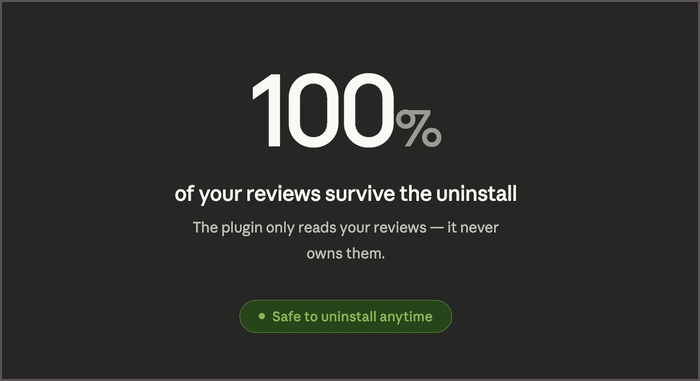
Möchtest du das Plugin später wieder installieren? Alles wird wieder genau so eingerichtet, wie es vorher war. Deine Bewertungen sind weiterhin vorhanden.
Zeigen Sie Ihre WooCommerce-Bewertungen noch heute in Elementor an
Und schon kannst du Kundenbewertungen auf deiner Elementor-Website anzeigen.
Untersuchungen zufolge geben 93 % der Verbraucher an , dass Bewertungen ihre Kaufentscheidungen beeinflussen, und wenn diese Bewertungen nicht sichtbar sind, entgehen Ihnen potenzielle Umsätze.
Mit „Reviews Feed Pro“ ist das ganz einfach. Aktiviere das Plugin, wähle die Bewertungen aus, die angezeigt werden sollen, passe das Design an und füge deinen Shortcode ein.
In weniger als 5 Minuten können Sie einen Bewertungs-Feed einrichten.
Starten Sie mit Reviewws Feed Pro und zeigen Sie WooCommerce-Bewertungen ganz einfach an.
Weitere Tipps und Anleitungen zum WooCommerce-Marketing
- WooCommerce-Bewertungs-Plugins: Ein umfassender Vergleichsleitfaden
- Die besten Plugins für Kundenbewertungen für WordPress [im Vergleich]
- Social Media Marketing-Tipps für kleine Unternehmen (+ Beispiele)
- Bewährte TikTok-Strategien, die jeder Kleinunternehmer kennen sollte







