


 Muro sociale
  Analisi dei feed


Le recensioni su WooCommerce sono tra gli strumenti di vendita più efficaci a tua disposizione.
Ho visto tanti piccoli imprenditori dedicarsi anima e corpo ai propri negozi, solo per vedere quelle recensioni sparire nelle pagine dei singoli prodotti, dove la maggior parte dei visitatori non arriva mai.
Anche se hai un bellissimo sito web creato con Elementor per la tua attività, le recensioni rimangono comunque limitate alle pagine dei prodotti.
Ciò significa che ci sono tantissime prove sociali utili che stanno lì, pronte per essere sfruttate.
Ecco perché, dopo aver provato diversi metodi, ho creato questa guida passo passo. Qui ti mostrerò il modo più semplice per visualizzare le recensioni di WooCommerce sul tuo sito Elementor.
- Ecco la risposta in breve
- Perché le recensioni di WooCommerce non vengono visualizzate in Elementor
- Metodo 1: Il metodo manuale (widget integrato di Elementor)
- Metodo 2: il metodo più semplice con Reviews Feed Pro
- Come visualizzare le recensioni di WooCommerce su Elementor (passo dopo passo)
- Passo 1: Installare e attivare Reviews Feed Pro
- Passaggio 2: Creare un feed delle recensioni WooCommerce
- Passaggio 3: Scegli quali recensioni visualizzare
- Passaggio 4: Personalizza il layout
- Passaggio 5: Aggiungi filtri alle recensioni di WooCommerce
- Passaggio 6: Aggiungi le recensioni di WooCommerce a Elementor
- Cosa succede alle tue recensioni se disinstalli il plugin?
- Inizia oggi stesso a mostrare le recensioni di WooCommerce su Elementor
- Altri consigli e guide sul marketing per WooCommerce
Ecco la risposta in breve
Non hai tempo di leggere tutta la guida? Ecco cosa devi sapere.
- Il modo più semplice: installa Reviews Feed Pro di Smash Balloon. Collega il tuo negozio WooCommerce. Personalizza il tuo feed. Incolla poi lo shortcode in qualsiasi pagina Elementor. Il gioco è fatto. Funziona sulla tua home page, sulle landing page, nelle barre laterali... ovunque tu voglia.
- Metodo manuale: Elementor dispone di un widget "Recensioni WooCommerce" integrato. Tuttavia, funziona solo all'interno di un modello di pagina "Singolo prodotto WooCommerce" in Elementor Pro. Non funziona su una pagina normale.
Due brevi risposte prima di proseguire:
- Funziona con la versione gratuita di Elementor? Sì. Il metodo del plugin funziona con la versione gratuita.
- Devo saper programmare? No. Neanche una riga.
Perché le recensioni di WooCommerce non vengono visualizzate in Elementor
Le recensioni di WooCommerce non sono progettate per essere visualizzate in qualsiasi punto del sito.
Le recensioni, invece, sono associate ai singoli prodotti, non al sito nel suo complesso. WooCommerce non offre alcuna funzionalità nativa per visualizzarle altrove se non sulla pagina del prodotto a cui appartengono.
Se utilizzi il widget delle recensioni di Elementorper WooCommerce, tieni presente che presenta un limite importante.

Perché funzioni, dovrai utilizzare il modello "WooCommerce Single Product" in Elementor Pro, che però non è abbastanza flessibile per molti utenti.
Ora che conosci i limiti, ecco come puoi visualizzare le recensioni sul tuo sito Elementor. Di seguito ti mostrerò questo metodo insieme a un'alternativa molto più semplice.
Metodo 1: Il metodo manuale (widget integrato di Elementor)
Elementor dispone effettivamente di un widget integrato per le recensioni di WooCommerce. Ti spiego esattamente come funziona e quali sono i suoi limiti.
Per prima cosa ti servirà:
- Elementor Pro (non la versione gratuita)
- Un negozio WooCommerce già esistente con prodotti

Ecco come utilizzarlo:
- Accedi alla dashboard di WordPress e apri Elementor » Theme Builder.
- Fai clic su " Aggiungi nuovo " e seleziona " Prodotto singolo " come tipo di modello.
- Apri il modello nell'editor di Elementor.
- Nel pannello dei widget a sinistra, cerca " Recensioni dei prodotti".
- Trascina il widget nel layout del tuo modello.
- Assegna il modello al prodotto o ai prodotti a cui desideri applicarlo.
- Salva e pubblica.
Il widget mostrerà ora le recensioni su tutte le pagine dei prodotti a cui hai assegnato il modello.
Nota: Molti tutorial consigliano di modificare il tema content-single-product.php modificare direttamente il file. Tecnicamente funziona, ma se il tema viene aggiornato, le modifiche potrebbero andare perse.
Ecco il problema di questo metodo.
È possibile utilizzare questo widget solo all'interno di un modello di pagina di prodotto singolo di WooCommerce. Pertanto, questo widget non è in grado di raggruppare le recensioni di più prodotti in un unico feed.
Questo metodo funziona se il tuo obiettivo è personalizzare l'aspetto della sezione delle recensioni nelle pagine dei tuoi prodotti. Tuttavia, non risolve il problema di rendere tali recensioni di WooCommerce più visibili ai visitatori del tuo sito web.
Per questo, occorre un approccio diverso. È qui che entra in gioco il Metodo 2.
Metodo 2: il metodo più semplice con Reviews Feed Pro
Creato dal team di Smash Balloon, Reviews Feed Pro è il miglior plugin per raccogliere e visualizzare le recensioni dei clienti sul tuo sito web, compresi i siti realizzati con Elementor.

Ecco perché è lo strumento giusto per questo lavoro:
- Raccoglie le recensioni di tutti i tuoi prodotti WooCommerce in un unico feed. Non sei limitato a un solo prodotto: puoi mostrare le recensioni relative a diversi prodotti, tag e categorie all'interno di un unico feed.
- Funziona su qualsiasi pagina creata con Elementor. Puoi mostrare le recensioni sulla tua home page, sulla landing page, nella barra laterale, nella pagina "Chi siamo" e in molti altri punti.
- Nessun codice, nessuna modifica al tema, nessun programmatore. Configurare questo strumento e creare splendidi feed di recensioni richiede solo pochi minuti, senza bisogno di scrivere una sola riga di codice.
- Compatibile con la versione gratuita di Elementor. Non è necessario disporre di Elementor Pro per utilizzarlo.
- Controllo totale sulle tue recensioni. Imposta dei filtri, modera il tuo feed e assicurati di mostrare ai visitatori recensioni di alta qualità.
Conoltre 1,75 milioni di utenti e una valutazione di 4,9 su 5, Smash Balloon vanta una comprovata esperienza nella creazione di plugin efficaci che garantiscono risultati concreti.
Ecco esattamente come configurarlo.
Come visualizzare le recensioni di WooCommerce su Elementor (passo dopo passo)
Passo 1: Installare e attivare Reviews Feed Pro
Per prima cosa, scarica il plugin da qui. Dopodiché, installalo e attivalo sul tuo sito WordPress.
Se hai bisogno di aiuto con questo passaggio, puoi dare un'occhiata a questo tutorial sull'installazione dei plugin di WordPress.
Una volta attivata, vedrai una nuova voce di menu denominata «Feed delle recensioni » nella tua dashboard di WordPress.
Passaggio 2: Creare un feed delle recensioni WooCommerce
Fai clic su " Feed delle recensioni" » "Tutti i feed " nella tua dashboard. Quindi fai clic su "Aggiungi nuovo".

Se utilizzi il plugin per la prima volta, ti verrà chiesto di scegliere una fonte.
Per farlo, clicca su " Aggiungi fonte ".

Nella finestra a comparsa puoi vedere tutte le piattaforme di recensioni supportate da Reviews Feed Pro.
Per ora, seleziona WooCommerce nella finestra a comparsa e clicca su Avanti.
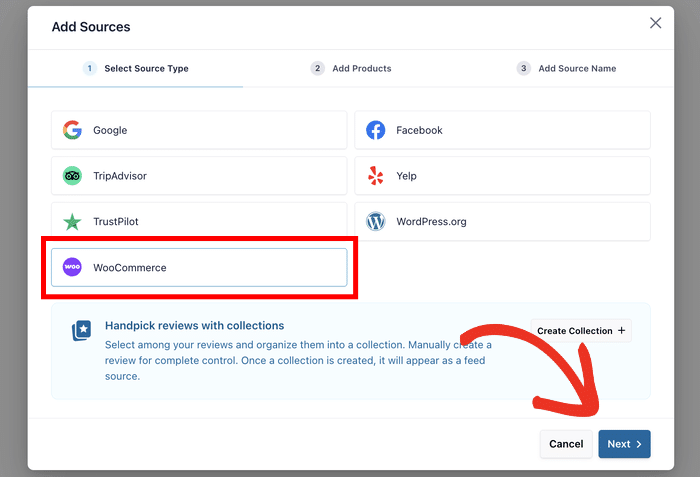
Poiché il plugin legge le recensioni direttamente dal tuo database, tutte le tue recensioni sono pronte per essere recuperate immediatamente.
Nota: il plugin visualizza solo le recensioni già presenti, quindi è sicuro al 100%. Pertanto, se dovessi disinstallare Reviews Feed Pro, le tue recensioni non subiranno alcuna modifica.
Passaggio 3: Scegli quali recensioni visualizzare
Non sei limitato alle recensioni di un solo prodotto. Puoi invece recuperare le recensioni da qualsiasi pagina di prodotto, categoria o tag.
Usa le schede in alto per scegliere tra Post, Categorie e Tag.
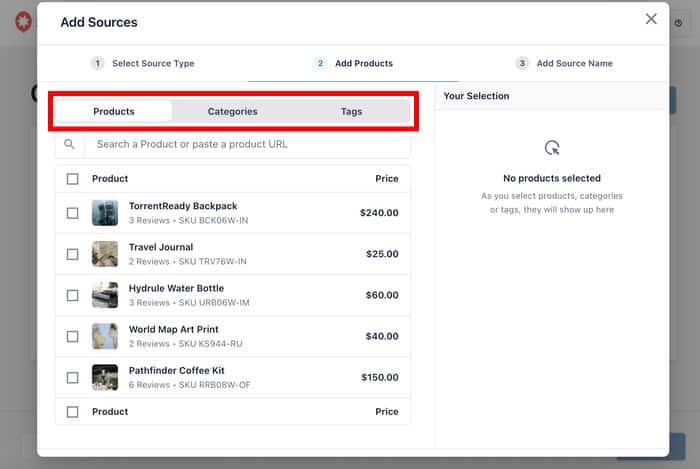
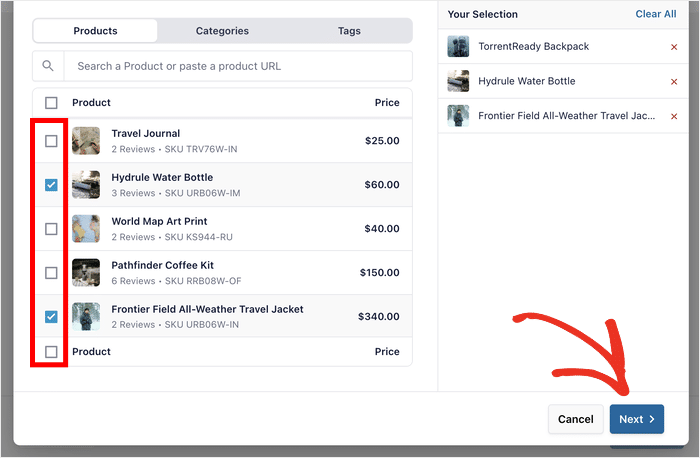
Per ogni opzione, puoi utilizzare le caselle di selezione per scegliere le recensioni che desideri recuperare.
Dopo aver selezionato quelli da utilizzare per questo feed delle recensioni di WooCommerce, clicca su Avanti.
Passaggio 4: Personalizza il layout
Dopo aver selezionato la fonte, il plugin creerà il feed e ti chiederà di selezionare il modello.
Ogni modello mostrerà le recensioni di WooCommerce in modo diverso:
- Predefinito
- Carte semplici
- Muratura
- Recensione singola
- Carosello di testimonianze in vetrina
- Carosello
- Griglia a carosello
Dopo aver selezionato un modello, clicca su Avanti.

A questo punto vedrai la finestra di personalizzazione del plugin.
È molto simile all'editor di Elementor e offre un'anteprima in tempo reale che semplifica la modifica.
Clicca sull'opzione "Layout " a sinistra per configurare il layout delle recensioni di WooCommerce.
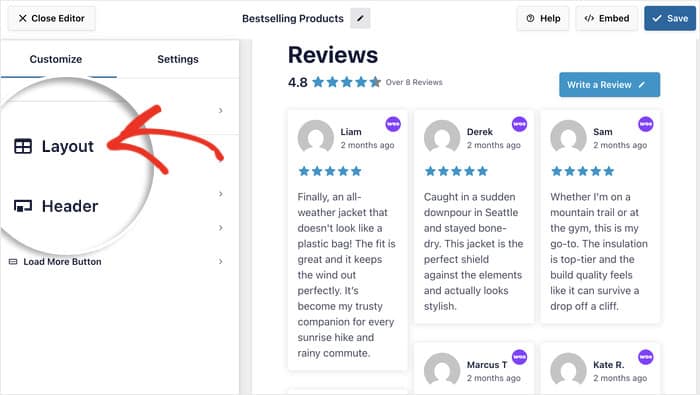
Vedrai quattro opzioni di layout: Griglia, Masonry e Carosello.
Per le sezioni della home page consiglio Grid o Masonry, poiché hanno un aspetto curato e sfruttano bene lo spazio.
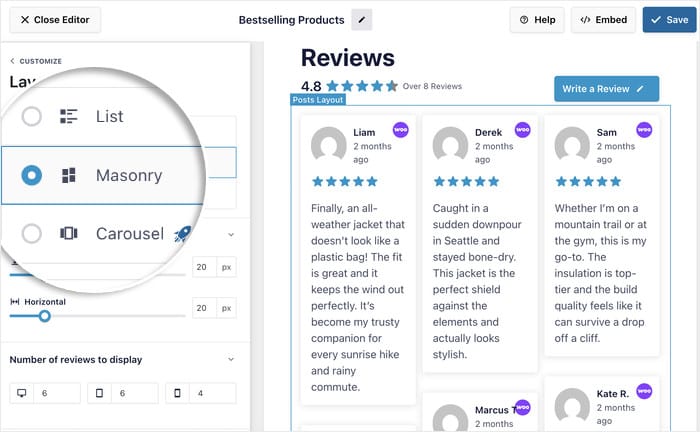
Se vuoi mostrare molte recensioni in modo interattivo, Carousel è un'ottima soluzione.
Da qui puoi anche gestire:
- Quante recensioni vengono visualizzate
- Il numero di colonne nel tuo feed
- Lunghezza visibile delle recensioni
Clicca su «Salva» per confermare le modifiche apportate.
Puoi anche modificare l'intestazione, i pulsanti, gli elementi delle recensioni e altro ancora utilizzando le altre opzioni di progettazione.
Passaggio 5: Aggiungi filtri alle recensioni di WooCommerce
Reviews Feed Pro ti permette di controllare i contenuti visualizzati, così potrai essere certo che i tuoi feed di recensioni WooCommerce mostrino testimonianze di alta qualità.
Clicca sulla scheda " Impostazioni " in alto e seleziona l'opzione " Filtri ".
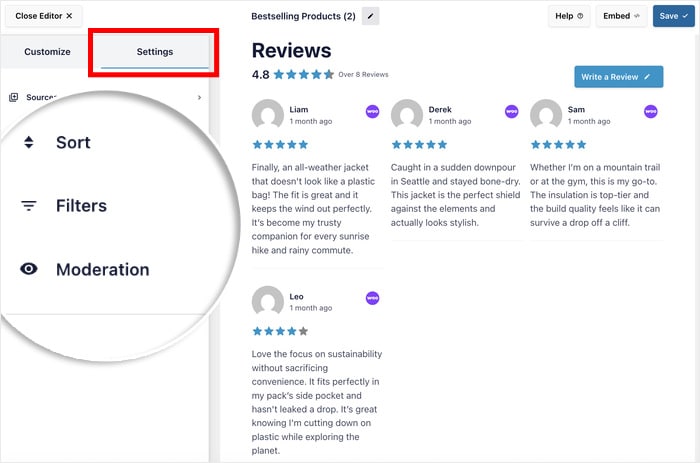
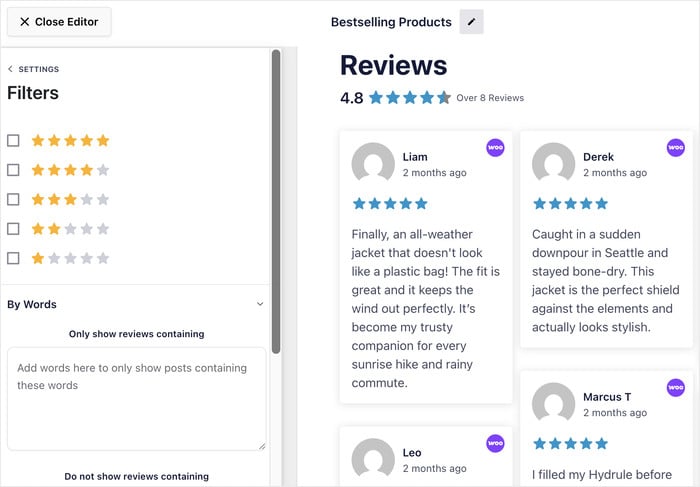
Da qui puoi impostare un punteggio minimo in modo che vengano visualizzate solo le recensioni a 4 e 5 stelle.
Puoi anche filtrare le recensioni in base alle parole chiave per avere un maggiore controllo su quelle che vengono visualizzate.
Passaggio 6: Aggiungi le recensioni di WooCommerce a Elementor
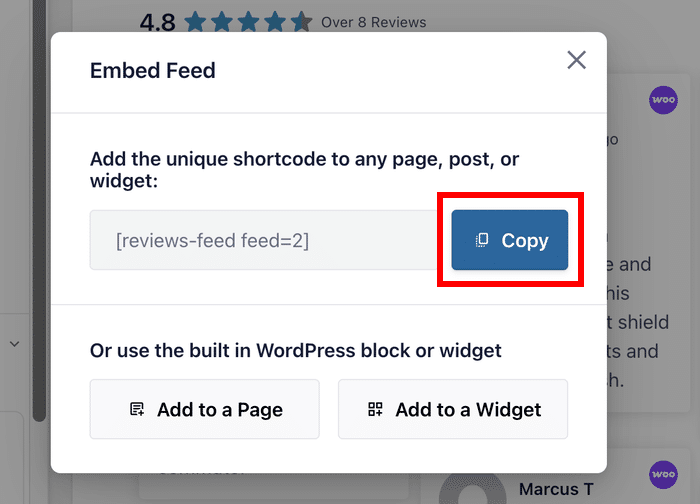
Quando il tuo feed avrà l'aspetto desiderato, clicca su «Salva» e poi su «Incorpora».
Nella finestra pop-up vedrai uno shortcode per il tuo nuovo feed delle recensioni di WooCommerce.
Copia quello shortcode.
Ora apri la pagina Elementor in cui desideri che compaiano le recensioni.
Può trattarsi della tua home page, di una landing page, di una pagina "Chi siamo" o di qualsiasi altra pagina.
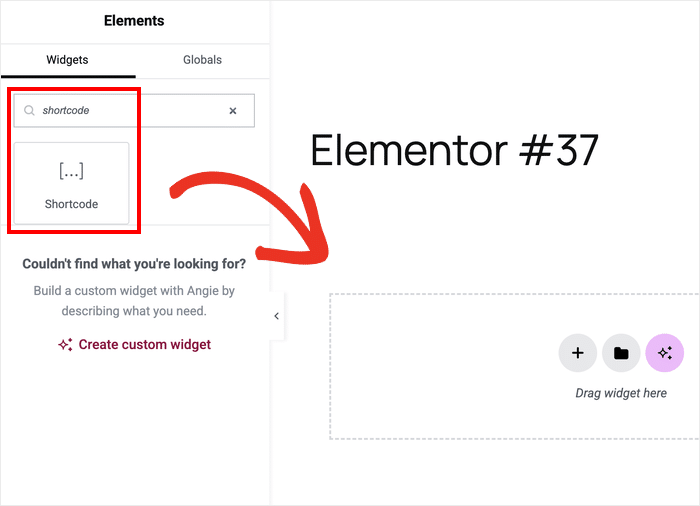
Cerca il widget " Shortcode " nel pannello di Elementor a sinistra.
Quindi, trascinalo nel layout della pagina nel punto in cui desideri che le recensioni appaiano.
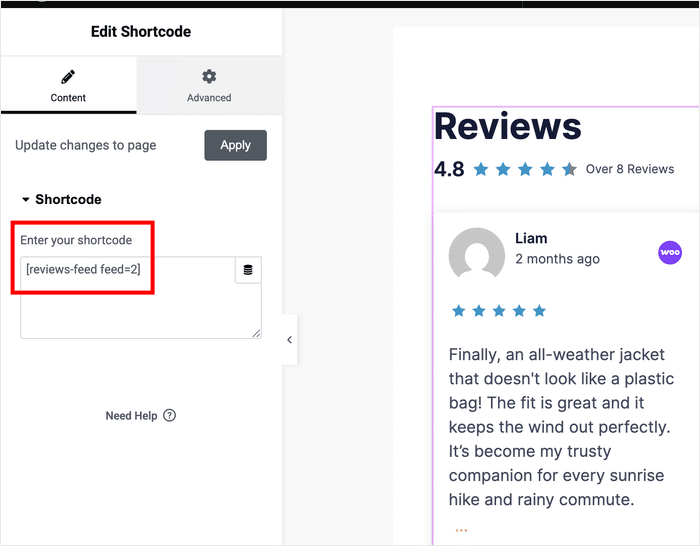
Inserisci lo shortcode nel campo a sinistra.
In questo modo, il feed delle recensioni di WooCommerce verrà automaticamente incorporato in questa pagina Elementor.
Infine, clicca su "Pubblica " o " Aggiorna " e le tue recensioni saranno visibili sul tuo sito web.
Inoltre, questa funzione è compatibile con la versione gratuita di Elementor. Per questo passaggio non è necessario Elementor Pro. Il widget Shortcode è disponibile nella versione gratuita.

Consiglio da esperti: secondo uno studio condotto dallo Spiegel Research Center, i prodotti che riportano recensioni registrano tassi di conversione fino al 270% più elevati. Quelle recensioni c'erano già. Ora i tuoi visitatori possono effettivamente leggerle.
Cosa succede alle tue recensioni se disinstalli il plugin?
Le recensioni di WooCommerce sono al sicuro, poiché risiedono nel database di WordPress e Reviews Feed Pro si limita a leggerle.
Non li archivia, non ne è proprietario né li controlla in alcun modo.
Se disinstalli il plugin, una cosa scompare: la visualizzazione del feed stessa. Lo shortcode smette di funzionare. Il widget rimane vuoto.
Ma ogni singola recensione lasciata dai tuoi clienti è ancora nel tuo database, completamente intatta.
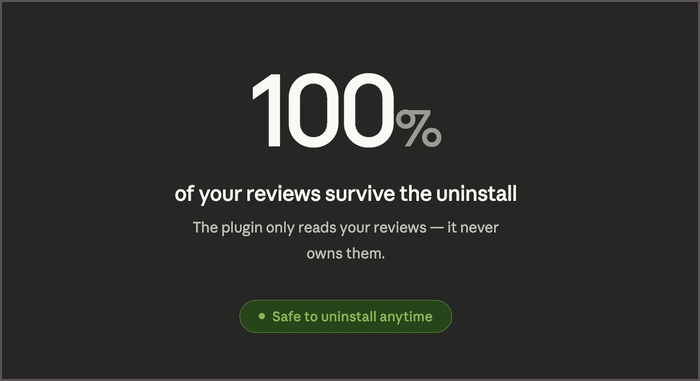
Vuoi reinstallare il plugin in un secondo momento? Tutto tornerà esattamente come prima. Le tue recensioni sono ancora lì ad aspettarti.
Inizia oggi stesso a mostrare le recensioni di WooCommerce su Elementor
In un attimo potrai iniziare a mostrare le recensioni dei clienti sul tuo sito Elementor.
Secondo una ricerca, il 93% dei consumatori afferma che le recensioni influenzano le proprie decisioni di acquisto e, se tali recensioni non sono visibili, si perdono potenziali vendite.
Reviews Feed Pro rende tutto questo semplicissimo. Attiva il plugin, seleziona le recensioni da inserire, configura il layout e incolla lo shortcode.
Puoi attivare un feed di recensioni in meno di 5 minuti.
Inizia a usare Reviewws Feed Pro e mostra le recensioni di WooCommerce in modo semplice.
Altri consigli e guide sul marketing per WooCommerce
- Plugin per le recensioni su WooCommerce: guida completa al confronto
- I migliori plugin per le recensioni dei clienti per WordPress [A confronto]
- Consigli di social media marketing per le piccole imprese (+ esempi)
- Strategie collaudate su TikTok che ogni piccolo imprenditore dovrebbe conoscere







