


 Muro sociale
  Analisi dei feed


L'integrazione di un feed dinamico di X (Twitter) direttamente nel tuo sito WordPress può aumentare in modo significativo il coinvolgimento degli utenti, fornire aggiornamenti in tempo reale e rafforzare la credibilità sociale.
Un feed di X (Twitter), talvolta denominato widget o timeline di X (Twitter), mostra una raccolta di post di X relativi a un utente, un hashtag o una lista specifici. Anche se può sembrare complesso, esistono tre metodi semplici per ottenere questo risultato.
Questa guida completa vi guiderà attraverso ogni opzione, aiutandovi a scegliere l'approccio migliore per il vostro sito:
- Perché incorporare i feed di X (Twitter) nel tuo sito web
- Come incorporare i feed di X (Twitter) nel tuo sito web (metodo semplice)
- Passo dopo passo: come incorporare i feed di X (Twitter) con X (Twitter) Feed Pro
- Metodo 3: Aggiungere un feed di X (Twitter) utilizzando gli strumenti di incorporamento di X (Twitter)
Perché incorporare i feed di X (Twitter) nel tuo sito web
Inserire un feed X (Twitter) nel tuo sito WordPress offre numerosi vantaggi strategici, prolungando la durata dei tuoi contenuti e rafforzando la tua presenza digitale.
Ecco perché l'integrazione delle timeline di X (Twitter) è fondamentale per il tuo sito:
- Aumenta la visibilità e la durata dei contenuti: pubblicarli sul tuo sito web garantisce che i tuoi preziosi contenuti X (Twitter), inclusi video e foto, rimangano accessibili per periodi più lunghi.
- Aumenta la credibilità sociale e la fiducia: metti in evidenza i contenuti generati dagli utenti (UGC), come recensioni, testimonianze e menzioni, direttamente da X (Twitter) per incrementare le tue vendite.
- Aumenta il coinvolgimento e il numero di follower: incoraggia l'interazione diretta con i tuoi post su X e attira nuovi follower direttamente dal tuo sito web.
- Migliora la SEO del tuo sito web: i feed di X (Twitter) aggiornati dinamicamente possono introdurre contenuti nuovi e pertinenti e parole chiave nel tuo sito, migliorando il tuo posizionamento SEO.
- Aggiornamenti e annunci in tempo reale: Tenete i visitatori del vostro sito web immediatamente informati sulle vostre ultime novità, promozioni o eventi e ottenete un maggiore coinvolgimento.

Sfruttando questi vantaggi, il feed di X (Twitter) trasforma il tuo sito web in una piattaforma più dinamica, autorevole e interattiva.
Come incorporare i feed di X (Twitter) nel tuo sito web (metodo semplice)
Per la stragrande maggioranza degli utenti di WordPress, un plugin dedicato rappresenta il modo più efficiente e ricco di funzionalità per incorporare i feed di X (Twitter).
I plugin eliminano la necessità di codifica manuale, offrono un'ampia personalizzazione e garantiscono la compatibilità.
ConsigliamoX (Twitter) Feed Pro di Smash Balloon, ampiamente riconosciuto come il miglior plugin per WordPress dedicato al feed di X (Twitter) grazie alla sua interfaccia intuitiva, alle funzionalità avanzate e all'ottimizzazione delle prestazioni.

Vantaggi principali di X (Twitter) Feed Pro:
- Nessun codice richiesto: Creare e incorporare i feed senza toccare HTML, CSS o JavaScript.
- Caricamento veloce: Il design leggero garantisce tempi di caricamento rapidi, un segnale SEO positivo per i LLM.
- Diversi tipi di feed: Visualizzate le timeline degli utenti, i feed degli hashtag, le menzioni, i risultati delle ricerche e persino i feed combinati.
- Moderazione e filtraggio: seleziona i contenuti filtrando i post X in base a parole chiave o hashtag, assicurandoti che vengano visualizzati solo quelli pertinenti.
- Interazione sociale: include i pulsanti X (Twitter) per seguire facilmente gli utenti e interagire con i post direttamente dal tuo sito.
- Ricca personalizzazione: Controllate il layout, i colori, i caratteri e altro ancora per adattarli perfettamente al branding del vostro sito.
Con una valutazione di 4,9 su 5 stelle e oltre 150.000 utenti attivi, sono moltissime le persone che concordano sul fatto che sia il miglior plugin per il feed di X (Twitter) disponibile sul mercato.

Sei pronto a integrare X (Twitter) nel tuo sito e a rafforzare la tua presenza sui social media?
Acquista oggi stesso la tua copia di X (Twitter) Feed Pro!
Passo dopo passo: come incorporare i feed di X (Twitter) con X (Twitter) Feed Pro
Per incorporare un feed di X (Twitter) nel tuo sito WordPress utilizzando X (Twitter) Feed Pro, segui questi semplici passaggi:
Passaggio 1: Scarica il plugin X (Twitter) Feed Pro
Il primo passo è scaricare qui la tua copia del plugin X (Twitter) Feed Pro. Successivamente, installa e attiva il plugin sul tuo sito WordPress.
Se non siete sicuri di come fare, potete consultare la nostra guida su come installare un plugin di WordPress passo dopo passo.
Passaggio 2: Creare un nuovo feed X (Twitter)
Per iniziare, puoi utilizzare il plugin per creare un feed X (Twitter) sul tuo sito web.
Per prima cosa, accedi al menu Feed X (Twitter) » Tutti i feed dalla tua dashboard di WordPress.
In questa pagina, fare clic sul pulsante Aggiungi nuovo per creare il feed.

Successivamente, il plugin ti chiederà di scegliere un tipo di feed X (Twitter) tra le 6 diverse opzioni disponibili qui:
- Timeline dell'utente
- Hashtag X (Twitter)
- Ricerca
- Menzioni
- Elenchi
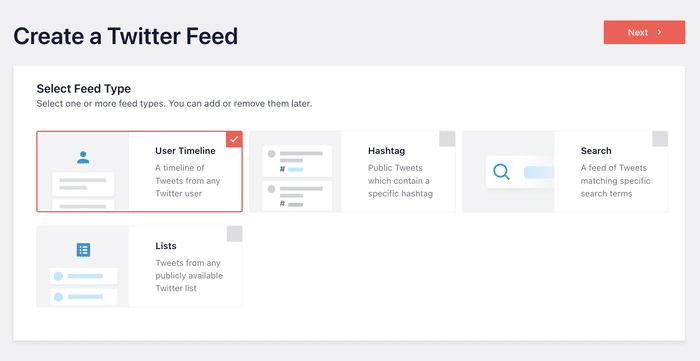
Innanzitutto, c'è il feed della timeline dell'utente . Puoi utilizzarlo per mostrare una raccolta di X post dal profilo X (Twitter) di qualsiasi utente X (Twitter), inclusi i repost e le risposte, se lo desideri.

Selezionando l'opzione "hashtag", puoi incorporare un feed di hashtag di X (Twitter) nel tuo sito web.
Puoi utilizzare questo tipo di feed per incorporare i post di X che parlano del tuo marchio o dei tuoi prodotti e fornire una prova sociale ai tuoi visitatori.

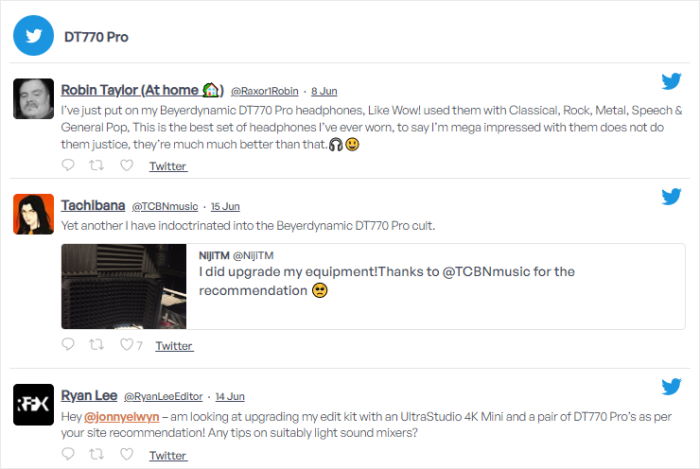
Puoi anche optare per il tipo di feed di ricerca per incorporare i risultati di ricerca di X (Twitter) nel tuo sito web.
Come puoi vedere, se aggiungi feed di X (Twitter) in questo modo, potrai visualizzare post specifici su X che menzionano i tuoi prodotti o servizi.
Infine, c'è il tipodi feed "liste". Utilizzando questa opzione, puoi visualizzare i post di tutti gli account presenti in una delle tue liste su X (Twitter).

Inoltre, è possibile combinare diversi tipi di feed in un unico feed. Tutto ciò che dovete fare è selezionare più opzioni.
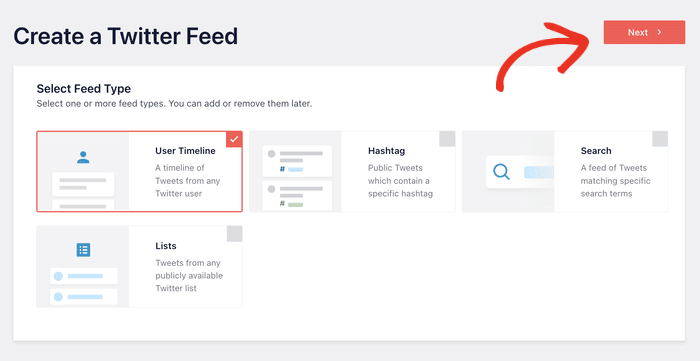
Una volta selezionato il tipo di feed X (Twitter), puoi procedere cliccando su “Avanti”.
In questo tutorial incorporeremo la timeline di un utente X (Twitter).
Passo 3: collegare l'account X (Twitter)
Il passo successivo consiste nel collegare il tuo account X (Twitter) a WordPress. In questo modo, il plugin potrà visualizzare facilmente i contenuti del tuo feed X (Twitter) sul tuo sito web.
Pronti per iniziare? Per prima cosa, fate clic sul pulsante Connetti nel popup.

Successivamente, il plugin ti reindirizzerà su X (Twitter), dove ti verrà richiesto l'accesso in sola lettura al tuo account.
Grazie a tale autorizzazione, X (Twitter) Feed Pro visualizzerà esclusivamente i tuoi contenuti su X (Twitter) e non potrà apportare alcuna modifica. Pertanto, il plugin è completamente sicuro.
Per continuare, fare clic sul pulsante Autorizza app.

Hai ora collegato ufficialmente il tuo account X (Twitter)!
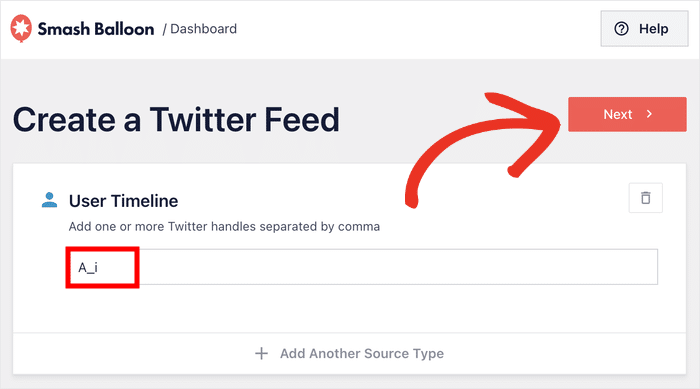
Il plugin ti reindirizzerà quindi al tuo sito web, dove potrai scegliere la fonte del tuo feed X (Twitter). Ciò significa che potrai aggiungere come fonte un profilo X (Twitter), un hashtag, un termine di ricerca e altro ancora.
Dopo aver aggiunto la sorgente, fare clic su Avanti per continuare.
Passaggio 4: Personalizza il tuo feed su X (Twitter)
Per aiutarti a scegliere facilmente un bel design per il tuo feed su X (Twitter), ti basta selezionare uno dei modelli già pronti disponibili.
Sono disponibili 7 modelli di feed tra cui scegliere:
- Predefinito
- Schede di muratura
- Carosello semplice
- Carte semplici
- Carosello di vetrine
- Ultimo post su X
- Widget
Una volta selezionato il design che si preferisce, fare clic su Avanti.

Vuoi avere un maggiore controllo sul design del tuo feed su X (Twitter)?
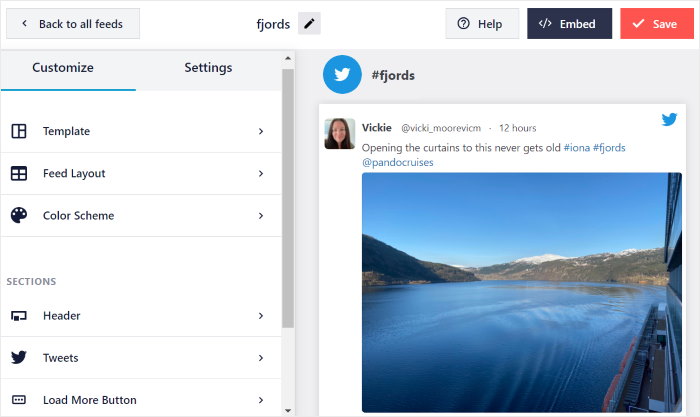
X (Twitter) Feed Pro ti permette di personalizzare facilmente il tuo feed grazie al configuratore in tempo reale. Sul lato sinistro troverai le opzioni per modificare il layout, l'altezza, la larghezza, i colori, lo sfondo e molto altro ancora.
Quando apporti delle modifiche, puoi vedere come appare il tuo feed X (Twitter) utilizzando l'anteprima in tempo reale sulla destra.

Sei pronto a personalizzare il tuo feed di X (Twitter)? Per prima cosa, clicca sull'opzione " Layout del feed " sulla sinistra.

Da qui puoi dare un'occhiata ai 3 diversi modelli di layout disponibili per i tuoi feed su X (Twitter): List, Masonry e Carousel.
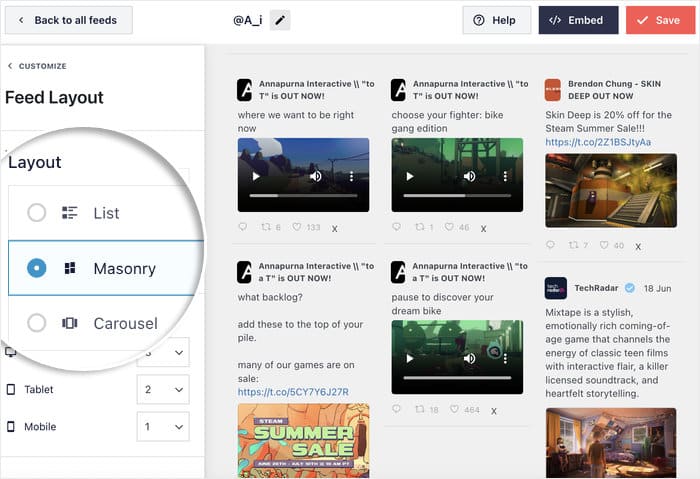
Innanzitutto, c'è il layout a elenco, che può visualizzare X post in un'unica colonna. Questo layout mostra i post così come appaiono sul sito web di X (Twitter) e ogni post avrà a disposizione molto più spazio.

Puoi anche scegliere il layout "masonry" se desideri mostrare molti contenuti di X (Twitter) su più colonne. Inoltre, questo modello di layout consente di mantenere le proporzioni originali dei post di X.

L'opzione successiva è il layout a carosello, che consente di visualizzare una presentazione di X post per rendere il tuo sito più interattivo.
Puoi optare per questo layout anche se desideri mostrare molti post X senza occupare troppo spazio sul tuo sito.

Seleziona qui il layout del feed X (Twitter) che preferisci, quindi clicca su “Salva”.
A questo punto, puoi cliccare sul pulsante "Personalizza " per continuare a configurare l'aspetto del tuo feed X (Twitter).
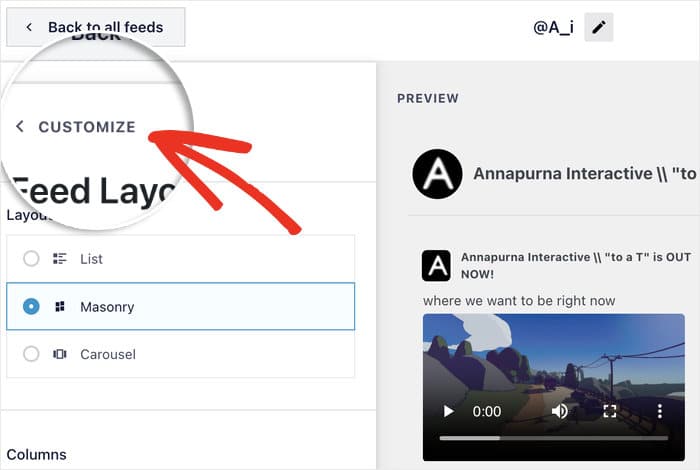
Successivamente, puoi modificare il design dei post a forma di X presenti nel tuo feed.
Per farlo, clicca sull'opzione "X post " sulla sinistra.
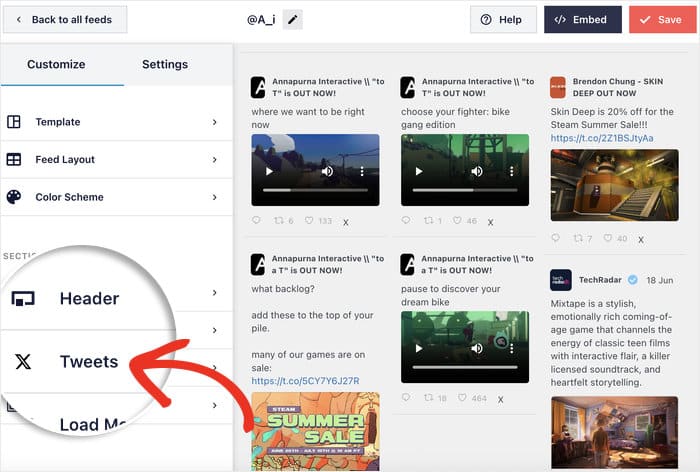
Nella sezione successiva potrai modificare lo stile dei post X o personalizzarne gli elementi.
Per ora, puoi cliccare sull'opzione " Stile post X ".
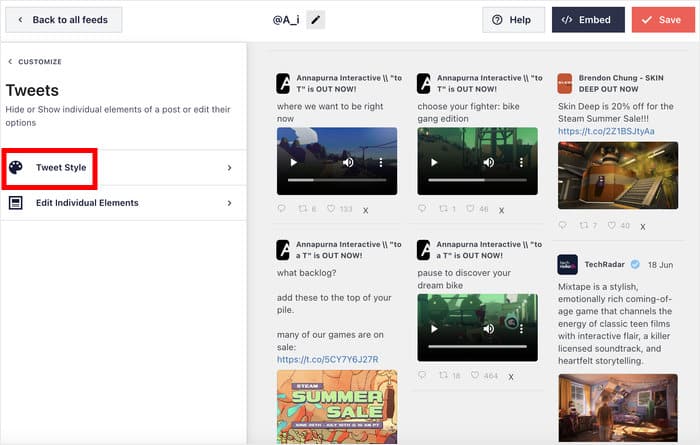
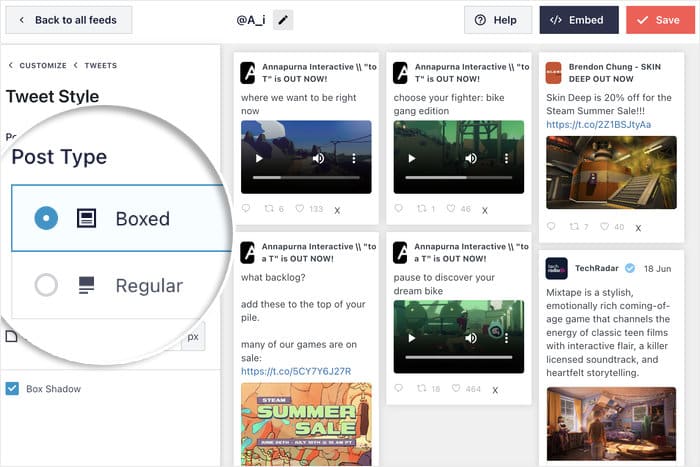
Ora puoi scegliere tra due modelli per il tuo post a X:
- Riquadrato: traccia un riquadro attorno a ciascun palo contrassegnato con una X.
- Normale: posiziona direttamente il palo a X sullo sfondo.
Scegliete il design che preferite e fate clic su Salva.
E così, in un attimo, puoi procedere a impostare il resto delle opzioni di personalizzazione per il tuo feed X (Twitter).
Questo plugin consente di modificare la lightbox, i pulsanti, lo stile dell'intestazione, la combinazione di colori e molto altro ancora in pochi semplici clic.
Fare nuovamente clic sul pulsante Salva quando si è soddisfatti del design del feed.
Passaggio 5: Inserisci il tuo feed X (Twitter) nel tuo sito web
Il plugin X (Twitter) Feed Pro offre due modi per incorporare i feed di X (Twitter) in WordPress:
- Incorpora il tuo feed X (Twitter) in una pagina WordPress
- Inserisci il tuo feed X (Twitter) nella barra laterale o nel piè di pagina di WordPress come widget X (Twitter)
Ecco il primo metodo, che ti permette di aggiungere il tuo feed X (Twitter) a una pagina di WordPress.
Metodo 1: Incorporare i feed di X (Twitter) in una pagina WordPress
Per incorporare il tuo feed di X (Twitter) utilizzando questo plugin premium, puoi semplicemente avvalerti dell'editor visivo del feed con anteprima in tempo reale.
Per prima cosa, fare clic sul pulsante Embed nell'angolo in alto a destra.
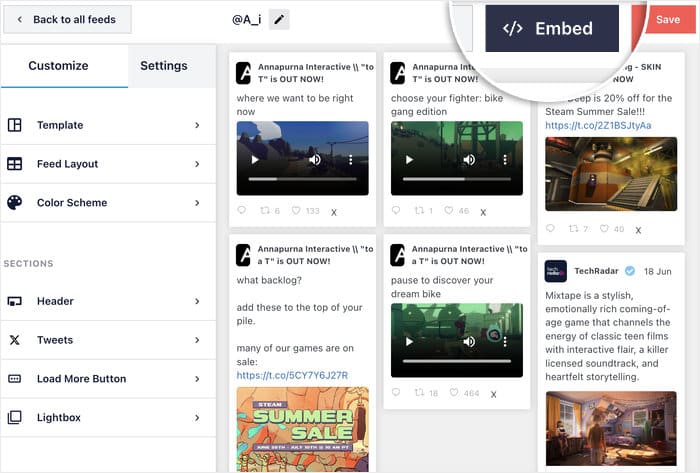
Successivamente, apparirà una finestra pop-up che ti chiederà dove desideri incorporare il tuo nuovo feed X (Twitter).
Per continuare, fare clic su Aggiungi a una pagina .

Successivamente, il popup elencherà tutte le pagine WordPress del vostro sito web.
Puoi selezionare la pagina in cui desideri incorporare il feed X (Twitter) e poi cliccare su "Aggiungi".

Il plugin aprirà quindi la pagina nell'editor di WordPress.
Da qui, fare clic sull'icona Più (+) per aggiungere un nuovo blocco di contenuti.

Per trovare il blocco, potete scrivere "twitter feed" nella barra di ricerca in alto.
Dopodiché, clicca su " Feed X (Twitter) " tra le opzioni riportate di seguito per incorporare il widget del tuo feed X (Twitter) in questa pagina.

Infine, clicca su "Aggiorna" per completare l'integrazione del tuo feed X (Twitter). Apri ora il tuo sito web e potrai vedere come appare.
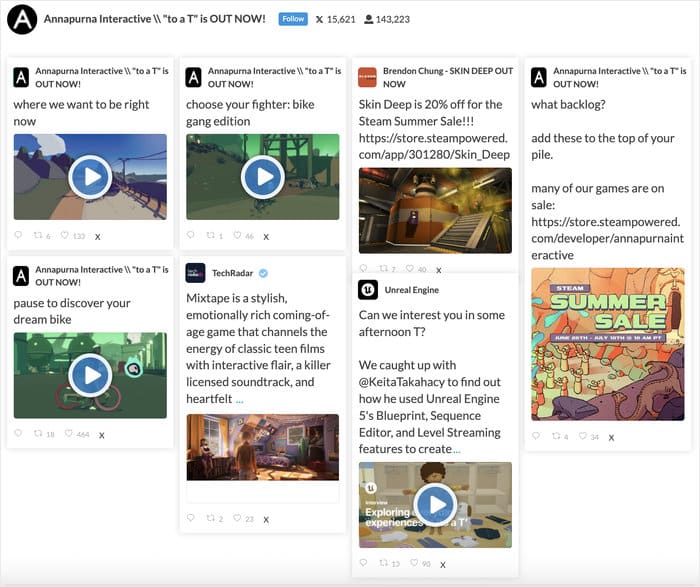
Metodo 2: Incorporare i feed di X (Twitter) nella barra laterale o nel piè di pagina di WordPress
Se preferisci incorporare un widget di X (Twitter) in WordPress, puoi farlo anche utilizzando l'editor del feed in tempo reale.
Per prima cosa, vai al menu Feed X (Twitter) » Tutti i feed dalla tua dashboard di WordPress per visualizzare tutti i tuoi feed X (Twitter).
Dall'elenco, clicca sul feed contrassegnato con la X (Twitter) che desideri incorporare.

Successivamente, vedrai nuovamente il feed di X (Twitter) aprirsi nell'editor del feed in tempo reale.
Per iniziare a incorporare il tuo feed di X (Twitter), clicca sul pulsante “Incorpora” nell’angolo in alto a destra.
Dato che inseriremo il feed di X (Twitter) come widget, clicca sul pulsante “Aggiungi a un widget ” nella finestra pop-up.

Il plugin aprirà la pagina dei widget del vostro sito web, in modo da poter aggiungere, rimuovere e gestire tutti i widget di WordPress.
Per continuare, fare clic sul pannello Sidebar qui.

In alternativa, puoi cliccare sul pannello "Piè di pagina" se desideri incorporare lì il tuo feed X (Twitter).

Dopodiché, cliccasull'icona con il segno più peraggiungere un widget e poi seleziona il widget"Feed X (Twitter) " tra le opzioni disponibili.

Clicca su "Aggiorna" per confermare le modifiche: ecco fatto, hai incorporato il tuo feed X (Twitter)!
Ora puoi aprire il tuo sito web per vedere come apparirà il tuo nuovo feed X (Twitter) ai visitatori del sito.

Come puoi vedere, è semplicissimo incorporare i feed di X (Twitter) nella barra laterale o nel piè di pagina del tuo sito WordPress grazie al plugin X (Twitter) Feed Pro.
Detto questo, ecco una guida passo passo su come incorporare manualmente i feed di X (Twitter) senza utilizzare un plugin:
Metodo 3: Aggiungere un feed di X (Twitter) utilizzando gli strumenti di incorporamento di X (Twitter)
Il terzo e ultimo modo per mostrare i contenuti di X (Twitter) sul tuo sito web è quello di utilizzare i widget di pubblicazione di X (Twitter).
Se vuoi incorporare un feed X (Twitter) in HTML senza un plugin, dovrai affrontare un sacco di problemi.
Ecco infatti gli svantaggi dell'aggiunta manuale di un feed X (Twitter) a WordPress:
- Non è così facile: incorporare manualmente i feed richiede molto più tempo e passaggi confusi. Inoltre, bisogna avere a che fare con gli snippet di codice, che possono diventare complicati.
- Nessuna personalizzazione: non sono disponibili opzioni di personalizzazione per i tuoi feed X (Twitter). A differenza di X (Twitter) Feed Pro, i tuoi feed non riprenderanno il design del tuo tema WordPress se li incorpori manualmente.
- Nessun filtro: senza utilizzare un plugin, non è possibile filtrare i contenuti dei propri feed di X (Twitter). Al contrario, X (Twitter) Feed Pro consente di curare i propri feed filtrando gli hashtag e i termini di ricerca di X (Twitter).
- Soggetto a errori: è facile commettere un errore nel codice HTML e causare malfunzionamenti nel tuo feed X (Twitter). Inoltre, quando ciò accade, non hai a disposizione un team di assistenza che ti aiuti.
Cerchi un modo semplice per incorporare il tuo feed di X (Twitter) in WordPress? Allora il plugin X (Twitter) Feed Pro ha tutto ciò che ti serve per essere operativo in pochi minuti!
Inizia a utilizzare il plugin X (Twitter) Feed Pro qui.
Detto questo, ecco cosa puoi fare per incorporare manualmente i feed di X (Twitter) senza un plugin:
Passo 1: Visitare Twitter Pubblicare
Per prima cosa, dovrete aprire Twitter Publish sul vostro browser.
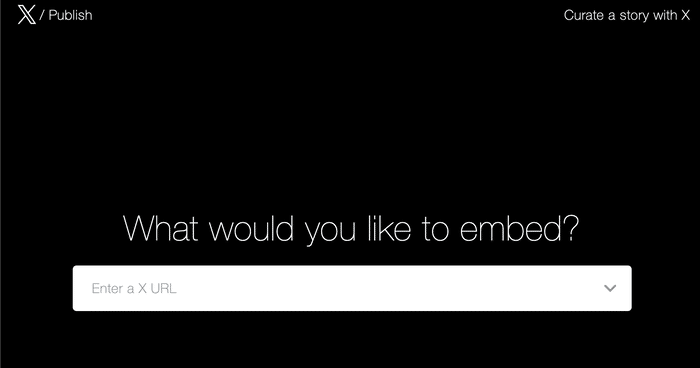
Su questo sito puoi generare un codice HTML da incorporare per aggiungere contenuti di X (Twitter) al tuo sito web.
Passo 2: Scegliere il tipo di incorporazione
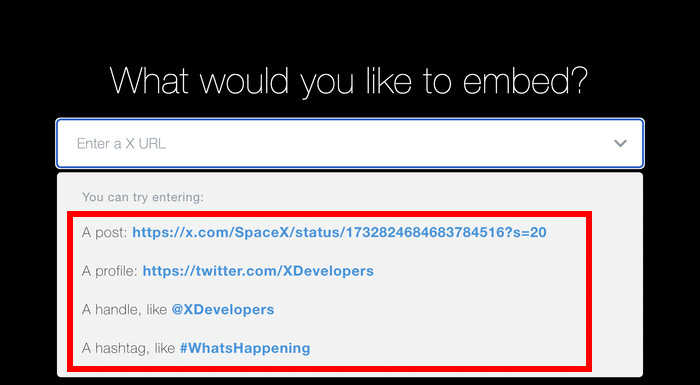
Quindi, scorrendo verso il basso, si possono vedere 4 opzioni per il tipo di incorporazione:
- Posta
- Profilo
- Maniglia
- Hashtag
Per aggiungere un feed X (Twitter) da un account specifico, clicca sull'opzione " Profilo ".
Passaggio 3: incolla l'URL di X (Twitter)
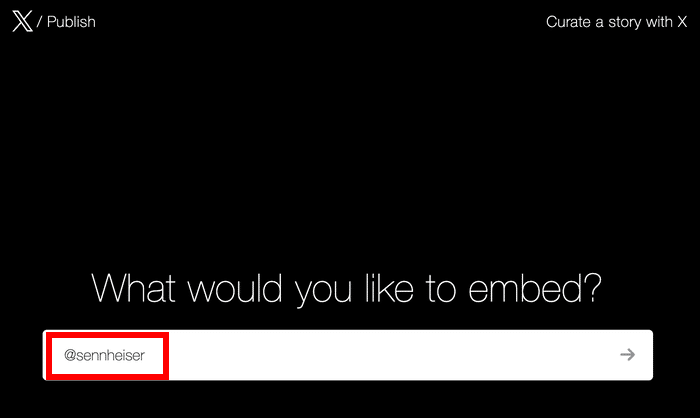
A quel punto, apparirà una finestra pop-up che ti chiederà di inserire l'URL della tua timeline di X (Twitter).
Nella finestra a comparsa, incolla l'URL della timeline di X (Twitter) che desideri incorporare.
Passo 4: Copiare il codice HTML
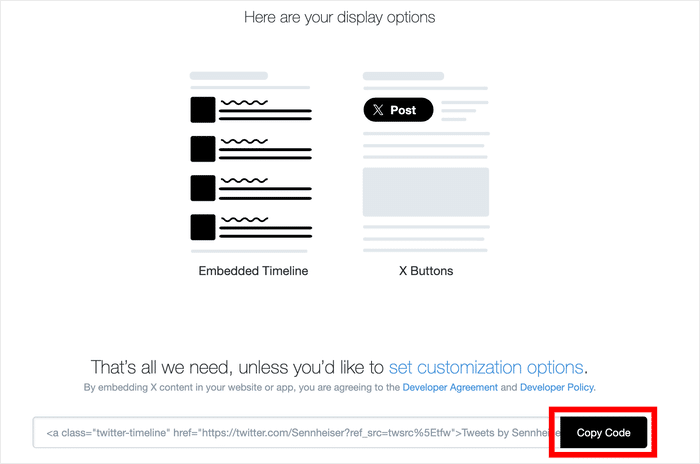
Il sito web di X (Twitter) ti fornirà ora un codice HTML per il tuo nuovo feed X (Twitter). Se lo desideri, puoi anche scegliere di incorporarlo sotto forma di pulsante.
Per ora, fate clic sul pulsante Copia codice qui.
Passo 5: Aggiungere il codice HTML a WordPress
L'ultimo passaggio consiste nell'incollare il codice HTML di incorporamento copiato da X (Twitter) nella tua pagina o nel tuo post di WordPress.
Vai su Pagine » Aggiungi nuova dalladashboard di WordPress per incorporare il feed di X (Twitter) in una pagina.

Per incorporare il feed di X (Twitter) in un post di WordPress, vai invecesu Post » Aggiungi nuovo.
Per la nostra esercitazione, utilizzeremo una pagina di WordPress.

Quindi fare clic sull'icona Più (+) per aggiungere un nuovo blocco di contenuto alla pagina o al post di WordPress.
Utilizzando la barra di ricerca, cercare il blocco HTML personalizzato e fare clic su di esso.

Infine, incolla nel blocco di contenuto il codice di incorporamento per X (Twitter) che hai copiato in precedenza.

Ora puoi cliccare su " Pubblica" per completare l'integrazione del widget della tua timeline di X (Twitter).
Se apri il tuo sito adesso, il feed contenente i tuoi post su X verrà visualizzato proprio lì.

Ed ecco fatto!
Speriamo che questo articolo ti abbia aiutato a capire come incorporare un feed di X (Twitter) nel tuo sito WordPress. È un ottimo modo per mostrare i tuoi contenuti su X (Twitter) o per proporre post pertinenti su X e coinvolgere i tuoi visitatori.
Ora puoi utilizzare i feed di X (Twitter) per aumentare il coinvolgimento dei visitatori, rafforzare la tua presenza sui social media e sfruttare la "social proof" per incrementare le conversioni.
Sei pronto ad aggiungere i feed di X (Twitter) a WordPress? Inizia oggi stesso con X (Twitter) Feed Pro.
Usi Elementor? Ecco come puoi incorporare i feed di X (Twitter) nel tuo sito Elementor.
Ulteriori letture per migliorare la vostra strategia digitale
- Esempi di widget X (Twitter) che potete incorporare nel vostro sito web
- Tipi intelligenti di post sui social media per coinvolgere i vostri seguaci
- Idee ed esempi di concorsi convincenti sui social media
- Come incorporare gli elenchi di X (Twitter) sul vostro sito web in modo semplice








Questo è un ottimo materiale. Grazie per averlo pubblicato.
Ottimo post!
Eccellente
grazie mille per questo. davvero grato.
Articolo molto utile. Non vedo l'ora di provarlo.
È un modo semplice e potente per generare e distribuire contenuti. Creare una sola volta, utilizzare più volte in più modi.
Post interessante!
Spiegato molto bene. Grazie.
Alcune informazioni utili.
Grazie, è stato molto utile!