


 Muro sociale
  Analisi dei feed


Sei pronto a mettere in evidenza le conversazioni dinamiche su X (Twitter) sul tuo sito web con un feed in tempo reale degli hashtag?
Se utilizzi gli hashtag per la tua attività, i tuoi eventi o le tue campagne, mostrare sul tuo sito web un feed in tempo reale degli hashtag di X (Twitter) è un'ottima idea.
Un feed degli hashtag di X (Twitter) sul tuo sito mostra tutti gli ultimi post di X che utilizzano un hashtag specifico. Ciò può stimolare il coinvolgimento degli utenti, aumentare la visibilità del marchio e mostrare ai visitatori cosa si sta dicendo in questo momento sull'argomento che hai scelto.
In qualità di esperto di social media marketing, so bene che può risultare difficile far sì che il feed di un hashtag di X (Twitter) venga visualizzato esattamente come si desidera sul proprio sito web utilizzando le opzioni standard di incorporamento di X (Twitter).
Noi di Smash Balloon abbiamo aiutato oltre 1,75 milioni di siti web a visualizzare i feed dei social media su WordPress. I nostri plugin per i social media consentono di mostrare facilmente i contenuti provenienti da social network come X (Twitter).
In questo articolo ti illustrerò una procedura in 5 passaggi che utilizzo per incorporare facilmente un feed di hashtag di X (Twitter) o X (Twitter).
Grazie alla mia esperienza nell'integrazione dei social media, ti fornirò una guida semplice e aggiornata per il 2026, così potrai creare rapidamente il tuo bellissimo feed di hashtag su X (Twitter) seguendo passo dopo passo le istruzioni: non è richiesta alcuna conoscenza di programmazione.
In questo articolo
- 2 metodi per incorporare un feed di hashtag X (Twitter) nel tuo sito
- Il modo più semplice per aggiungere un feed con l'hashtag X (Twitter)
- Come incorporare un feed di hashtag X (Twitter) nel vostro sito web: Guida completa
- Perché incorporare i feed degli hashtag di X (Twitter) nel tuo sito WordPress?
- Conclusioni e passi successivi
- Altre guide e tutorial sui social media
2 metodi per incorporare un feed di hashtag X (Twitter) nel tuo sito
Se volete mostrare i feed dei social media con i contenuti di X (Twitter) sul vostro sito, ci sono due metodi:
- Metodo manuale (senza plugin): utilizza il generatore di codice per l'incorporamento dei feed di X (Twitter) e modificalo in modo da visualizzare una timeline di X (Twitter) con i post contenenti l'hashtag X. Se non sei esperto di tecnologia, puoi rivolgerti a uno sviluppatore, ma il costo potrebbe essere elevato.
- Automatico (plugin X (Twitter) Feed Pro): utilizza X (Twitter) Feed Pro di Smash Balloon per collegare il tuo account X (Twitter) e incorporare il feed degli hashtag di X (Twitter) con pochi clic.
| Caratteristica | Utilizzo di X (Twitter) Feed Pro di Smash Balloon | Non utilizzare un plugin |
| Complessità di configurazione ?️ | Configurazione rapida e facile con un'interfaccia semplice. | Configurazione complessa che richiede competenze di codifica e comprensione delle API. |
| Requisiti di codifica? | Non è necessario alcun codice - perfetto per i principianti! 🙂 | Richiede competenze di programmazione in JavaScript e HTML, oltre alla conoscenza dell'API di X (Twitter). |
| Accesso alle funzionalità ? | Accesso a funzionalità avanzate come feed multipli di X (Twitter) e la moderazione dei feed. | Limitato alle funzionalità di incorporamento di base per singoli post su X. |
| Opzioni di personalizzazione ? | Usa lo strumento di personalizzazione visiva predefinito del plugin per modificare il design e i contenuti del tuo feed di hashtag su X (Twitter): basta un clic! | Personalizzazione minima se non si ha familiarità con la codifica. |
| Investimento di tempo ⏰ | Metti in funzione i tuoi feed con hashtag X (Twitter) in pochi minuti. | Processo che richiede tempo, la risoluzione dei problemi può richiedere giorni o settimane. |
| Aiuto e assistenza ? | È possibile contattare il team di esperti WordPress di Smash Balloon per ottenere assistenza. | Nessun supporto dedicato; la risoluzione dei problemi dipende da voi. Può costare di più assumere uno sviluppatore. |
| Aspetto finale ✨ | Sei pronto a integrare facilmente il tuo widget hashtag di X (Twitter)? Scopri oggi stesso X (Twitter) Feed Pro di Smash Balloon! | Se non vuoi utilizzare un plugin per X (Twitter) e preferisci incorporare i feed manualmente, preparati a una configurazione complessa con tantissime limitazioni. |
Il modo più semplice per aggiungere un feed con l'hashtag X (Twitter)
Il modo più semplice per incorporare contenuti di X (Twitter) è semplicemente utilizzare un plugin di WordPress dedicato a X (Twitter). Il plugin recupererà automaticamente i post di X e li incorporerà nel tuo sito, facendoti risparmiare un sacco di tempo e fatica.
Esistono tantissimi strumenti, ma quello che userò per questo tutorial è il miglior plugin per WordPress dedicato ai feed di X (Twitter): Smash Balloon X (Twitter) Feed Pro.

Utilizzando questo strumento potrai creare e incorporare feed di hashtag di X (Twitter) in pochi minuti, senza bisogno di scrivere codice. Inoltre, sono disponibili alcune altre funzioni utili:
- Oltre ai post con hashtag, puoi incorporare i tuoi post di X (Twitter) per ottenere un maggiore coinvolgimento e trasformare i visitatori del sito in follower.
- Tutti i feed X (Twitter) che creerai avranno un aspetto fantastico fin da subito, poiché il tema del tuo sito web verrà copiato automaticamente.
- Il plugin è piuttosto leggero, quindi puoi visualizzare molti contenuti X (Twitter) sul tuo sito e tutto si caricherà velocemente come sempre.
- Avrai a disposizione uno strumento di personalizzazione visiva che ti consentirà di creare con facilità splendidi feed su X (Twitter), anche se non sei un esperto di tecnologia.
Si può dire che questo plugin fa bene il suo lavoro, dato che ha una solida valutazione di 4,9/5 stelle e oltre 150.000 utenti fanno il suo lavoro.
Consiglio dell'esperto: vuoi invece mettere in evidenza i tuoi contenuti di X (Twitter) su Elementor? Ecco una guida rapida su come aggiungere un feed di X (Twitter) al tuo sito web Elementor.
Come incorporare un feed di hashtag X (Twitter) nel vostro sito web: Guida completa
Per incorporare in modo semplicissimo i feed degli hashtag di X (Twitter) con l'aiuto di questo plugin, basta seguire questi passaggi.
Passaggio 1: Installa Smash Balloon X (Twitter) Feed Pro
Per prima cosa, scarica qui una copia del plugin X (Twitter) Feed Pro e installalo sul tuo sito WordPress.
Se avete bisogno di aiuto, potete usare come guida questo tutorial su come installare un plugin di WordPress sul vostro sito web.
Passaggio 2: Creare un nuovo feed di hashtag su X (Twitter)
Per prima cosa, creerò un nuovo feed su X (Twitter) dedicato esclusivamente ai post con hashtag. Per farlo, utilizzeremo la procedura guidata in tre passaggi per creare un nuovo feed su X (Twitter).
Vai al menu Feed X (Twitter) » Tutti i feed dalla tua dashboard di WordPress e clicca su Aggiungi nuovo.

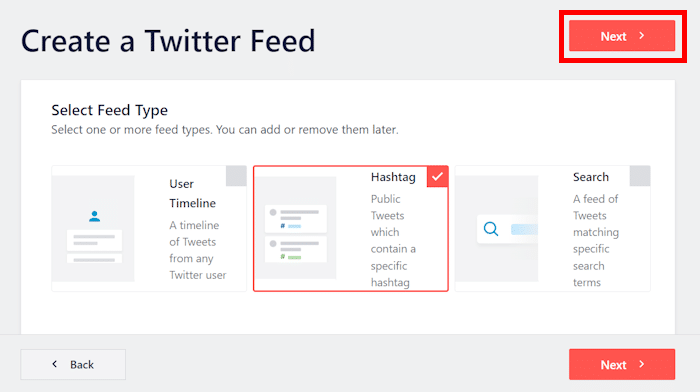
Ora è il momento di scegliere il tipo di feed X (Twitter) che desideri visualizzare sul tuo sito web:
- Timeline dell'utente: visualizza i contenuti dei social media dalla tua timeline di X (Twitter)
- Hashtag: Mostra X post che contengono gli hashtag da te selezionati
- Ricerca: inserisci un termine di ricerca per selezionare i X post che desideri incorporare
Dato che questo tutorial riguarda l'inserimento di un feed di hashtag X (Twitter) sul tuo sito web, selezioneròl'opzione "hashtag"e cliccherò su "Avanti".
Passo 3: collegare l'account X (Twitter)
Collegando il tuo account X (Twitter), il plugin può recuperare i post di X e visualizzarli sul tuo sito web.
È facilissimo farlo. Innanzitutto, cliccate sul pulsante Connetti qui.

Il plugin ti reindirizzerà quindi a X (Twitter) in modo che tu possa concedergli l'accesso in sola lettura al tuo account.
Per farla breve, l'accesso in sola lettura significa che il plugin non può apportare alcuna modifica al vostro account, quindi è totalmente sicuro.
Per continuare, fare clic sul pulsante Autorizza app.

Successivamente, il plugin ti reindirizzerà al tuo sito web in modo che tu possa completare la configurazione del feed degli hashtag X (Twitter).
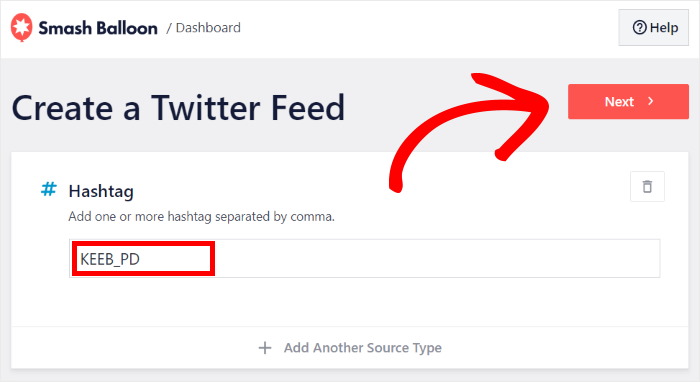
Per farlo, potete aggiungere gli hashtag desiderati nel campo Hashtag . In questa esercitazione, utilizzeremo l'hashtag KEEB_PD, poiché personalmente sono un fan delle tastiere.
È possibile aggiungere anche più hashtag, separandoli con una virgola.
Sentiti libero di sostituire questo hashtag con il tuo hashtag personalizzato, in modo da poter mostrare il tuo feed personalizzato su X (Twitter).
Infine, fare clic sul pulsante Avanti.
Passaggio 4: Personalizza il tuo feed degli hashtag su X (Twitter)
Come ho già detto, il tuo feed X (Twitter) avrà già un bell'aspetto fin da subito, dato che riprende il tema del tuo sito.
Per aiutarti a creare con facilità feed X (Twitter) unici, il plugin ti permette di scegliere tra diversi modelli di feed:
- Predefinito
- Muratura
- Carosello semplice
- Carte semplici
- Carosello di vetrine
- Ultimi X post
- Widget
Per continuare, seleziona un modello di feed X (Twitter) e poi clicca su Avanti.

Vuoi avere ancora più controllo sullo stile del tuo feed su X (Twitter)?
Una volta scelto il modello di feed, il plugin aprirà il widget del feed degli hashtag di X (Twitter) nell'editor visivo dei feed con anteprima in tempo reale.
Qui è possibile modificare le opzioni di personalizzazione come il layout del feed, lo schema dei colori, lo stile dell'intestazione, il design dei pulsanti e molto altro ancora.
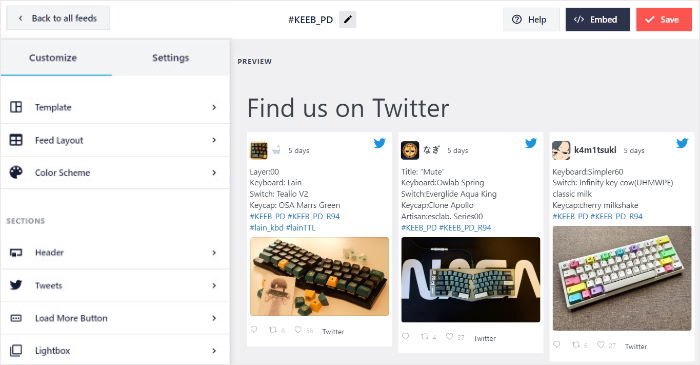
Sul lato destro dello schermo puoi vedere un'anteprima in tempo reale del tuo feed di X (Twitter), così da poter tenere traccia delle modifiche apportate.
Ci sono molte opzioni, quindi vi guiderò attraverso alcune delle mie opzioni preferite.
Per prima cosa, fate clic sull'opzione Layout di alimentazione a sinistra.
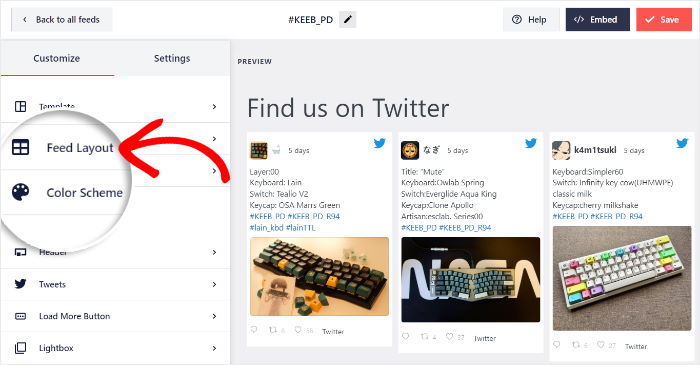
In questa pagina è possibile giocare con diverse opzioni di layout per il proprio feed.
Sono disponibili 3 opzioni: Elenco, Muratura e Carosello.
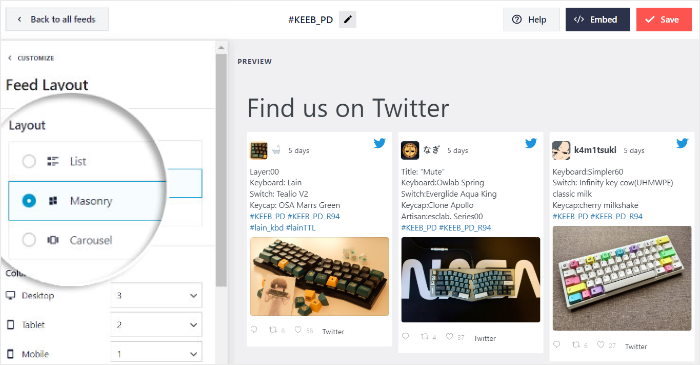
Con il layout "Lista" , puoi visualizzare i tuoi contenuti X (Twitter) in un layout a larghezza intera su un'unica riga.
Di conseguenza, ogni post X è ben visibile sul tuo sito web.

A seguire, c'è il layout "Masonry ", che mostra i tuoi X post disposti in diverse colonne.
Dato che è possibile visualizzare tantissimi post di X contemporaneamente, è un'ottima opzione per creare una galleria su X (Twitter).

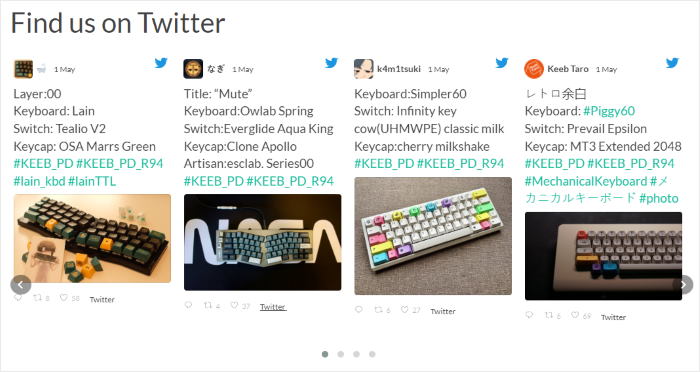
Infine, c'è il modello di layout "Carousel " che puoi utilizzare per incorporare una presentazione a carosello di X post sul tuo sito WordPress.
Dopo aver selezionato il layout del feed X (Twitter) che preferisci, clicca sul pulsante “Salva ”.
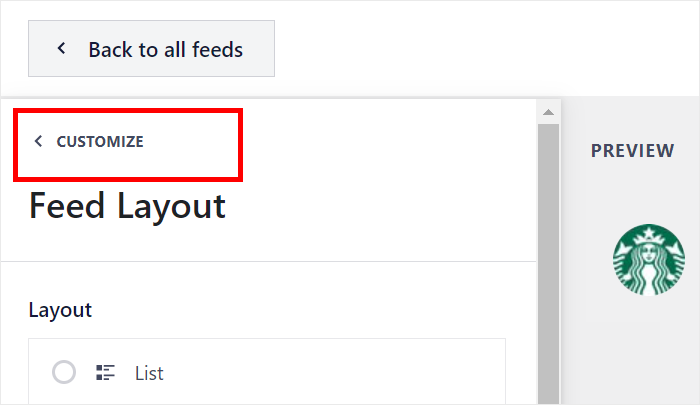
A questo punto puoi cliccare sul piccolo pulsante "Personalizza " per continuare a modificare il design del tuo feed X (Twitter).
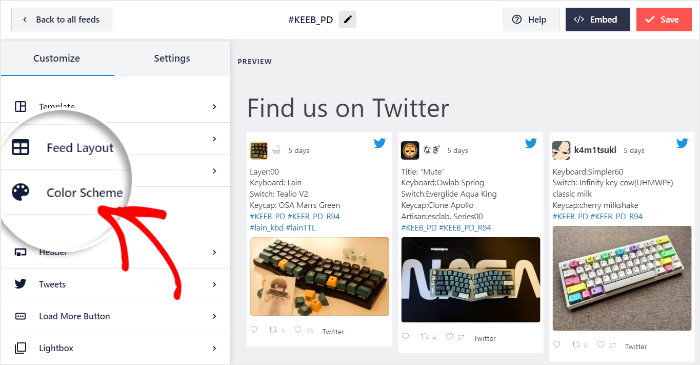
Da qui, clicca su " Combinazione di colori" per impostare i colori del tuo feed degli hashtag X (Twitter).
Per aiutarti a modificare facilmente i colori del tuo feed X (Twitter), puoi scegliere tra 4 combinazioni di colori.
- Ereditare dal tema: Copia i colori del marchio del tuo sito web
- Luce: Sfondo chiaro con carattere scuro
- Scuro: sfondo più scuro e carattere chiaro
- Personalizzato: Selezionare manualmente i colori
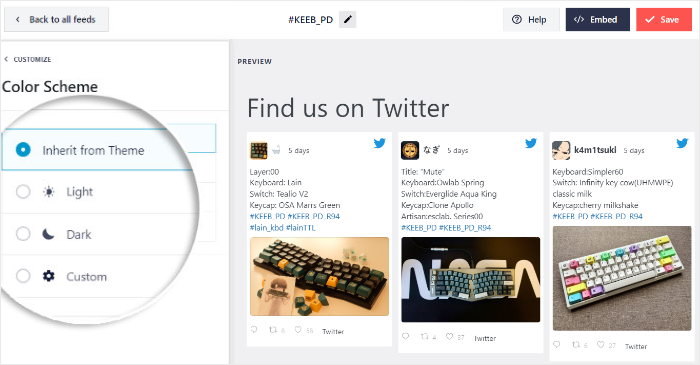
Selezionare la combinazione di colori che si preferisce e cliccare nuovamente su Salva.
Ma non è tutto: in questa pagina puoi anche personalizzare il carattere, l'intestazione X (Twitter), la lunghezza del testo, i pulsanti “carica altro” e molto altro ancora.
Inoltre, puoi aggiungere dei filtri per selezionare i contenuti incorporati di X (Twitter) che appaiono nel tuo feed.
Infine, fare clic sul pulsante Salva per confermare le modifiche.
La parte più bella?
Non è necessario toccare CSS, HTML, Javascript o qualsiasi altro linguaggio di codifica. È sufficiente fare clic sulle opzioni di personalizzazione nel visualizzatore di feed del plugin per personalizzare il design e il contenuto del feed.
Passaggio 5: Incorporare il feed degli hashtag di X (Twitter) su WordPress
Grazie a X (Twitter) Feed Pro, puoi incorporare facilmente i feed di X (Twitter) nelle pagine di un sito web o in aree predisposte per i widget, come il piè di pagina o la barra laterale.
Vediamo come farlo.
Aggiungi il feed degli hashtag di X (Twitter) a una pagina di WordPress
Puoi visualizzare il tuo feed X (Twitter) sulla tua pagina WordPress direttamente dall'editor del feed in tempo reale.
Per prima cosa, fare clic sul pulsante Incorpora nell'angolo in alto a destra dell'editor.
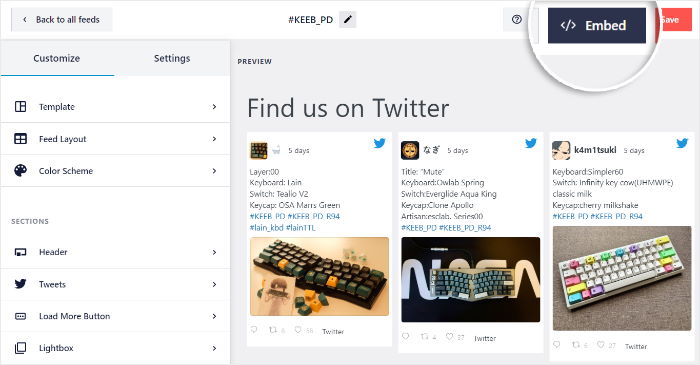
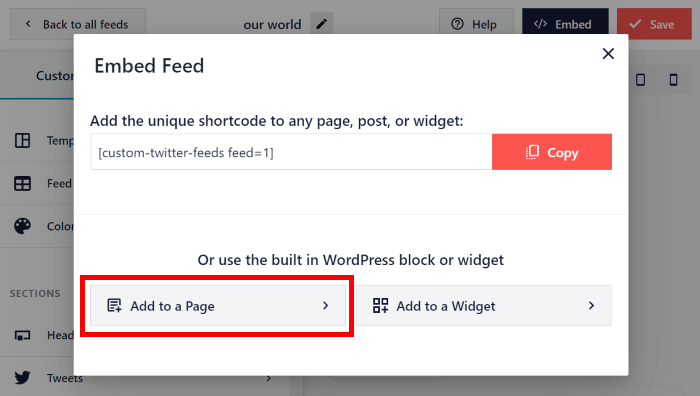
A questo punto, ti apparirà una nuova finestra pop-up in cui potrai impostare la posizione del tuo feed X (Twitter).
Per ora è possibile fare clic sul pulsante Aggiungi a una pagina per continuare.
A questo punto, seleziona la pagina che desideri utilizzare per il tuo feed degli hashtag X (Twitter), quindi fai clic su “Aggiungi”.
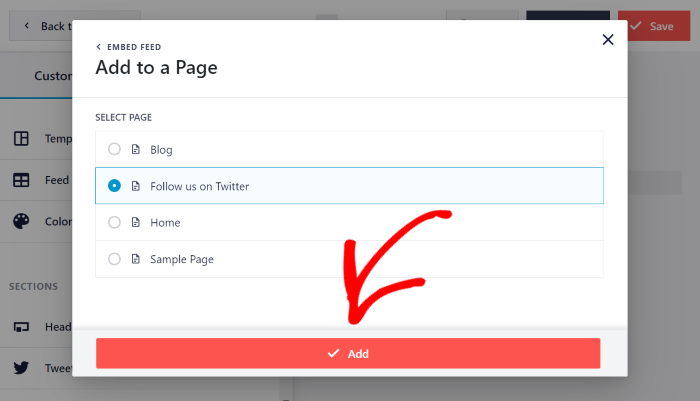
In questo modo si aprirà la pagina web nell'editor di WordPress.
Nell'editor, fare clic sull'icona Più (+) per aggiungere un nuovo blocco WordPress.
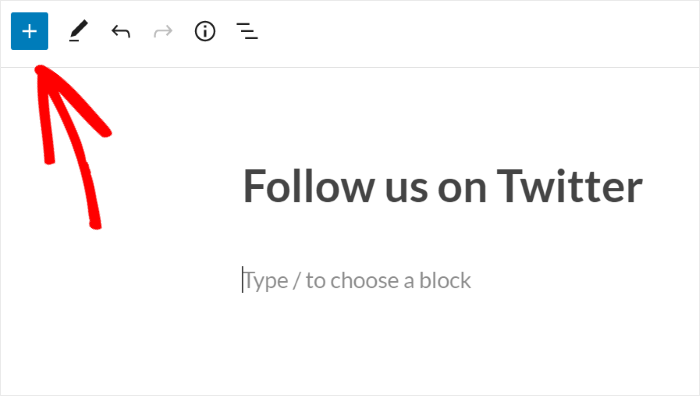
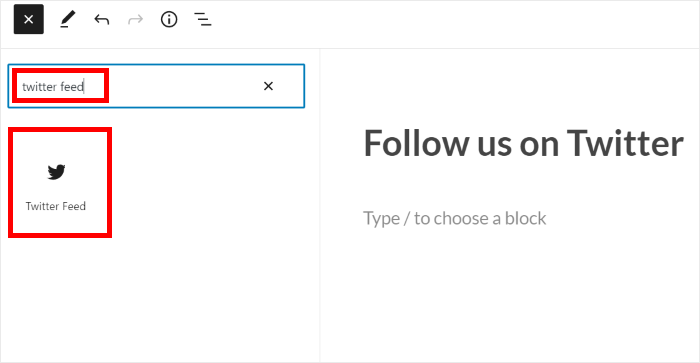
Cerca il widget " Feed X (Twitter) " e cliccaci sopra per aggiungere automaticamente il tuo feed di hashtag X (Twitter) alla tua pagina.
In un batter d'occhio, questo semplice widget per il feed di X (Twitter) mostrerà il feed relativo al tuo hashtag sulla tua pagina.
Quando sei soddisfatto dell'aspetto del tuo feed X (Twitter), clicca su "Pubblica" perrendere visibile il tuo feed X (Twitter) sul tuo sito web.
Ora puoi aprire il tuo sito web e vedrai il feed di X (Twitter) visualizzato sul tuo sito, con i post che contengono l'hashtag che hai scelto.

Aggiungi il feed degli hashtag di X (Twitter) alla barra laterale di WordPress
Ora ti mostrerò come aggiungere un widget del feed di X (Twitter) alla barra laterale o al piè di pagina.
Per iniziare, accedi al pannello di amministrazione di WordPress e poi vai al menu Feed X (Twitter) » Tutti i feed.
Ora, clicca sul feed dell'hashtag X (Twitter) che hai creato in precedenza.
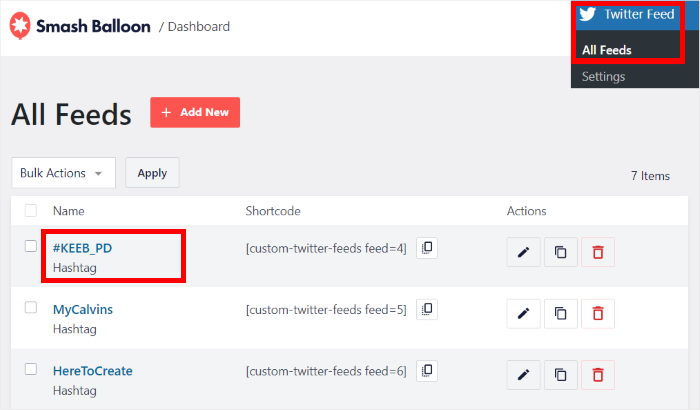
Una volta fatto ciò, il plugin aprirà nuovamente il feed dell'hashtag X (Twitter) nell'editor del feed in tempo reale.
A questo punto, fare clic sul pulsante Embed in alto per procedere.
Ora vedrai apparire una finestra pop-up che ti chiede di scegliere la posizione del tuo feed X (Twitter).
Per incorporare il widget dell'hashtag X (Twitter) nella barra laterale o nel piè di pagina, seleziona l'opzione "Aggiungi a un widget ".
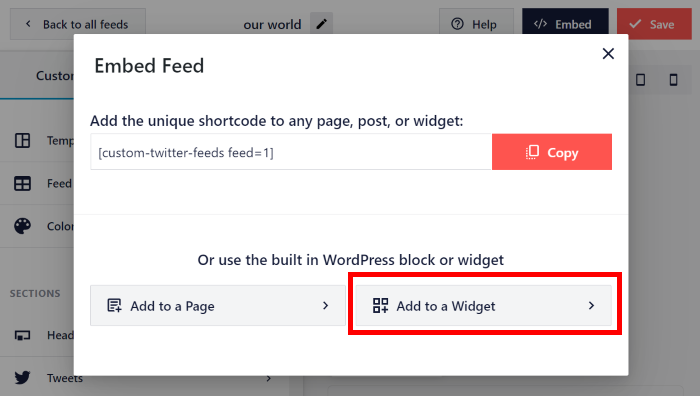
Una volta fatto ciò, il plugin aprirà la pagina dei widget. Qui potrai scegliere dove inserire un widget del feed X (Twitter) per visualizzare gli hashtag sul tuo sito.
Da qui, puoi cliccare sul pannello della barra laterale per aggiungere lì il feed di X (Twitter).

Preferisci invece visualizzare il tuo widget X (Twitter) nel piè di pagina?
Quindi è possibile selezionare il pannello Piè di pagina .

Da qui, clicca sull'icona con il segno più (+) per aggiungere un widget, quindi clicca su Feed X (Twitter).
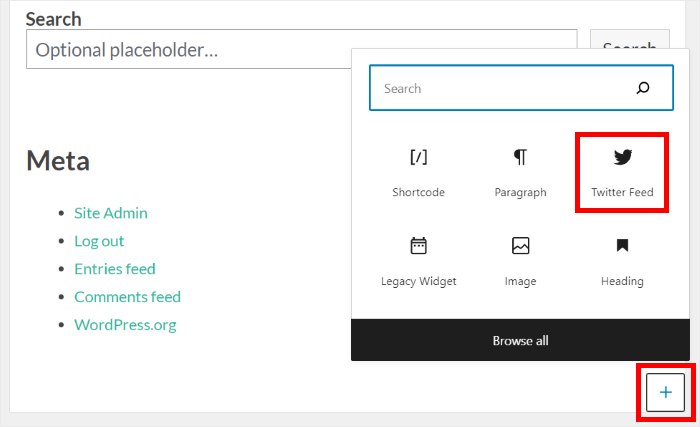
Infine, fare clic su Aggiorna per salvare le modifiche.
Ora, quando visiti il tuo sito web, puoi vedere il tuo feed X (Twitter) visualizzato nella barra laterale, in questo modo:
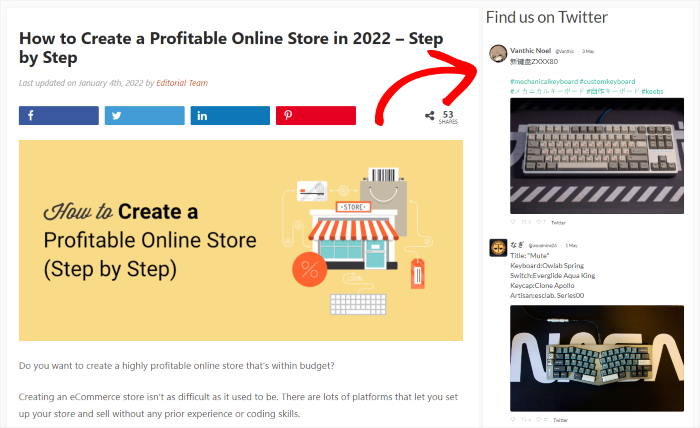
Per iniziare a visualizzare i feed dei post con l'hashtag X (Twitter), puoi iniziare a utilizzare X (Twitter) Feed Pro qui.
Perché incorporare i feed degli hashtag di X (Twitter) nel tuo sito WordPress?
Gli hashtag su X (Twitter) sono un modo fantastico per seguire argomenti specifici, eventi o persino conversazioni sul tuo marchio.
Incorporare un live feed di un particolare hashtag direttamente sul vostro sito web può essere un modo davvero intelligente per portare la discussione dinamica e i contenuti rilevanti direttamente ai vostri visitatori.
Ecco perché incorporare un feed di hashtag X (Twitter) è un'ottima idea:
- Crea fiducia nella tua attività: mostrare X post incentrati su un argomento, un evento o una campagna specifici direttamente sul tuo sito web funge da prova sociale e rafforza la fiducia nel tuo marchio.
- Migliora il posizionamento del tuo sito: quando aggiungi contenuti dinamici e aggiornati da X (Twitter) al tuo sito WordPress, mantieni vivo l’interesse dei visitatori e aumenti il tempo di permanenza sul sito, il che contribuisce a migliorare la SEO del tuo sito web.
- In evidenza: cosa dicono gli utenti. Proprio come i feed degli hashtag su Instagram, un feed degli hashtag su X (Twitter) mostra le conversazioni in tempo reale e i contenuti generati dagli utenti (UGC) relativi al tuo marchio o argomento.
- Mantieni aggiornati i contenuti del tuo sito: il tuo widget X (Twitter) in tempo reale si aggiorna automaticamente, garantendo che il tuo sito web riporti sempre le ultime attività relative agli hashtag.
In sostanza, incorporare un feed di hashtag è un modo efficace per aggiungere contenuti pertinenti, dinamici e coinvolgenti al tuo sito web, mettendo in contatto i visitatori del tuo sito con il polso di X (Twitter) su un argomento che ti sta a cuore.
Conclusioni e passi successivi
Aggiungere un feed di hashtag X (Twitter) al tuo sito web non deve essere per forza complicato. Con X (Twitter) Feed Pro di Smash Balloon, puoi avere un feed dinamico di post relativi all’hashtag che hai scelto sul tuo sito in pochi minuti, non in ore.
In base alla mia esperienza, cercare di far visualizzare correttamente su un sito web un feed in tempo reale di X post relativi a un hashtag specifico può rivelarsi un vero grattacapo.
È proprio per questo che trovo questo plugin così utile. Rende semplicissimo incorporare il feed dei tuoi hashtag. Non serve alcuna conoscenza di programmazione e i post di X appaiono perfettamente sulle tue pagine, aggiornandosi automaticamente con i nuovi post.
Sei pronto a condividere facilmente i post su X utilizzando il tuo hashtag preferito direttamente sul tuo sito web? Ecco cosa ti consiglio di fare ora:
- Acquista subito la tua copia di X (Twitter) Feed Pro. (Ricorda: è prevista una garanzia di rimborso di 14 giorni, se vuoi provarlo senza alcun rischio!)
- Seguite le semplici istruzioni di configurazione illustrate nell'articolo.
- Guardate come appare il vostro nuovo feed di hashtag sia su computer che su dispositivi mobili.
- Godetevi l'aggiornamento automatico di contenuti freschi e in tempo reale sul vostro sito.
Hai domande su come inserire un feed con hashtag di X (Twitter) sul tuo sito web utilizzando X (Twitter) Feed Pro? Non esitare a chiedere nei commenti qui sotto!
Altre guide e tutorial sui social media
- Come incorporare più video di TikTok in una sola volta (metodo senza codice)
- Come condividere automaticamente i vecchi post di WordPress sui social media (in modo semplice)
- TikTok è la vostra arma segreta: Le migliori idee TikTok per le piccole imprese
- I migliori plugin WordPress per i social media che i professionisti del marketing giurano di avere
- Come creare un feed orizzontale a forma di X (Twitter) in WordPress








È ancora possibile incorporare i feed degli hashtag di X su (ad esempio) un sito web WordPress? O è cambiato qualcosa con l'API di X che fa sì che questa funzionalità costi circa 100 dollari al mese?
Ciao Ted,
Grazie per averci contattato! È possibile creare feed di hashtag utilizzando la versione PRO del plugin; abbiamo aggiunto la nostra soluzione API, quindi non è necessario pagare i 100$/mese, ma ci sono alcune limitazioni che puoi verificare qui: https://smashballoon.com/doc/smash-balloon-twitter-changes/
Spero che questo sia d'aiuto! Se avete altre domande, non esitate a contattarci utilizzando il nostro modulo di assistenza qui https://smashballoon.com/support/.
Saluti 😀