


 Muro sociale
  Analisi dei feed

Dalla mia esperienza nel marketing digitale, so che X (Twitter) è un luogo ideale per condividere aggiornamenti rapidi e connettersi con il proprio pubblico in tempo reale.
Che tu voglia stupire i visitatori del tuo sito o aumentare il numero dei tuoi follower, una timeline di X (Twitter) può essere un'ottima aggiunta al tuo sito web.
Incorporando questa timeline di X (Twitter) direttamente nel tuo sito web, potrai portare quei contenuti dinamici nel tuo spazio online.
All’inizio potrebbe sembrare un po’ complicato (so bene quanto siano fastidiosi i codici di incorporamento), quindi cercherò di semplificare le cose e ti spiegherò due modi per incorporare una timeline di X (Twitter).
Non esitate a cliccare su una sezione qui sotto se volete andare avanti.
Perché incorporare una timeline di X (Twitter) nel proprio sito web
Quando pubblichi un post su X, hai a disposizione un breve lasso di tempo in cui puoi ottenere attivamente interazioni. E non sono solo io a dirlo: questo è confermato da ricerche e dati scientifici.
«Grazie alla nostra analisi, possiamo dimostrare che, in media, il picco di impressioni al secondo si registra 72 secondi dopo la pubblicazione di un post su X e che, dopo 24 ore, per circa il 95% di tutti i post su X non si osserva più un numero significativo di impressioni.»
- Jürgen Pfeffer, Professore di Scienze sociali computazionali e Big Data
Ma non siamo qui per rimpiangere il calo del nostro engagement. Vi propongo un modo semplice e veloce per continuare a ottenere engagement su X (Twitter) anche molto tempo dopo la pubblicazione.
Puoi incorporare i tuoi post di X nel tuo sito web e continuare a trasformare il traffico del sito in visualizzazioni, “mi piace”, risposte e condivisioni, il tutto senza alcuno sforzo attivo.

E questo è solo l'inizio. Incorporando la tua timeline di X (Twitter) nel tuo sito web puoi fare davvero molto:
- Aumenta il tempo trascorso sul sito: i visitatori rimangono più a lungo per scorrere i tuoi contenuti social.
- Aumenta il numero dei tuoi follower: gli utenti possono seguirti direttamente dal tuo sito web senza lasciare la pagina.
- Prova sociale: mostrare recensioni e testimonianze positive crea fiducia e aumenta le vendite.
- Contenuti aggiornati: il tuo sito appare attivo e aggiornato, il che può migliorare il posizionamento SEO del tuo sito web.
Incorpora più di una semplice X (Twitter)
Il pacchetto All Access include X (Twitter) Feed Pro e tutti gli altri plugin di Smash Balloon, così potrai aggiungere al tuo sito anche feed di Instagram, Facebook, YouTube, TikTok e recensioni.
Scopri il pacchetto Accesso CompletoMetodo 1: Come incorporare manualmente una timeline di X (Twitter)
Supponiamo che tu voglia incorporare la tua timeline di X (Twitter) nel tuo sito web e sfruttare tutti i vantaggi che ho appena illustrato. La procedura è più o meno questa:
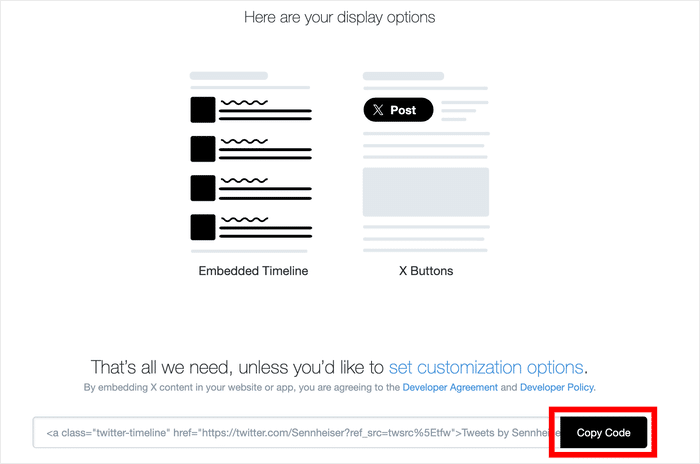
- Fase 1: utilizzare la pagina di pubblicazione di Twitter per generare un codice embed per la propria timeline.
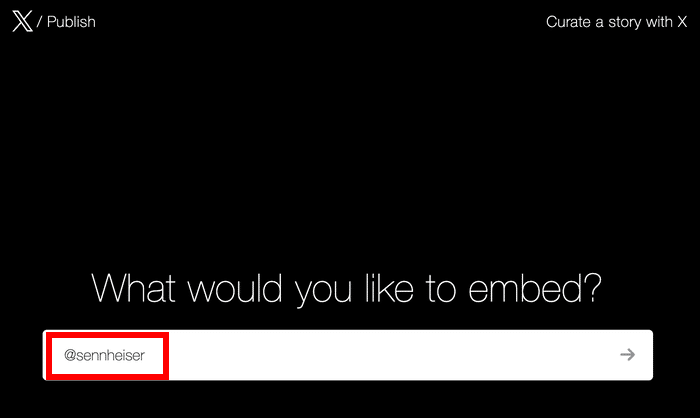
- Fase 2: Modificare le dimensioni e la lingua dell'embed utilizzando le opzioni di personalizzazione di base
- Passaggio 3: Modifica il codice se desideri personalizzare l'aspetto del tuo embed di X (Twitter).
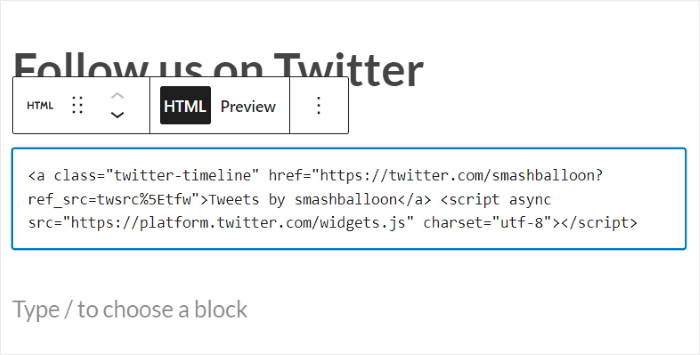
- Passaggio 4: Apri la pagina o il post di WordPress in cui desideri incorporare i post X.
- Fase 5: inserire manualmente il codice precedente nella pagina o nel post.
- Fase 6: continuare a modificare il codice finché non si è soddisfatti della linea temporale.
Non si tratta di un processo troppo folle, ma ci sono alcuni aspetti negativi da considerare:
- Mancanza di opzioni di personalizzazione: se non hai esperienza di programmazione, non puoi davvero controllare l'aspetto della tua timeline integrata di X (Twitter).
- Mancanza di controllo: questo metodo non consente di scegliere quali post di X incorporare, quindi non è possibile mettere in evidenza i post importanti di X.
- Mancanza di assistenza clienti: supponiamo che qualcosa non funzioni correttamente sul tuo sito mentre stai inserendo il codice. Non avrai un team di assistenza che ti aiuti a risolvere il problema.
- Mancanza di affidabilità: se X (Twitter) dovesse smettere di funzionare per un po’ (cosa del tutto possibile), anche il tuo contenuto incorporato smetterà di funzionare.
Metodo 2: Il modo più semplice per incorporare una timeline di X (Twitter)
Il modo più efficiente per aggiungere una timeline di X (Twitter) a WordPress è utilizzare il plugin Smash Balloon X (Twitter) Feed Pro.

Con questo plugin, puoi creare feed della timeline di X (Twitter) molto più efficaci con una procedura molto più semplice.
In effetti, sono riuscito a creare, personalizzare e incorporare una timeline di X (Twitter) in pochi minuti – senza dover modificare nemmeno una riga del codice di incorporamento.
Ecco alcune altre caratteristiche salienti di questo plugin per il feed di X (Twitter):
- Oltre a incorporare le timeline di X (Twitter), puoi incorporare i feed degli hashtag di X (Twitter) e persino i risultati di ricerca.
- Basta seguire la procedura guidata in 3 passaggi per avere un feed X (Twitter) pronto all'uso in pochi clic, senza bisogno di scrivere una sola riga di codice.
- Il plugin include una raccolta di modelli dal design unico che puoi importare con un solo clic.
- Puoi moderare il tuo feed e impostare dei filtri per scegliere quali post di X verranno visualizzati sul tuo sito web.
- Per avere un maggiore controllo sulla tua timeline di X (Twitter), hai a disposizione un editor in tempo reale con tantissime opzioni di personalizzazione tra cui scegliere.
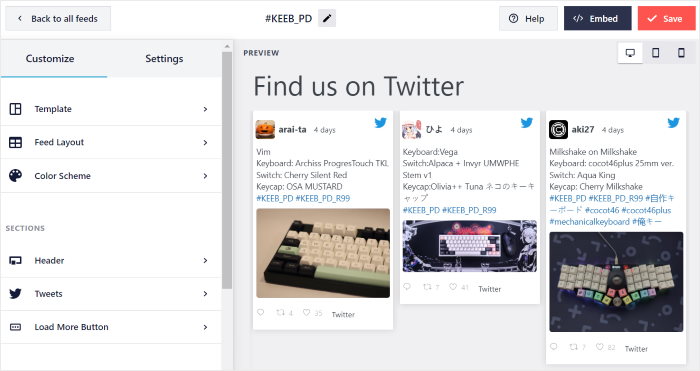
Anche X (Twitter) Feed Pro è uno strumento piuttosto leggero. Avevo tantissimi post, foto e video di X sul mio sito web, e tutto si caricava velocemente come sempre.
Non mi aspetto grandi ottimizzazioni dai plugin di WordPress, quindi questa è stata una piacevole sorpresa.
Tutto sommato, X (Twitter) Feed Pro è uno strumento davvero pratico. L'ottima valutazione di 4,9 stelle su 5 , assegnata da oltre 150.000 utenti attivi, dimostra chiaramente quanto possa essere utile.

Puoi scaricare la tua copia di X (Twitter) Feed Pro qui e provare tu stesso il plugin.
È prevista una garanzia di rimborso di 14 giorni senza domande, quindi avete tutto il tempo di verificare se è adatto a voi senza alcun rischio.
Come incorporare una timeline di X (Twitter) (utilizzando un plugin)
Ora vediamo come puoi utilizzare il plugin per incorporare le timeline di X (Twitter) nel tuo sito web. Ti guiderò passo dopo passo, quindi cominciamo:
Passaggio 1: Scarica il plugin Smash Balloon X (Twitter) Feed Pro
Per prima cosa, scarica da qui la tua copia del plugin X (Twitter) Feed Pro. Una volta ottenuto il plugin, potrai installarlo e attivarlo sul tuo sito web.
Se avete bisogno di un rapido ripasso, potete consultare questa guida su come installare un plugin di WordPress passo dopo passo.
Passaggio 2: Creare un nuovo feed X (Twitter)
In questa fase, puoi creare un nuovo feed da utilizzare per visualizzare la tua timeline di X (Twitter).
Per iniziare, vai al menu Feed X (Twitter) » Tutti i feed dalla dashboard di WordPress, quindi clicca sul pulsante Aggiungi nuovo .

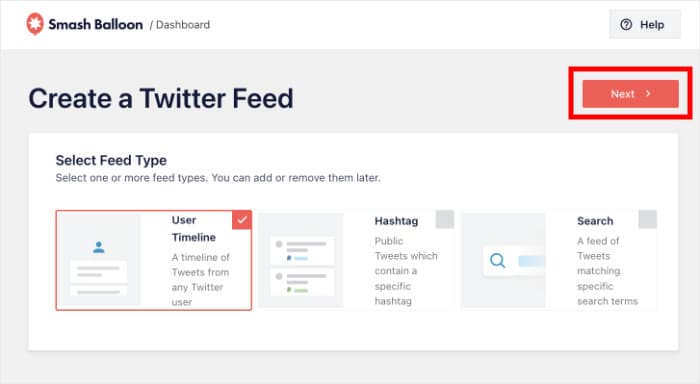
Una volta fatto ciò, X (Twitter) Feed Pro ti chiederà di scegliere il tipo di contenuti che desideri visualizzare nel tuo feed. Sono disponibili 3 opzioni:
- Timeline dell'utente: scegli un account X (Twitter) e visualizza la sua timeline
- Hashtag: Visualizza X post con gli hashtag selezionati
- Ricerca: Immettere i termini di ricerca e incorporare i risultati della ricerca
Per ora selezioniamo l'opzione Timeline utente e facciamo clic su Avanti.
Passaggio 3: collega la tua timeline di X (Twitter)
Ora che hai creato un feed, puoi collegarlo al tuo account X (Twitter) in modo che possa mostrare i post di X presenti nella tua timeline.
A tal fine, fare clic sul pulsante Connetti del popup.

In questo modo si aprirà il sito web di X (Twitter), dove potrai collegare il tuo account al plugin X (Twitter) Feed Pro. Per farlo, dovrai concedere al plugin l'accesso in sola lettura al tuo account.
Utilizzando questo accesso, il plugin può solo visualizzare i nostri contenuti e non può apportare modifiche, il che è un grande sollievo.
Quindi, fare clic sul pulsante Autorizza app.

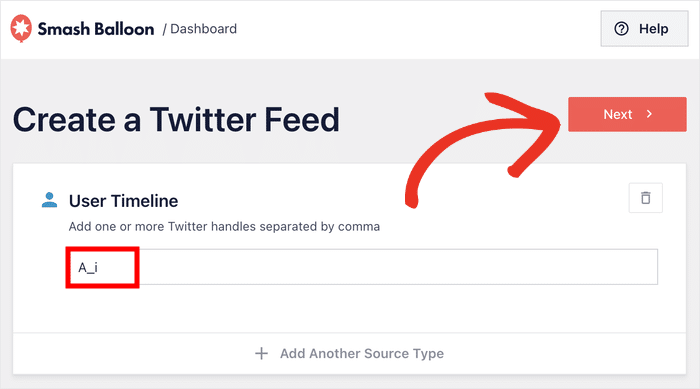
Successivamente, puoi selezionare quale timeline di X (Twitter) desideri mostrare sul tuo sito web. Puoi inserire il nome del tuo account X (Twitter) oppure scegliere di mostrare la timeline di qualsiasi altro utente di X (Twitter).
Basta inserire il nome del profilo X (Twitter) nella finestra a comparsa e poi cliccare su "Avanti".
Passaggio 4: Personalizza la tua timeline di X (Twitter)
In pochi secondi, il plugin farà la sua magia e creerà un feed della timeline di X (Twitter) che si adatterà automaticamente al tuo design. È una delle funzionalità che preferisco, perché mi fa risparmiare tantissimo tempo.
Hai inoltre a disposizione diverse opzioni per personalizzare il feed X (Twitter) appena creato. Innanzitutto, puoi scegliere tra una serie di modelli da importare nel tuo feed:
- Predefinito
- Schede di muratura
- Carosello semplice
- Carte semplici
- Carosello di vetrine
- Ultimo post su X
- Widget
Scegliete il modello di alimentazione che preferite e fate clic su Avanti.

Dopo aver scelto il modello, X (Twitter) Feed Pro ti reindirizzerà all’editor del feed in tempo reale, dove potrai modificare l’aspetto della tua timeline di X (Twitter) prima di incorporarla.
Sulla sinistra trovi le opzioni di personalizzazione per modificare il layout del feed, lo sfondo, il numero di post su X, i colori, lo stile dell'intestazione, il pulsante "Carica altri" e molto altro ancora.
Sulla destra puoi vedere un'anteprima in tempo reale della tua timeline di X (Twitter). Ogni volta che apporti delle modifiche, puoi vedere i risultati grazie all'anteprima in tempo reale.
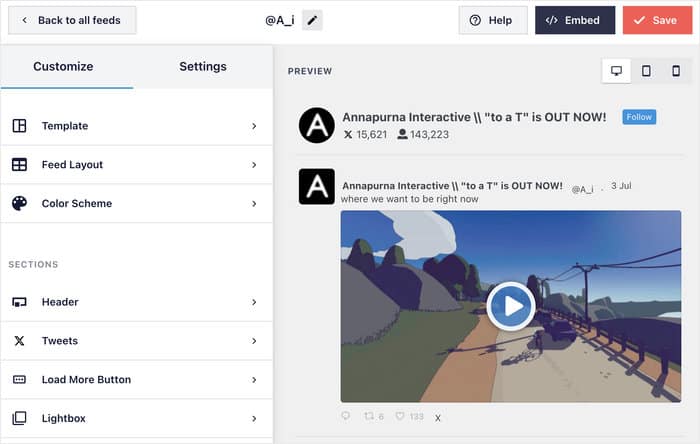
Passerò rapidamente in rassegna alcune opzioni principali per mostrarvi come funziona il personalizzatore.
Per prima cosa, fate clic sull'opzione Layout di alimentazione a sinistra.
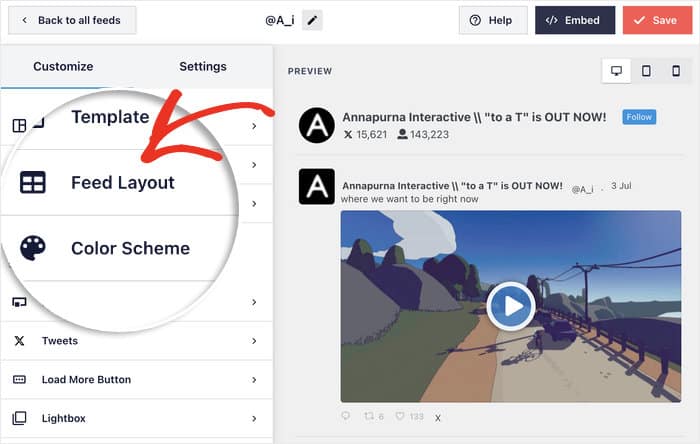
Ora è possibile scegliere tra 3 diversi layout per il feed della timeline:
- Elenco: ottimo per rendere chiaramente visibile ogni post contrassegnato con una X
- Masonry: può visualizzare tantissime pubblicazioni X contemporaneamente
- Carosello: rende il tuo sito web interattivo con uno slider
Sotto le opzioni di layout, si trovano le opzioni per scegliere quanti post mostrare contemporaneamente sul feed della timeline.
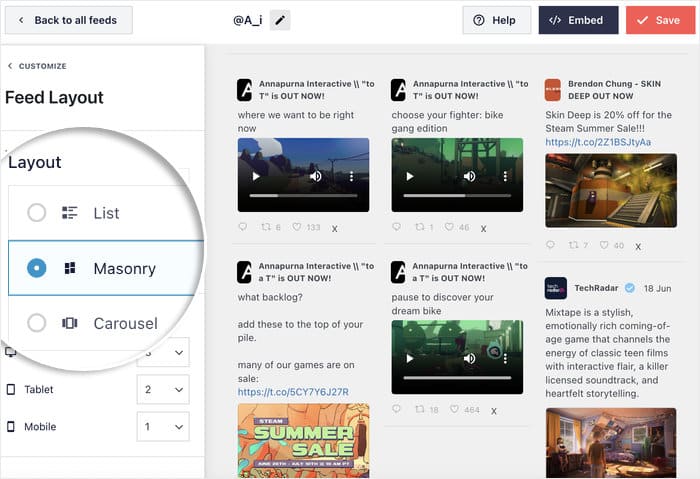
Puoi scegliere il layout dell'elenco in modo da visualizzare una singola colonna di contenuti di X (Twitter), simile all'aspetto del sito web ufficiale di X (Twitter).
Inoltre, in questo modo tutti i tuoi post su X saranno più facilmente visibili.

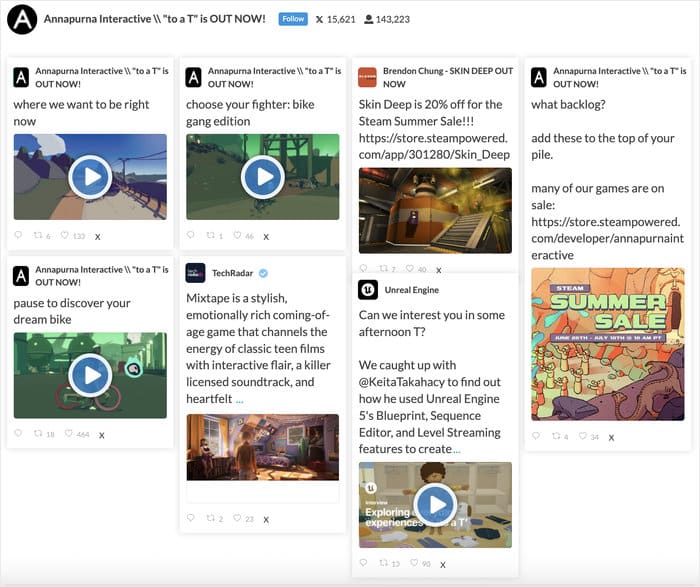
A seguire, c'è il layout "masonry", che mostra molti post contrassegnati con una "X" contemporaneamente, disposti su più colonne.
È un ottimo modo per mostrare una galleria di foto e video di X (Twitter) sul tuo sito web.

Infine, c'è il layout a carosello, che puoi utilizzare per trasformare la tua timeline di X (Twitter) in una bellissima presentazione.
Di conseguenza, potete facilmente rendere il vostro sito web più interattivo.
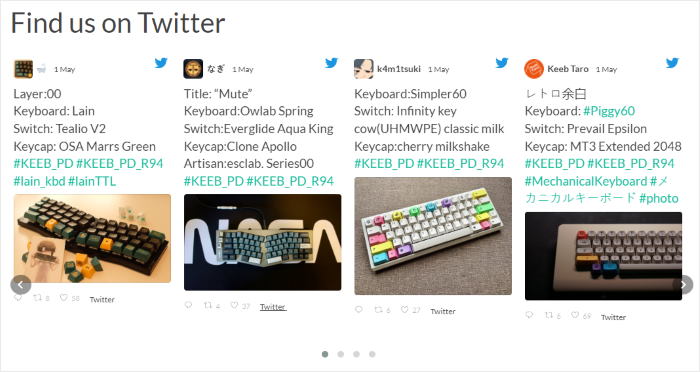
Dopo aver selezionato il layout del feed della timeline, fare clic su Salva per confermare le modifiche.
Puoi quindi continuare a personalizzare la tua timeline di X (Twitter) utilizzando questo editor in tempo reale. Per farlo, per prima cosa clicca sul pulsante "Personalizza " in alto.
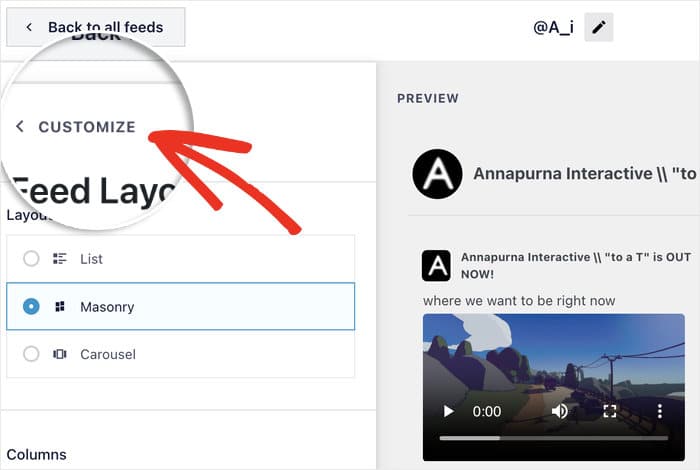
Dopo aver modificato il layout, ti mostrerò come cambiare l'aspetto dei tuoi post su X.
Per farlo, clicca sull'opzione "X post " sulla sinistra.
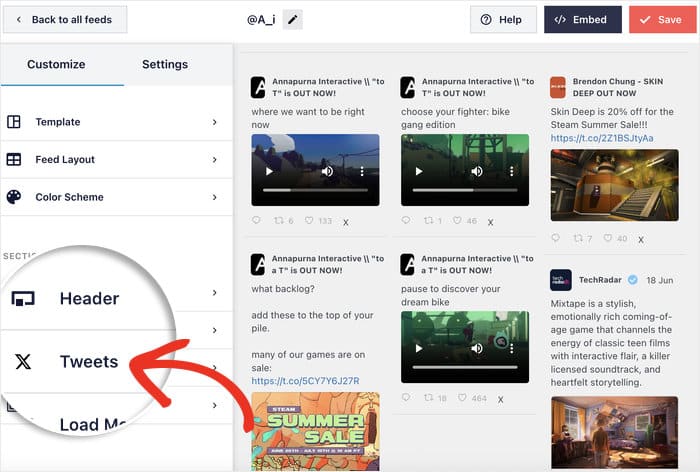
Da qui puoi personalizzare lo stile generale dei post X oppure progettare singolarmente ciascuno degli elementi che compongono questi post X.
Per questo esempio, opterò per lo stile " X post " per non dilungarmi troppo.
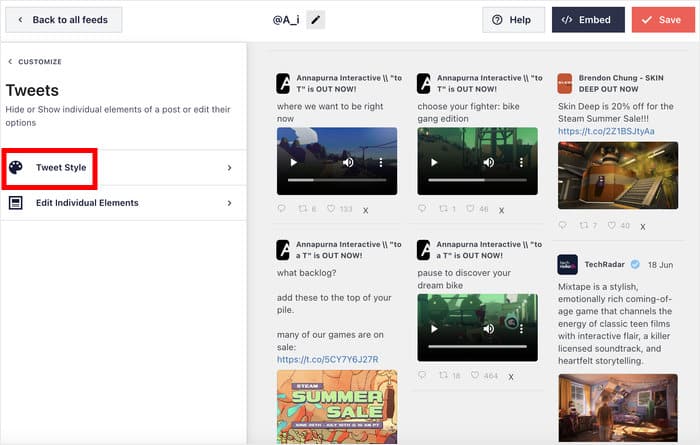
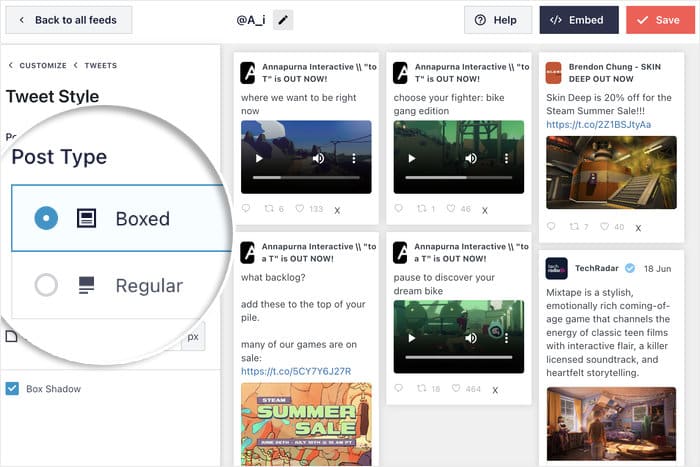
Ora puoi scegliere tra 2 tipi di layout per i post su X (Twitter):
- Riquadrati: traccia un riquadro attorno a ciascuno dei tuoi post contrassegnati con una X
- Normale: incorporare i post X direttamente sullo sfondo
Qui sceglierò il layout “Boxed ”. È anche possibile modificare il colore e i margini del riquadro che circonda i post contrassegnati con una “X”.
Come in precedenza, salvare le modifiche prima di continuare.
In sostanza, è così che funziona l'intero strumento di personalizzazione. Scegli l'opzione di design, controlla come appare sulla destra e modifica il design finché non sei soddisfatto della tua timeline di X (Twitter).
Infine, fare clic sul pulsante Salva prima di passare alla fase finale.
Suggerimento: se inserisci la timeline in una barra laterale, puoi disattivare l'intestazione e passare a un layout a elenco, in modo che si adatti perfettamente al tuo sito web.
Passaggio 5: Incorporare una timeline di X (Twitter) nel proprio sito web
Con il plugin, puoi scegliere tra 2 modi per aggiungere le timeline di X (Twitter) al tuo sito:
- Aggiungere una timeline del feed X (Twitter) a una pagina WordPress
- Aggiungi una timeline del feed di X (Twitter) nella barra laterale o nel piè di pagina di WordPress come widget di X (Twitter)
Di seguito vi mostreremo entrambi i modi per incorporare le timeline di X (Twitter):
Incorporare una timeline di X (Twitter) in una pagina WordPress
Grazie all'editor del feed in tempo reale, puoi iniziare a incorporare facilmente i tuoi contenuti di X (Twitter).
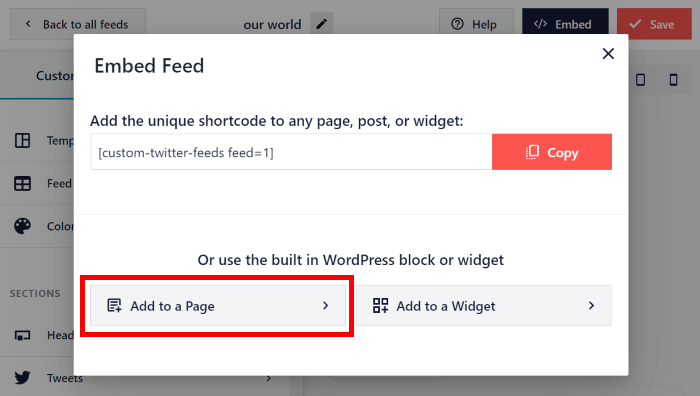
Per prima cosa, fare clic sul pulsante Incorpora nella parte superiore dell'editor.
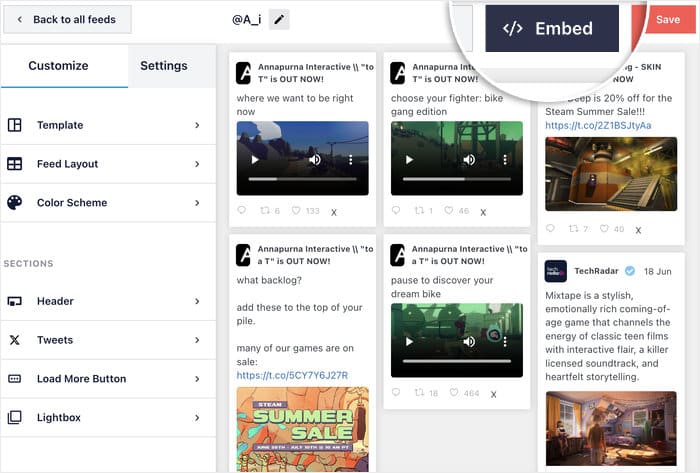
Si aprirà un nuovo popup in cui si potrà scegliere se incorporare la timeline in una pagina, se visualizzarla come widget o se copiare manualmente lo shortcode.
Per continuare, è possibile fare clic sul pulsante Aggiungi a una pagina .
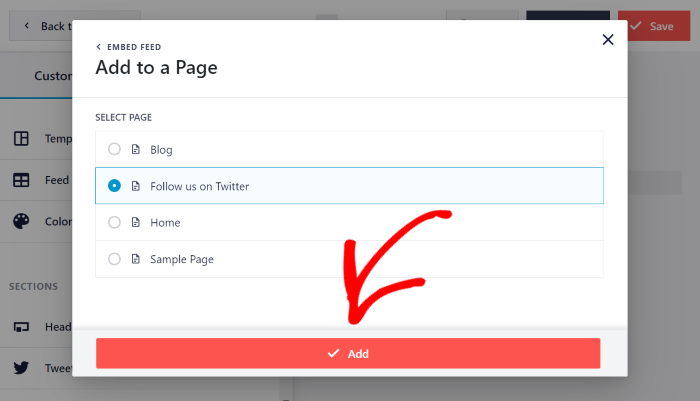
Ora vedrete tutte le pagine del vostro sito WordPress.
È sufficiente scegliere la pagina in cui si desidera mostrare la timeline e poi fare clic sul pulsante Aggiungi in basso.
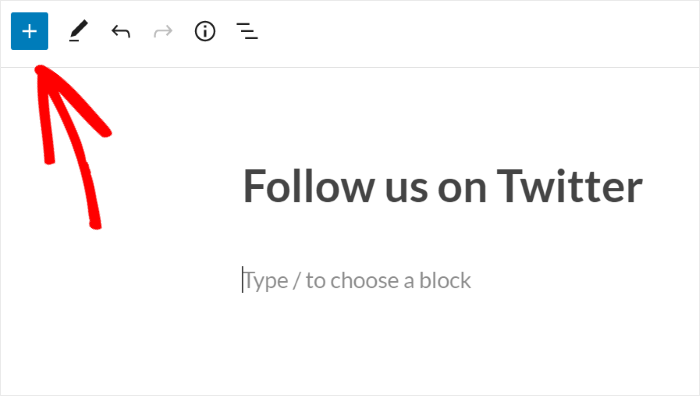
Una volta fatto ciò, X (Twitter) Feed Pro aprirà la pagina nell'editor di WordPress.
È quindi possibile aggiungere un nuovo blocco di contenuti facendo clic sull'icona più (+).
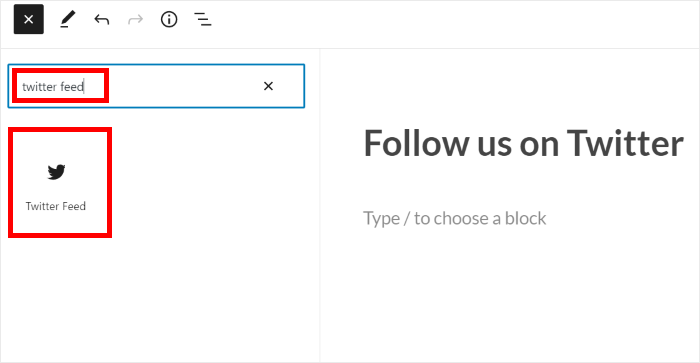
Utilizzando la barra di ricerca in alto, cercate il blocco "twitter feed".
Quindi clicca sul blocco "Feed X (Twitter) " tra i risultati di ricerca qui sotto per incorporare la tua timeline di X (Twitter) in questa pagina.
Per confermare le modifiche, ricordarsi di fare clic sul pulsante Aggiorna in alto.
Ecco fatto: hai incorporato la timeline di X (Twitter) nella tua pagina WordPress. Ora puoi aprirla per vedere come appare ai tuoi visitatori.
Inserire una timeline di X (Twitter) nella barra laterale o nel piè di pagina di WordPress
Puoi anche utilizzare X (Twitter) Feed Pro per visualizzare la tua timeline nella barra laterale o nel piè di pagina del tuo sito web sotto forma di widget X (Twitter).
Per farlo, è possibile utilizzare l'editor del live feed come in precedenza.
Se desideri aprire la tua timeline di X (Twitter) nell'editor dei feed in tempo reale, basta aprire il menu Feed di X (Twitter) » Tutti i feed dalla tua dashboard di WordPress.
Ora è possibile vedere tutti i feed creati con il plugin.
Per continuare, basta cliccare sulla X (Twitter) relativa al feed della timeline che desideri incorporare.
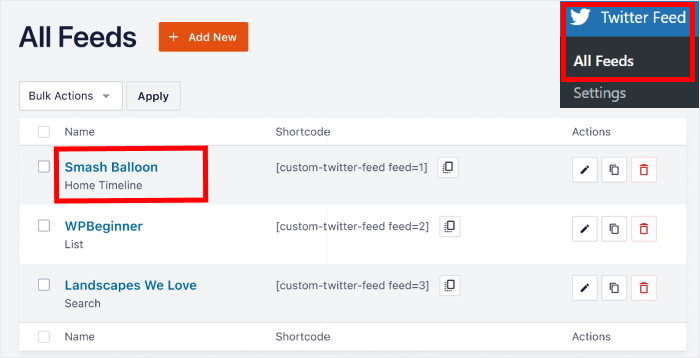
Cliccandoci sopra, la tua timeline di X (Twitter) si aprirà nuovamente nell'editor del feed in tempo reale.
Da qui, fare clic sul pulsante Embed nell'angolo in alto a destra.
Ora puoi scegliere in quale sezione del tuo sito web desideri visualizzare i contenuti di X (Twitter).
Questa volta, fare clic sul pulsante Aggiungi a un widget per continuare.
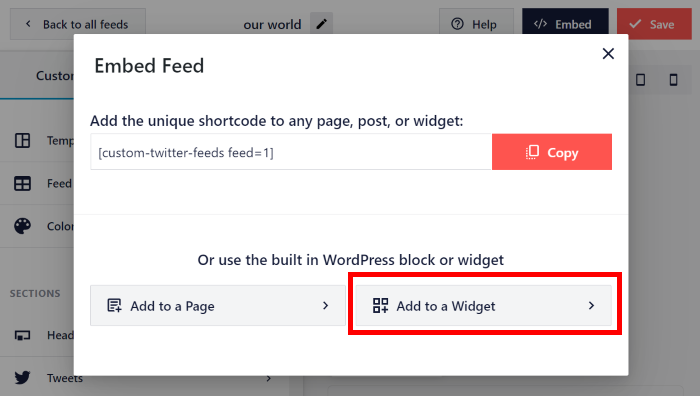
In questo modo si accede alla pagina dei widget del sito web. A questo punto è possibile scegliere tra Sidebar e Footer.
Per questo esempio, sceglierò Footer, ma il procedimento è lo stesso per entrambi.

Quindi, creare un nuovo widget facendo clic sull'icona più (+) in basso.
Infine, seleziona il widgetFeed X (Twitter) per incorporare la tua timeline.
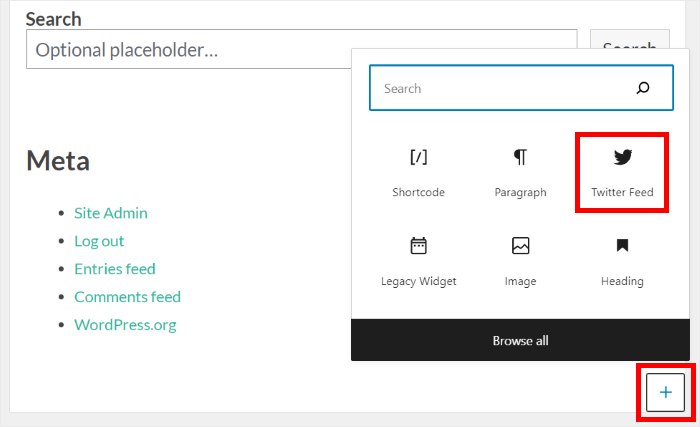
A questo punto, è possibile salvare le modifiche facendo clic sul pulsante Aggiorna in alto.
In un batter d'occhio hai creato, personalizzato e incorporato una timeline di X (Twitter) nel tuo sito WordPress. Per vedere come appare, puoi aprire il tuo sito e dare un'occhiata.
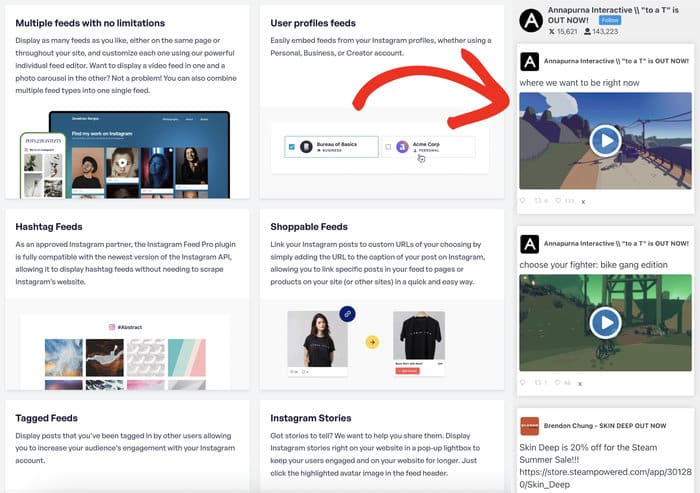
A questo punto, dovresti essere in grado di incorporare le timeline di X (Twitter) nel tuo sito web. Come ho detto, è un’operazione piuttosto semplice se si utilizza lo strumento giusto.
Ricordati solo di pubblicare regolarmente post interessanti su X: potrai poi ripubblicarli sul tuo sito web e continuare a ottenere interazioni con facilità.
Sei pronto a mostrare le timeline di X (Twitter) sul tuo sito? Inizia oggi stesso con X (Twitter) Feed Pro.
Se desideri scoprire altri modi per integrare X (Twitter) nel tuo sito web, abbiamo preparato un elenco dei migliori widget di X (Twitter) da incorporare nel tuo sito.
Domande frequenti
Come funziona una timeline di Twitter?
La vostra timeline di Twitter vi mostrerà un elenco di tweet degli account che seguite, insieme ad altri tweet consigliati. Se aprite un profilo, Twitter vi mostrerà una timeline di tutti i tweet e retweet che ha fatto.
Come faccio a incorporare un post di Twitter?
Ci sono due modi per farlo. L'opzione 1 consiste nel generare un codice embed, modificare il codice e inserirlo nel proprio sito web. Se questo vi sembra una seccatura, potete lasciare che sia un plugin come Twitter Feed Pro a incorporare i tweet per voi. È veloce, facile e non richiede alcuna codifica. Personalmente scelgo la seconda opzione, in quanto evita la seccatura dei codici embed.
Quanti follower servono per ottenere una spunta blu su Twitter?
Ho una buona notizia per voi: non ci sono requisiti di follower per ottenere la spunta blu. È sufficiente abbonarsi a X Premium e soddisfare i criteri di idoneità (maggiori informazioni in merito).
Come posso acquistare un tick blu su Twitter/X?
Prima di ottenere la spunta blu, è necessario abbonarsi a X Premium. Se il vostro account è completo, attivo, sicuro e non ingannevole, otterrete in seguito una spunta blu.
Un unico pacchetto per ogni feed presente sul tuo sito.
Ottieni tutti e 6 i plugin di Smash Balloon Pro, oltre a Social Wall e Feed Analytics, per un numero illimitato di siti, con supporto prioritario.
Ottieni l'accesso completoAltre guide ed esercitazioni sui social media
- I migliori plugin TikTok per siti web WordPress (imperdibili!)
- Come aggiungere il feed di Instagram al vostro sito web (il modo più semplice)
- I migliori strumenti di link nella bio per Instagram per aumentare i follower
- Come impostare i feed di Instagram acquistabili (per le piccole imprese)








Quando è incorporato in un sito web, la timeline di Twitter non mostra gli ultimi tweet come in precedenza quando l'utente non è connesso a Twitter.
C'è qualche soluzione?
Ciao Mango,
Grazie per averci contattato! Potrebbe trattarsi di un problema di caching; per poterlo verificare ulteriormente, la preghiamo di aprire un ticket di supporto utilizzando il nostro modulo qui: https://smashballoon.com/support/
Grazie! 🙂