


 ソーシャルウォール
  フィード分析

デジタルマーケティングの経験から、X(ツイッター)は最新情報を素早く共有し、リアルタイムでオーディエンスとつながるのに最高の場所だと知っている。
サイトの訪問者を驚かせたい場合でも、フォロワーを増やしたい場合でも、X(Twitter)のタイムラインはウェブサイトに追加すると非常に効果的です。
このX(Twitter)のタイムラインをウェブサイトに直接埋め込むことで、そのダイナミックなコンテンツを自分のオンラインスペースに取り込むことができます。
最初は少し難しく感じるかもしれませんが(埋め込みコードがどれほど面倒か、私もよく分かっています)、ここではシンプルに、X(Twitter)のタイムラインを埋め込む2つの方法をご説明します。
スキップしたい場合は、下のセクションをクリックしてください。
なぜウェブサイトにX(Twitter)のタイムラインを埋め込むのか
Xに投稿する際、積極的にエンゲージメントを獲得できる時間はごく限られています。これは私だけの意見ではなく、研究や科学的データによっても裏付けられています。
「我々の分析によると、Xへの投稿が送信されてから、1秒あたりのインプレッション数がピークに達するのは平均して72秒後であり、24時間経過後には、全X投稿の約95%において、有意な数のインプレッションは確認されなくなることが示されています。」
- ユルゲン・プフェッファー(計算社会科学・ビッグデータ教授
でも、失われたエンゲージメントを嘆くためにここにいるわけではありません。投稿からかなり時間が経っても、X(Twitter)でのエンゲージメントを維持し続けるための、手軽で簡単な方法をご紹介します。
Xの投稿をウェブサイトに埋め込むことで、サイトへのアクセス数を、閲覧数、いいね、返信、リポストへと継続的に変換することができます。しかも、それには特別な手間は一切かかりません。

そして、これはまだ始まりに過ぎません。ウェブサイトにX(Twitter)のタイムラインを埋め込むことで、さまざまなことが可能です:
- サイト滞在時間の増加:訪問者が ソーシャルコンテンツをスクロールするために長く滞在します。
- フォロワー数を増やす:ユーザーはページを離れることなく、あなたのウェブサイトから直接フォローできます。
- 社会的証明: 肯定的なレビューやお客様の声を表示することで信頼が築かれ、売上が向上します。
- 新鮮なコンテンツ:サイトが活発で更新されているように見えるため、ウェブサイトのSEO向上につながります。
X(Twitter)以外にも埋め込む
オールアクセスバンドルには、X(Twitter)フィードプロとその他のすべてのSmash Balloonプラグインが含まれているため、Instagram、Facebook、YouTube、TikTok、レビューフィードもサイトに追加できます。
オールアクセスバンドルをご覧ください方法 1:X(Twitter)のタイムラインを手動で埋め込む方法
例えば、自分のウェブサイトにX(Twitter)のタイムラインを埋め込み、先ほど説明したすべてのメリットを享受したいとしましょう。その手順は、おおむね以下の通りです:
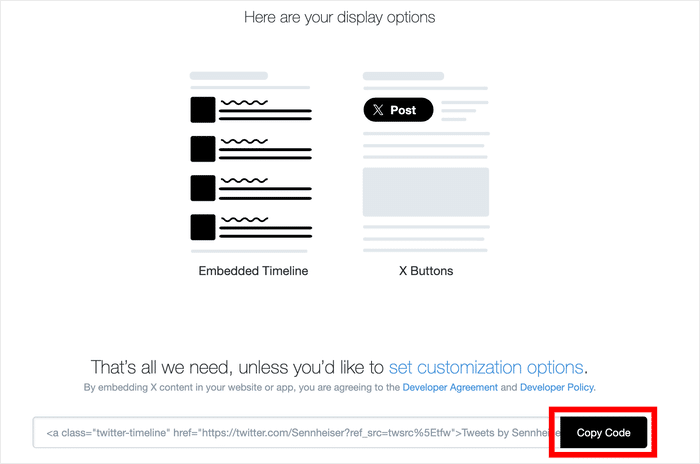
- ステップ1: ツイッターの公開ページを使って、タイムライン用の埋め込みコードを生成します。
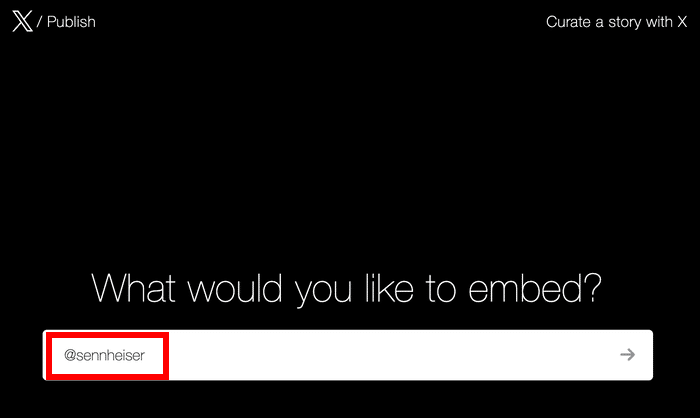
- ステップ2:基本的なカスタマイズオプションを使用して、埋め込みサイズと言語を変更する
- ステップ3: X(Twitter)の埋め込み表示をカスタマイズしたい場合は、コードを調整してください 。
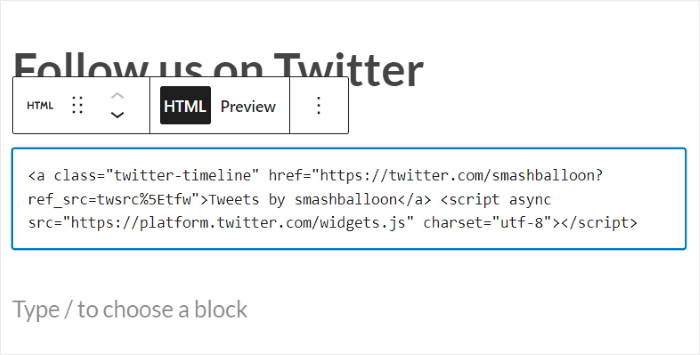
- ステップ4:Xの投稿を埋め込みたいWordPressのページまたは投稿を開きます。
- ステップ5:このページまたは投稿に、先ほどのコードを手動で挿入する。
- ステップ6: タイムラインに満足するまでコードを微調整し続ける。
さて、これはそれほどクレイジーなプロセスではないが、考慮すべき明らかな欠点がいくつかある:
- デザインオプションの不足: コーディングに慣れていないと 、埋め込み型のX(Twitter)タイムラインのデザインを自由にコントロールすることはできません。
- 制御の欠如:この方法では、どのXの投稿を埋め込むかを制御できないため、重要なXの投稿を効果的に目立たせることはできません。
- カスタマーサポートの不足: コードを挿入中にサイトに不具合が発生した場合 、それを修正するサポートチームは存在しません。
- 信頼性の欠如: X(Twitter)が一時的に利用できなくなった場合 (その可能性はあります)、埋め込みコンテンツも機能しなくなります。
方法 2:X(Twitter)のタイムラインを埋め込む最も簡単な方法
WordPressにX(Twitter)のタイムラインを追加する最も効率的な方法は、「Smash Balloon X (Twitter) Feed Pro」プラグインを使用することです。

このプラグインを使えば、はるかにシンプルな手順で、より高性能なX(Twitter)のタイムラインフィードを作成することができます。
実際、X(Twitter)のタイムラインを、文字通り数分で作成・カスタマイズ・埋め込むことができました。しかも、埋め込みコードを1行も触ることなくです。
このX(Twitter)フィードプラグインのその他の主な特徴をいくつかご紹介します:
- X(Twitter)のタイムラインを埋め込むだけでなく、X(Twitter)のハッシュタグフィードや検索結果さえも埋め込むことができます。
- 3ステップのガイドに従うだけで、コーディングは一切不要、わずか数回のクリックでX(Twitter)のフィードをすぐに利用できるようになります。
- このプラグインには、ワンクリックでインポートできるユニークなデザインのテンプレート集が付属しています
- フィードを管理し、フィルターを設定して、ウェブサイトに表示するXの投稿を選択することができます。
- X(Twitter)のタイムラインをより細かく制御できるよう、豊富なカスタマイズオプションを備えたライブエディタが利用できます。
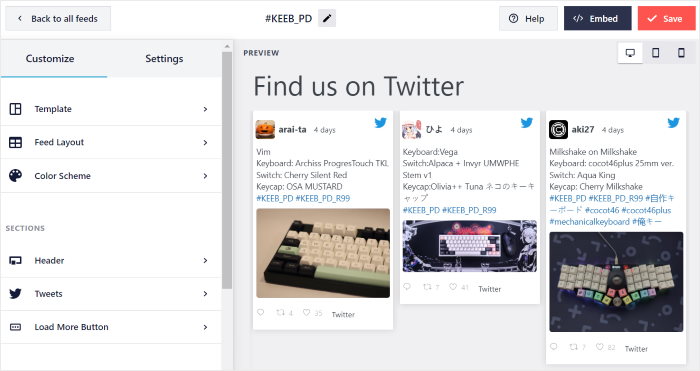
「X (Twitter) Feed Pro」もかなり軽量なツールです。私のウェブサイトには大量のXの投稿や写真、動画がありましたが、どれもこれまで通り素早く読み込まれていました。
私はWordPressのプラグインにはあまり最適化を期待していないので、これは嬉しい驚きだった。
総じて言えば、「X (Twitter) Feed Pro」は実に便利なツールです。15万人以上のアクティブユーザーから寄せられた4.9/5という高評価は、このツールがいかに有用であるかを如実に物語っています。

こちらから「X (Twitter) Feed Pro」を入手して、ご自身でプラグインを試してみてください。
問答無用の14日間返金保証があるので、リスクゼロで自分に合うかどうかをチェックする時間がたっぷりある。
X(Twitter)のタイムラインを埋め込む方法(プラグインを使用)
それでは、このプラグインを使って、ウェブサイトにX(Twitter)のタイムラインを埋め込む方法を見ていきましょう。手順ごとに説明していきますので、さっそく始めましょう:
ステップ 1: Smash Balloon X (Twitter) Feed Pro プラグインをダウンロードする
まず、こちらから「X (Twitter) Feed Pro」プラグインを入手してください。プラグインを入手したら、ウェブサイトにインストールして有効化してください。
手っ取り早く復習したい場合は、WordPressプラグインをステップバイステップでインストールする方法についてのガイドをご覧ください。
ステップ 2:新しい X(Twitter)フィードを作成する
この手順では、X(Twitter)のタイムラインを表示するために使用できる新しいフィードを作成できます。
まず、WordPressのダッシュボードから「X(Twitter)フィード」»「すべてのフィード」メニュー に移動し、「新規追加」ボタンを クリックしてください。

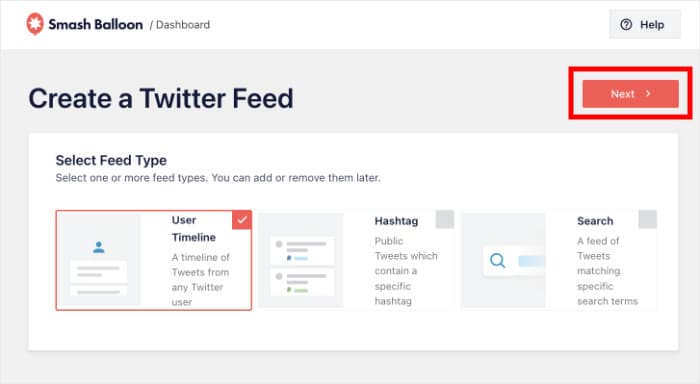
その操作を行うと、「X (Twitter) Feed Pro」から、フィードに表示したいコンテンツの種類を選択するよう求められます。ここでは3つの選択肢があります:
- ユーザーのタイムライン: X(Twitter)のアカウントを1つ選び 、そのタイムラインを表示する
- ハッシュタグ: 選択したハッシュタグを含む投稿をX件表示する
- 検索 検索条件を入力し、検索結果を埋め込む
とりあえずUser Timelineオプションを選択し、Nextをクリックする。
ステップ3:X(Twitter)のタイムラインを連携する
フィードを作成したので、これをX(Twitter)アカウントに連携させると、タイムライン上のXの投稿を表示できるようになります。
そのためには、ポップアップの接続 ボタンをクリックする。

これにより、X(Twitter)のウェブサイトが開き、そこでアカウントを「X(Twitter)Feed Pro」プラグインに連携させることができます。これを行うには、プラグインにアカウントへの読み取り専用アクセス権を付与してください。
このアクセスを使って、プラグインは私たちのコンテンツを見ることができるだけで、変更を加えることはまったくできない。
そこで、Authorize app ボタンをクリックする。

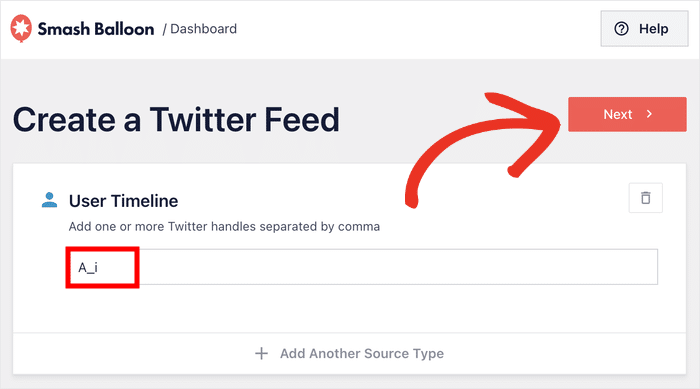
次に、ウェブサイトに表示するX(Twitter)のタイムラインを選択できます。ご自身のX(Twitter)アカウント名を入力するか、他のX(Twitter)ユーザーのタイムラインを表示するように選択できます。
ポップアップにX(Twitter)のプロフィール名を入力し、「次へ」をクリックしてください。
ステップ4:X(Twitter)のタイムラインフィードをカスタマイズする
数秒で、このプラグインがその威力を発揮し、あなたのデザインに自動的に合わせたX(Twitter)のタイムラインフィードを作成してくれます。これは、時間を大幅に節約してくれるので、私が最も気に入っている機能の一つです。
また、新しく作成したX(Twitter)フィードをカスタマイズする方法もいくつか用意されています。まず、フィードテンプレートのコレクションから好きなものを選んで、フィードにインポートすることができます:
- デフォルト
- 石工カード
- シンプルなカルーセル
- シンプルなカード
- ショーケース・カルーセル
- 最新のX投稿
- ウィジェット
好みのデザインのフィード・テンプレートを選び、「次へ」をクリックします。

テンプレートを選択すると、「X (Twitter) Feed Pro」はライブフィードエディタに遷移します。ここでは、埋め込む前にX(Twitter)のタイムラインの表示方法を変更することができます。
左側には、フィードのレイアウト、背景、Xの投稿数、色、ヘッダーのスタイル、「もっと見る」ボタンなどを変更するためのカスタマイズオプションが用意されています。
右側には、X(Twitter)のタイムラインのライブプレビューが表示されています。変更を加えるたびに、リアルタイムプレビューで結果を確認できます。
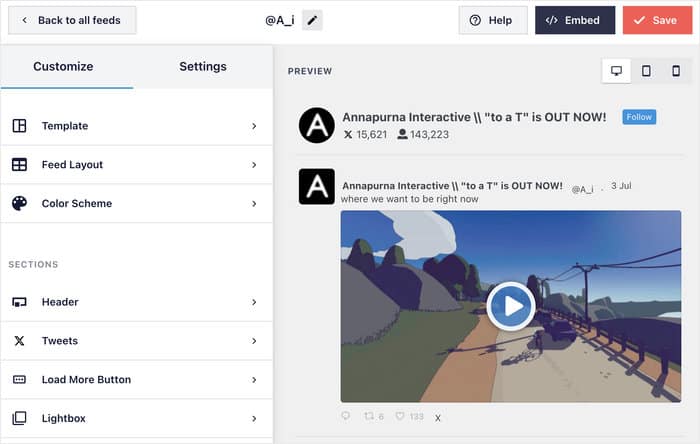
カスタマイザーがどのように機能するのかをお見せするために、いくつかの主要なオプションについて簡単に説明しよう。
まず、左側のフィードレイアウトオプションをクリックします。
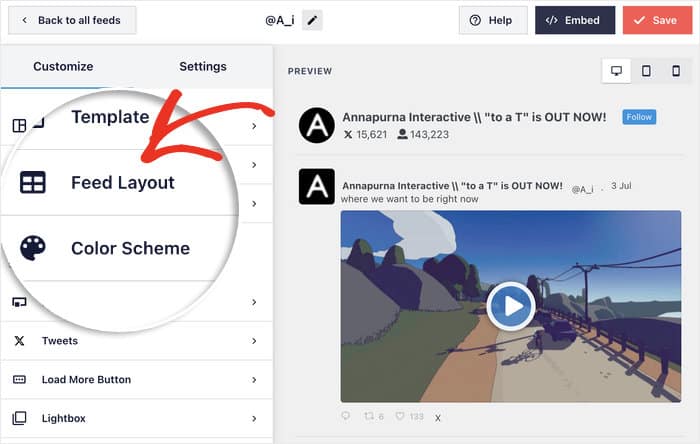
タイムラインのフィードレイアウトを3種類から選べるようになりました:
- リスト:各Xの投稿を明確に目立たせるのに最適
- Masonry:大量のX投稿を同時に表示可能
- カルーセル:スライダーでウェブサイトをインタラクティブに
レイアウトオプションの下には、タイムラインフィードに一度に表示する投稿数を選択するオプションがあります。
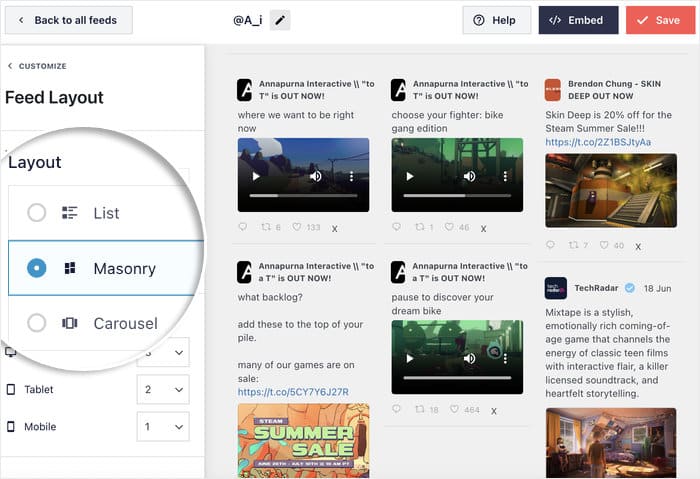
リストのレイアウトを選択することで、公式のX(Twitter)ウェブサイトと似た見た目の、X(Twitter)のコンテンツを1列で表示することができます。
さらに、この方法なら、あなたのXへの投稿がすべてより見やすくなります。

次に、メイソンリーレイアウトがあります。これは、複数の列にわたり、多数のXポストを一度に表示するものです。
これは、ウェブサイト上でX(Twitter)の写真や動画をギャラリー形式で表示するのに最適な方法です。

最後に、X(Twitter)のタイムラインを美しいスライドショーに変えることができるカルーセルレイアウトをご紹介します。
その結果、ウェブサイトを簡単にインタラクティブにすることができる。

Timelineフィードのレイアウトを選択したら、「保存」をクリックして変更を確定します。
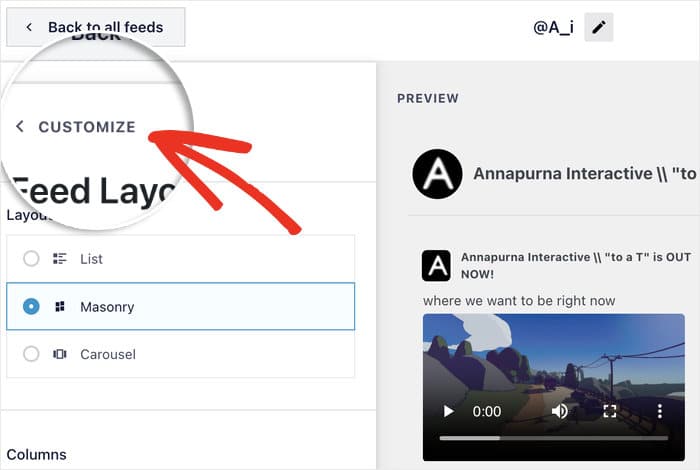
その後、このライブフィードエディタを使って、X(Twitter)のタイムラインのカスタマイズを続けることができます。その場合は、まず上部にある「カスタマイズ」ボタンを クリックしてください。
レイアウトを変更した後、Xの投稿のデザインを変更する方法をご紹介します。
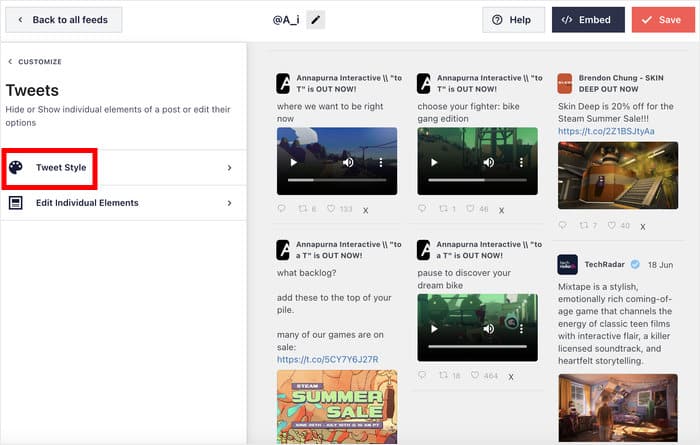
そのためには、左側の「X件の投稿」というオプション をクリックしてください。
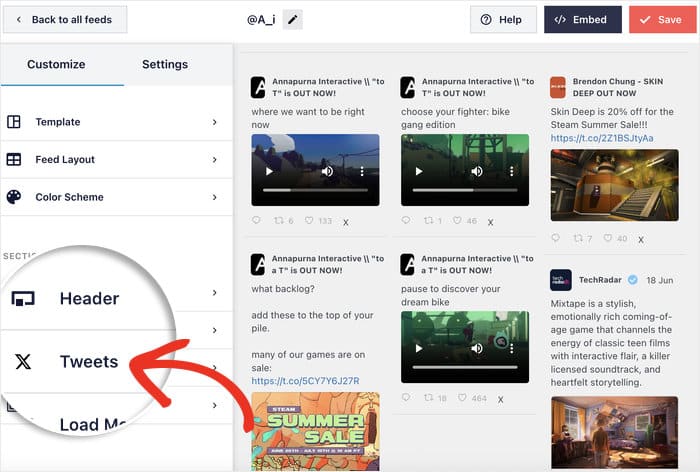
ここから、Xの投稿の全体的なスタイルをカスタマイズすることも、あるいはXの投稿を構成する各要素を個別にデザインすることもできます。
この例では、簡潔にするために「X投稿スタイル」を採用します。
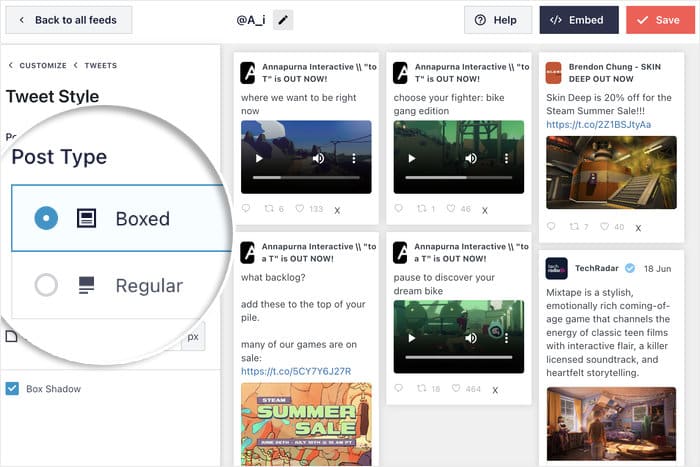
X(Twitter)の投稿では、2種類のデザインから選択できるようになりました:
- 囲み: 各「X」の投稿の周りに四角い枠を付けます
- 通常: Xの投稿を背景に直接埋め込む
ここでは「Boxed」レイアウト を選択します。Xの投稿を囲むボックスの色や余白も変更できます。
前回同様、変更を続ける前に保存してください。
カスタマイザーの仕組みは、基本的にこのようなものです。デザインオプションを選び、右側に表示される仕上がり確認しながら、X(Twitter)のタイムラインが気に入るまでデザインを調整してください。
最後に、「保存」 ボタンをクリックしてから最後のステップに進む。
プロのコツ: タイムラインをサイドバーに配置する場合 、「ヘッダー」を無効化しリストレイアウトに切り替えると、ウェブサイトにすっきり収まります。
ステップ5:ウェブサイトにX(Twitter)のタイムラインを埋め込む
このプラグインを使えば、サイトにX(Twitter)のタイムラインを追加する方法を2通りから選ぶことができます:
- WordPressのページにX(Twitter)のフィードタイムラインを追加する
- WordPressのサイドバーまたはフッターに、X(Twitter)ウィジェットとしてX(Twitter)フィードのタイムラインを追加する
以下に、X(Twitter)のタイムラインを埋め込む2つの方法をご紹介します:
WordPressのページにX(Twitter)のタイムラインを埋め込む
ライブフィードエディタを使えば、X(Twitter)のコンテンツを簡単に埋め込むことができます。
まず、エディター上部の埋め込み ボタンをクリックします。
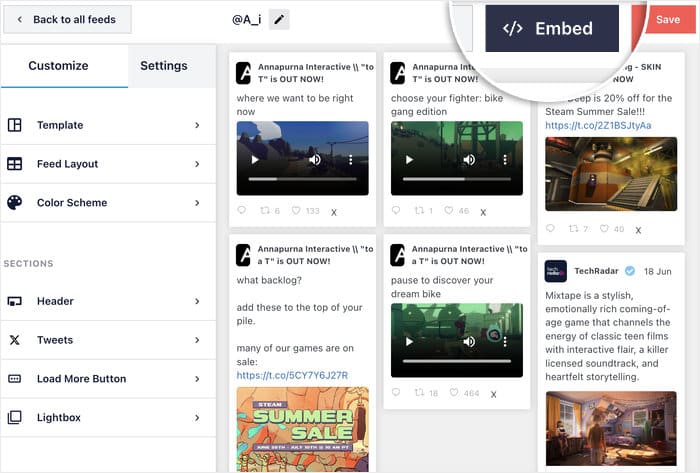
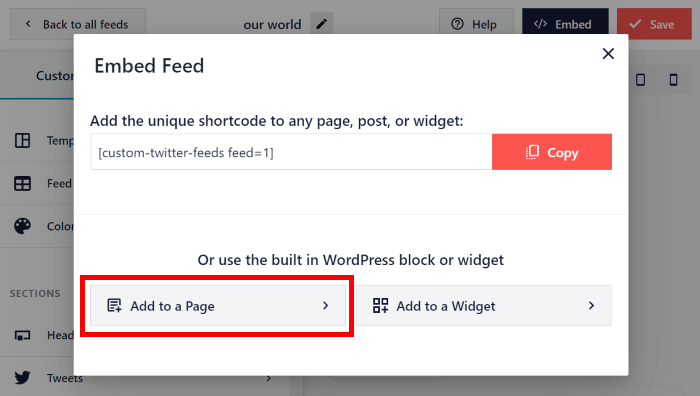
新しいポップアップが開き、Timelineをページに埋め込むか、ウィジェットとして表示するか、手動でショートコードをコピーするかを選択できます。
続行するには、「ページに追加 」ボタンをクリックします。
これで、WordPressウェブサイトのすべてのページが表示されます。
Timelineを表示したいページを選び、下の追加 ボタンをクリックするだけです。
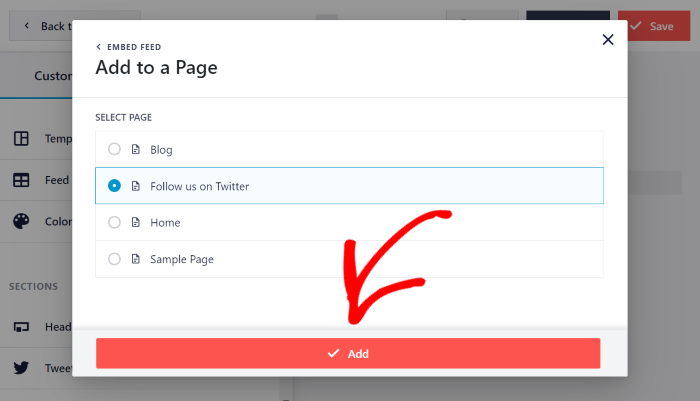
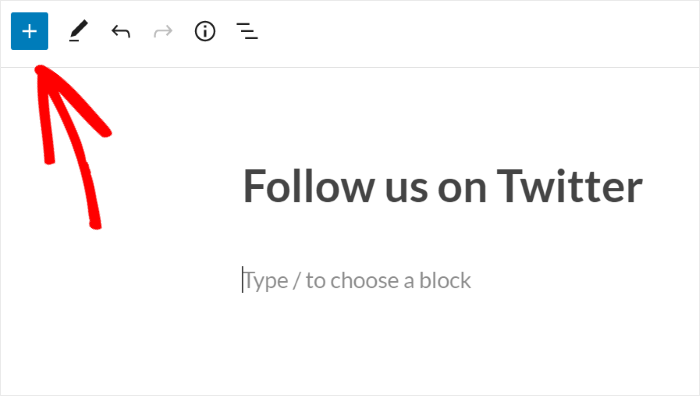
そうすると、X (Twitter) Feed Pro がそのページを WordPress エディタで開きます。
プラス(+)アイコンをクリックして、新しいコンテンツブロックを追加できます。
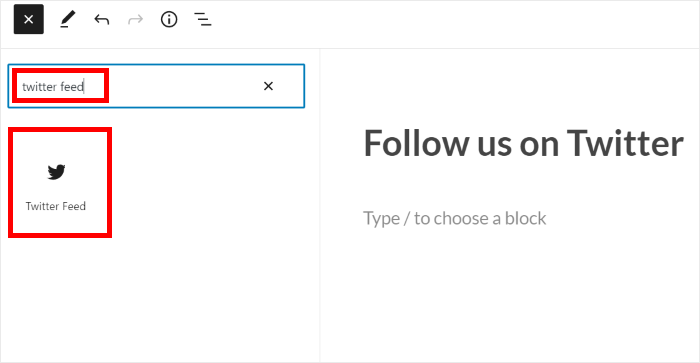
上部の検索バーを使って、「twitter feed」ブロックを検索する。
次に、下の検索結果から「X(Twitter)」フィードブロックをクリックして、このページにX(Twitter)のタイムラインを埋め込んでください。
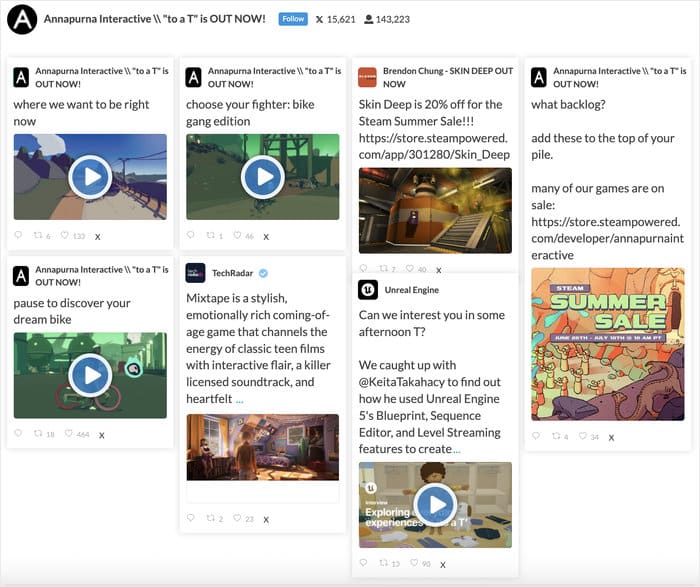
変更を確認するには、上部にある更新ボタンを忘れずにクリックしてください。
これで、WordPressのページにX(Twitter)のタイムラインを埋め込むことができました。さあ、ページを開いて、訪問者にはどのように表示されるか確認してみましょう。
WordPressのサイドバーまたはフッターにX(Twitter)のタイムラインを埋め込む
また、「X (Twitter) Feed Pro」を使用すれば、X (Twitter) ウィジェットとして、ウェブサイトのサイドバーやフッターにタイムラインを表示することもできます。
そのためには、以前と同じようにライブフィードエディターを使うことができる。
X(Twitter)のタイムラインフィードをライブフィードエディタで開きたい場合は、WordPressダッシュボードから「X(Twitter)フィード」→「すべてのフィード」メニューを開くだけです。
これで、プラグインを使って作成したすべてのフィードを見ることができます。
続きを進めるには、埋め込みたい「X(Twitter)」のタイムラインフィードをクリックしてください。
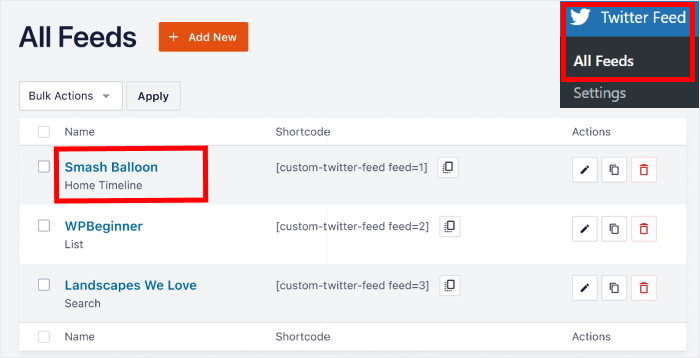
これをクリックすると、ライブフィードエディタでX(Twitter)のタイムラインフィードが再び開きます。
そこから右上の埋め込み ボタンをクリックする。
X(Twitter)のコンテンツを表示したいウェブサイトの箇所を選択できるようになりました。
今回は、「ウィジェットに追加」ボタンをクリックして続行する。
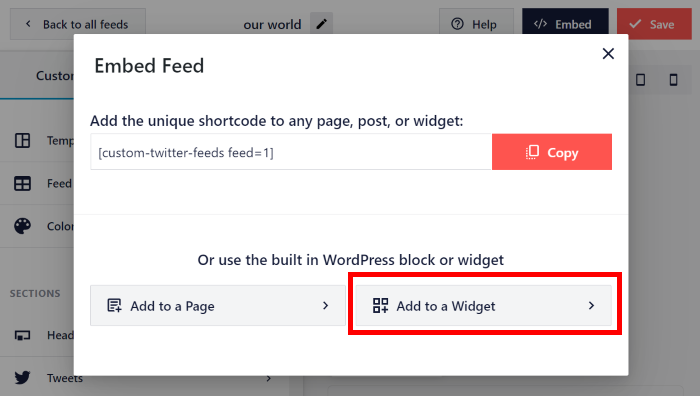
そうすると、ウェブサイトのウィジェットページに 移動します。ここでサイドバーと フッターを選択できます。
この例では、フッターを選ぶが、プロセスはどちらでも同じだ。

次に、下部にあるプラスアイコン(+)をクリックして、新しいウィジェットを作成します。
最後に、「X(Twitter)」フィードウィジェットを選択して、タイムラインを埋め込みます。
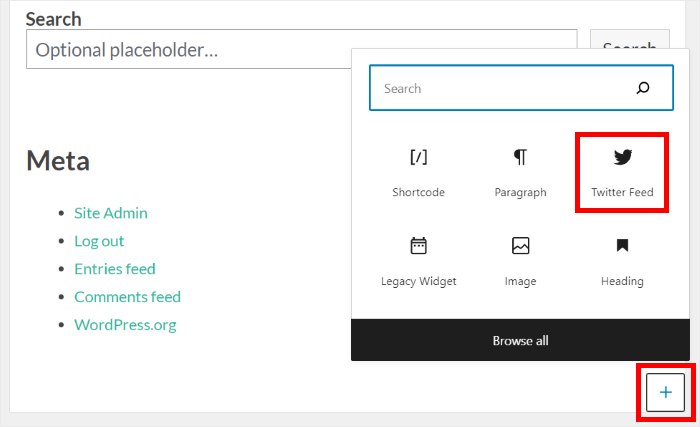
これで、上部の更新ボタンをクリックして変更を保存することができます。
これで、WordPressサイトにX(Twitter)のタイムラインを作成・カスタマイズし、埋め込むことができました。どのように表示されるか確認するには、ウェブサイトを開いてみてください。

これで、ウェブサイトにX(Twitter)のタイムラインを埋め込めるようになるはずです。先ほども述べたように、適切なツールを使えば、かなり簡単な作業です。
魅力的なXの投稿を絶えず発信し続けることを心がければ、それらを自分のウェブサイトに再投稿して、手軽にエンゲージメントを維持し続けることができます。
サイトにX(Twitter)のタイムラインを表示する準備はできましたか?今すぐ「X(Twitter)Feed Pro」を使い始めましょう。
X(Twitter)をウェブサイトに組み込む方法をさらに知りたい場合は、ウェブサイトに埋め込むのに最適なX(Twitter)ウィジェットのリストをご用意しています。
よくある質問
ツイッターのタイムラインはどのように機能するのか?
Twitterのタイムラインには、あなたがフォローしているアカウントのツイートと、その他のおすすめツイートのリストが表示されます。 任意のプロフィールを開くと、そのアカウントが行ったすべてのツイートとリツイートのタイムラインが表示されます。
Twitterの投稿を埋め込むには?
これには2つの方法があります。オプション1は、埋め込みコードを生成し、コードを微調整し、あなたのウェブサイトに挿入することです。 もしこれが面倒に思えるなら、代わりにTwitter Feed Proのようなプラグインにツイートを埋め込んでもらうこともできる。素早く簡単で、コーディングも不要です。 埋め込みコードの手間が省けるので、個人的には2番目の選択肢を選ぶ。
ツイッターで青いマークをつけるには何人のフォロワーが必要ですか?
いい知らせがある--青いティックを得るのにフォロワーの条件はない。 Xプレミアムを購読し、応募資格を満たしていればいいのだ(詳しくは後述)。
Twitter/Xでブルーのティックを買うにはどうしたらいいですか?
青いティックを受け取るには、Xプレミアムに加入する必要があります。あなたのアカウントが完全で、アクティブで、安全で、欺瞞的でない限り、その後青いティックが表示されます。
サイト上のフィードごとに1つのバンドル。
Smash Balloon Proの6つのプラグインすべてに加え、Social WallとFeed Analyticsを、サイト数無制限で、優先サポート付きで入手できます。
すべてのアクセス権を取得するその他のソーシャルメディア・ガイドとチュートリアル
- WordPressウェブサイトのためのベストTikTokプラグイン(必需品!)
- ウェブサイトにインスタグラムのフィードを追加する方法(最も簡単な方法)
- フォロワーを増やすインスタグラムのベストリンクツール
- ショッピング可能なインスタグラムフィードを設定する方法(中小企業向け)








ウェブサイトに埋め込んだ場合、Twitterにログインしていないと、Twitterのタイムラインに以前のように最新のツイートが表示されません。
何か解決策はありますか?
こんにちは、マンゴー、
ご連絡ありがとうございます!キャッシュの問題である可能性がありますので、こちらのフォームからサポートチケットをご請求ください。https://smashballoon.com/support/
ありがとう! ᙂ。