


 Soziale Wand
  Feed-Analytik

Aus meiner Erfahrung im digitalen Marketing weiß ich, dass X (Twitter) ein großartiger Ort ist, um schnelle Aktualisierungen zu teilen und mit Ihrem Publikum in Echtzeit in Kontakt zu treten.
Ganz gleich, ob Sie die Besucher Ihrer Website beeindrucken oder Ihre Followerzahl steigern möchten – eine X (Twitter)-Timeline kann eine großartige Ergänzung für Ihre Website sein.
Wenn Sie diese X-Timeline (Twitter) direkt in Ihre Website einbetten, können Sie diese dynamischen Inhalte in Ihren eigenen Online-Auftritt integrieren.
Am Anfang mag es vielleicht etwas knifflig erscheinen (ich weiß ja, wie nervig Einbettungscodes sein können), deshalb werde ich es einfach halten und dir zwei Möglichkeiten zeigen, wie du eine X-Timeline (Twitter) einbetten kannst.
Wenn Sie einen Abschnitt überspringen möchten, klicken Sie einfach auf diesen.
Warum sollten Sie eine X-Timeline (Twitter) in Ihre Website einbinden?
Wenn man einen Beitrag auf X veröffentlicht, hat man nur ein kurzes Zeitfenster, in dem man aktiv Interaktionen erzielen kann. Und das sage nicht nur ich – dies wird durch Forschungsergebnisse und wissenschaftliche Daten untermauert.
„Anhand unserer Analyse können wir zeigen, dass der Spitzenwert der Impressionen pro Sekunde im Durchschnitt 72 Sekunden nach dem Versenden eines X-Beitrags erreicht wird und dass nach 24 Stunden bei etwa 95 % aller X-Beiträge keine nennenswerte Anzahl an Impressionen mehr zu verzeichnen ist.“
- Jürgen Pfeffer, Professor für Computational Social Science & Big Data
Aber wir sind nicht hier, um unserem verlorenen Engagement nachzutrauern. Ich zeige euch eine schnelle und einfache Methode, wie ihr auch lange nach der Veröffentlichung weiterhin X (Twitter)-Engagement erzielen könnt.
Sie können Ihre X-Beiträge in Ihre Website einbetten und so den Website-Traffic weiterhin in Aufrufe, Likes, Antworten und Reposts umwandeln – und das ganz ohne aktiven Aufwand.

Und das ist erst der Anfang. Durch die Einbettung Ihrer X-Timeline (Twitter) auf Ihrer Website eröffnen sich Ihnen zahlreiche Möglichkeiten:
- Verlängern Sie die Verweildauer auf Ihrer Website: Besucher bleiben länger, um durch Ihre sozialen Inhalte zu scrollen.
- Follower-Anzahl steigern: Nutzer können Ihnen direkt von Ihrer Website aus folgen, ohne die Seite zu verlassen.
- Soziale Bewährtheit: Die Anzeige positiver Bewertungen und Erfahrungsberichte schafft Vertrauen und steigert Ihren Umsatz.
- Frische Inhalte: Ihre Website wirkt aktiv und aktuell, was die Suchmaschinenoptimierung (SEO) Ihrer Website verbessern kann.
Mehr als nur X einbetten (Twitter)
Das All Access Bundle beinhaltet X (Twitter) Feed Pro sowie alle anderen Smash Balloon-Plugins, sodass Sie auch Instagram-, Facebook-, YouTube-, TikTok- und Bewertungsfeeds zu Ihrer Website hinzufügen können.
Das All-Access-Paket ansehenMethode 1: So bettet man eine X-Timeline (Twitter) manuell ein
Nehmen wir einmal an, Sie möchten Ihre X-Timeline (Twitter) in Ihre Website einbinden und alle Vorteile nutzen, die ich gerade beschrieben habe. Der Vorgang läuft in etwa wie folgt ab:
- Schritt 1: Verwenden Sie die Twitter-Veröffentlichungsseite, um einen Einbettungscode für Ihre Timeline zu erstellen.
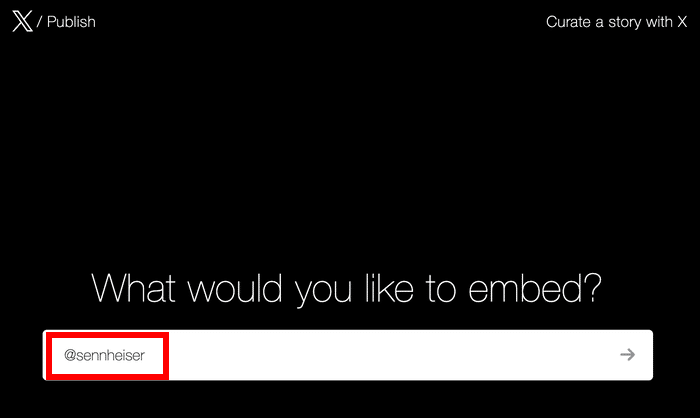
- Schritt 2: Ändern Sie die Einbettungsgröße und die Sprache mithilfe der grundlegenden Anpassungsoptionen
- Schritt 3: Passen Sie den Code an , wenn Sie das Aussehen Ihrer X (Twitter)-Einbettung individuell gestalten möchten.
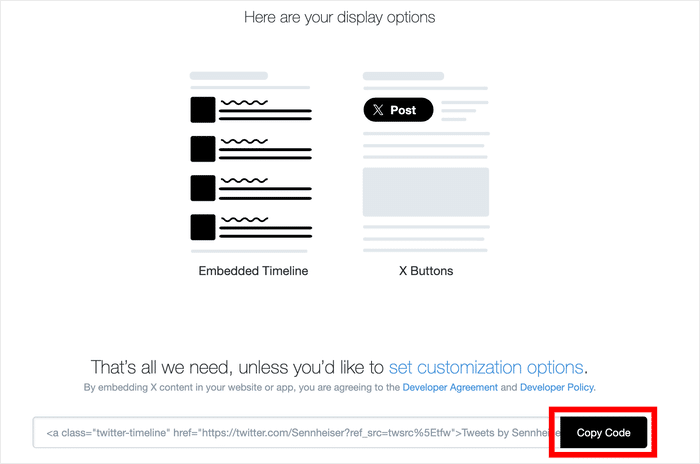
- Schritt 4: Öffnen Sie die WordPress-Seite oder den Beitrag, in den Sie die X-Beiträge einbetten möchten.
- Schritt 5: Fügen Sie den Code manuell in diese Seite oder diesen Beitrag ein.
- Schritt 6: Ändern Sie den Code so lange, bis Sie mit Ihrem Zeitplan zufrieden sind.

Das ist kein allzu verrückter Prozess, aber es gibt ein paar offensichtliche Nachteile zu beachten:
- Mangelnde Gestaltungsmöglichkeiten: Wenn Sie nicht mit dem Programmieren vertraut sind, können Sie das Design Ihrer eingebetteten X (Twitter)-Timeline nicht wirklich beeinflussen.
- Mangelnde Kontrolle: Bei dieser Methode lässt sich nicht steuern, welche X-Beiträge eingebettet werden, sodass man wichtige X-Beiträge nicht wirklich hervorheben kann.
- Mangelnder Kundensupport: Angenommen, beim Einfügen des Codes kommt es zu einer Störung auf Ihrer Website. In diesem Fall steht Ihnen kein Support-Team zur Verfügung, das Ihnen bei der Behebung des Problems helfen könnte.
- Mangelnde Zuverlässigkeit: Wenn X (Twitter) vorübergehend nicht erreichbar ist (was durchaus möglich ist), funktioniert auch Ihre Einbettung nicht mehr.
Methode 2: Der einfachste Weg, eine X-Timeline (Twitter) einzubetten
Am effizientesten lässt sich eine X (Twitter)-Timeline in WordPress einbinden, indem man das Plugin „Smash Balloon X (Twitter) Feed Pro“ verwendet.

Mit diesem Plugin können Sie wesentlich leistungsfähigere X- (Twitter-)Timeline-Feeds mit deutlich weniger Aufwand erstellen.
Tatsächlich gelang es mir, eine X-Timeline (Twitter) innerhalb weniger Minuten zu erstellen, anzupassen und einzubinden – und das, ohne auch nur eine einzige Zeile des Einbettungscodes zu bearbeiten.
Hier sind noch ein paar weitere Highlights dieses X (Twitter)-Feed-Plugins:
- Neben der Einbettung von X (Twitter)-Timelines kannst du auch X (Twitter)-Hashtag-Feeds und sogar Suchergebnisse einbetten.
- Sie können einfach der 3-stufigen Anleitung folgen und haben mit nur wenigen Klicks und ganz ohne Programmieraufwand einen X (Twitter)-Feed einsatzbereit.
- Das Plugin enthält eine Sammlung von Vorlagen mit einzigartigen Designs, die Sie mit einem einzigen Klick importieren können.
- Sie können Ihren Feed moderieren und Filter einrichten, um festzulegen, welche X-Beiträge auf Ihrer Website angezeigt werden sollen.
- Um mehr Kontrolle über deine X (Twitter)-Timeline zu haben, steht dir ein Live-Editor mit unzähligen Anpassungsmöglichkeiten zur Verfügung, mit denen du experimentieren kannst.

X (Twitter) Feed Pro ist ebenfalls ein recht ressourcenschonendes Tool. Ich hatte unzählige X-Beiträge, Fotos und Videos auf meiner Website, und alles wurde so schnell wie immer geladen.
Ich erwarte nicht viel Optimierung von WordPress-Plugins, daher war dies eine angenehme Überraschung.
Alles in allem ist X (Twitter) Feed Pro ein wirklich praktisches Tool. Die hervorragende Bewertung von 4,9 von 5 Sternen von über 150.000 aktiven Nutzern zeigt sehr gut, wie nützlich es sein kann.

Hier kannst du dir dein Exemplar von „X (Twitter) Feed Pro“ herunterladen und das Plugin selbst ausprobieren.
Es gibt eine 14-tägige Geld-zurück-Garantie, bei der keine Fragen gestellt werden. Sie haben also genügend Zeit, um zu prüfen, ob es das Richtige für Sie ist - ohne Risiko.
So bettet man eine X-Timeline (Twitter) ein (mithilfe eines Plugins)
Schauen wir uns nun an, wie Sie das Plugin nutzen können, um X-Timelines (Twitter) in Ihre Website einzubinden. Ich werde Schritt für Schritt darauf eingehen, also legen wir los:
Schritt 1: Lade das Plugin „Smash Balloon X (Twitter) Feed Pro“ herunter
Laden Sie sich zunächst hier das Plugin „X (Twitter) Feed Pro“ herunter. Sobald Sie das Plugin haben, können Sie es auf Ihrer Website installieren und aktivieren.
Wenn Sie eine kurze Auffrischung benötigen, können Sie sich diese Anleitung ansehen, in der Schritt für Schritt erklärt wird, wie man ein WordPress-Plugin installiert.
Schritt 2: Einen neuen X-Feed (Twitter) erstellen
In diesem Schritt können Sie einen neuen Feed erstellen, mit dem Sie Ihre X-Timeline (Twitter) anzeigen können.
Um loszulegen, navigieren Sie in Ihrem WordPress-Dashboard zum Menü „X (Twitter)-Feed » Alle Feeds “ und klicken Sie dann auf die Schaltfläche „Neu hinzufügen “.

Anschließend fordert Sie „X (Twitter) Feed Pro“ auf, die Art der Inhalte auszuwählen, die Sie in Ihrem Feed anzeigen möchten. Hier stehen Ihnen 3 Optionen zur Verfügung:
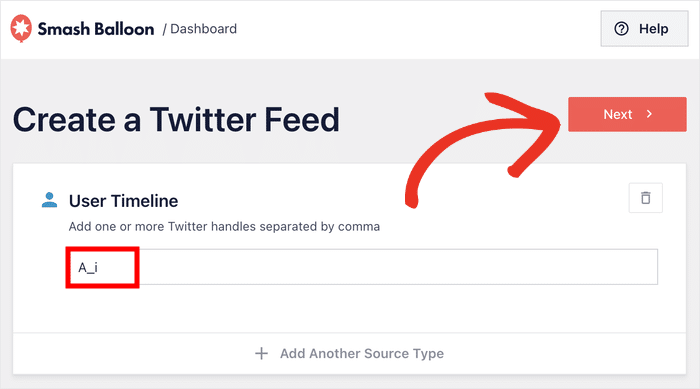
- Benutzer-Timeline: Wähle einen X-Account (Twitter) aus und zeige dessen Timeline an
- Hashtag: X Beiträge mit den von dir ausgewählten Hashtags anzeigen
- Suche: Geben Sie Suchbegriffe ein und betten Sie die Suchergebnisse ein
Wählen Sie zunächst die Option Benutzerzeitleiste und klicken Sie dann auf Weiter.

Schritt 3: Verbinde deine X (Twitter)-Timeline
Nachdem Sie nun einen Feed erstellt haben, können Sie ihn mit Ihrem X-Konto (Twitter) verknüpfen, damit er die X-Beiträge aus Ihrer Timeline anzeigt.
Klicken Sie dazu auf die Schaltfläche Verbinden im Popup-Fenster.

Dadurch wird die X (Twitter)-Website geöffnet, auf der Sie Ihr Konto mit dem X (Twitter) Feed Pro-Plugin verknüpfen können. Dazu müssen Sie dem Plugin Lesezugriff auf Ihr Konto gewähren.
Mit diesem Zugang kann das Plugin unsere Inhalte nur anzeigen und keine Änderungen vornehmen, was eine große Erleichterung ist.
Klicken Sie also auf die Schaltfläche App autorisieren .

Als Nächstes kannst du auswählen, welche X (Twitter)-Timeline du auf deiner Website anzeigen möchtest. Du kannst deinen eigenen X (Twitter)-Kontonamen eingeben oder die Timeline eines beliebigen anderen X (Twitter)-Nutzers auswählen.
Geben Sie einfach den Namen des X-Profils (Twitter) in das Popup-Fenster ein und klicken Sie dann auf „Weiter“.
Schritt 4: Passen Sie Ihren X (Twitter)-Timeline-Feed an
In wenigen Sekunden wird das Plugin seine Magie entfalten und einen X-Timeline-Feed (Twitter) erstellen, der sich automatisch an Ihr Design anpasst. Das ist eine der Funktionen, die mir am besten gefällt, da sie eine enorme Zeitersparnis bedeutet.
Außerdem stehen Ihnen verschiedene Möglichkeiten zur Verfügung, den neu erstellten X-Feed (Twitter) individuell anzupassen. Zunächst können Sie aus einer Auswahl an Feed-Vorlagen wählen, die Sie für Ihren Feed importieren möchten:
- Standard
- Mauerwerkskarten
- Einfaches Karussell
- Einfache Karten
- Schaufenster-Karussell
- Neuester X-Beitrag
- Widget
Wählen Sie einfach eine Feed-Vorlage aus, deren Design Sie bevorzugen, und klicken Sie dann auf Weiter.

Nachdem Sie die Vorlage ausgewählt haben, leitet Sie „X (Twitter) Feed Pro“ zum Live-Feed-Editor weiter, wo Sie das Erscheinungsbild Ihrer X (Twitter)-Timeline vor dem Einbetten anpassen können.
Auf der linken Seite findest du die Anpassungsoptionen, mit denen du das Layout deines Feeds, den Hintergrund, die Anzahl der X-Beiträge, die Farben, den Header-Stil, die Schaltfläche „Mehr laden“ und vieles mehr ändern kannst.
Auf der rechten Seite sehen Sie eine Live-Vorschau Ihres X (Twitter)-Timeline-Feeds. Sobald Sie Änderungen vornehmen, können Sie die Ergebnisse in der Echtzeit-Vorschau sehen.
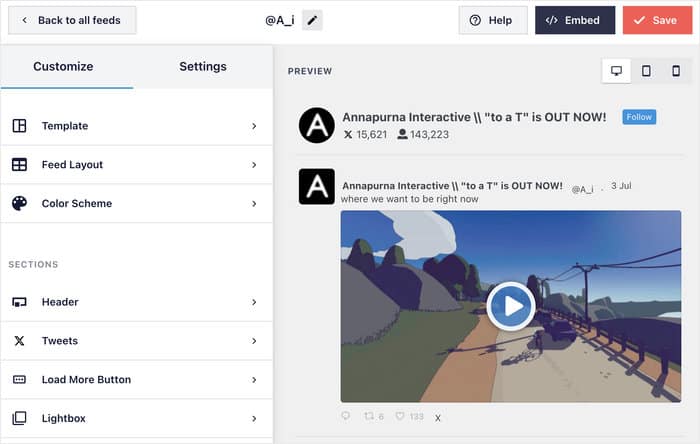
Ich werde kurz ein paar wichtige Optionen durchgehen, um Ihnen zu zeigen, wie der Customizer funktioniert.
Klicken Sie zunächst auf die Option Feed-Layout auf der linken Seite.
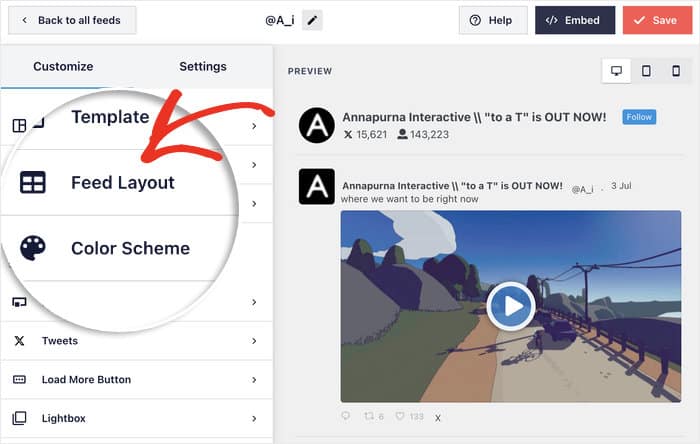
Jetzt können Sie aus 3 verschiedenen Feed-Layouts für Ihren Timeline-Feed wählen:
- Liste: Ideal, um jeden X-Beitrag deutlich sichtbar zu machen
- Masonry: Kann unzählige X-Beiträge gleichzeitig anzeigen
- Karussell: Macht Ihre Website mit einem Schieberegler interaktiv
Unterhalb der Layout-Optionen finden Sie die Optionen, mit denen Sie festlegen können, wie viele Beiträge Sie gleichzeitig in Ihrer Zeitleiste anzeigen möchten.
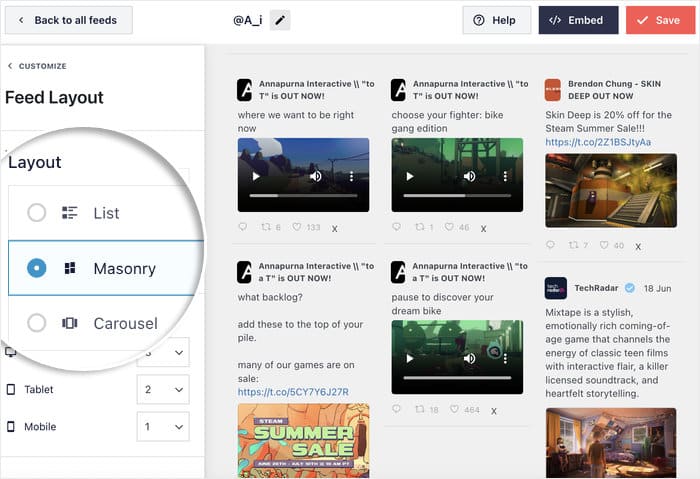
Sie können das Listenlayout so auswählen, dass eine einzelne Spalte mit X (Twitter)-Inhalten angezeigt wird, die dem Erscheinungsbild der offiziellen X (Twitter)-Website ähnelt.
Außerdem sind auf diese Weise alle deine X-Beiträge besser sichtbar.

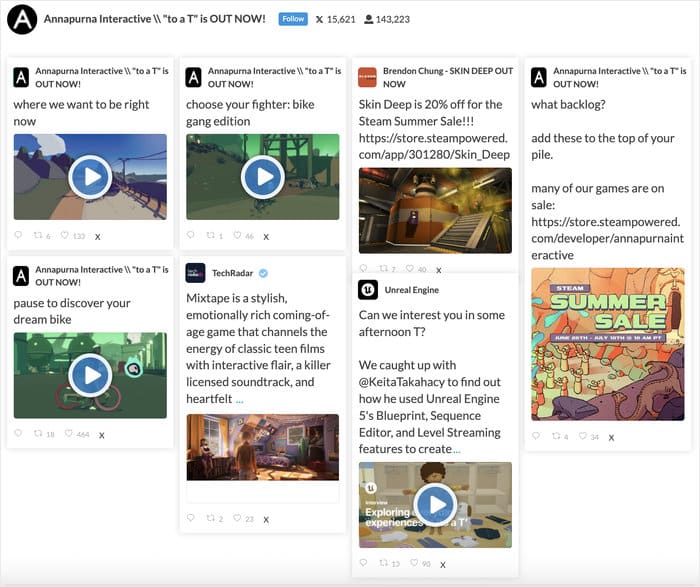
Als Nächstes gibt es das „Masonry“-Layout, bei dem viele X-Beiträge gleichzeitig in mehreren Spalten angezeigt werden.
Das ist eine tolle Möglichkeit, eine Galerie mit X (Twitter)-Fotos und -Videos auf Ihrer Website anzuzeigen.

Und schließlich gibt es noch das Karussell-Layout, mit dem Sie Ihre X-Timeline (Twitter) in eine wunderschöne Diashow verwandeln können.
So können Sie Ihre Website leicht interaktiv gestalten.

Nachdem Sie das Timeline-Feed-Layout ausgewählt haben, klicken Sie auf Speichern, um die Änderungen zu bestätigen.
Anschließend kannst du deine X-Timeline (Twitter) mit diesem Live-Feed-Editor weiter anpassen. Klicke dazu zunächst oben auf die Schaltfläche „Anpassen “.
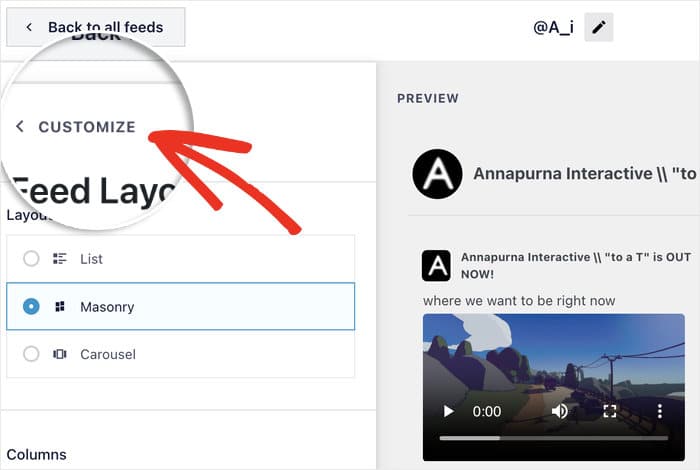
Nachdem wir das Layout geändert haben, zeige ich euch, wie ihr das Design eurer X-Beiträge anpassen könnt.
Klicken Sie dazu links auf die Option „X Beiträge “.
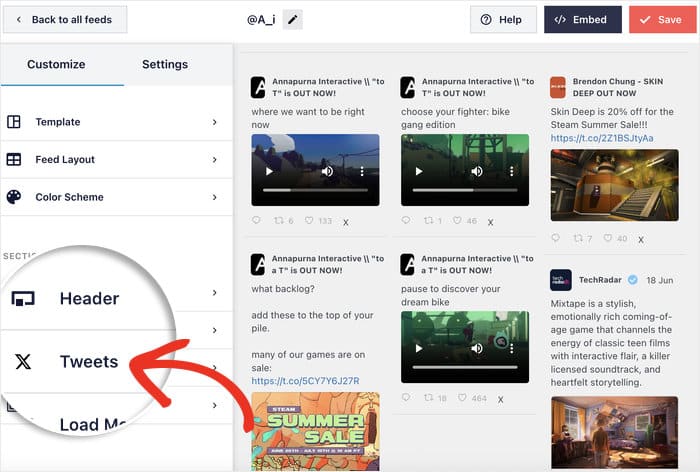
Von hier aus können Sie den allgemeinen Stil der X-Beiträge anpassen oder stattdessen jedes einzelne Element dieser X-Beiträge gestalten.
In diesem Beispiel werde ich mich hier für den „X-Post“-Stil entscheiden, um es kurz zu halten.
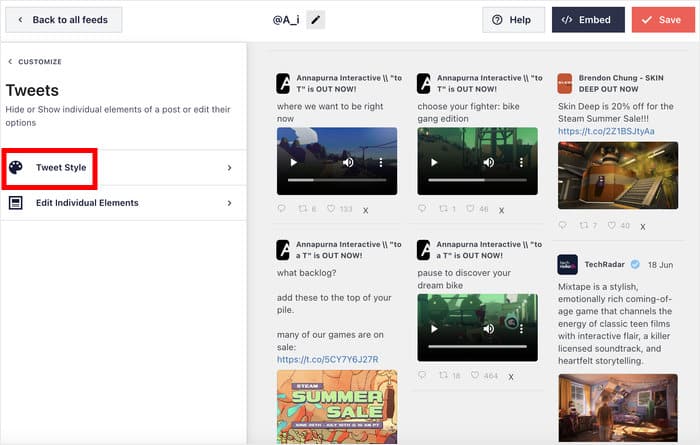
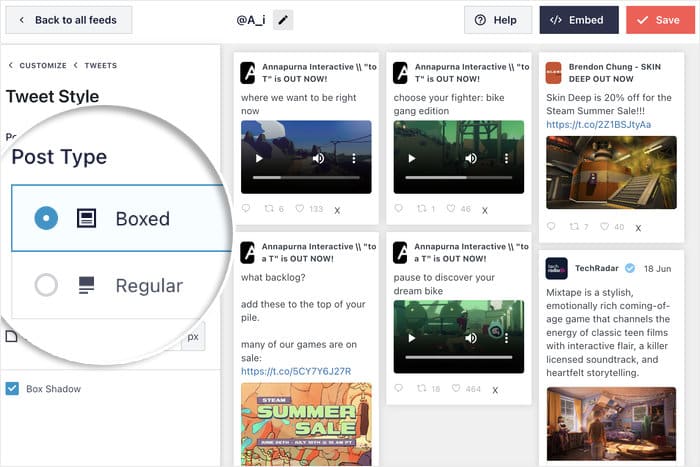
Nun kannst du zwischen zwei Arten von Designs für X-Beiträge (Twitter) wählen:
- Einfrahmung: Umgeben Sie jeden Ihrer X-Beiträge mit einem Rahmen.
- Standard: Die X-Beiträge direkt in den Hintergrund einbetten
Ich wähle hier das „Boxed“-Layout aus. Du kannst auch die Farbe und die Ränder des Rahmens um die X-Beiträge herum ändern.
Wie zuvor speichern Sie Ihre Änderungen, bevor Sie fortfahren.
So funktioniert der Customizer im Grunde genommen. Wähle eine Designoption aus, schau dir rechts an, wie sie aussieht, und passe das Design so lange an, bis du mit deinem X (Twitter)-Timeline-Feed zufrieden bist.
Klicken Sie abschließend auf die Schaltfläche Speichern , bevor Sie zum letzten Schritt übergehen.
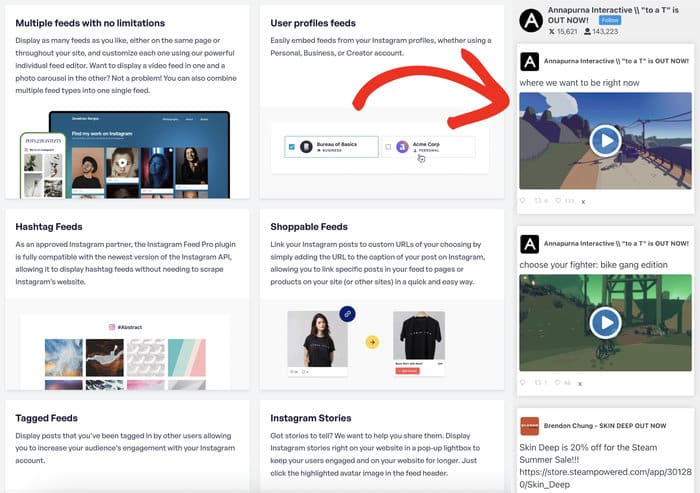
Profi-Tipp: Wenn Sie die Zeitleiste in einer Seitenleiste platzieren, können Sie die „Kopfzeile“ deaktivieren und zu einem Listenlayout wechseln, damit sie sich nahtlos in Ihre Website einfügt.
Schritt 5: Eine X (Twitter)-Timeline in Ihre Website einbetten
Mit dem Plugin haben Sie zwei Möglichkeiten, X-Timelines (Twitter) auf Ihrer Website einzubinden:
- Eine X (Twitter)-Feed-Timeline auf einer WordPress-Seite einbinden
- Fügen Sie eine X (Twitter)-Feed-Timeline als X (Twitter)-Widget in die Seitenleiste oder Fußzeile von WordPress ein
Im Folgenden zeigen wir Ihnen beide Möglichkeiten, wie Sie X-Timelines (Twitter) einbetten können:
Eine X (Twitter)-Timeline in eine WordPress-Seite einbetten
Mit dem Live-Feed-Editor können Sie ganz einfach Ihre X-Inhalte (Twitter) einbetten.
Klicken Sie zunächst auf die Schaltfläche Einbetten am oberen Rand des Editors.
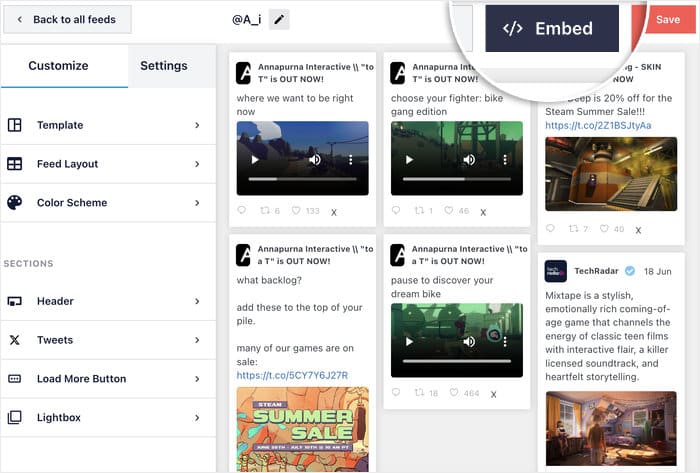
Daraufhin öffnet sich ein neues Popup, in dem Sie wählen können, ob Sie Ihre Zeitleiste auf einer Seite einbetten, als Widget anzeigen oder den Shortcode manuell kopieren möchten.
Um fortzufahren, können Sie auf die Schaltfläche Zu einer Seite hinzufügen klicken.

Jetzt sehen Sie alle Seiten Ihrer WordPress-Website.
Wählen Sie einfach die Seite aus, auf der Sie Ihre Zeitleiste anzeigen möchten, und klicken Sie dann auf die Schaltfläche Hinzufügen unten.

Sobald Sie das getan haben, öffnet X (Twitter) Feed Pro die Seite im WordPress-Editor.
Sie können dann einen neuen Inhaltsblock hinzufügen, indem Sie auf das Pluszeichen (+) klicken.

Suchen Sie in der Suchleiste oben nach dem Block "Twitter-Feed".
Klicken Sie anschließend in den Suchergebnissen unten auf den X (Twitter)-Feed -Block, um Ihre X (Twitter)-Timeline auf dieser Seite einzubinden.

Um Ihre Änderungen zu bestätigen, klicken Sie auf die Schaltfläche Aktualisieren am oberen Rand.
Und schon haben Sie die X (Twitter)-Timeline in Ihre WordPress-Seite eingebettet. Jetzt können Sie sie öffnen, um zu sehen, wie sie für Ihre Besucher aussieht.
Eine X (Twitter)-Timeline in die WordPress-Seitenleiste oder Fußzeile einbetten
Sie können „X (Twitter) Feed Pro“ auch nutzen, um Ihre Timeline als X (Twitter)-Widget in der Seitenleiste oder Fußzeile Ihrer Website anzuzeigen.
Dazu können Sie wie bisher den Live-Feed-Editor verwenden.
Wenn Sie Ihren X (Twitter)-Timeline-Feed im Live-Feed-Editor öffnen möchten, rufen Sie einfach in Ihrem WordPress-Dashboard das Menü „X (Twitter)-Feed » Alle Feeds“ auf.
Sie können nun alle Feeds sehen, die Sie mit dem Plugin erstellt haben.
Um fortzufahren, klicken Sie einfach auf den X (Twitter)-Timeline-Feed, den Sie einbetten möchten.

Wenn Sie darauf klicken, wird Ihr X (Twitter)-Timeline-Feed erneut im Live-Feed-Editor geöffnet.
Klicken Sie dort auf die Schaltfläche Einbetten in der oberen rechten Ecke.
Sie können nun den Bereich Ihrer Website auswählen, in dem Sie X-Inhalte (Twitter) anzeigen möchten.
Diesmal klicken Sie auf die Schaltfläche Zu einem Widget hinzufügen, um fortzufahren.

Dadurch gelangen Sie auf die Widgets-Seite Ihrer Website. Hier können Sie nun zwischen der Seitenleiste und der Fußzeile wählen.
In diesem Beispiel wähle ich die Fußzeile, aber das Verfahren ist für beide gleich.

Erstellen Sie nun ein neues Widget, indem Sie auf das Plus-Symbol (+) am unteren Rand klicken.
Wählen Sie abschließend das Widget„X (Twitter)-Feed“ aus, um Ihre Timeline einzubinden.

Jetzt können Sie Ihre Änderungen speichern, indem Sie oben auf die Schaltfläche Aktualisieren klicken.
Und schon haben Sie eine X-Timeline (Twitter) erstellt, angepasst und in Ihre WordPress-Website eingebettet. Um zu sehen, wie sie aussieht, können Sie Ihre Website öffnen und nachsehen.
Damit sollten Sie in der Lage sein, X-Timelines (Twitter) in Ihre Website einzubinden. Wie gesagt, es ist ein ziemlich einfacher Vorgang, wenn Sie das richtige Tool verwenden.
Denken Sie einfach daran, regelmäßig interessante X-Beiträge zu veröffentlichen – diese können Sie dann auf Ihrer Website teilen und so mühelos weiterhin Interaktionen generieren.
Sind Sie bereit, X (Twitter)-Timelines auf Ihrer Website anzuzeigen? Starten Sie noch heute mit X (Twitter) Feed Pro.
Wenn Sie nach weiteren Möglichkeiten suchen, X (Twitter) in Ihre Website zu integrieren, finden Sie hier eine Liste der besten X (Twitter)-Widgets, die Sie in Ihre Website einbinden können.
Häufig gestellte Fragen
Wie funktioniert eine Twitter-Timeline?
Ihre Twitter-Timeline zeigt Ihnen eine Liste von Tweets der Konten, denen Sie folgen, zusammen mit anderen empfohlenen Tweets. Wenn Sie ein beliebiges Profil öffnen, zeigt Twitter Ihnen eine Zeitleiste mit allen Tweets und Retweets, die diese Person veröffentlicht hat.
Wie kann ich einen Twitter-Beitrag einbetten?
Es gibt 2 Möglichkeiten, dies zu tun. Option 1 besteht darin, einen Einbettungscode zu generieren, den Code zu optimieren und ihn in Ihre Website einzufügen. Wenn Ihnen das zu mühsam erscheint, können Sie stattdessen ein Plugin wie Twitter Feed Pro zum Einbetten von Tweets verwenden. Das ist schnell, einfach und erfordert keine Programmierung. Ich persönlich entscheide mich für die zweite Option, da sie den Ärger mit den Einbettungscodes vermeidet.
Wie viele Follower braucht man, um bei Twitter ein blaues Häkchen zu bekommen?
Ich habe gute Neuigkeiten für Sie - es gibt keine Anforderungen an die Anzahl der Follower, um das blaue Häkchen zu erhalten. Sie müssen lediglich X Premium abonnieren und die Teilnahmekriterien erfüllen (mehr dazu weiter unten).
Wie kann ich ein blaues Häkchen bei Twitter/X kaufen?
Bevor Sie das blaue Häkchen erhalten können, müssen Sie X Premium abonnieren. Solange Ihr Konto vollständig, aktiv, sicher und nicht irreführend ist, erhalten Sie anschließend ein blaues Häkchen.
Ein Paket für jeden Feed auf Ihrer Website
Erhalten Sie alle 6 Smash Balloon Pro-Plugins sowie Social Wall und Feed Analytics für eine unbegrenzte Anzahl von Websites mit priorisiertem Support.
Erhalten Sie vollen ZugriffAndere Leitfäden und Tutorials zu sozialen Medien
- Die besten TikTok-Plugins für WordPress-Websites (Must-Haves!)
- So fügen Sie Instagram Feed auf Ihrer Website hinzu (der einfachste Weg)
- Beste Link-in-Bio-Tools für Instagram, um Ihre Follower zu vergrößern
- Wie man einkaufbare Instagram-Feeds einrichtet (für kleine Unternehmen)








Bei der Einbettung in eine Website werden in der Twitter-Timeline nicht mehr die neuesten Tweets angezeigt, wenn ein Benutzer nicht bei Twitter angemeldet ist.
Gibt es eine Lösung?
Hallo Mango,
Vielen Dank, dass Sie uns kontaktiert haben! Es könnte sich um ein Caching-Problem handeln; damit wir dies weiter prüfen können, öffnen Sie bitte ein Support-Ticket über unser Formular hier: https://smashballoon.com/support/
Danke! 🙂