


 Soziale Wand
  Feed-Analytik


Ein X-Feed (Twitter) ist eine gute Möglichkeit, Live-Updates auf deiner Website anzuzeigen – bis er schließlich deine Seitenleiste vollständig einnimmt und alles andere auf der Seite nach unten verdrängt.
Das ist der übliche Grund, warum man nach einer Begrenzung der Beitragsanzahl sucht. Ein Feed mit drei oder vier Beiträgen passt gut in eine Spalte und sorgt dafür, dass die Besucher den Blick auf den Rest Ihrer Seite richten.
Zwanzig davon wirken einfach nur wie Unordnung und erschweren zudem die Navigation im Feed mit einem Screenreader.
Falls Sie bereits versucht haben, den Beitrag über den eigenen Einbettungscode von X (Twitter) einzubinden, haben Sie wahrscheinlich festgestellt, dass dies nicht mehr funktioniert. Das liegt nicht an Ihnen, und ich werde weiter unten erklären, was sich geändert hat.
Ich habe viel Zeit damit verbracht, Social-Media-Feeds auf Websites einzurichten, daher zeige ich euch hier, wie ich stattdessen die Anzahl der Beiträge steuere: ein paar Klicks im Feed-Editor, ganz ohne Programmiercode, und die Zahl bleibt genau so, wie man sie eingestellt hat.
In diesem Artikel
- Warum sollte man die Anzahl der Beiträge in einem X-Widget (Twitter) begrenzen?
- Wie lässt sich die Anzahl der X-Beiträge in WordPress-Widgets am einfachsten begrenzen?
- Schritt 1: Installiere das Plugin „Smash Balloon X (Twitter) Feed Pro“
- Schritt 2: Einen neuen X-Feed (Twitter) erstellen
- Schritt 3: Verbinden Sie Ihr X (Twitter)-Konto
- Schritt 4: Begrenzen Sie die Anzahl der X-Beiträge in Ihrem X-Feed (Twitter)
- Schritt 5: Passen Sie Ihr X-Widget (Twitter) an
- Schritt 6: Fügen Sie Ihr X-Widget (Twitter) zu Ihrer Website hinzu
- Kann man Beiträge im eigenen Einbettungscode von X (Twitter) weiterhin einschränken?
- Fangen Sie noch heute an, Ihren X-Feed (Twitter) einzuschränken
Warum sollte man die Anzahl der Beiträge in einem X-Widget (Twitter) begrenzen?
Wenn man einen X-Feed (Twitter) auf seiner Website einbindet, ist man schnell versucht, alles anzuzeigen. Aber manchmal ist weniger tatsächlich mehr!
Hier sind die Gründe, warum es oft eine gute Idee ist, die Anzahl deiner X-Beiträge zu begrenzen:
- Sorgen Sie für eine übersichtliche und aufgeräumte Website – Denken Sie an das X-Widget (Twitter) in der Seitenleiste oder Fußzeile Ihrer Website – das ist wertvoller Platz! Wenn zu viele Beiträge angezeigt werden, wirken diese Bereiche schnell überladen. Indem Sie die Anzahl begrenzen, bleibt Ihr Design übersichtlich, professionell und angenehm für das Auge.
- Stellen Sie sicher, dass Ihre X-Inhalte (Twitter) für Ihre Website relevant bleiben – Nicht jeder Beitrag gehört auf Ihre Website. Indem Sie die Anzahl der eingebetteten X-Beiträge begrenzen, können Sie nur Inhalte anzeigen, die für die Besucher Ihrer Website von Interesse sind.
- Die Aufmerksamkeit der Besucher lenken – Zu viele X-Beiträge können ablenkend wirken und die Aufmerksamkeit von Ihrer Kernbotschaft ablenken. Indem Sie die Anzahl Ihrer X-Beiträge begrenzen, sorgen Sie dafür, dass sich Ihre Besucher auf die wichtigen Bereiche Ihrer Website konzentrieren.
- Verbessern Sie die Barrierefreiheit Ihrer Website – Lange Feeds sind mit einem Screenreader schwer zu navigieren. Wenn Sie die Anzahl der Einträge gering halten, wird Ihre Website für alle Nutzer benutzerfreundlicher.
Wie Sie also sehen, geht es bei der Begrenzung der Anzahl der X-Beiträge in Ihrem Widget nicht darum, weniger von Ihrer X- (Twitter-)Aktivität anzuzeigen. Es geht vielmehr darum, Ihre Website für alle besser, zielgerichteter und benutzerfreundlicher zu gestalten.
Möchten Sie mehr darüber erfahren, wie Sie Ihre X-Beiträge effektiv begrenzen und perfekt auf Ihrer Website anzeigen können? Lesen Sie weiter!
Wie lässt sich die Anzahl der X-Beiträge in WordPress-Widgets am einfachsten begrenzen?
Der einfachste Weg, die Anzahl der X-Beiträge in Ihrem WordPress-X-(Twitter-)Widget zu reduzieren, ist die Verwendung eines WordPress-Plugins, das speziell für X-(Twitter-)Feeds entwickelt wurde.
Plugins erweitern die Funktionalität Ihrer Website und fügen nützliche Funktionen hinzu, ohne dass Sie sich um die Programmierung kümmern müssen.
Und wenn Sie X (Twitter)-Inhalte mithilfe eines Plugins auf Ihrer Website anzeigen möchten, ist „Smash Balloon X (Twitter) Feed Pro“ die beste Wahl.

Mit diesem Plugin können Sie X- (Twitter-)Feeds und Widgets mit nur wenigen Klicks erstellen, anpassen und einbetten – ganz ohne Programmierkenntnisse.
Folgen Sie einfach den Anweisungen, und schon können Sie wunderschöne X-Inhalte (Twitter) auf Ihrer Website präsentieren, um Ihre Besucher zu begeistern.
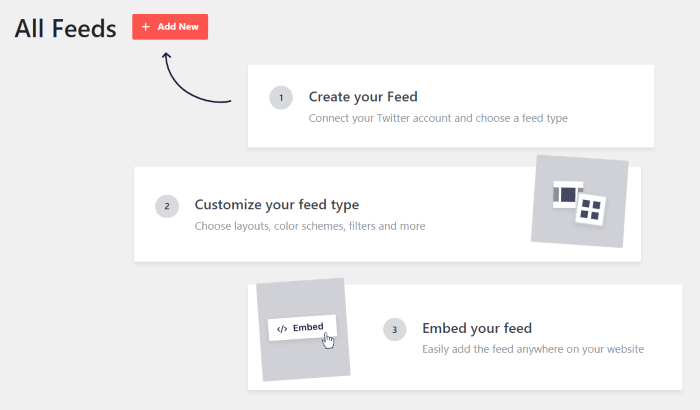
Mit X (Twitter) Feed Pro können Sie nicht nur X (Twitter)-Feeds in Ihre Website integrieren, sondern auch die Anzahl der in einem X (Twitter)-Widget angezeigten X-Beiträge mit wenigen Klicks ganz einfach begrenzen.
Was mir an den Smash Balloon-Feed-Plugins gefällt, ist ihr benutzerfreundlicher visueller Feed-Customizer.
Mit dem Feed-Konfigurator mit Live-Vorschau können Sie das Layout, die Anzahl der X-Beiträge, die Farben, die Schaltflächen und vieles mehr individuell anpassen.
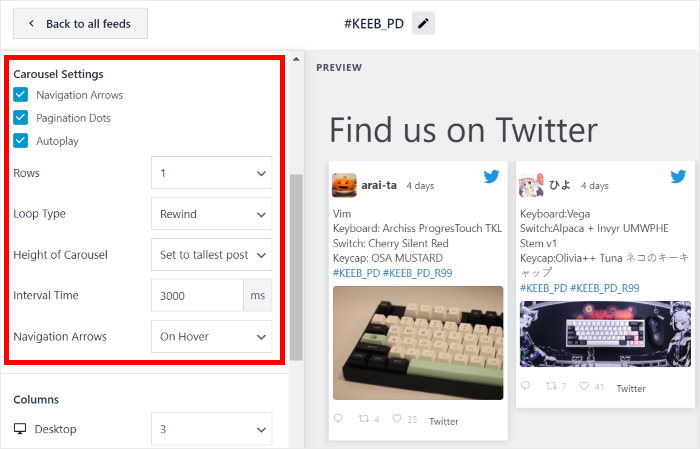
Du kannst deinen Feed sogar ganz nach Belieben bearbeiten, um Beiträge zu entfernen oder anzuzeigen, ganz wie du möchtest.
Als das führende X (Twitter)-Feed-Plugin auf dem Markt wird „X (Twitter) Feed Pro“ von über 100.000 Websites genutzt und hat eine durchschnittliche Bewertung von 4,9 von 5 Sternen.
Und was noch wichtiger ist: Smash Balloon verfügt über ein ausgezeichnetes Kundenserviceteam, das Ihnen während des gesamten Prozesses zur Seite steht.
Keine Frage ist zu unbedeutend. Daher ist die Erstellung eines X-Feeds (Twitter) mit einer begrenzten Anzahl von X-Beiträgen im Handumdrehen erledigt.
Starten Sie hier mit X (Twitter) Feed Pro!
Befolgen Sie anschließend die nachstehenden Anweisungen, um das Plugin zu installieren und die Anzahl der X-Beiträge in Ihrem X- (Twitter-)Widget zu begrenzen.
Schritt 1: Installiere das Plugin „Smash Balloon X (Twitter) Feed Pro“
Der erste Schritt besteht darin, das Plugin „X (Twitter) Feed Pro“ hier herunterzuladen.
Sobald Sie das getan haben, installieren und aktivieren Sie das Plugin einfach auf Ihrer Website. Wenn Sie ein wenig Hilfe benötigen, können Sie dieser Anleitung folgen, um zu lernen , wie man ein WordPress-Plugin installiert.
Damit können Sie zu Schritt 2 übergehen und mit der Erstellung von X- (Twitter-)Feed-Widgets beginnen.
Schritt 2: Einen neuen X-Feed (Twitter) erstellen
Mit X (Twitter) Feed Pro ist das Erstellen neuer Feeds kinderleicht.
Navigieren Sie zunächst in Ihrem WordPress-Dashboard zum Menü „X (Twitter)-Feed“ » „Alle Feeds “.
Klicken Sie dann oben auf die Schaltfläche Neu hinzufügen.

Wählen Sie nun die Art des Feeds aus, den Sie anzeigen möchten. Das Plugin bietet 4 Feed-Arten, die die meisten der X (Twitter)-Widget-Beispiele abdecken, die Sie auf einer Website verwenden möchten:
- Benutzer-Timeline: Die Standardeinstellung. Hier werden Beiträge aus deiner eigenen Timeline oder von jedem beliebigen X- (Twitter-)Benutzer angezeigt, den du eingibst.
- Hashtag: Zeigt Beiträge an, die einen bestimmten Hashtag enthalten, was für Marken-Kampagnen nützlich ist.
- Suche: Nutzt die Suchfunktion von X (Twitter), um anhand einer von Ihnen definierten Suchanfrage einen vollständig auf Ihre Bedürfnisse zugeschnittenen Feed zu erstellen.
- Listen: Geben Sie die ID einer X-Liste (Twitter) ein, um Beiträge aller darin enthaltenen Personen anzuzeigen.
Klicken Sie auf den gewünschten Feed-Typ und anschließend auf „Weiter“, um zum nächsten Schritt zu gelangen.
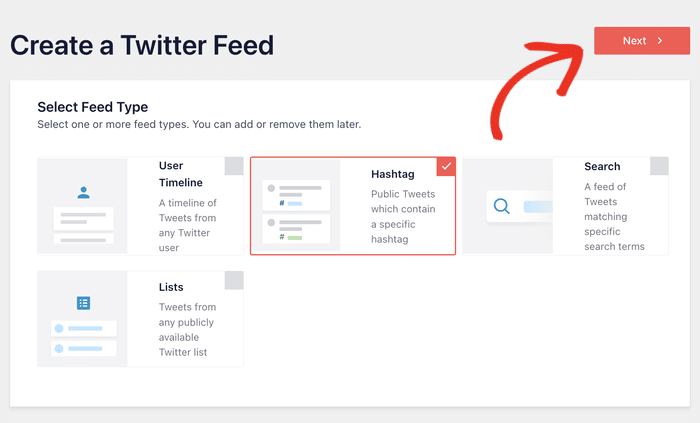
In dieser Anleitung werde ich die Hashtag -Option verwenden, da ich in unserem Beispiel-Widget für X (Twitter) einen Marken-Hashtag zeigen möchte.
Anschließend kannst du mit Schritt 3 fortfahren und dein X-Konto (Twitter) mit deinem neuen Feed verknüpfen.
Schritt 3: Verbinden Sie Ihr X (Twitter)-Konto
Der nächste Schritt besteht darin, das Plugin mit Ihrem X-Konto (Twitter) zu verknüpfen. Klicken Sie dazu im Popup-Fenster auf die Schaltfläche „Verbinden “.

Wenn du darauf klickst, wird X (Twitter) geöffnet, sodass du dem Plugin Lesezugriff auf dein Konto gewähren kannst.
X (Twitter) Feed Pro nutzt diesen Zugriff, um Inhalte auf X (Twitter) anzuzeigen, hat jedoch keinerlei Zugriffsrechte, um Änderungen vorzunehmen. Die Nutzung von X (Twitter) Feed Pro ist daher vollkommen sicher.
Um fortzufahren, klicken Sie auf dem Popup-Fenster auf die Schaltfläche App autorisieren.

Und schon haben Sie Ihr X-Konto (Twitter) mit diesem Plugin verbunden.
Um Ihren neuen X (Twitter)-Feed einzurichten, können Sie nun eine Quelle hinzufügen. Diese Quelle kann eine Nutzer-Timeline, ein Hashtag, eine X (Twitter)-Liste oder etwas anderes sein, das Sie anzeigen möchten.
Für diesen Artikel gebe ich den Hashtag "KEEB_PD" als Quelle an.
Sobald Sie die Quelle eingegeben haben, klicken Sie auf die Schaltfläche Weiter .

Als Nächstes fordert Sie „X (Twitter) Feed Pro“ auf, eine Vorlage für Ihren neuen Feed auszuwählen. Hier stehen Ihnen 7 einzigartige Designs zur Auswahl, darunter „Masonry Cards“, „Simple Carousel“, „Showcase Carousel“ und weitere.
Meine Lieblingsvorlage für den X-Feed (Twitter) ist „Einfaches Karussell“, aber für dieses Beispiel wählen wir einfach „Standard“.
Um fortzufahren, wählen Sie eine Vorlage aus der Liste und klicken Sie auf Weiter.

Wie Sie sehen können, macht es „X (Twitter) Feed Pro“ ganz einfach, X (Twitter)-Feeds zu erstellen und Ihr Konto zu verknüpfen.
Nun geht es weiter mit Schritt 4, in dem Sie die Anzahl der X-Beiträge festlegen können, die Sie auf Ihrer Website einbetten möchten.
Schritt 4: Begrenzen Sie die Anzahl der X-Beiträge in Ihrem X-Feed (Twitter)
Sie können nun festlegen, wie viele X-Beiträge in Ihrem X (Twitter)-Widget angezeigt werden sollen. Mit dem Plugin „X (Twitter) Feed Pro“ ist das ganz einfach.
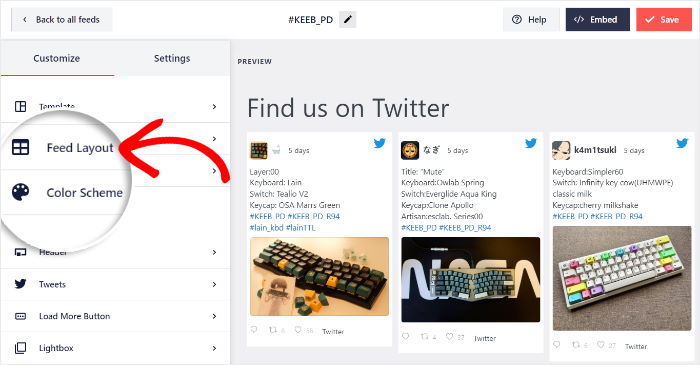
Nun wird Ihr neuer X-Feed (Twitter) im Live-Feed-Editor angezeigt. Auf der linken Seite des Bildschirms sehen Sie alle Anpassungsoptionen, wie z. B. das Feed-Layout, das Farbschema, den Header-Stil, den „Folgen“-Button und vieles mehr.
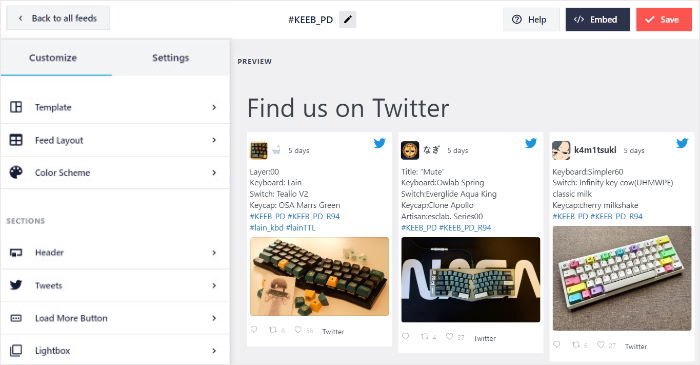
Auf der rechten Seite finden Sie eine Live-Vorschau Ihres X-Feeds (Twitter), sodass Sie die Änderungen in Echtzeit verfolgen können.
Um loszulegen und die Anzahl der X-Beiträge zu begrenzen, klicken Sie links auf die Schaltfläche „Feed-Layout “.
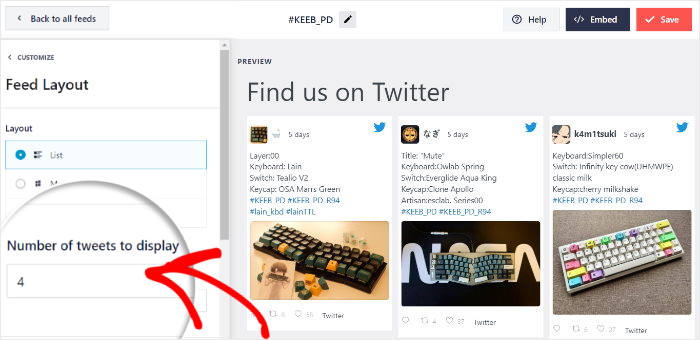
Auf der linken Seite finden Sie das Feld „Anzahl der anzuzeigenden X-Beiträge “.
Geben Sie in diesem Feld ein, wie viele X-Beiträge Sie in Ihrem Widget anzeigen möchten.
Klicken Sie anschließend auf Speichern , um Ihre Änderungen zu bestätigen.
So einfach lässt sich die Anzahl der X-Beiträge in Ihren X- (Twitter-)Feeds begrenzen. Nun lassen Sie uns fortfahren und die Einrichtung Ihres neuen X- (Twitter-)Feeds abschließen.
Schritt 5: Passen Sie Ihr X-Widget (Twitter) an
Schauen wir uns nun an, wie Sie das Design und das Layout Ihres X-Widgets (Twitter) anpassen können. Dazu können Sie einfach den Live-Feed-Editor verwenden.
Um loszulegen, können Sie mit der Layout-Option auf der linken Seite zwischen 3 verschiedenen Feed-Layouts wählen: Liste, Karussell oder Masonry.
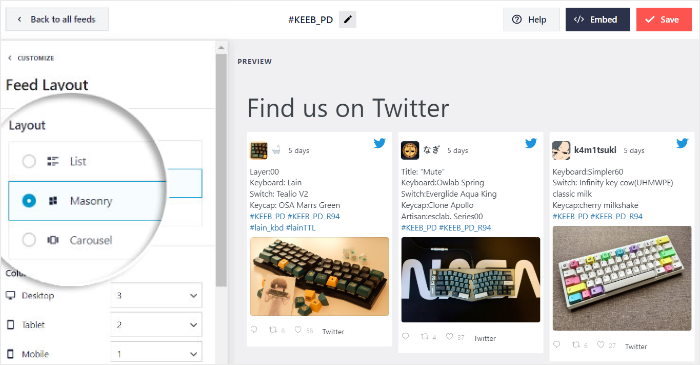
Beim Listenlayout werden Ihre X-Beiträge nacheinander in einer einzigen Spalte angezeigt. Dadurch können bei diesem Layout die X-Beiträge so dargestellt werden, wie sie auf X (Twitter) erscheinen.

Möchtest du viele X-Beiträge auf einmal anzeigen? Das „Masonry“-Layout nutzt zahlreiche Spalten zur Darstellung deiner X-Beiträge, sodass du ganz einfach viele Inhalte präsentieren kannst.

Schließlich können die Inhalte mithilfe des Karussell-Layouts in einem ansprechenden X (Twitter)-Karussell-Slider angezeigt werden, wodurch Ihre Website interaktiver wird.

Klicken Sie auf die Schaltfläche Speichern , wenn Sie mit Ihrem Layout zufrieden sind.
Wenn Sie weitere Gestaltungsoptionen wünschen, können Sie oben auf die Schaltfläche Anpassen klicken und zu den Hauptoptionen zurückkehren.

Klicken Sie nun links auf die Option „Farbschema“ , um mit der Einrichtung der Farben für Ihren X-Feed (Twitter) zu beginnen.
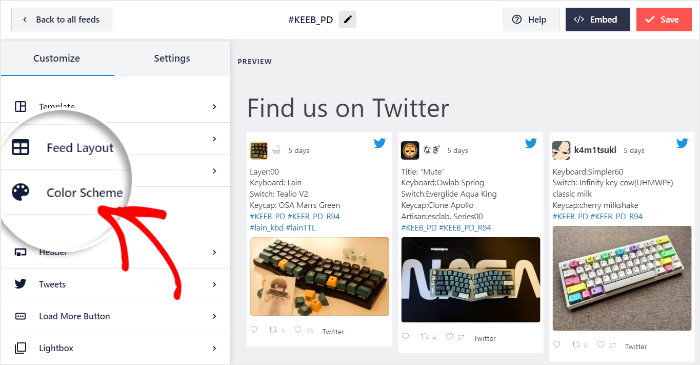
Um die Farbauswahl zu vereinfachen, bietet X (Twitter) Feed Pro vier Farbschemata zur Auswahl:
- Vom Thema erben: Verwenden Sie die Farben Ihrer Website, damit Ihr Feed zu Ihrem Branding passt.
- Hell: Wählen Sie einen hellen Look mit hellem Hintergrund und dunkler Schriftfarbe
- Dunkel: Stattdessen wird ein dunkles Aussehen mit dunklem Hintergrund und heller Schriftfarbe angezeigt.
- Benutzerdefiniert: Wählen Sie manuell alle Farben selbst aus
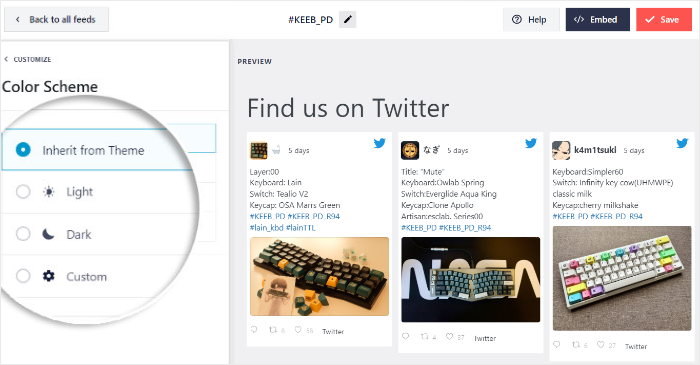
Wählen Sie hier das Farbschema für Ihren X-Feed (Twitter) aus und klicken Sie anschließend auf die Schaltfläche „Speichern “.
Anschließend kannst du deinen Feed im Live-Editor weiter anpassen. Du kannst den Stil der Kopfzeile, das Design der Beitragsbox, den Stil der Schaltflächen, die Größe des Feeds und vieles mehr festlegen.
Denken Sie daran, auf Speichern zu klicken, um Ihre Änderungen zu bestätigen, bevor Sie fortfahren.
Nun können Sie diesen X-Feed (Twitter) ganz einfach in Ihre Website einbinden.
Die Anzahl der Beiträge mit einem Klick festlegen
Keine Attribute, kein Einbettungscode. Geben Sie im Feed-Editor eine Zahl ein und beobachten Sie, wie sich die Vorschau aktualisiert.
Holen Sie sich „Smash Balloon X (Twitter) Feed Pro“Schritt 6: Fügen Sie Ihr X-Widget (Twitter) zu Ihrer Website hinzu
Mit X (Twitter) Feed Pro können Sie Ihren X (Twitter)-Feed auf zwei verschiedene Arten einbetten:
- Fügen Sie Ihr X-Widget (Twitter) zu einer WordPress-Seite hinzu
- Fügen Sie Ihr X (Twitter)-Widget in eine WordPress-Seitenleiste oder Fußzeile ein
Schauen wir uns an, wie diese beiden Methoden funktionieren:
Fügen Sie Ihr X-Widget (Twitter) zu einer WordPress-Seite hinzu
Sind Sie bereit, loszulegen?
Klicken Sie zunächst auf die Schaltfläche Einbetten in der oberen rechten Ecke.

Nun erscheint ein Popup-Fenster, in dem Sie den Speicherort für Ihren neuen X (Twitter)-Feed auswählen können.
Um fortzufahren, klicken Sie auf die Schaltfläche Zu einer Seite hinzufügen .

Sie können nun eine Liste Ihrer WordPress-Seiten auf dem Popup sehen.
Wählen Sie einfach Ihre Seite aus der Liste aus und klicken Sie auf die Schaltfläche Hinzufügen .

Sobald Sie das getan haben, öffnet das Plugin „X (Twitter) Feed Pro“ diese Seite im WordPress-Editor.
Um mit dem Einbetten Ihres Feeds zu beginnen, suchen Sie nach dem Plus-Symbol (+) am oberen Rand und klicken Sie es an.

Nachdem Sie auf das Plus-Symbol (+) geklickt haben, sehen Sie eine Liste der verfügbaren WordPress-Blöcke sowie eine Suchleiste. Geben Sie in die Suchleiste „twitter“ ein und klicken Sie auf den Block „X (Twitter)-Feed “.

Wenn Sie mit Ihrer Seite zufrieden sind, klicken Sie auf die Schaltfläche „Veröffentlichen “. Wenn Sie eine Vorschau der Seite anzeigen, sehen Sie Ihr X (Twitter)-Widget live auf Ihrer Website, komplett mit einer begrenzten Anzahl von X-Beiträgen.

Schauen wir uns nun an, wie Sie diesen X-Feed (Twitter) zu Ihren Widget-Bereichen hinzufügen können.
Fügen Sie Ihr X (Twitter)-Widget in eine WordPress-Seitenleiste oder Fußzeile ein
Außerdem ist es möglich, ein X-Widget (Twitter) in WordPress in Ihre Seitenleiste oder Fußzeile einzufügen.
Außerdem können Sie dies auch mit dem Live-Feed-Editor tun.
Um Ihren X (Twitter)-Feed im Live-Feed-Editor zu öffnen, navigieren Sie zunächst in Ihrem WordPress-Dashboard zu „X (Twitter)-Feed“ » „Alle Feeds “.
Klicken Sie auf dieser Seite auf den X (Twitter)-Feed, den Sie einbetten möchten.

Sie können nun Ihren X-Feed (Twitter) im Live-Feed-Editor geöffnet sehen.
Klicken Sie wie zuvor auf die Schaltfläche " Einbetten" oben, um den Feed zu Ihrer Website hinzuzufügen.
Daraufhin erscheint ein Popup-Fenster, in dem Sie aufgefordert werden, den Speicherort Ihres X-Feeds (Twitter) auszuwählen.
Klicken Sie zunächst auf die Option Zu einem Widget hinzufügen in dem Popup.

Anschließend öffnet X (Twitter) Feed Pro die Widget-Seite Ihrer WordPress-Website.
Um mit der Verwaltung der Widgets in Ihrer Seitenleiste zu beginnen, klicken Sie auf die Option Seitenleiste .

Für eine weitere Option können Sie stattdessen auf die Option Fußzeile klicken.
Für dieses Tutorial werden wir die WordPress-Seitenleiste verwenden.

Klicken Sie anschließend auf das Pluszeichen (+), um ein neues Widget hinzuzufügen. Suchen Sie dann das Widget „X (Twitter)-Feed“, um den Feed zu Ihrer Seitenleiste oder Fußzeile hinzuzufügen.

Wenn Sie zu Ihrer Hauptwebsite navigieren, sehen Sie Ihr X (Twitter)-Feed-Widget. Und da Sie die Anzahl der angezeigten X-Beiträge begrenzt haben, nimmt es nicht allzu viel Platz ein.

Damit ist die Plugin-Methode fertig.
Vielleicht fragen Sie sich, ob Sie all das überspringen und die Beiträge einfach im Einbettungscode von X (Twitter) selbst begrenzen können. Es lohnt sich zu wissen, warum das nicht mehr funktioniert.
Kann man Beiträge im eigenen Einbettungscode von X (Twitter) weiterhin einschränken?
Kurze Antwort: Nicht zuverlässig und auch nicht mehr.
In der Entwicklerdokumentation von X (Twitter) wird nach wie vor ein data-tweet-limit Attribut, das einen Wert zwischen 1 und 20 akzeptiert. Theoretisch sollte das Hinzufügen dieses Attributs zu Ihrem Einbettungscode die Anzahl der angezeigten Beiträge begrenzen.
In der Praxis funktionierte es nicht mehr, und es gibt offene Fehlerberichte von Entwicklern, die beobachten, dass die gesamte Zeitleiste angezeigt wird, unabhängig davon, welche Einstellungen sie vornehmen.

Das Problem geht über ein einzelnes fehlerhaftes Attribut hinaus. Die Option zur Begrenzung von Beiträgen wurde aus dem eigenen Einbettungsgenerator von X (Twitter) unter publish.twitter.com entfernt, sodass man diesen Code nun nicht einmal mehr über das offizielle Tool erstellen kann.
Eingebettete Zeitleisten selbst sind mittlerweile unzuverlässig geworden: Sie werden größtenteils nur für Besucher angezeigt, die bereits bei X (Twitter) angemeldet sind, was bedeutet, dass der Großteil Ihrer Zielgruppe an der Stelle, an der eigentlich Ihr Feed zu sehen sein sollte, nur eine leere Fläche sieht.

Das „Web Experience Toolkit“ der kanadischen Regierung, das jahrelang eine offizielle X (Twitter)-Timeline-Komponente enthielt, kennzeichnet diese nun als veraltet und weist ausdrücklich darauf hin, dass sie aufgrund von Änderungen seitens X (Twitter) nicht mehr funktioniert.
Als Ausweichlösung wird stattdessen einfach ein Link zum Profil angezeigt.
Falls Sie sich fragen, warum Ihr bestehender Einbettungscode entweder gar nichts oder alles anzeigt, liegt das daran. Es liegt nicht an Ihrem Code.
Was weiterhin funktioniert: das Einbetten einzelner Beiträge nacheinander über publish.twitter.com. Das reicht zwar aus, um einen einzelnen Beitrag in einem Artikel zu zitieren, aber es handelt sich dabei nicht um einen Feed, und man müsste ihn ständig manuell aktualisieren.
Für einen echten Feed, bei dem Sie die Anzahl der Beiträge selbst festlegen können, benötigen Sie ein Plugin, das ordnungsgemäß eine Verbindung zu X (Twitter) herstellt und die Beiträge selbst anzeigt, anstatt diese Aufgabe dem Widget-Skript von X (Twitter) zu überlassen.
Das ist die Vorgehensweise in der ersten Hälfte dieses Leitfadens, und zum jetzigen Zeitpunkt ist sie weniger die einfachere Option als vielmehr die einzige.
Fangen Sie noch heute an, Ihren X-Feed (Twitter) einzuschränken
Legen Sie die Anzahl einmalig im Feed-Editor fest, und Ihr Widget behält die gewünschte Größe bei – egal, ob es sich um drei Beiträge in einer Seitenleiste oder ein Dutzend auf einer Landingpage handelt.
Es lohnt sich, diesen allgemeinen Aspekt im Hinterkopf zu behalten. Der Einbettungscode von X (Twitter) liefert keine funktionierende Beitragsbegrenzung mehr, und eingebettete Timelines werden für die meisten Besucher gar nicht angezeigt. Wenn Ihr Feed entweder gar nichts oder alles anzeigt, liegt das daran.
Ein Plugin umgeht all das, indem es Ihre Beiträge abruft und selbst darstellt, sodass Ihr Feed für jeden Besucher gleich aussieht, unabhängig davon, ob dieser X (Twitter) nutzt oder nicht.
Holen Sie sich „Smash Balloon X (Twitter) Feed Pro“







