


 Soziale Wand
  Feed-Analytik


Sie möchten X-Beiträge in Ihre WordPress-Website einbetten, wissen aber nicht, wo Sie anfangen sollen?
Durch das Einbetten von X-Beiträgen können Sie echte Unterhaltungen präsentieren, Erfahrungsberichte teilen und die Inhalte Ihrer Website aktuell und ansprechend gestalten.
Es ist auch eine effektive Möglichkeit, mit Ihrem Publikum in Kontakt zu treten und mehr Follower auf X (Twitter) zu gewinnen.
Als ich zum ersten Mal versucht habe, X-Beiträge auf meiner Website einzubinden, fand ich die Standard-Einbettungswerkzeuge von X (Twitter) etwas verwirrend. Vor allem, wenn man gerade erst anfängt.
Bei Smash Balloon haben wir Millionen von WordPress-Nutzern dabei geholfen, Social-Media-Feeds nahtlos einzubinden, sodass nun jeder ganz einfach X-Inhalte (Twitter) auf seiner Website einbinden kann.
In diesem Artikel zeige ich Ihnen Schritt für Schritt, wie Sie X-Beiträge auf Ihrer Website einbetten können – ganz einfach und auch für Anfänger geeignet.
Und das Beste daran: Sie erfahren, wie Sie X-Beiträge in nur wenigen einfachen Schritten in Ihre Website einbetten können – auch wenn Sie kein Technik-Experte sind.
In diesem Artikel
- Warum sollten Sie X-Beiträge auf Ihrer Website einbinden?
- 2 Möglichkeiten, einen X-Beitrag in Ihre WordPress-Website einzubetten
- Wie lässt sich ein X-Beitrag am einfachsten in die eigene Website einbetten?
- So bettet ihr X-Beiträge in eure Website ein (ganz einfach)
Warum sollten Sie X-Beiträge auf Ihrer Website einbinden?
X (Twitter) ist eine der größten Social-Media-Plattformen und ein beliebter Ort für Marken, die für ihr Unternehmen werben möchten.
Mit über 237 Millionen X-Nutzern (Twitter) finden Sie dort unzählige potenzielle Kunden für Ihr Unternehmen.
Aber da bereits so viele Marketingfachleute X (Twitter) täglich nutzen, kann es schwierig sein, eine eigene Fangemeinde aufzubauen.
Die Lösung? Sie können Social-Media-Inhalte von X (Twitter) auf Ihrer Website einbinden und so den Website-Traffic in Interaktionen und Follower umwandeln.
Neben dem Ausbau Ihrer Social-Media-Präsenz gibt es noch einige weitere Möglichkeiten, wie das Einbetten von X-Beiträgen Ihrer Marke zugutekommen kann:
- Sie können Live-Übertragungen von X (Twitter) (X (Twitter)-Livestreams) einbinden, um die Besucher Ihrer Website länger auf Ihrer Seite zu halten.
- Wenn Sie durch die Einbindung von X (Twitter)-Bewertungen Ihrer Produkte soziale Beweiskraft demonstrieren, können Sie Ihre Besucher davon überzeugen, bei Ihnen zu kaufen.
- Wenn Sie Ihre eigenen X-Beiträge aus Ihrer X-Timeline (Twitter) einbetten, zeigen Sie anderen, dass Sie auf X (Twitter) aktiv sind, und regen sie dazu an, Kontakt mit Ihnen aufzunehmen.
- Mithilfe eines X-Embeds (Twitter) können Sie wichtige Ankündigungen und aktuelle Nachrichten ganz einfach auf Ihrer Website hervorheben.
Wie Sie sehen, können Sie ganz einfach Ihre Followerzahl auf X (Twitter) steigern, mehr Kunden erreichen, Ihren Umsatz steigern, Ihre Marke ausbauen und mit X (Twitter) Geld verdienen.
Schauen wir uns nun also an, wie Sie X (Twitter) in Ihre Website integrieren können.
2 Möglichkeiten, einen X-Beitrag in Ihre WordPress-Website einzubetten
Wenn Sie X Beiträge in Ihre WordPress-Website einbetten möchten, gibt es zwei Möglichkeiten, dies zu tun:
- Anleitung: Erstellen Sie einen X-Einbettungscode (Twitter) für die X-Beiträge, passen Sie diesen Code an und fügen Sie ihn anschließend manuell in Ihre Website ein.
- Automatisch: Verwenden Sie ein WordPress-Plugin, das X-Inhalte (Twitter) automatisch für Sie einbettet.
Wenn Sie sich für die erste Methode entscheiden, müssen Sie sich mit einer Menge komplexer HTML-Codes auseinandersetzen. Außerdem kann es deutlich länger dauern, X-Feeds (Twitter) auf manuelle Weise einzubinden.
Und wenn etwas schief geht, während Sie den Code in Ihre Website einfügen, haben Sie kein Support-Team, das Ihnen hilft.
Alles in allem kann der manuelle Weg für viele Benutzer eine Herausforderung darstellen.
Wie lässt sich ein X-Beitrag am einfachsten in Ihre Website einbetten?
Wenn du dich hingegen für die automatische Option entscheidest, kannst du einfach ein X (Twitter)-Feed-Plugin verwenden, um alle X-Beiträge mühelos einzubinden – ganz ohne Programmieraufwand.
Und das beste X (Twitter)-Feed-Plugin, das Sie verwenden können, ist „Smash Balloon X (Twitter) Feed Pro“.

Dieses Plugin verfügt über eine einfache, in drei Schritten gegliederte Anleitung, die Sie durch den gesamten Prozess der Erstellung, Anpassung und Einbettung von Feeds mit X-Inhalten (Twitter) auf Ihrer Website führt.
Außerdem stehen dir unzählige Optionen zur Verfügung, wenn es darum geht, welche Art von X-Inhalten (Twitter) du einbetten möchtest.
Du kannst X Beiträge eines bestimmten Profils anzeigen, X (Twitter-)Suchergebnisse anzeigen, deine ausgewählten X (Twitter-)Hashtags anzeigen, deine X (Twitter-)Erwähnungen einbetten, deine Reposts anzeigen und vieles mehr.
Neben Textbeiträgen und Fotos kannst du mit diesem Plugin auch ein X-Video (Twitter) in deine Website einbetten und so das Interesse deiner Besucher deutlich länger aufrechterhalten.
Mit X (Twitter) Feed Pro haben Sie außerdem die volle Kontrolle darüber, wie die X-Beiträge auf Ihrer Website angezeigt werden.
Sie können eine ansprechende Vorlage importieren und anschließend mithilfe eines Live-Feed-Konfigurators das Design Ihres X-Feeds (Twitter) mit wenigen Klicks anpassen.

Wie Sie sehen können, ist „X (Twitter) Feed Pro“ die erste Wahl, wenn Sie X-Beiträge ganz einfach in Ihre Website einbinden möchten. Mir gefällt außerdem, dass ich mit diesem X (Twitter)-Plugin X-Beiträge in meine Divi-Website einbetten kann.
Mit all diesen erstaunlichen Funktionen hat das Plugin eine Bewertung von 4,9/5 Sternen von über 150.000 aktiven Benutzern!

Schauen wir uns nun an, wie Sie mit diesem Plugin Inhalte von X (Twitter) mit nur wenigen Klicks in Ihre Website einbetten können.
Sind Sie bereit, Ihre X-Beiträge auf Ihrer Website einzubinden – auch wenn Sie kein Technik-Experte sind?
Starten Sie noch heute mit X (Twitter) Feed Pro!
So bettet ihr X-Beiträge in eure Website ein (ganz einfach)
Um X-Beiträge ganz einfach in Ihre Website einzubinden, folgen Sie einfach der nachstehenden Schritt-für-Schritt-Anleitung.
Schritt 1: Smash Balloon X (Twitter) Feed Pro installieren und aktivieren
Laden Sie sich zunächst hier das Plugin „X (Twitter) Feed Pro“ herunter. Installieren und aktivieren Sie das Plugin anschließend einfach auf Ihrer Website.
Wenn Sie sich nicht sicher sind, wie das geht, schauen Sie sich einfach diese Schritt-für-Schritt-Anleitung zur Installation von WordPress-Plugins an
Damit können Sie zu Schritt 2 übergehen und das Plugin nutzen, um X-Feeds (Twitter) zu erstellen.
Schritt 2: Einen neuen X-Feed (Twitter) erstellen
Mithilfe eines X-Feeds (Twitter) können Sie ganz einfach X-Beiträge auf Ihrer Website anzeigen.
Um Ihren Feed zu erstellen, navigieren Sie in Ihrem Admin-Dashboard zum Menü „X (Twitter)-Feed“ » „Alle Feeds “ und klicken Sie dann auf „Neu hinzufügen“.

Mit „X (Twitter) Feed Pro“ können Sie dann auswählen, welche Art von X (Twitter)-Feed Sie auf Ihrer Website anzeigen möchten. Es stehen 6 Optionen zur Auswahl:
- Benutzer-Timeline: Wähle einen X-Account (Twitter) aus und zeige die X-Beiträge dieses Benutzers an
- Hashtag: Alle X-Beiträge anzeigen, die die von dir ausgewählten X (Twitter)-Hashtags enthalten
- Startseite – Timeline: Zeige die X-Beiträge aus deiner eigenen X- (Twitter-)Timeline an
- Suche: Suchbegriffe auswählen und X Beiträge mit diesen Begriffen einbinden
- Erwähnungen: X-Beiträge einbetten, in denen dein X-Konto (Twitter) erwähnt wird
- Listen: Betten Sie bestimmte X (Twitter)-Listen in Ihre Website ein.
Möchten Sie mehr als eine Art von X-Feed (Twitter) nutzen? Hier können Sie einfach mehrere Optionen auswählen und Feed-Arten kombinieren.
Nachdem Sie den Feed-Typ „X (Twitter)“ ausgewählt haben, klicken Sie auf „Weiter“, um fortzufahren.
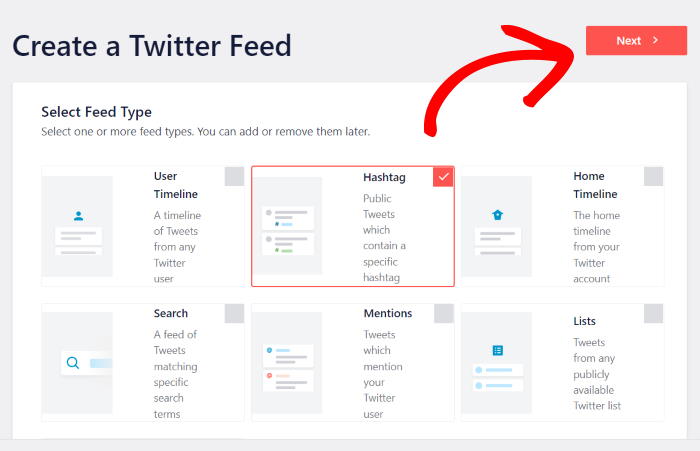
Wir werden den Feed-Typ „Hashtag“ verwenden, wenn wir ein Beispiel für einen X-Feed (Twitter) auf einer Website zeigen.
Nachdem Sie nun einen X (Twitter)-Feed erstellt haben, ist es an der Zeit, diesen Feed in Schritt 3 mit X (Twitter) zu verbinden.
Schritt 3: Verbinden Sie Ihr X (Twitter)-Konto
Wenn Sie Ihr X-Konto (Twitter) verknüpfen, kann Ihr neuer Feed Inhalte von X (Twitter) abrufen und auf Ihrer Website anzeigen.
Klicken Sie zunächst auf die Schaltfläche Verbinden im Popup-Fenster.

Dadurch wird die X-Website (Twitter) geöffnet, auf der das Plugin um Lesezugriff auf Ihr Konto bittet.
X (Twitter) Feed Pro nutzt diesen Zugriff, um Inhalte auf X (Twitter) anzuzeigen, und nimmt keinerlei Änderungen an Ihrem Konto vor. Das Plugin kann also bedenkenlos verwendet werden.
Um fortzufahren, klicken Sie hier auf die Schaltfläche App autorisieren .

Anschließend leitet X (Twitter) Feed Pro Sie zurück auf Ihre Website weiter, damit Sie das Hinzufügen der Quelle für Ihren X (Twitter)-Feed abschließen können.
Diese Quelle kann je nach Art Ihres Feeds ein X (Twitter)-Profil, ein Hashtag, ein Suchbegriff, eine X (Twitter)-Liste und vieles mehr sein.
Geben Sie einfach die Quelle in das Popup-Fenster ein und klicken Sie dann auf Weiter.

Da wir einen Feed für den Hashtag X (Twitter) erstellen, verwenden wir hier den Hashtag „KEEB_PD“ als Quelle.
Nun können Sie mit dem nächsten Schritt fortfahren und festlegen, wie die X-Beiträge auf Ihrer Website angezeigt werden sollen.
Schritt 4: Passen Sie Ihre X-Beiträge an
Um Ihren X-Feed (Twitter) ganz einfach anzupassen, können Sie eine Feed-Vorlage auswählen, die Sie mit einem einzigen Klick importieren können.
Sie haben 7 Futtervorlagen mit einzigartigen Designs zur Auswahl:
- Standard
- Gemäuer
- Einfaches Karussell
- Einfache Karten
- Schaufenster-Karussell
- Neueste X-Beiträge
- Widget
Wählen Sie einfach eine X (Twitter)-Feed-Vorlage aus, die Ihnen gefällt, und klicken Sie dann auf „Weiter“.

Jetzt kannst du mit dem Live-Feed-Konfigurator das Design deines X-Feeds (Twitter) mit nur wenigen Klicks anpassen.
Mit den Optionen auf der linken Seite können Sie Ihr Feed-Layout, das Header-Design, die Lightbox-Option, das Farbschema und vieles mehr auswählen.
Und auf der rechten Seite sehen Sie eine Live-Vorschau Ihres X-Feeds (Twitter), damit Sie Ihre Änderungen besser nachverfolgen können.

Bist du bereit, deine X-Beiträge individuell anzupassen?
Suchen Sie die Option Feed-Layout auf der linken Seite und klicken Sie darauf, um die Anpassung zu starten.

Hier können Sie aus verschiedenen Feed-Layouts wählen, um festzulegen, wie die X-Beiträge auf Ihrer WordPress-Website angezeigt werden.
Hier gibt es 3 Layouts: Liste, Karussell und Masonry.

Im Listenlayout werden Ihre X-Beiträge in einer einzigen Spalte angezeigt, genau wie auf der offiziellen X-Website (Twitter).
Als Bonus werden deine X-Beiträge auf diese Weise besser sichtbar sein.

Als Nächstes können Sie das „Masonry“-Layout auswählen, bei dem X Beiträge in verschiedenen Spalten angezeigt werden.
Dadurch kannst du eine Vielzahl von X-Beiträgen auf einmal in deine Website einbetten.

Und schließlich gibt es noch das Karussell-Layout , mit dem Sie Ihre X-Beiträge in ein X-Karussell (Twitter) oder einen Slider verwandeln können.
Auf diese Weise können Sie Ihre Website ansprechender und interaktiver gestalten.

Nachdem Sie die Feed-Layout-Option ausgewählt haben, klicken Sie oben auf die Schaltfläche Speichern .
Klicken Sie anschließend auf die Schaltfläche Anpassen , um zu den Hauptanpassungsoptionen zurückzukehren.

Von hier aus kannst du das Design deines X-Feeds (Twitter) weiter anpassen.
Um die Farben deiner X-Beiträge zu bearbeiten, klicke links auf die Option „Farbschema “.

Hier siehst du die vier Farbschemata, aus denen du für deine X-Beiträge wählen kannst:
- Vom Theme erben: Verwenden Sie die gleichen Farben wie Ihr WordPress-Theme
- Hell: Zeigt einen hellen Hintergrund und eine dunkle Schriftfarbe
- Dunkel: Wählen Sie eine helle Schriftfarbe zusammen mit einem dunklen Hintergrund.
- Benutzerdefiniert: Wählen Sie manuell alle Ihre Farben selbst aus

Wählen Sie das von Ihnen bevorzugte Farbschema aus dieser Liste aus und klicken Sie dann auf Speichern.
Nun können Sie die übrigen Anpassungsoptionen nutzen, um das Design Ihrer X-Beiträge festzulegen. Sie können den Stil der Kopfzeile und das Design der Schaltflächen festlegen, die Anzahl der X-Beiträge begrenzen, die Größe des Feeds anpassen und vieles mehr.
Wenn du mit dem Design deines X-Feeds (Twitter) zufrieden bist, klicke abschließend auf die Schaltfläche „Speichern “.
Danach ist es an der Zeit, zum letzten Schritt überzugehen und diese X-Beiträge auf Ihrer Website einzubinden.
Schritt 5: X-Beiträge in Ihre Website einbetten
Mit X (Twitter) Feed Pro haben Sie zwei Möglichkeiten, Ihre X-Beiträge in Ihre Website einzubinden:
- X-Beiträge in eine Webseite einbetten
- X-Beiträge in die Seitenleiste oder Fußzeile einer Website einbetten
X-Beiträge in eine Webseite einbetten
Mit dem Live-Feed-Editor kannst du deine X-Beiträge mit nur wenigen Klicks einbetten – ganz ohne Programmierkenntnisse.
Klicken Sie oben auf die Schaltfläche Einbetten , um loszulegen.

Als Nächstes erscheint ein Popup-Fenster mit allen Optionen zum Einbetten Ihres X-Feeds (Twitter).
Um fortzufahren, klicken Sie hier auf Zu einer Seite hinzufügen .

Das Popup zeigt Ihnen dann eine Liste aller WordPress-Seiten, die Sie auf Ihrer Website haben.
Wählen Sie einfach die Seite aus, auf der Sie die X Beiträge anzeigen möchten, und klicken Sie dann auf „Hinzufügen“.

Dadurch wird die Seite im WordPress-Editor geöffnet.
Von dort aus können Sie einen neuen Inhaltsblock hinzufügen, indem Sie auf das Plus-Symbol (+) klicken.

Verwenden Sie hier die Suchleiste oben, um nach dem Block "Twitter-Feed" zu suchen.
Klicken Sie abschließend auf den X (Twitter)-Feed -Block unten, um Ihre X-Beiträge einzubinden.

Um Ihre Änderungen zu bestätigen, klicken Sie oben auf die Schaltfläche Aktualisieren, und schon sind Sie fertig!
Öffnen Sie nun Ihre Website, dann können Sie sehen, wie die X-Beiträge aussehen.

Schauen wir uns nun die nächste Möglichkeit an, wie Sie X-Beiträge in Ihre Website einbetten können.
X-Beiträge in die Seitenleiste oder Fußzeile einer Website einbetten
Du kannst nicht nur X-Beiträge auf deiner Seite einbinden, sondern diese auch in deiner Seitenleiste oder Fußzeile als X-Widget (Twitter) anzeigen lassen.
Genau wie bisher kannst du den Live-Feed-Editor nutzen, um die X-Beiträge einzubinden.
Um Ihren X (Twitter)-Feed erneut im Live-Feed-Editor zu öffnen, navigieren Sie in Ihrem WordPress-Dashboard zum Menü „X (Twitter)-Feed“ » „Alle Feeds “.
Klicken Sie anschließend auf den X (Twitter)-Feed, den Sie einbetten möchten.

Du kannst deine X-Beiträge nun wieder im Live-Feed-Editor sehen.
Um fortzufahren, klicken Sie auf die Schaltfläche " Einbetten" am oberen Rand - genau wie zuvor.
Im Popup-Fenster kannst du auswählen, wo du deine X-Beiträge einbetten möchtest.
Diesmal klicken Sie auf die Schaltfläche Zu einem Widget hinzufügen , um fortzufahren.

Dadurch wird die Widget-Seite Ihrer WordPress-Website geöffnet, sodass Sie Ihr neues X (Twitter)-Widget einbinden können.
Um Ihre X-Beiträge zur Seitenleiste hinzuzufügen, klicken Sie auf den Bereich „Seitenleiste “.

Wenn Sie stattdessen X Beiträge in der Fußzeile anzeigen möchten, klicken Sie auf ein Fußzeilen-Panel .
Für dieses Beispiel eines X-Feeds (Twitter) werden wir die WordPress-Seitenleiste verwenden.

Klicken Sie auf das Plus-Symbol (+) am unteren Rand, um ein neues Widget zu Ihrer Seitenleiste oder Fußzeile hinzuzufügen.
Klicken Sie anschließend auf „X (Twitter)-Feed“, um Ihren neuen X (Twitter)-Feed einzubinden.

Klicken Sie abschließend auf die Schaltfläche „Aktualisieren“, um Ihr neues X (Twitter)-Feed-Widget zu bestätigen – und schon sind Sie fertig.
Sie können nun Ihre Website öffnen, um Ihre X-Beiträge im Widget-Bereich anzuzeigen.

Und das war's!
Jetzt wissen Sie, wie Sie X-Beiträge ganz einfach in Ihre Website einbetten können. Auf diese Weise können Sie ganz einfach Ihre Followerzahl auf X (Twitter) steigern, Ihre Besucher ansprechen und Ihren Umsatz steigern.
Und das Beste daran? Mit dem Plugin „X (Twitter) Feed Pro“ kannst du all das mit nur wenigen Klicks erledigen – ohne auch nur eine einzige Zeile Code schreiben zu müssen.
Möchten Sie X-Beiträge einbetten? Holen Sie sich hier Ihre Version von „X (Twitter) Feed Pro“.
Wenn Sie schon einmal hier sind, können Sie sich auch unsere Liste mit den besten Tipps zur Steigerung Ihres Engagements auf X (Twitter) ansehen.
Wenn Ihnen dieser Artikel geholfen hat, folgen Sie uns auf X (Twitter) und Facebook und bleiben Sie dran für weitere Tipps und Tricks zum Social-Media-Marketing.







