


 Muro social
  Feed Analytics


¿Estás pensando en insertar publicaciones de X en tu página web de WordPress, pero no sabes por dónde empezar?
La integración de X publicaciones o X entradas te permite mostrar conversaciones reales, compartir testimonios y mantener el contenido de tu sitio web actualizado y atractivo.
También es una forma eficaz de conectar con tu público y animar a más seguidores en X (Twitter).
La primera vez que intenté añadir publicaciones de X a mi página web, me di cuenta de que las herramientas estándar de X (Twitter) para incrustarlas podían resultar confusas. Sobre todo si acabas de empezar.
En Smash Balloon, hemos ayudado a millones de usuarios de WordPress a mostrar sus feeds de redes sociales de forma fluida, facilitando que cualquiera pueda añadir contenido de X (Twitter) a su página web.
En este artículo, te explicaré paso a paso un proceso sencillo para principiantes con el que podrás insertar publicaciones de X en tu página web.
Y lo mejor de todo es que aprenderás a insertar publicaciones de X en tu página web en solo unos sencillos pasos, aunque no seas un experto en tecnología.
En este artículo
- ¿Por qué incluir publicaciones de X en tu página web?
- Dos formas de insertar una publicación de X en tu página web de WordPress
- ¿Cuál es la forma más fácil de insertar publicaciones de X en tu página web?
- Cómo insertar publicaciones de X en tu página web (de forma sencilla)
¿Por qué incluir publicaciones de X en tu página web?
X (Twitter) es una de las plataformas de redes sociales más grandes que existen y un lugar popular para las marcas que desean promocionar su negocio.
Con más de 237 millones de usuarios de X (Twitter), allí podrás encontrar muchísimos clientes potenciales para tu negocio.
Pero hay tantos profesionales del marketing que ya utilizan X (Twitter) a diario que puede resultar complicado conseguir seguidores propios.
¿La solución? Puedes añadir contenido de redes sociales de X (Twitter) a tu página web y convertir el tráfico de la página en interacciones y seguidores.
Además de aumentar tu presencia en las redes sociales, aquí tienes algunas formas más en las que la incorporación de publicaciones de X puede ayudar a tu marca:
- Puedes incrustar retransmisiones en directo de X (Twitter) (livestreams de X (Twitter)) para mantener el interés de los visitantes de tu página web durante más tiempo.
- Si muestras pruebas sociales incorporando reseñas de tus productos en X (Twitter), podrás convencer a tus visitantes para que compren en tu tienda.
- Incrustar tus propias publicaciones de X en tu cronología de X (Twitter) mostrará a los demás que estás activo en X (Twitter) y les animará a ponerse en contacto contigo.
- Con un código de inserción de X (Twitter), puedes destacar fácilmente los anuncios importantes y las últimas noticias en tu página web.
Como puedes ver, puedes aumentar fácilmente tu número de seguidores en X (Twitter), llegar a más clientes, impulsar tus ventas, hacer crecer tu marca y ganar dinero con X (Twitter).
Dicho esto, veamos cómo puedes empezar a integrar X (Twitter) en tu página web.
Dos formas de insertar una publicación de X en tu página web de WordPress
Si quieres insertar X entradas en tu página web de WordPress, hay dos formas de hacerlo:
- Manual: Genera un código de incrustación de X (Twitter) para las publicaciones de X, modifica ese código y, a continuación, insértalo manualmente en tu página web.
- Automático: utiliza un plugin de WordPress que pueda incrustar automáticamente contenido de X (Twitter) por ti
Si te decantas por el primer método, tendrás que lidiar con una gran cantidad de códigos HTML complejos. Además, incorporar los feeds de X (Twitter) de forma manual puede llevarte mucho más tiempo.
Y si algo sale mal mientras insertas ese código en tu sitio, no tendrás un equipo de soporte que te ayude.
En definitiva, la forma manual puede ser un reto para muchos usuarios.
¿Cuál es la forma más sencilla de integrar publicaciones de X en tu página web?
Por otro lado, si te decantas por la opción automática, basta con utilizar un complemento de feed de X (Twitter) para incrustar todas las publicaciones de X con facilidad, sin necesidad de programar.
Y el mejor complemento para el feed de X (Twitter) que puedes utilizar es Smash Balloon X (Twitter) Feed Pro.

Este complemento incluye un sencillo proceso guiado de tres pasos que te guiará a lo largo de todo el proceso de creación, personalización e integración de feeds de contenido de X (Twitter) en tu página web.
Además, tienes un montón de opciones en cuanto al tipo de contenido de X (Twitter) que quieras incrustar.
Puedes mostrar X publicaciones de un perfil concreto, mostrar X resultados de búsqueda en X (Twitter), mostrar los hashtags de X (Twitter) que elijas, incrustar tus menciones en X (Twitter), mostrar tus retuits y mucho más.
Además de las publicaciones de texto y las fotos, puedes incrustar un vídeo de X (Twitter) en tu página web utilizando este complemento y mantener a tus visitantes interesados durante mucho más tiempo.
X (Twitter) Feed Pro también te ofrece un control total sobre cómo se muestran las publicaciones de X en tu página web.
Puedes elegir importar una plantilla atractiva y, a continuación, utilizar un personalizador de feed en tiempo real para cambiar el diseño de tu feed de X (Twitter) con unos pocos clics.

Como puedes ver, X (Twitter) Feed Pro es la mejor opción si quieres añadir publicaciones de X a tu página web con facilidad. También me gusta que pueda usar este plugin de X (Twitter) para incrustar publicaciones de X en mi página web de Divi.
Con todas estas increíbles funciones, el plugin tiene una puntuación de 4,9/5 estrellas de más de 150.000 usuarios activos.

Ahora, veamos cómo puedes utilizar este complemento para insertar contenido de X (Twitter) en tu página web con solo unos clics.
¿Estás listo para añadir tus publicaciones de X a tu página web, aunque no seas un experto en tecnología?
¡Empieza hoy mismo a utilizar X (Twitter) Feed Pro!
Cómo insertar publicaciones de X en tu página web (de forma sencilla)
Para empezar a insertar publicaciones de X en tu página web fácilmente, solo tienes que seguir las instrucciones paso a paso que se indican a continuación.
Paso 1: Instalar y activar Smash Balloon X (Twitter) Feed Pro
En primer lugar, descárgate el plugin X (Twitter) Feed Pro desde aquí. A continuación, solo tienes que instalar y activar el plugin en tu página web.
Si no está seguro de cómo hacerlo, consulte esta guía paso a paso sobre cómo instalar plugins de WordPress
Con esto, ya puedes pasar al paso 2 y empezar a utilizar el complemento para crear feeds de X (Twitter).
Paso 2: Crear un nuevo feed de X (Twitter)
Con un feed de X (Twitter), puedes empezar a mostrar publicaciones de X en tu página web de forma sencilla.
Para crear tu feed, ve al menú «Feed de X (Twitter) » «Todos los feeds » desde el panel de control de administración y, a continuación, haz clic en «Añadir nuevo».

A continuación, puedes utilizar X (Twitter) Feed Pro para elegir qué tipo de feed de X (Twitter) quieres mostrar en tu página web. Hay 6 opciones entre las que puedes elegir:
- Cronología del usuario: Elige una cuenta de X (Twitter) y muestra las publicaciones de X realizadas por ese usuario
- Hashtag: Mostrar todas las publicaciones de X que contengan los hashtags de X (Twitter) que hayas elegido
- Inicio - Cronología: Mostrar las publicaciones de X de tu propia cronología de X (Twitter)
- Búsqueda: Elige términos de búsqueda e incluye X publicaciones que contengan dichos términos
- Menciones: Insertar publicaciones de X que mencionen tu cuenta de X (Twitter)
- Listas: Incrusta listas específicas de X (Twitter) en tu sitio web.
¿Quieres utilizar más de un tipo de feed de X (Twitter)? Solo tienes que seleccionar varias opciones y combinar los tipos de feed aquí.
Una vez seleccionado el tipo de feed X (Twitter), haz clic en «Siguiente» para continuar.
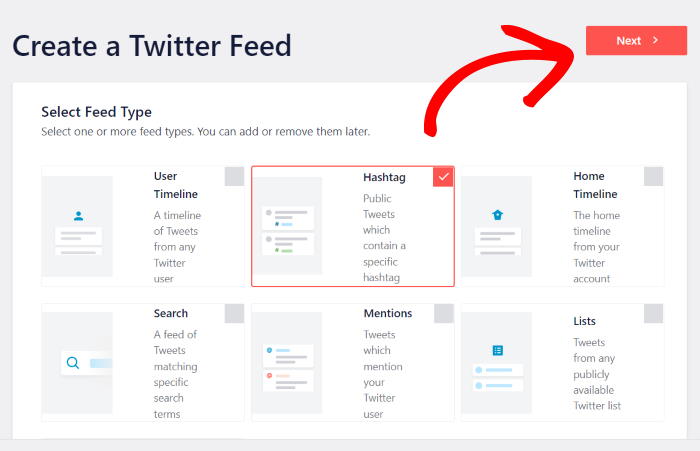
Utilizaremos el tipo de feed «hashtag» para mostrar un ejemplo de un feed de X (Twitter) en una página web.
Ahora que ya has creado un feed de X (Twitter), es el momento de vincularlo a X (Twitter) en el paso 3.
Paso 3: Conecta tu cuenta X (Twitter)
Al vincular tu cuenta de X (Twitter), tu nuevo feed podrá recuperar contenido de X (Twitter) y mostrarlo en tu página web.
En primer lugar, haz clic en el botón Conectar de la ventana emergente.

Al hacerlo, se abrirá la página web de X (Twitter), donde el complemento te pedirá acceso de solo lectura a tu cuenta.
X (Twitter) Feed Pro utilizará este acceso para ver contenido en X (Twitter) y no realizará ningún cambio en tu cuenta. Por lo tanto, el complemento es seguro de usar.
Para continuar, haga clic aquí en el botón Autorizar aplicación .

A continuación, X (Twitter) Feed Pro te redirigirá a tu página web para que puedas terminar de añadir la fuente de tu feed de X (Twitter).
Esta fuente puede ser un perfil de X (Twitter), un hashtag, un término de búsqueda, una lista de X (Twitter) y otras opciones, dependiendo del tipo de feed que tengas.
Sólo tienes que introducir la fuente en la ventana emergente y hacer clic en Siguiente.

Dado que estamos creando un feed del hashtag X (Twitter), utilizaremos aquí el hashtag «KEEB_PD» como fuente.
Ahora ya puedes pasar al siguiente paso y personalizar el aspecto de las publicaciones de X en tu página web.
Paso 4: Personaliza tus publicaciones de X
Para personalizar fácilmente tu feed de X (Twitter), puedes elegir una plantilla de feed que se puede importar con un solo clic.
Tienes 7 plantillas de alimentación con diseños únicos para que elijas:
- Por defecto
- Albañilería
- Carrusel simple
- Tarjetas sencillas
- Carrusel de escaparates
- Últimas publicaciones de X
- Widget
Solo tienes que seleccionar la plantilla de feed de X (Twitter) que prefieras y, a continuación, hacer clic en «Siguiente».

Ahora puedes utilizar el configurador de la página de inicio para cambiar el diseño de tu página de inicio de X (Twitter) con solo unos pocos clics.
Utilizando las opciones de la izquierda, puedes elegir el diseño de tu feed, el diseño de la cabecera, la opción de lightbox, la combinación de colores y mucho más.
Y a la derecha, tienes una vista previa en tiempo real de tu feed de X (Twitter) para que puedas seguir los cambios que vas realizando.

¿Estás listo para personalizar tus publicaciones en X?
Busque la opción Feed Layout a la izquierda y haga clic en ella para iniciar la personalización.

Aquí puedes elegir entre diferentes diseños de feed para controlar cómo aparecen las publicaciones de X en tu sitio web de WordPress.
Hay 3 diseños: lista, carrusel y mampostería.

Si utilizas el diseño de lista , tus publicaciones de X aparecerán en una sola columna, igual que en la página web oficial de X (Twitter).
Además, de esta forma, tus publicaciones en X tendrán mayor visibilidad.

A continuación, puedes elegir la disposición tipo «masonry» , que muestra X publicaciones distribuidas en diferentes columnas.
De este modo, puedes insertar un montón de publicaciones de X en tu página web de una sola vez.

Por último, está el diseño de carrusel , que convierte tus publicaciones de X en un carrusel o slider de X (Twitter).
De este modo, puede hacer que su sitio web sea más atractivo e interactivo.

Después de elegir la opción de diseño de la fuente, haz clic en el botón Guardar de la parte superior.
Una vez hecho esto, haga clic en el botón Personalizar para volver a las opciones principales de personalización.

Desde aquí, puedes seguir modificando el diseño de tu feed de X (Twitter).
Para editar los colores de tus publicaciones en X, haz clic en la opción «Esquema de colores » situada a la izquierda.

Aquí puedes ver las cuatro combinaciones de colores entre las que puedes elegir para tus publicaciones en X:
- Heredar del tema: Utilice los mismos colores que su tema de WordPress
- Claro: Muestra un fondo claro y un color de fuente oscuro
- Oscuro: elija un color de fuente claro junto con un fondo oscuro
- Personalizados: Elige manualmente todos los colores

Elige la combinación de colores que prefieras de la lista y haz clic en Guardar.
Ahora puedes utilizar el resto de opciones de personalización para elegir el diseño de tus publicaciones en X. Puedes configurar el estilo del encabezado, el diseño de los botones, limitar el número de publicaciones en X, el tamaño del feed y mucho más.
Por último, haz clic en el botón «Guardar» cuando estés satisfecho con el diseño de tu feed de X (Twitter).
A continuación, es el momento de pasar al último paso y añadir estas X publicaciones a tu página web.
Paso 5: Incrusta las publicaciones de X en tu página web
Con X (Twitter) Feed Pro, tienes dos formas de integrar tus publicaciones de X en tu página web:
- Incrustar publicaciones de X en una página web
- Incrustar publicaciones de X en la barra lateral o el pie de página de una página web
Incrustar publicaciones de X en una página web
Con el editor de retransmisiones en directo, puedes insertar tus publicaciones de X con solo unos clics, sin necesidad de tocar ni una sola línea de código.
Haz clic en el botón "Incrustar" de la parte superior para empezar.

A continuación, aparecerá una ventana emergente con todas las opciones para incrustar tu feed de X (Twitter).
Para continuar, haga clic aquí en Añadir a una página .

La ventana emergente le mostrará una lista de todas las páginas de WordPress que tiene en su sitio web.
Solo tienes que seleccionar la página en la que quieras mostrar las X entradas y, a continuación, hacer clic en «Añadir».

Al hacerlo, se abrirá la página en el editor de WordPress.
A partir de ahí, puede añadir un nuevo bloque de contenido haciendo clic en el icono más (+).

Aquí, utiliza la barra de búsqueda de la parte superior para buscar el bloque "twitter feed".
Por último, haz clic en el bloque «Feed de X (Twitter)» que aparece a continuación para insertar tus publicaciones de X.

Para confirmar los cambios, haz clic en el botón Actualizar de la parte superior y ¡listo!
Ahora abre tu página web y podrás ver cómo se ven las publicaciones con la X.

Ahora veamos la siguiente forma de incrustar publicaciones de X en tu página web.
Incrustar X publicaciones en la barra lateral o el pie de página de una página web
Además de añadir publicaciones de X a tu página, también puedes mostrar las publicaciones de X en la barra lateral o en el pie de página mediante un widget de X (Twitter).
Al igual que antes, puedes utilizar el editor de la retransmisión en directo para insertar las publicaciones de X.
Para volver a abrir tu feed de X (Twitter) en el editor de feeds en tiempo real, ve al menú «Feed de X (Twitter)» » «Todos los feeds» desde tu panel de control de WordPress.
A continuación, haz clic en el feed de X (Twitter) que quieras incrustar.

Ahora puedes volver a ver tus publicaciones de X en el editor del feed en directo.
Para continuar, haga clic en el botón Incrustar de la parte superior, igual que antes.
En la ventana emergente, puedes elegir dónde quieres insertar tus publicaciones de X.
Esta vez, haga clic en el botón Añadir a un widget para continuar.

Al hacerlo, se abrirá la página de widgets de tu sitio de WordPress para que puedas insertar tu nuevo widget de X (Twitter).
Para añadir tus publicaciones de X a la barra lateral, haz clic en el panel «Barra lateral ».

Si prefieres mostrar X publicaciones en el pie de página, haz clic en el panel «Pie de página ».
Para este ejemplo del feed de X (Twitter), utilizaremos la barra lateral de WordPress.

Haz clic en el icono más (+) de la parte inferior para añadir un nuevo widget a tu barra lateral o pie de página.
A continuación, haz clic en «Feed de X (Twitter) » para insertar tu nuevo feed de X (Twitter).

Por último, haz clic en el botón «Actualizar» para confirmar tu nuevo widget del feed de X (Twitter) y ya está.
Ahora puedes abrir tu página web para ver tus publicaciones de X en el área de widgets.

¡Y ya está!
Ahora ya sabes cómo insertar publicaciones de X en tu página web de forma sencilla. De este modo, podrás aumentar fácilmente tu número de seguidores en X (Twitter), captar la atención de tus visitantes y aumentar tus ventas.
¿Lo mejor de todo? Puedes utilizar el plugin X (Twitter) Feed Pro para hacer todo eso con solo unos pocos clics, sin necesidad de tocar ni una sola línea de código.
¿Quieres empezar a insertar publicaciones de X? Consigue aquí tu copia de X (Twitter) Feed Pro.
Ya que estás aquí, también puedes echar un vistazo a nuestra lista con las mejores formas de aumentar tu interacción en X (Twitter).
Si este artículo te ha sido útil, síguenos en X (Twitter) y Facebook, y permanece atento a más consejos y trucos sobre marketing en redes sociales.







