


 Muro social
  Feed Analytics


¿Quieres insertar un perfil de X (Twitter) en tu página web?
Mostrar tu perfil de X (Twitter) es la forma más fácil de conseguir nuevos «me gusta», respuestas y seguidores desde tu página web.
En este tutorial, te enseñaremos cómo incrustar perfiles de X (Twitter) fácilmente, sin necesidad de programar.
Esto es lo que tratará esta guía. Haz clic en una sección si quieres avanzar.
- ¿Por qué incluir un perfil de X (Twitter) en tu página web?
- La forma más fácil de insertar un perfil de X (Twitter) en WordPress
- Cómo insertar la cronología de un perfil de X (Twitter) en tu página web
Empecemos.
¿Por qué incluir un perfil de X (Twitter) en tu página web?
Al incluir las últimas publicaciones de X de tu propio perfil, puedes convertir fácilmente a los visitantes de tu página web en nuevos seguidores.
Dado que las personas que visitan tu página web ya están interesadas en tu contenido, es más probable que sigan tu cuenta de X (Twitter).

Además, también puedes incrustar contenido de otros usuarios de X (Twitter) en tu página web. De esta forma, podrás incluir en tu sitio publicaciones, fotos y vídeos relevantes de X para mantener el interés de tus visitantes.
También puedes destacar las últimas noticias y anuncios desde tu perfil de X (Twitter). De este modo, todos los visitantes de tu página web podrán recibir información actualizada sobre tu empresa.
Además, puedes mostrar contenido generado por los usuarios, como reseñas, testimonios, demostraciones de productos y mucho más, procedente de los perfiles de X (Twitter) de otras personas. Esto puede servir como prueba social y convencer a los visitantes de que compren en tu tienda.

Y cuando la gente pasa más tiempo en su sitio web, usted consigue un SEO mucho mejor. Así, su sitio web puede llegar a aún más clientes potenciales con facilidad.
Ahora que ya sabes por qué deberías incrustar contenido de X (Twitter), veamos cómo puedes incrustar perfiles de X (Twitter) de forma sencilla.
La forma más fácil de insertar un perfil de X (Twitter) en WordPress
A la hora de incrustar tu perfil de X (Twitter), hay dos opciones diferentes que puedes probar:
- Método manual: utiliza el generador oficial de códigos de incrustación de X (Twitter), modifica el código y, a continuación, añádelo directamente a tu página web.
- La forma más sencilla: con la ayuda de un complemento de X (Twitter), puedes incrustar perfiles de X (Twitter) en tu página web de forma automática.
Si lo haces de forma manual, tendrás que abrir publish.twitter.com en tu navegador y, a continuación, generar un código HTML para incrustar un perfil de X (Twitter).
Una vez que insertes ese código HTML en tu página web, por fin podrás mostrar las X publicaciones de ese perfil.

Como puedes ver, este método puede resultar confuso ya que tendrás que manejar complicados códigos de incrustación.
Además, no tendrás forma alguna de realizar un seguimiento de los perfiles de X (Twitter) que hayas incrustado en tu página web.
Además, tu perfil de X (Twitter) no coincidirá con el diseño del tema de tu página web, por lo que podría desentonar con tu imagen de marca.
Y si quieres personalizar el aspecto de las publicaciones de X, tendrás que editar el código manualmente o contratar a un desarrollador para que lo haga por ti.
La buena noticia es que hay una forma sencilla de integrar perfiles de X (Twitter) en tu página web: X (Twitter) Feed Pro.

Con este plugin, podrás mostrar contenido de X (Twitter) en tu sitio web de WordPress en tan solo unos minutos, sin necesidad de HTML, CSS, JavaScript ni siquiera iFrames.
Además, todo el contenido de X (Twitter) que incorpores adoptará automáticamente el diseño de tu página web. Así, tu perfil de X (Twitter) encajará a la perfección con la imagen de tu marca.
X (Twitter) Feed Pro también incluye opciones de personalización avanzadas que te permiten configurar cómo se muestran los feeds de X (Twitter) en tu página web. Incluso dispones de una vista previa en tiempo real para comprobar cómo quedará el perfil de X (Twitter) en tu página web.
Otra gran ventaja de X (Twitter) Feed Pro es que guarda automáticamente una copia en caché de tus feeds de X (Twitter). De este modo, tu sitio web puede mostrar la copia guardada en lugar de cargar el feed desde cero cada vez.
Como resultado, su sitio web se cargará mucho más rápido, y también puede obtener un mejor SEO.
¿Y lo mejor de todo? X (Twitter) Feed Pro incluye un servicio de asistencia especializada de alta calidad, a cargo de un equipo de expertos que siempre están dispuestos a ayudarte.
Con una valoración de 4,9/5 estrellas de más de 150 000 usuarios activos, X (Twitter) Feed Pro es, sin duda, el mejor complemento para el feed de X (Twitter) del mercado.

Así de fácil, puedes integrar contenido de redes sociales de X (Twitter) para captar la atención de tus visitantes, conseguir un montón de seguidores en X (Twitter), aumentar las conversiones y mucho más.
¿Estás listo para integrar perfiles de X (Twitter) en tu página web? ¡Consigue hoy mismo tu copia de X (Twitter) Feed Pro!
Ahora que ya sabes cuál es la forma más sencilla de insertar perfiles de X (Twitter), empecemos con nuestro tutorial a continuación.
Cómo insertar la cronología de un perfil de X (Twitter) en tu página web
Para insertar tu perfil de X (Twitter) con la ayuda de X (Twitter) Feed Pro, solo tienes que seguir la guía paso a paso que aparece a continuación:
Empecemos.
Paso 1: Descarga el complemento X (Twitter) Feed Pro
El primer paso es descargar aquí tu copia de X (Twitter) Feed Pro y, a continuación, instalar el plugin en tu página web de WordPress.
Si no está seguro de cómo hacerlo, consulte nuestra guía sobre cómo instalar plugins de WordPress en su sitio web.
Una vez que hayas instalado y activado el complemento, pasa al paso 2 para empezar a utilizar X (Twitter) Feed Pro.
Paso 2: Crear un nuevo feed de X (Twitter)
Ya estás listo para crear un nuevo feed de X (Twitter) para tu página web con este plugin.
¿Y lo mejor? Puedes hacerlo simplemente siguiendo el flujo guiado del plugin.
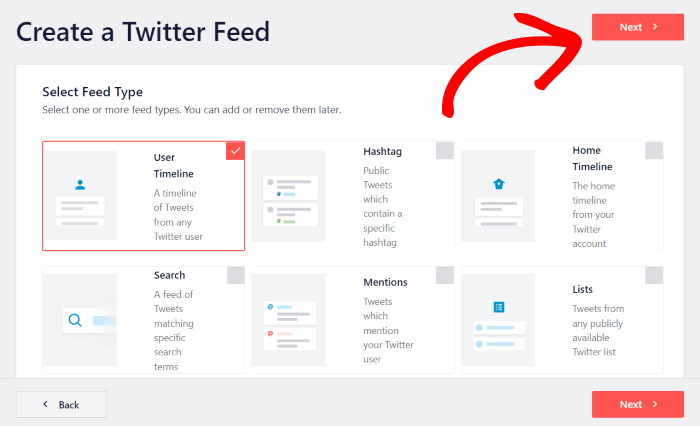
En primer lugar, abre el menú «X (Twitter) Feed » Todos los feeds» desde tu panel de control y, a continuación, haz clic en el botón «Añadir nuevo» situado en la parte superior.

A continuación, puedes seleccionar el tipo de feed de X (Twitter) que deseas incluir en tu página web. Para continuar, selecciona «Cronología del usuario » y, a continuación, haz clic en el botón «Siguiente ».
Ahora que has creado un feed de X (Twitter) con este complemento, el siguiente paso es conectarlo a tu cuenta de X (Twitter).
Paso 3: Conecta tu feed a X (Twitter)
Si quieres que tu feed de X (Twitter) incluya un perfil en tu página web, solo tienes que vincularlo a tu cuenta de X (Twitter).
Puede hacer clic en el botón Conectar aquí para empezar.

A continuación, X (Twitter) Feed Pro te pedirá acceso de solo lectura a tu cuenta para poder recuperar las publicaciones de X y mostrarlas en tu página web.
El complemento no puede realizar ningún cambio en tu cuenta y solo puede ver información de X (Twitter). Por lo tanto, puedes utilizar con total seguridad el complemento «X (Twitter) Feed Pro» de Smash Balloon.
Para conceder acceso de solo lectura a X (Twitter) Feed Pro, haz clic en el botón «Autorizar aplicación».

Una vez que hayas vinculado tu cuenta de X (Twitter), podrás elegir el perfil de X (Twitter) que quieras mostrar en tu página web.
Introduce el perfil de X (Twitter) que hayas seleccionado en el campo «Cronología del usuario ».
Por último, haga clic en el botón Siguiente para continuar.

Ahora que has añadido una fuente para el feed de tu perfil de X (Twitter), ya estás listo para el paso 4. Allí podrás personalizar el diseño de tu nuevo feed.
Paso 4: Personaliza tu feed de perfil de X (Twitter)
Dado que el complemento se adapta automáticamente al diseño de tu página web, tu feed de X (Twitter) encajará a la perfección con tu marca.
Además, también puedes personalizar al detalle tu feed de perfil de X (Twitter).
En primer lugar, el plugin te ofrece 7 plantillas de feed entre las que puedes elegir. Sólo tienes que seleccionar la opción que desea utilizar para su alimentación:
- Por defecto
- Tarjetas de albañilería
- Carrusel simple
- Tarjetas sencillas
- Carrusel de escaparates
- Última publicación de X
- Widget
Después de seleccionar su plantilla de alimentación, haga clic en Siguiente.

Ahora, el complemento abrirá el editor de la feed en directo para que puedas personalizar aún más tu feed de X (Twitter).
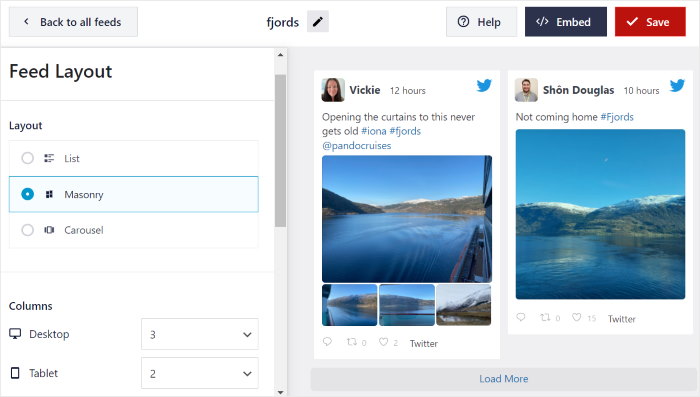
Puedes ver las opciones de personalización en la parte izquierda del editor. Desde allí, puedes configurar el diseño, el fondo, los colores, el estilo del encabezado, el diseño de los botones y mucho más de tu feed de X (Twitter).
En la parte derecha del editor, puedes ver una vista previa en tiempo real de tu feed de X (Twitter). De esta forma, podrás seguir fácilmente los cambios que realices.

Ahora puedes utilizar el editor de contenido en directo para modificar el diseño de las publicaciones de X en tu página web.
Para empezar, haga clic en la opción Diseño de la fuente de la izquierda.

A continuación, el complemento te mostrará tres diseños diferentes que puedes utilizar para tu feed de X (Twitter):
- Lista
- Albañilería
- y Carrusel
Veamos a continuación cada uno de estos diseños:

Si eliges el diseño de lista, tus publicaciones de X aparecerán en una sola columna, similar a un feed oficial de X (Twitter).
Además, con este diseño, tus publicaciones individuales de X destacarán más en tu página web.

¿Prefieres que tus publicaciones de X aparezcan en varias columnas? En ese caso, selecciona el diseño «masonry ».
Además, puedes utilizar este diseño para mostrar un montón de publicaciones de X (Twitter) a la vez.

A continuación, está el diseño de carrusel, que muestra tu contenido de X (Twitter) en un carrusel de diapositivas.
Además de ser interactivo, con este diseño puedes mostrar un montón de publicaciones de X sin ocupar mucho espacio.

Después de seleccionar el diseño que desea, haga clic en el botón Guardar.
¿Estás listo para personalizar aún más tu feed de X (Twitter)? En ese caso, haz clic en el botón «Personalizar» que aparece en la parte superior.

Ya estás listo para cambiar los colores de tu feed de perfil de X (Twitter). Y con el editor de feed en tiempo real, hacerlo es muy fácil.
En primer lugar, haga clic en la opción Combinación de colores de la izquierda.

A continuación, puedes ver 4 esquemas de color diferentes que pueden ayudarte a cambiar los colores de tu feed con facilidad:
- Heredar del tema: Copiar los colores de su tema de WordPress
- Claro: Muestra un color de fondo claro y una fuente oscura
- Oscuro: Elige un color oscuro para el fondo y un color de fuente claro.
- Personalizado: Selecciona todos los colores manualmente
Una vez seleccionada la combinación de colores, no olvides hacer clic en Guardar para conservar los cambios.

Ahora puedes utilizar el resto de opciones de personalización para cambiar el diseño del encabezado de tu feed de X (Twitter), añadir más botones, ajustar el número de publicaciones de X, configurar la ventana emergente y mucho más.
Cuando estés satisfecho con el aspecto de tu feed, vuelve a hacer clic en Guardar .
Por último, ya estás listo para insertar este perfil de X (Twitter) en tu página web en el paso 5.
Paso 5: Incrusta tu perfil de X (Twitter) en tu página web
X (Twitter) Feed Pro te ofrece dos formas diferentes de mostrar tu perfil de X (Twitter) en un sitio web de WordPress:
- Incrustar un perfil de X (Twitter) en una página de WordPress
- Incrustar el perfil de X (Twitter) en la barra lateral o el pie de página de WordPress
Veamos ambos métodos a continuación.
Incrustar un perfil de X (Twitter) en una página de WordPress
Dado que X (Twitter) Feed Pro es tan fácil de usar, puedes empezar a incrustar tus feeds directamente desde el editor de feeds en tiempo real.
Todo lo que tiene que hacer es pulsar el botón "Incrustar " para empezar.

En la nueva ventana emergente, encontrarás diferentes formas de añadir tu feed de X (Twitter) a tu página web.
Como esta vez lo vamos a incrustar en una página, haz clic en Añadir a una página para continuar.

La ventana emergente mostrará ahora una lista de todas las páginas de WordPress de su sitio web.
Una vez seleccionada una página de las opciones, haga clic en el botón Añadir .

Ahora puedes ver esa página abierta en el editor oficial de WordPress. Aquí podrás insertar tu feed de X (Twitter) utilizando un bloque de contenido.
En primer lugar, añada un nuevo bloque haciendo clic en el icono más (+).

A continuación, puedes buscar el bloque "twitter feed " utilizando la barra de búsqueda de la parte superior.
Por último, haz clic en el widget «X (Twitter) Feed» que aparece en los resultados de búsqueda más abajo.

Cuando estés listo para publicar el widget de tu cronología de X (Twitter), haz clic en el botón «Actualizar ».
Si abres ahora la página web, podrás ver cómo se verá el perfil de X (Twitter) para los visitantes de tu sitio web.

Ahora que has incrustado este perfil de X (Twitter) en una página de WordPress, veamos la siguiente forma de incrustar contenido de X (Twitter).
Incrustar el perfil de X (Twitter) en la barra lateral o el pie de página de WordPress
También puedes utilizar un widget de X (Twitter) para insertar publicaciones de X procedentes del perfil de X (Twitter) que elijas. Al igual que en la opción anterior, puedes hacerlo desde el editor del feed en directo.
En primer lugar, ve al menú «Feed de X (Twitter)» » «Todos los feeds» desde tu panel de control de WordPress y haz clic en el feed de X (Twitter) que has creado anteriormente.

Como puedes ver, volver a abrir un feed en el editor de feeds en directo es muy fácil. Aquí puedes personalizar tu feed de X (Twitter) como quieras, igual que antes.
Puedes hacer clic en el botón «Incrustar» situado en la parte superior para empezar a incrustar tu feed de X (Twitter).
En la ventana emergente, puedes elegir dónde quieres insertar el perfil de X (Twitter).
Para continuar, haga clic en el botón Añadir a un widget.

Una vez que lo hayas hecho, X (Twitter) Feed Pro te redirigirá a la página de widgets de tu sitio web. En esta página podrás añadir, eliminar o gestionar tus widgets de WordPress.
Para empezar, puedes elegir dónde quieres insertar tu perfil de X (Twitter).
Si desea incrustarlo en la zona de la barra lateral, haga clic en el panel Barra lateral .

Utilizaremos la barra lateral de WordPress como ejemplo.
Si prefieres mostrar tu perfil de X (Twitter) en el pie de página de tu sitio web, puedes hacer clic en el panel «Pie de página».

Para añadir un nuevo widget en la barra lateral o en el pie de página, puedes hacer clic en el icono más (+) de la parte inferior.
Por último, haz clic en el widget«X (Twitter) Feed» de las opciones para insertar tu perfil de X (Twitter).

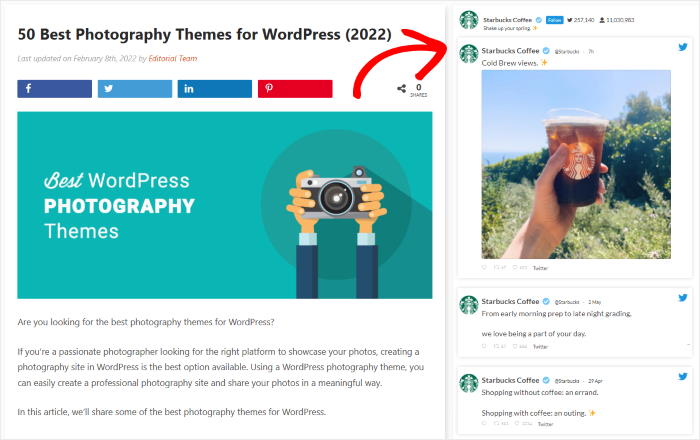
En cuanto hagas clic en el botón «Actualizar» , el widget de tu perfil de X (Twitter) aparecerá en tu página web.
¿Quieres ver cómo queda? Solo tienes que abrir tu página web y verás tu perfil de X (Twitter) integrado, a la vista de todos.
¡Y ya está!
Ahora ya sabes cómo integrar un perfil de X (Twitter) en tu página web con solo unos clics. Con X (Twitter) Feed Pro, mostrar publicaciones de X en tu sitio de WordPress es más fácil que nunca.
¿Quieres integrar los feeds de perfiles de X (Twitter)? Puedes descargar X (Twitter) Feed Pro desde aquí.
Si quieres descubrir más formas de integrar X (Twitter) en tu página web, puedes consultar nuestra lista de los mejores widgets de X (Twitter) para incrustar en tu página web.







