


 Muro sociale
  Analisi dei feed


Vuoi incorporare un profilo X (Twitter) nel tuo sito web?
Mostrare il tuo profilo X (Twitter) è il modo più semplice per ottenere nuovi "Mi piace", risposte e follower dal tuo sito web.
In questo tutorial ti mostreremo come incorporare facilmente i profili X (Twitter), senza bisogno di scrivere codice.
Ecco cosa tratterà questa guida. Fate clic su una sezione se volete andare avanti.
- Perché incorporare un profilo X (Twitter) nel proprio sito?
- Il modo più semplice per incorporare un profilo X (Twitter) in WordPress
- Come incorporare la timeline del profilo X (Twitter) nel proprio sito web
Iniziamo!
Perché incorporare un profilo X (Twitter) nel proprio sito?
Inserendo i post X più recenti dal tuo profilo, puoi trasformare facilmente i visitatori del tuo sito web in nuovi follower.
Dato che gli utenti del tuo sito sono già interessati ai tuoi contenuti, è più probabile che seguano il tuo account X (Twitter).

Inoltre, puoi anche incorporare contenuti di altri utenti di X (Twitter) nel tuo sito web. In questo modo, potrai inserire post, foto e video pertinenti provenienti da X sul tuo sito per mantenere vivo l'interesse dei tuoi visitatori.
Puoi anche mettere in evidenza le ultime notizie e gli annunci dal tuo profilo X (Twitter). In questo modo, tutti i visitatori del tuo sito potranno ricevere aggiornamenti sulla tua attività.
Inoltre, puoi mostrare contenuti generati dagli utenti, come recensioni, testimonianze, dimostrazioni di prodotti e altro ancora, provenienti dai profili X (Twitter) di altre persone. Questo può fungere da prova sociale e convincere i visitatori ad acquistare da te.

E quando le persone trascorrono più tempo sul vostro sito web, ottenete un SEO migliore. In questo modo, il vostro sito web può raggiungere facilmente un numero ancora maggiore di potenziali clienti.
Ora che sai perché dovresti incorporare i contenuti di X (Twitter), vediamo come incorporare i profili di X (Twitter) in modo semplice.
Il modo più semplice per incorporare un profilo X (Twitter) in WordPress
Quando si incorpora il proprio profilo X (Twitter), ci sono due diverse opzioni che è possibile provare:
- Metodo manuale: utilizza il generatore ufficiale di codice di incorporamento di X (Twitter), modifica il codice e poi inseriscilo direttamente nel tuo sito web.
- Metodo semplice: grazie a un plugin per X (Twitter), puoi incorporare automaticamente i profili X (Twitter) nel tuo sito.
Se scegli la procedura manuale, dovrai aprire publish.twitter.com nel tuo browser e poi generare un codice HTML per incorporare un profilo X (Twitter).
Una volta inserito quel codice HTML nel tuo sito web, potrai finalmente visualizzare i X post di quel profilo.

Come si può notare, questo metodo può creare confusione, poiché si devono gestire codici embed complicati.
Inoltre, non avrai modo di monitorare i profili X (Twitter) che hai incorporato nel tuo sito.
Inoltre, il tuo profilo X (Twitter) non sarà in linea con il design del tema del tuo sito web, quindi potrebbe non essere coerente con la tua immagine di marca.
E se vuoi personalizzare l'aspetto dei post X, devi modificare manualmente il codice oppure assumere uno sviluppatore che lo faccia per te.
La buona notizia è che esiste un modo semplice per incorporare i profili X (Twitter) nel tuo sito web: X (Twitter) Feed Pro.

Grazie a questo plugin, potrai pubblicare contenuti X (Twitter) sul tuo sito WordPress in pochi minuti, senza bisogno di HTML, CSS, JavaScript o iFrame.
Inoltre, tutti i contenuti di X (Twitter) che incorpori assumeranno automaticamente lo stile del tuo sito web. In questo modo, il tuo profilo X (Twitter) si adatterà perfettamente all'immagine del tuo marchio.
X (Twitter) Feed Pro offre inoltre opzioni di personalizzazione avanzate che ti consentono di impostare la modalità di visualizzazione dei feed di X (Twitter) sul tuo sito web. È disponibile anche un’anteprima in tempo reale per verificare come apparirà il profilo X (Twitter) sul tuo sito web.
Un’altra fantastica funzionalità di X (Twitter) Feed Pro è che salva automaticamente una copia in cache dei tuoi feed di X (Twitter). In questo modo, il tuo sito può mostrare la copia salvata invece di caricare il feed da zero ogni volta.
Di conseguenza, il vostro sito web si caricherà molto più velocemente e potrete ottenere anche una migliore SEO.
E la cosa migliore? X (Twitter) Feed Pro offre un’assistenza dedicata di alta qualità da parte di un team di esperti sempre pronti ad aiutarti.
Con una valutazione di 4,9/5 stelle da parte di oltre 150.000 utenti attivi, X (Twitter) Feed Pro è davvero il miglior plugin per il feed di X (Twitter) disponibile sul mercato.

In un batter d'occhio, puoi incorporare contenuti dai social media provenienti da X (Twitter) per coinvolgere i tuoi visitatori, ottenere tantissimi follower su X (Twitter), aumentare le conversioni e molto altro ancora.
Sei pronto a incorporare i profili X (Twitter) nel tuo sito? Acquista oggi stesso la tua copia di X (Twitter) Feed Pro!
Ora che conosci il modo più semplice per incorporare i profili X (Twitter), iniziamo con il nostro tutorial qui di seguito.
Come incorporare la timeline del profilo X (Twitter) nel proprio sito web
Per incorporare il tuo profilo X (Twitter) con l'aiuto di X (Twitter) Feed Pro, ti basta seguire la guida passo passo riportata di seguito:
Iniziamo!
Passaggio 1: Scarica il plugin X (Twitter) Feed Pro
Il primo passo è scaricare qui la tua copia di X (Twitter) Feed Pro e poi installare il plugin sul tuo sito WordPress.
Se non sapete come fare, consultate la nostra guida su come installare i plugin di WordPress sul vostro sito web.
Dopo aver installato e attivato il plugin, passa alla fase 2 per iniziare a utilizzare X (Twitter) Feed Pro.
Passaggio 2: Creare un nuovo feed X (Twitter)
Sei pronto a creare un nuovo feed X (Twitter) per il tuo sito web utilizzando questo plugin.
La parte migliore? È possibile farlo semplicemente seguendo il flusso guidato del plugin.
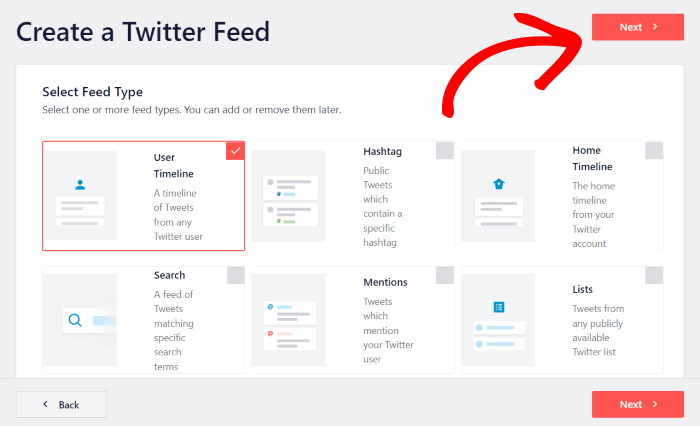
Per prima cosa, apri il menu Feed X (Twitter) » Tutti i feed dalla tua dashboard, quindi fai clic sul pulsante Aggiungi nuovo in alto.

A questo punto puoi selezionare il tipo di feed X (Twitter) che desideri inserire nel tuo sito web. Per continuare, seleziona “Timeline utente ” e poi clicca sul pulsante “Avanti ”.
Ora che hai creato un feed X (Twitter) utilizzando questo plugin, il passo successivo è collegarlo al tuo account X (Twitter).
Passaggio 3: collega il tuo feed a X (Twitter)
Se vuoi che il tuo feed di X (Twitter) incorpori un profilo nel tuo sito web, ti basta collegarlo al tuo account X (Twitter).
Per iniziare, potete cliccare sul pulsante Connetti qui.

Successivamente, X (Twitter) Feed Pro richiederà l'accesso in sola lettura al tuo account per poter recuperare i post di X e visualizzarli sul tuo sito web.
Il plugin non può apportare alcuna modifica al tuo account e può solo visualizzare le informazioni su X (Twitter). Di conseguenza, puoi utilizzare in tutta sicurezza il plugin X (Twitter) Feed Pro di Smash Balloon.
Per concedere l'accesso in sola lettura a X (Twitter) Feed Pro, clicca sul pulsante "Autorizza app".

Dopo aver collegato il tuo account X (Twitter), potrai scegliere il profilo X (Twitter) che desideri visualizzare sul tuo sito web.
Inserisci il profilo X (Twitter) che hai selezionato nel campo " Timeline utente ".
Infine, fare clic sul pulsante Avanti per procedere.

Ora che hai aggiunto una fonte per il feed del tuo profilo X (Twitter), sei pronto per il passaggio 4. Lì potrai personalizzare l'aspetto del tuo nuovo feed.
Passaggio 4: Personalizza il feed del tuo profilo su X (Twitter)
Poiché il plugin si adatta automaticamente al design del tuo sito web, il tuo feed X (Twitter) si integrerà perfettamente con il tuo marchio.
Inoltre, puoi anche personalizzare nei minimi dettagli il feed del tuo profilo X (Twitter).
Innanzitutto, il plugin offre 7 modelli di feed tra cui scegliere. Basta selezionare l'opzione che si desidera utilizzare per il proprio feed:
- Predefinito
- Schede di muratura
- Carosello semplice
- Carte semplici
- Carosello di vetrine
- Ultimo post su X
- Widget
Dopo aver selezionato il modello di alimentazione, fare clic su Avanti.

A questo punto, il plugin aprirà l'editor del feed in tempo reale, così potrai personalizzare ancora di più il tuo feed su X (Twitter).
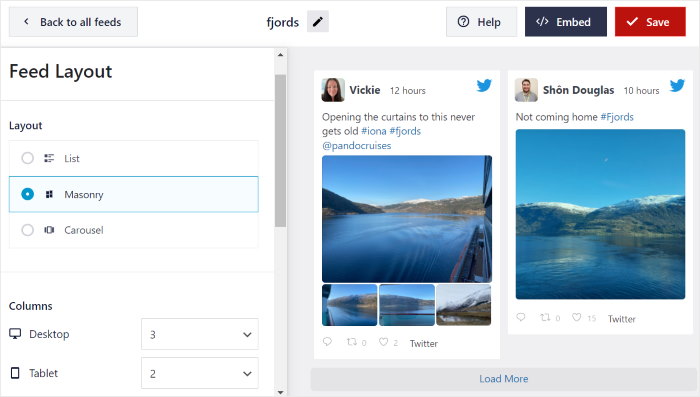
Le opzioni di personalizzazione sono visibili sul lato sinistro dell'editor. Da lì puoi configurare il layout, lo sfondo, i colori, lo stile dell'intestazione, il design dei pulsanti e molto altro ancora per il tuo feed X (Twitter).
Sul lato destro dell'editor puoi vedere un'anteprima in tempo reale del tuo feed di X (Twitter). In questo modo, puoi tenere facilmente traccia delle modifiche apportate.

Ora puoi utilizzare l'editor del feed in tempo reale per modificare il layout dei post X sul tuo sito web.
Per iniziare, fare clic sull'opzione Layout di alimentazione a sinistra.

Il plugin ti mostrerà quindi 3 diversi layout che potrai utilizzare per il tuo feed X (Twitter):
- Elenco
- Muratura
- e Carosello
Esaminiamo di seguito ciascuno di questi layout:

Se scegli il layout a elenco, i tuoi post su X appariranno in un’unica colonna simile al feed ufficiale di X (Twitter).
Inoltre, con questo layout i tuoi singoli post X risalteranno maggiormente sul tuo sito web.

Preferisci che i tuoi post su X vengano visualizzati su più colonne? In tal caso, seleziona il layout “masonry ”.
Inoltre, puoi utilizzare questo layout per mostrare tantissime pubblicazioni su X (Twitter) tutte insieme.

C'è poi il layout a carosello, che presenta i tuoi contenuti X (Twitter) in una presentazione a carosello.
Oltre ad essere interattivo, questo layout ti permette di mostrare tantissimi post X senza occupare troppo spazio.

Dopo aver selezionato il layout desiderato, fare clic sul pulsante Salva.
Sei pronto a personalizzare ancora un po’ il tuo feed di X (Twitter)? In tal caso, clicca sul pulsante “Personalizza” in alto.

Ora sei pronto per cambiare i colori del feed del tuo profilo X (Twitter). E con l'editor del feed in tempo reale, è davvero semplicissimo.
Per prima cosa, fare clic sull'opzione Schema di colore a sinistra.

Poi, si possono vedere 4 diversi schemi di colore che possono aiutare a cambiare i colori del feed con facilità:
- Ereditare dal tema: Copia i colori del tema di WordPress
- Luce: Mostra un colore di sfondo chiaro e un carattere scuro
- Scuro: scegliere un colore scuro per lo sfondo e un colore chiaro per i caratteri.
- Personalizzato: Selezionare manualmente tutti i colori
Una volta selezionata la combinazione di colori, non dimenticate di fare clic su Salva per mantenere le modifiche.

Ora puoi utilizzare le restanti opzioni di personalizzazione per modificare il design dell'intestazione del tuo feed X (Twitter), aggiungere altri pulsanti, impostare il numero di post su X, configurare le impostazioni della lightbox e molto altro ancora.
Una volta soddisfatti dell'aspetto del vostro feed, fate nuovamente clic su Salva .
Infine, al punto 5 sarai pronto per incorporare questo profilo X (Twitter) nel tuo sito web.
Passaggio 5: Incorporare il profilo X (Twitter) nel proprio sito web
X (Twitter) Feed Pro ti offre 2 modi diversi per mostrare il tuo profilo X (Twitter) su un sito WordPress:
- Incorporare il profilo X (Twitter) in una pagina WordPress
- Inserisci il profilo X (Twitter) nella barra laterale o nel piè di pagina di WordPress
Esaminiamo di seguito entrambi i metodi.
Incorporare il profilo X (Twitter) in una pagina WordPress
Dato che X (Twitter) Feed Pro è così intuitivo, puoi iniziare a incorporare i tuoi feed direttamente dall'editor dei feed in tempo reale.
Tutto ciò che dovete fare è cliccare sul pulsante Embed per iniziare.

Nella nuova finestra pop-up troverai diversi modi per aggiungere il tuo feed X (Twitter) al tuo sito.
Poiché questa volta lo incorporeremo in una pagina, fare clic su Aggiungi a una pagina per continuare.

Il popup mostrerà ora un elenco di tutte le pagine WordPress del vostro sito web.
Una volta selezionata una pagina tra le opzioni, fare clic sul pulsante Aggiungi .

Ora puoi vedere quella pagina aperta nell'editor ufficiale di WordPress. Qui potrai incorporare il tuo feed di X (Twitter) utilizzando un blocco di contenuto.
Per prima cosa, aggiungere un nuovo blocco facendo clic sull'icona più (+).

È quindi possibile cercare il blocco "twitter feed" utilizzando la barra di ricerca in alto.
Infine, clicca sul widget “Feed X (Twitter) ” tra i risultati di ricerca qui sotto.

Quando sei pronto a pubblicare il widget della tua timeline di X (Twitter), clicca sul pulsante "Aggiorna ".
Se apri subito la pagina web, potrai vedere come apparirà il profilo X (Twitter) ai visitatori del tuo sito web.

Ora che hai incorporato questo profilo X (Twitter) in una pagina WordPress, vediamo qual è il prossimo modo per incorporare contenuti da X (Twitter).
Inserire il profilo X (Twitter) nella barra laterale o nel piè di pagina di WordPress
Puoi anche utilizzare un widget di X (Twitter) per incorporare i post di X dal profilo X (Twitter) che hai scelto. Come nell'opzione precedente, puoi farlo dall'editor del feed in tempo reale.
Per prima cosa, accedi al menu Feed X (Twitter) » Tutti i feed dalla dashboard di WordPress e clicca sul tuo feed X (Twitter) creato in precedenza.

Come puoi vedere, è semplicissimo riaprire un feed nell'editor dei feed in tempo reale. Qui puoi personalizzare liberamente il tuo feed di X (Twitter), proprio come prima.
Puoi cliccare sul pulsante "Incorpora " in alto per iniziare a incorporare il tuo feed X (Twitter).
Nella finestra a comparsa puoi scegliere dove desideri incorporare il profilo X (Twitter).
Per continuare, fare clic sul pulsante Aggiungi a un widget.

Una volta fatto ciò, X (Twitter) Feed Pro ti reindirizzerà alla pagina “Widget” del tuo sito. Da questa pagina potrai aggiungere, rimuovere o gestire i widget di WordPress.
Per iniziare, puoi scegliere dove desideri incorporare il tuo profilo X (Twitter).
Se si desidera incorporarlo nella barra laterale, fare clic sul pannello Sidebar .

Per il nostro esempio utilizzeremo la barra laterale di WordPress.
In alternativa, puoi cliccare sul pannello “Piè di pagina”se desideri visualizzare il tuo profilo X (Twitter) nell’area del piè di pagina del tuo sito.

Per aggiungere un nuovo widget nella barra laterale o nel piè di pagina, è possibile fare clic sull'icona più (+) in basso.
Infine, clicca sul widget "Feed X (Twitter) " tra le opzioni per incorporare il tuo profilo X (Twitter).

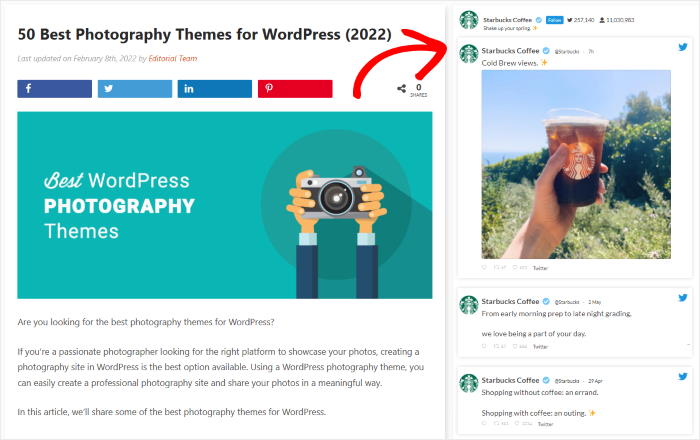
Una volta cliccato sul pulsante "Aggiorna" , il widget del tuo profilo X (Twitter) sarà visibile sul tuo sito web.
Vuoi vedere come appare? Basta aprire il tuo sito e vedrai il tuo profilo X (Twitter) incorporato, visibile a tutti.
E questo è quanto!
Ora sai come incorporare un profilo X (Twitter) nel tuo sito web con pochi clic. Con X (Twitter) Feed Pro, mostrare i post di X sul tuo sito WordPress è più facile che mai.
Vuoi incorporare i feed dei profili di X (Twitter)? Puoi scaricare X (Twitter) Feed Pro da qui.
Se vuoi scoprire altri modi per integrare X (Twitter) nel tuo sito web, puoi dare un’occhiata alla nostra lista dei migliori widget di X (Twitter) da incorporare nel tuo sito.







