


 Parede social
  Análise de feeds


Queres incorporar um perfil do X (Twitter) no teu site?
Mostrar o teu perfil do X (Twitter) é a forma mais fácil de conseguires novas curtidas, respostas e seguidores a partir do teu site.
Neste tutorial, vamos mostrar-lhe como incorporar perfis do X (Twitter) com facilidade – sem necessidade de programação.
Eis o que este guia irá abranger. Basta clicar numa secção se quiser passar à frente.
- Por que razão incorporar um perfil do X (Twitter) no seu site?
- A forma mais fácil de incorporar um perfil do X (Twitter) no WordPress
- Como incorporar a linha do tempo do perfil do X (Twitter) no seu site
Vamos lá começar!
Por que razão incorporar um perfil do X (Twitter) no seu site?
Ao incorporar publicações recentes do X do seu próprio perfil, pode facilmente transformar os visitantes do seu site em novos seguidores.
Uma vez que as pessoas que visitam o seu site já estão interessadas no seu conteúdo, é mais provável que sigam a sua conta no X (Twitter).

Além disso, também pode incorporar conteúdos de outros utilizadores do X (Twitter) no seu site. Dessa forma, pode incluir publicações, fotografias e vídeos relevantes do X no seu site para manter o interesse dos visitantes.
Também pode destacar as últimas notícias e comunicados do seu perfil no X (Twitter). Desta forma, todas as pessoas que visitam o seu site podem receber atualizações sobre a sua empresa.
Além disso, pode apresentar conteúdos gerados pelos utilizadores, como avaliações, testemunhos, demonstrações de produtos e muito mais, a partir dos perfis do X (Twitter) de outras pessoas. Isto pode servir como prova social e convencer os visitantes a comprarem os seus produtos.

E quando as pessoas passam mais tempo no seu sítio Web, obtém-se um SEO muito melhor. Assim, o seu sítio Web pode alcançar ainda mais potenciais clientes com facilidade.
Agora que já sabes por que deves incorporar conteúdos do X (Twitter), vamos ver como podes incorporar perfis do X (Twitter) de forma simples.
A forma mais fácil de incorporar um perfil do X (Twitter) no WordPress
Ao incorporar o teu perfil do X (Twitter), existem duas opções diferentes que podes experimentar:
- Método manual: Utilize o gerador oficial de código de incorporação do X (Twitter), adapte o código e, em seguida, adicione-o diretamente ao seu site.
- Método fácil: Com a ajuda de um plugin do X (Twitter), pode incorporar perfis do X (Twitter) no seu site automaticamente.
Se optar pelo método manual, terá de abrir o site publish.twitter.com no seu navegador e, em seguida, gerar um código HTML para incorporar um perfil X (Twitter).
Assim que inserir esse código HTML no seu site, poderá finalmente mostrar as X publicações desse perfil.

Como pode ver, este método pode ser confuso, uma vez que terá de gerir códigos de incorporação complicados.
Além disso, não terás qualquer forma de acompanhar os perfis do X (Twitter) que incorporaste no teu site.
Além disso, o teu perfil no X (Twitter) não vai combinar com o design do tema do teu site, pelo que poderá entrar em conflito com a tua identidade de marca.
E se quiser personalizar o aspeto das publicações do X, terá de editar manualmente o código ou contratar um programador para o fazer por si.
A boa notícia é que existe uma forma simples de incorporar perfis do X (Twitter) no seu site — o X (Twitter) Feed Pro.

Com este plugin, pode apresentar conteúdos do X (Twitter) no seu site WordPress em apenas alguns minutos — sem necessidade de HTML, CSS, JavaScript ou mesmo iFrames.
Além disso, todo o conteúdo do X (Twitter) que incorporar irá adotar automaticamente o design do seu site. Assim, o seu perfil no X (Twitter) irá combinar na perfeição com a identidade visual da sua marca.
O X (Twitter) Feed Pro inclui também opções de personalização avançadas que lhe permitem definir a forma como os feeds do X (Twitter) aparecem no seu site. Tem ainda acesso a uma pré-visualização em tempo real para verificar como o perfil do X (Twitter) ficará no seu site.
Outra excelente funcionalidade do X (Twitter) Feed Pro é que guarda automaticamente uma cópia em cache dos teus feeds do X (Twitter). Assim, o teu site pode apresentar a cópia guardada, em vez de carregar o teu feed do zero de cada vez.
Como resultado, o seu sítio Web será carregado muito mais rapidamente e poderá também obter uma melhor SEO.
E o melhor de tudo? O X (Twitter) Feed Pro inclui um serviço de apoio dedicado e de alta qualidade, prestado por uma equipa de especialistas que está sempre pronta para o ajudar.
Com uma classificação de 4,9/5 estrelas atribuída por mais de 150 000 utilizadores ativos, o X (Twitter) Feed Pro é, sem dúvida, o melhor plugin para o feed do X (Twitter) do mercado.

É assim tão simples: podes incorporar conteúdos das redes sociais do X (Twitter) para cativar os teus visitantes, angariar imensos seguidores no X (Twitter), aumentar as conversões e muito mais.
Pronto para incorporar perfis do X (Twitter) no seu site? Adquira já a sua cópia do X (Twitter) Feed Pro!
Agora que já sabes qual é a forma mais fácil de incorporar perfis do X (Twitter), vamos começar com o nosso tutorial abaixo.
Como incorporar a linha do tempo do perfil do X (Twitter) no seu site
Para incorporar o teu perfil do X (Twitter) com a ajuda do X (Twitter) Feed Pro, basta seguires o guia passo a passo abaixo:
Vamos lá começar!
Passo 1: Descarregue o plugin X (Twitter) Feed Pro
O primeiro passo é obter aqui a sua cópia do X (Twitter) Feed Pro e, em seguida, instalar o plugin no seu site WordPress.
Se não sabe como fazê-lo, consulte o nosso guia sobre como instalar plug-ins do WordPress no seu sítio Web.
Depois de instalar e ativar o plugin, passe ao passo 2 para começar a utilizar o X (Twitter) Feed Pro.
Passo 2: Criar um novo feed do X (Twitter)
Já estás pronto para criar um novo feed do X (Twitter) para o teu site utilizando este plugin.
A melhor parte? Pode fazê-lo simplesmente seguindo o fluxo guiado do plugin.
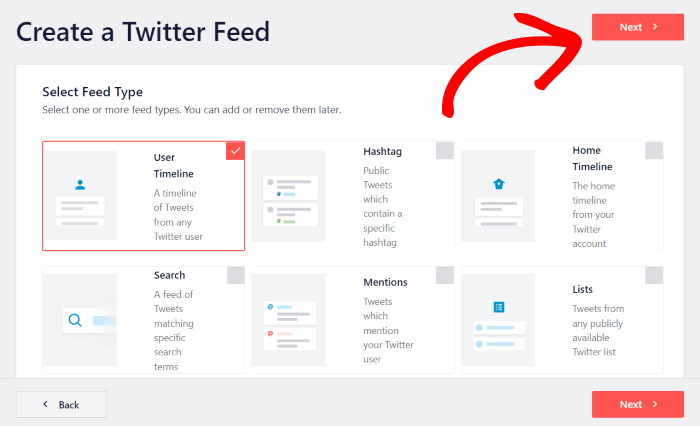
Primeiro, abra o menu «Feed do X (Twitter) » «Todos os feeds» no seu painel de controlo e, em seguida, clique no botão «Adicionar novo » na parte superior.

Pode então selecionar o tipo de feed do X (Twitter) que pretende no seu site. Para continuar, selecione «Linha do tempo do utilizador » e, em seguida, clique no botão «Seguinte ».
Agora que criou um feed do X (Twitter) utilizando este plugin, o próximo passo é ligá-lo à sua conta do X (Twitter).
Passo 3: Liga o teu feed ao X (Twitter)
Se quiseres que o teu feed do X (Twitter) inclua um perfil no teu site, basta ligá-lo à tua conta do X (Twitter).
Pode clicar no botão Ligar aqui para começar.

Em seguida, o X (Twitter) Feed Pro irá solicitar acesso apenas de leitura à sua conta, para que possa obter as publicações do X e, posteriormente, exibi-las no seu site.
O plugin não pode efetuar quaisquer alterações na sua conta e apenas pode visualizar informações no X (Twitter). Por conseguinte, pode utilizar com toda a segurança o plugin X (Twitter) Feed Pro da Smash Balloon.
Para conceder acesso apenas de leitura ao X (Twitter) Feed Pro, clique no botão «Autorizar aplicação».

Depois de ligar a sua conta do X (Twitter), pode escolher o perfil do X (Twitter) que pretende mostrar no seu site.
Introduza o perfil do X (Twitter) que selecionou no campo «Linha do tempo do utilizador ».
Por fim, clique no botão Next (Seguinte ) para continuar.

Agora que já adicionaste uma fonte para o feed do teu perfil do X (Twitter), estás pronto para o passo 4. Aí, podes personalizar o design do teu novo feed.
Passo 4: Personalizar o feed do teu perfil no X (Twitter)
Uma vez que o plugin se adapta automaticamente ao design do seu site, o seu feed do X (Twitter) irá integrar-se na perfeição com a sua marca.
Além disso, também podes personalizar o feed do teu perfil no X (Twitter) em pormenor.
Em primeiro lugar, o plugin fornece-lhe 7 modelos de feed à sua escolha. Basta selecionar a opção que pretende utilizar para o seu feed:
- Predefinição
- Cartões de alvenaria
- Carrossel simples
- Cartões simples
- Carrossel de montras
- Última publicação no X
- Widget
Depois de selecionar o seu modelo de feed, clique em Seguinte.

Agora, o plugin vai abrir o editor do feed em tempo real para que possas personalizar ainda mais o teu feed do X (Twitter).
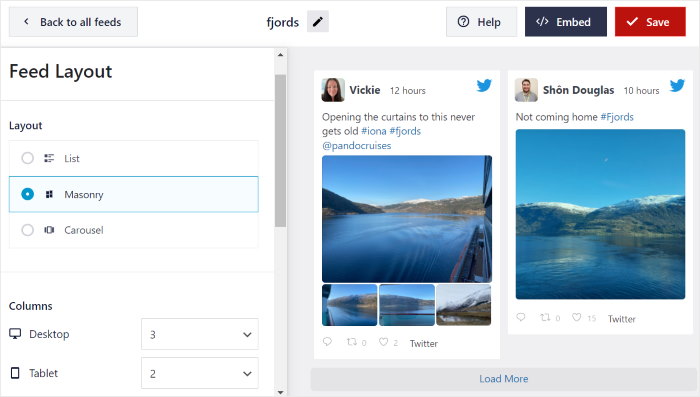
Podes ver as opções de personalização no lado esquerdo do editor. A partir daí, podes configurar o layout, o fundo, as cores, o estilo do cabeçalho, o design dos botões e muito mais do teu feed do X (Twitter).
No lado direito do editor, pode ver uma pré-visualização em tempo real do seu feed do X (Twitter). Dessa forma, pode acompanhar facilmente as suas alterações.

Agora já pode utilizar o editor de transmissão em direto para alterar o layout das publicações do X no seu site.
Clique na opção Layout do feed à esquerda para começar.

O plugin irá, então, apresentar-lhe três layouts diferentes que pode utilizar no seu feed do X (Twitter):
- Lista
- Alvenaria
- e Carrossel
Vamos analisar cada um destes esquemas abaixo:

Se escolher o layout de lista, as suas publicações no X aparecerão numa única coluna, semelhante a um feed oficial do X (Twitter).
Além disso, as tuas publicações individuais no X vão destacar-se mais no teu site com este layout.

Prefere que as suas publicações do X apareçam em várias colunas? Nesse caso, selecione o layout «masonry ».
Como bónus, podes usar este layout para mostrar imensas publicações do X (Twitter) de uma só vez.

Em seguida, há o layout em carrossel, que apresenta o teu conteúdo do X (Twitter) num carrossel de imagens.
Além de ser interativo, este layout permite-te mostrar imensas publicações do X sem ocupar muito espaço.

Depois de selecionar o esquema pretendido, clique no botão Guardar.
Pronto para personalizar ainda mais o teu feed do X (Twitter)? Nesse caso, clica no botão «Personalizar» na parte superior.

Agora já estás pronto para alterar as cores do teu feed de perfil do X (Twitter). E com o editor de feed em tempo real, isso pode ser super fácil.
Primeiro, clique na opção Esquema de cores , à esquerda.

Em seguida, pode ver 4 esquemas de cores diferentes que o podem ajudar a alterar as cores do seu feed com facilidade:
- Herdar do tema: Copiar as cores do seu tema WordPress
- Claro: Mostrar uma cor de fundo clara e um tipo de letra escuro
- Escuro: Escolha uma cor escura para o fundo e uma cor clara para o tipo de letra
- Personalizado: Selecione todas as suas cores manualmente
Depois de selecionar um esquema de cores, não se esqueça de clicar em Guardar para manter as alterações.

Agora pode utilizar as restantes opções de personalização para alterar o design do cabeçalho do seu feed do X (Twitter), adicionar mais botões, definir o número de publicações do X, ajustar as definições da lightbox e muito mais.
Quando estiver satisfeito com o aspeto do seu feed, clique novamente em Guardar .
Por fim, já estás pronto para incorporar este perfil do X (Twitter) no teu site, no passo 5.
Passo 5: Incorporar o perfil do X (Twitter) no seu site
O X (Twitter) Feed Pro oferece-lhe duas formas diferentes de apresentar o seu perfil do X (Twitter) num site WordPress:
- Incorporar o perfil do X (Twitter) numa página do WordPress
- Incorporar o perfil do X (Twitter) na barra lateral ou no rodapé do WordPress
Vamos analisar estes dois métodos abaixo.
Incorporar o perfil do X (Twitter) numa página do WordPress
Como o X (Twitter) Feed Pro é tão fácil de utilizar, pode começar a incorporar os seus feeds diretamente a partir do editor de feeds em tempo real.
Tudo o que tem de fazer é clicar no botão Incorporar para começar.

Na nova janela pop-up, poderá encontrar várias formas de adicionar o seu feed do X (Twitter) ao seu site.
Uma vez que, desta vez, estamos a incorporá-lo numa página, clique em Adicionar a uma página para continuar.

O pop-up mostrará agora uma lista de todas as páginas do WordPress no seu sítio Web.
Depois de selecionar uma página entre as opções, clique no botão Adicionar .

Agora, pode ver essa página aberta no editor oficial do WordPress. Aqui, poderá incorporar o seu feed do X (Twitter) utilizando um bloco de conteúdo.
Primeiro, adicione um novo bloco clicando no ícone de mais (+).

Pode então procurar o bloco "twitter feed" utilizando a barra de pesquisa na parte superior.
Por fim, clica no widget «X (Twitter) Feed» nos resultados de pesquisa abaixo.

Quando estiver pronto para ativar o widget da sua linha do tempo do X (Twitter), clique no botão «Atualizar ».
Se abrires a página web agora, poderás ver como o perfil do X (Twitter) será apresentado aos visitantes do teu site.

Agora que já incorporou este perfil do X (Twitter) numa página do WordPress, vamos ver a próxima forma de incorporar conteúdo do X (Twitter).
Incorporar o perfil do X (Twitter) na barra lateral ou no rodapé do WordPress
Também podes utilizar um widget do X (Twitter) para incorporar publicações do X a partir do perfil do X (Twitter) que escolheres. Tal como na opção anterior, podes fazê-lo a partir do editor do feed em tempo real.
Primeiro, aceda ao menu «Feed do X (Twitter) » «Todos os feeds» a partir do painel de controlo do WordPress e clique no seu feed do X (Twitter) que criou anteriormente.

Como podes ver, é super fácil voltar a abrir um feed no editor de feeds em tempo real. Aqui podes personalizar à vontade o teu feed do X (Twitter) — tal como antes.
Pode clicar no botão «Incorporar» , na parte superior, para começar a incorporar o seu feed do X (Twitter).
Na janela pop-up, pode escolher onde pretende incorporar o perfil do X (Twitter).
Para continuar, clique no botão Adicionar a um Widget.

Depois de fazer isso, o X (Twitter) Feed Pro irá redirecioná-lo para a página «Widgets» do seu site. Pode utilizar esta página para adicionar, remover ou gerir os seus widgets do WordPress.
Para começar, pode escolher onde pretende incorporar o seu perfil do X (Twitter).
Se pretender incorporá-lo na área da barra lateral, clique no painel Barra lateral .

Vamos utilizar a barra lateral do WordPress para o nosso exemplo abaixo.
Em alternativa, pode clicar no painel «Rodapé»se quiser mostrar o seu perfil do X (Twitter) na área do rodapé do seu site.

Para adicionar um novo widget à barra lateral ou ao rodapé, pode clicar no ícone de mais (+) na parte inferior.
Por fim, clica no widget«Feed do X (Twitter) » nas opções para incorporar o teu perfil do X (Twitter).

Assim que clicar no botão «Atualizar» , o widget do seu perfil do X (Twitter) ficará ativo no seu site.
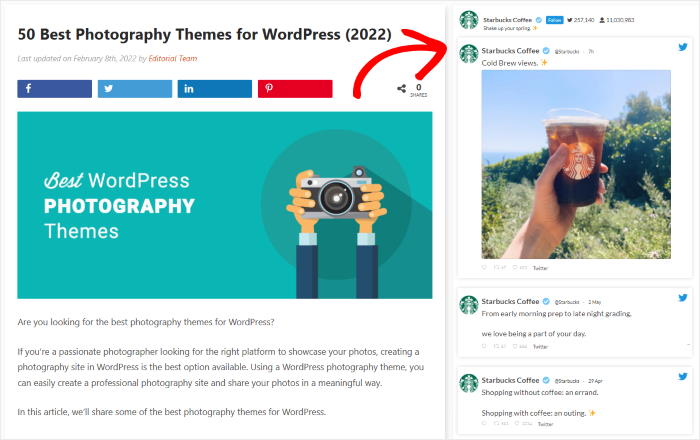
Queres ver como fica? Basta abrires o teu site e poderás ver o teu perfil do X (Twitter) incorporado, à vista de todos.
E pronto!
Agora já sabes como incorporar um perfil do X (Twitter) no teu site com apenas alguns cliques. Com o X (Twitter) Feed Pro, é mais fácil do que nunca mostrar publicações do X no teu site WordPress.
Quer incorporar feeds de perfis do X (Twitter)? Pode descarregar o X (Twitter) Feed Pro aqui.
Se quiseres conhecer mais formas de integrar o X (Twitter) no teu site, podes consultar a nossa lista dos melhores widgets do X (Twitter) para incorporares no teu site.







