


 Parede social
  Análise de feeds


Está a pensar em incorporar publicações do X no seu site do WordPress, mas não sabe por onde começar?
A incorporação de X publicações permite-lhe apresentar conversas reais, partilhar testemunhos e manter o conteúdo do seu site atualizado e cativante.
É também uma forma eficaz de se conectar com o seu público e incentivar mais seguidores no X (Twitter).
Quando tentei, pela primeira vez, adicionar publicações do X ao meu site, descobri que as ferramentas padrão de incorporação do X (Twitter) podiam ser confusas. Especialmente se estiveres a dar os primeiros passos.
Na Smash Balloon, já ajudámos milhões de utilizadores do WordPress a apresentar feeds das redes sociais de forma integrada, facilitando a qualquer pessoa a adição de conteúdos do X (Twitter) ao seu site.
Neste artigo, vou explicar-lhe um processo simples, adequado para principiantes, para incorporar publicações do X no seu site.
E o melhor de tudo é que vais aprender a incorporar publicações do X no teu site em apenas alguns passos simples, mesmo que não tenhas conhecimentos técnicos.
Neste artigo
- Por que incorporar publicações do X no seu site?
- 2 formas de incorporar uma publicação do X no seu site WordPress
- Qual é a forma mais fácil de incorporar publicações do X no teu site?
- Como incorporar publicações do X no seu site (de forma fácil)
Por que incorporar publicações do X no seu site?
O X (Twitter) é uma das maiores plataformas de redes sociais existentes e um local popular para marcas que desejam promover os seus negócios.
Com mais de 237 milhões de utilizadores do X (Twitter), poderá encontrar aí imensos clientes potenciais para o seu negócio.
Mas há tantos profissionais de marketing que já utilizam o X (Twitter) todos os dias que pode ser difícil aumentar o seu próprio número de seguidores.
A solução? Pode adicionar conteúdos das redes sociais do X (Twitter) ao seu site e transformar o tráfego do site em interações e seguidores.
Para além de aumentar a sua presença nas redes sociais, eis mais algumas formas como a incorporação de publicações do X pode ajudar a sua marca:
- Pode incorporar transmissões ao vivo do X (Twitter) (livestreams do X (Twitter)) para manter os visitantes do seu site envolvidos durante mais tempo.
- Se apresentar provas sociais ao incorporar comentários do X (Twitter) sobre os seus produtos, poderá convencer os seus visitantes a comprarem-lhe.
- Incorporar as suas próprias publicações do X a partir da sua linha do tempo do X (Twitter) mostrará às pessoas que está ativo no X (Twitter) e incentivá-las-á a contactá-lo.
- Ao utilizar uma incorporação do X (Twitter), pode destacar facilmente anúncios importantes e as últimas notícias no seu site.
Como pode ver, pode facilmente aumentar o número de seguidores no X (Twitter), alcançar mais clientes, impulsionar as suas vendas, fazer crescer a sua marca e ganhar dinheiro com o X (Twitter).
Dito isto, vamos ver como pode começar a integrar o X (Twitter) no seu site.
2 formas de incorporar uma publicação do X no seu site WordPress
Se quiser incorporar X publicações no seu site WordPress, existem duas formas de o fazer:
- Manual: Gere um código de incorporação do X (Twitter) para as publicações do X, ajuste esse código e, em seguida, insira-o manualmente no seu site
- Automático: Utiliza um plugin do WordPress que consiga incorporar automaticamente conteúdo do X (Twitter) por ti
Se optar pelo primeiro método, isso implica lidar com uma grande quantidade de códigos HTML complexos. Além disso, pode demorar muito mais tempo a incorporar feeds do X (Twitter) utilizando o método manual.
E se algo correr mal enquanto estiver a inserir esse código no seu sítio, não terá uma equipa de apoio para o ajudar.
Em suma, a forma manual pode ser um desafio para muitos utilizadores.
Qual é a forma mais fácil de incorporar publicações do X no seu site?
Por outro lado, se optar pela opção automática, basta utilizar um plugin de feed do X (Twitter) para incorporar todas as publicações do X com facilidade — sem necessidade de programação.
E o melhor plugin para o feed do X (Twitter) que pode utilizar é o Smash Balloon X (Twitter) Feed Pro.

Este plugin inclui um fluxo guiado simples de 3 passos que o acompanhará ao longo de todo o processo de criação, personalização e incorporação de feeds de conteúdo do X (Twitter) no seu site.
Além disso, tens imensas opções no que diz respeito ao tipo de conteúdo do X (Twitter) que desejas incorporar.
Podes mostrar X publicações de um perfil específico, apresentar X resultados de pesquisa no X(Twitter), exibir as hashtags do X (Twitter) que escolheres, incorporar as tuas menções no X (Twitter), exibir as tuas republicações e muito mais.
Para além das publicações de texto e das fotografias, pode incorporar um vídeo do X (Twitter) no seu site utilizando este plugin e manter os seus visitantes interessados durante muito mais tempo.
O X (Twitter) Feed Pro também lhe oferece controlo total sobre a forma como as publicações do X aparecem no seu site.
Podes optar por importar um modelo atraente e, em seguida, utilizar um personalizador de feed em tempo real para alterar o design do teu feed do X (Twitter) com apenas alguns cliques.

Como podem ver, o X (Twitter) Feed Pro é a melhor opção se quiserem adicionar publicações do X ao vosso site com facilidade. Também gosto do facto de poder usar este plugin do X (Twitter) para incorporar publicações do X no meu site Divi.
Com todas estas fantásticas funcionalidades, o plugin tem uma classificação de 4,9/5 estrelas de mais de 150.000 utilizadores activos!

Agora, vamos ver como pode utilizar este plugin para incorporar conteúdo do X (Twitter) no seu site com apenas alguns cliques.
Está pronto para adicionar as suas publicações do X ao seu site, mesmo que não tenha muitos conhecimentos técnicos?
Comece já a utilizar o X (Twitter) Feed Pro!
Como incorporar publicações do X no seu site (de forma fácil)
Para começar a incorporar publicações do X no seu site com facilidade, basta seguir as instruções passo a passo abaixo.
Passo 1: Instalar e ativar o Smash Balloon X (Twitter) Feed Pro
Primeiro, descarrega aqui a tua cópia do plugin X (Twitter) Feed Pro. Em seguida, basta instalar e ativar o plugin no teu site.
Se não sabe bem como o fazer, consulte este guia passo a passo sobre como instalar plug-ins do WordPress
Assim, pode passar para o passo 2 e começar a utilizar o plugin para criar feeds do X (Twitter).
Passo 2: Criar um novo feed do X (Twitter)
Através de um feed do X (Twitter), pode começar a exibir publicações do X no seu site com facilidade.
Para criar o seu feed, aceda ao menu Feed do X (Twitter) » Todos os feeds a partir do painel de administração e, em seguida, clique em «Adicionar novo».

Pode então utilizar o X (Twitter) Feed Pro para escolher que tipo de feed do X (Twitter) pretende apresentar no seu site. Existem 6 opções à sua escolha:
- Cronologia do utilizador: Escolha uma conta do X (Twitter) e mostre as publicações no X feitas por esse utilizador
- Hashtag: Mostrar todas as publicações do X que contenham as hashtags do X (Twitter) que escolheu
- Linha do tempo principal: Mostrar as X publicações da tua própria linha do tempo do X (Twitter)
- Pesquisa: Escolha termos de pesquisa e inclua X publicações que contenham esses termos
- Menções: Inserir publicações do X que mencionem a sua conta do X (Twitter)
- Listas: Incorpore listas específicas do X (Twitter) no seu site
Quer utilizar mais do que um tipo de feed do X (Twitter)? Basta selecionar várias opções e combinar os tipos de feed aqui.
Depois de selecionar o tipo de feed X (Twitter), clique em «Seguinte» para continuar.
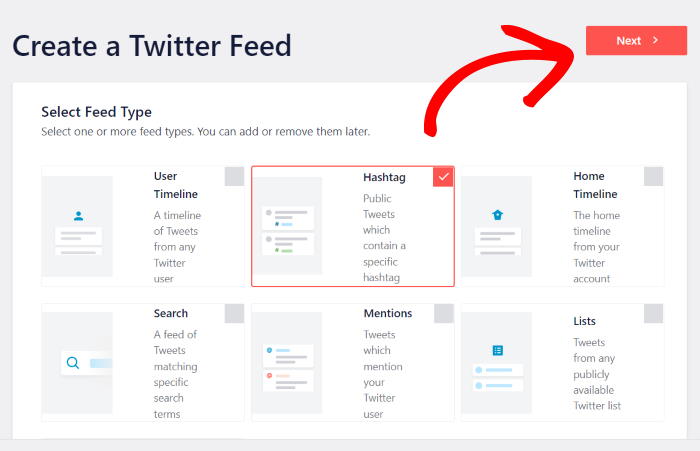
Vamos utilizar o tipo de feed «hashtag» para mostrar um exemplo de um feed do X (Twitter) num site.
Agora que criou um feed do X (Twitter), está na hora de ligar esse feed ao X (Twitter) no passo 3.
Passo 3: Ligar a sua conta X (Twitter)
Ao ligar a sua conta do X (Twitter), o seu novo feed pode recolher conteúdos do X (Twitter) e apresentá-los no seu site.
Primeiro, clique no botão Ligar na janela de contexto.

Ao fazê-lo, será aberto o site do X (Twitter), onde o plugin solicitará acesso apenas de leitura à sua conta.
O X (Twitter) Feed Pro utilizará este acesso para visualizar conteúdos no X (Twitter) e não irá efetuar quaisquer alterações na sua conta. Por isso, o plugin é seguro de utilizar.
Para continuar, clique no botão Autorizar aplicação aqui.

Depois disso, o X (Twitter) Feed Pro irá redirecioná-lo de volta ao seu site para que possa concluir a adição da fonte do seu feed do X (Twitter).
Esta fonte pode ser um perfil do X (Twitter), uma hashtag, um termo de pesquisa, uma lista do X (Twitter) e muito mais, dependendo do tipo de feed que tiver.
Basta introduzir a fonte na janela de contexto e clicar em Seguinte.

Uma vez que estamos a criar um feed da hashtag X (Twitter), vamos utilizar a hashtag «KEEB_PD» como fonte neste caso.
Agora pode passar à etapa seguinte e personalizar a forma como as publicações X aparecem no seu site.
Passo 4: Personalizar as suas publicações no X
Para personalizar facilmente o teu feed do X (Twitter), podes escolher um modelo de feed que podes importar com um único clique.
Tem 7 modelos de alimentação com designs únicos à sua escolha:
- Predefinição
- Alvenaria
- Carrossel simples
- Cartões simples
- Carrossel de montras
- Últimas publicações X
- Widget
Basta selecionar o modelo de feed do X (Twitter) que preferir e, em seguida, clicar em «Seguinte».

Agora, pode utilizar o personalizador do feed em tempo real para alterar o design do seu feed do X (Twitter) com apenas alguns cliques simples.
Utilizando as opções à esquerda, pode escolher a disposição do feed, o design do cabeçalho, a opção de caixa de luz, o esquema de cores e muito mais.
E, à direita, tem uma pré-visualização em tempo real do seu feed do X (Twitter) para o ajudar a acompanhar as alterações que for fazendo.

Pronto para personalizar as tuas publicações no X?
Procure a opção Layout do feed à esquerda e clique nela para iniciar a personalização.

Aqui pode escolher entre diferentes layouts de feed para controlar a forma como as publicações do X aparecem no seu site WordPress.
Existem 3 layouts aqui: lista, carrossel e alvenaria.

Ao utilizar o layout de lista , as tuas publicações do X aparecerão numa única coluna, tal como no site oficial do X (Twitter).
Como bónus, as tuas publicações no X ficarão mais visíveis desta forma.

Em seguida, pode escolher o layout «masonry» , que apresenta X publicações em diferentes colunas.
Como resultado, podes incorporar imensas publicações do X no teu site de uma só vez.

Por fim, tem o layout de carrossel , que transforma as suas publicações do X num carrossel ou slider do X (Twitter).
Desta forma, pode tornar o seu sítio Web mais envolvente e interativo.

Depois de escolher a opção de apresentação do feed, clique no botão Guardar na parte superior.
Depois de o fazer, clique no botão Personalizar para regressar às principais opções de personalização.

A partir daqui, pode continuar a alterar o aspeto do seu feed do X (Twitter).
Para editar as cores das suas publicações no X, clique na opção «Esquema de cores » à esquerda.

Aqui, podes ver os 4 esquemas de cores que podes escolher para as tuas publicações no X:
- Herdar do tema: Utilizar as mesmas cores do seu tema WordPress
- Claro: Mostrar um fundo claro e uma cor de letra escura
- Escuro: Escolha uma cor de letra clara com um fundo escuro
- Personalizado: Escolha manualmente todas as suas cores

Escolha o esquema de cores que prefere a partir desta lista e, em seguida, clique em Guardar.
Agora pode utilizar as restantes opções de personalização para escolher o design das suas publicações «X». Pode definir o estilo do cabeçalho, o design dos botões, limitar o número de publicações «X», o tamanho do feed e muito mais.
Por fim, clica no botão «Guardar» quando estiveres satisfeito com o design do teu feed do X (Twitter).
Depois disso, é altura de passar à etapa final e adicionar estas publicações X ao seu site.
Passo 5: Incorporar publicações do X no seu site
Com o X (Twitter) Feed Pro, existem duas formas de incorporar as suas publicações do X no seu site:
- Incorporar X publicações numa página web
- Incorporar X publicações na barra lateral ou no rodapé de um site
Incorporar publicações do X numa página da Web
Com o editor de transmissões em direto, pode incorporar as suas publicações do X com apenas alguns cliques — sem precisar de mexer numa única linha de código.
Clique no botão Incorporar na parte superior para começar.

Em seguida, irá ver uma janela pop-up com todas as opções para incorporar o seu feed do X (Twitter).
Para continuar, clique em Adicionar a uma página aqui.

A janela pop-up mostra-lhe uma lista de todas as páginas WordPress que tem no seu sítio Web.
Basta selecionar a página onde pretende apresentar as X publicações e, em seguida, clicar em «Adicionar».

Ao fazer isso, a página será aberta no editor do WordPress.
A partir daí, pode adicionar um novo bloco de conteúdo clicando no ícone de mais (+).

Aqui, utilize a barra de pesquisa na parte superior para procurar o bloco "twitter feed".
Por fim, clica no bloco «Feed do X (Twitter) » abaixo para incorporar as tuas publicações do X.

Para confirmar as suas alterações, clique no botão Atualizar, na parte superior, e já está!
Agora abre o teu site e poderás ver como ficam as publicações com o X.

Agora vamos ver a próxima forma de incorporar publicações do X no teu site.
Incorporar X publicações na barra lateral ou no rodapé de um site
Além de adicionar publicações do X à tua página, também podes mostrar essas publicações na tua barra lateral ou rodapé como um widget do X (Twitter).
Tal como antes, podes utilizar o editor de transmissão em direto para incorporar as publicações do X.
Para voltar a abrir o seu feed do X (Twitter) no editor de feeds em tempo real, aceda ao menu «Feed do X (Twitter) » «Todos os feeds» a partir do seu painel de controlo do WordPress.
Em seguida, clica no feed do X (Twitter) que pretendes incorporar.

Já podes voltar a ver as tuas publicações do X no editor do feed em tempo real.
Para continuar, clique no botão Incorporar na parte superior - tal como antes.
Na janela pop-up, pode escolher onde pretende incorporar as suas publicações do X.
Desta vez, clique no botão Adicionar a um Widget para continuar.

Ao fazê-lo, será aberta a página de widgets do seu site WordPress, para que possa incorporar o seu novo widget do X (Twitter).
Para adicionar as tuas publicações do X à tua barra lateral, clica no painel «Barra lateral ».

Se preferir apresentar X publicações no rodapé, clique no painel «Rodapé ».
Para este exemplo de feed do X (Twitter), vamos utilizar a barra lateral do WordPress.

Clique no ícone de mais (+) na parte inferior para adicionar um novo widget à barra lateral ou ao rodapé.
Em seguida, clique em «Feed do X (Twitter) » para incorporar o seu novo feed do X (Twitter).

Por fim, clique no botão «Atualizar» para confirmar o seu novo widget do feed do X (Twitter) e já está.
Já pode abrir o seu site para ver as suas X publicações apresentadas na área dos widgets.

E já está!
Agora já sabes como incorporar publicações do X no teu site de forma simples. Com isso, podes aumentar facilmente o teu número de seguidores no X (Twitter), envolver os teus visitantes e aumentar as tuas vendas.
E o melhor de tudo? Podes usar o plugin X (Twitter) Feed Pro para fazer tudo isso com apenas alguns cliques simples — sem precisares de mexer numa única linha de código.
Queres começar a incorporar publicações do X? Adquire aqui a tua cópia do X (Twitter) Feed Pro.
Já que estás aqui, podes também consultar a nossa lista das melhores formas de aumentar o teu envolvimento no X (Twitter).
Se este artigo ajudou, siga-nos no X (Twitter) e no Facebook e fique ligado para mais dicas e truques de marketing nas redes sociais.







