


 Parede social
  Análise de feeds


Se estás a trabalhar para expandir o teu negócio, blogue ou presença online, provavelmente estás a utilizar as redes sociais, e o X (Twitter) faz provavelmente parte disso.
Como profissional de marketing digital, sei que conseguir que o seu conteúdo se destaque em plataformas como o X (Twitter) é um objetivo constante.
Quando partilhas um link para o teu site no X (Twitter), queres que ele se destaque e capte a atenção das pessoas. É aí que entram os X (Twitter) Cards. Estes transformam os links normais das tuas publicações no X em pré-visualizações ricas, muitas vezes com imagens, títulos e descrições.
Se queres tornar os links do teu site no X (Twitter) mais eficazes e visualmente apelativos, estás no sítio certo.
Neste guia passo a passo, vou mostrar-lhe exatamente como adicionar X (Twitter) Cards ao seu site. Vou partilhar o processo simples que utilizei para configurar os X (Twitter) Cards no WordPress, para que possa tirar o máximo partido de cada link de site que partilhar no X (Twitter).
Neste artigo
- Por que utilizar os X (Twitter) Cards no seu site
- Como adicionar cartões X (Twitter) ao seu site (de forma fácil)
Por que utilizar os X (Twitter) Cards no seu site
Se quiseres chegar a muitas pessoas novas para a tua marca, o X (Twitter) pode ser um local fantástico.
Afinal, com base na nossa investigação sobre estatísticas de marketing nas redes sociais, o X (Twitter) tem mais de 330 milhões de utilizadores, pelo que é uma plataforma de redes sociais de grande dimensão, com imensos clientes potenciais.
Mas dar os primeiros passos no X (Twitter) pode ser complicado — especialmente se a sua marca ainda não tiver muitos seguidores nas redes sociais.
Uma forma simples e eficaz de o fazer é adicionar X (Twitter) Cards ao seu site. Dessa forma, os visitantes do seu site podem ver facilmente as suas publicações no X e segui-lo.
Aqui estão mais algumas formas de começar a utilizar os X (Twitter) Cards no seu site:
- Ao incorporar publicações relevantes do X, pode captar a atenção das pessoas e mantê-las envolvidas no seu site.
- Pode partilhar X publicações com as últimas notícias e anúncios sobre a sua marca e informar facilmente os seus visitantes.
- Ao exibir a tua cronologia do X (Twitter), estás também a mostrar às pessoas que estás a publicar ativamente no X (Twitter), o que significa que é provável que elas te contactem por lá. Isto também te ajuda a obter mais partilhas.
- Se quiser aumentar as vendas, pode utilizar os X (Twitter) Cards para incluir avaliações dos seus produtos e convencer mais pessoas a comprar

E isso é só o começo. Os X (Twitter) Cards podem ser uma forma fantástica de dar os primeiros passos no marketing nas redes sociais, envolver os teus seguidores e fazer crescer o teu negócio.
Vamos ver qual é a forma mais fácil de começar a apresentar conteúdos do X (Twitter) no seu site.
Como adicionar cartões X (Twitter) ao seu site (de forma fácil)
Se quiser mostrar os X (Twitter) Cards aos visitantes do seu site, a melhor forma é utilizar um plugin do WordPress.
Dessa forma, podes incorporar todo o conteúdo do X (Twitter) que quiseres — sem precisares de saber programar.
E o melhor plugin para apresentar X publicações no teu site é o X (Twitter) Feed Pro.

Com este plugin, pode adicionar facilmente X (Twitter) Cards ao seu site e começar a interagir com os seus visitantes num instante.
O X (Twitter) Feed Pro é o melhor plugin de feed do X (Twitter) para o WordPress. Foi concebido para facilitar a exibição do seu conteúdo cativante do X (Twitter) e manter os visitantes do seu site interessados na sua presença nas redes sociais, complementando os seus esforços para melhorar a sua estratégia no X (Twitter), como, por exemplo, a utilização dos X (Twitter) Cards.
Bastam alguns cliques simples para criar, personalizar e incorporar um feed de X (Twitter) Cards no seu site.
Tal como a configuração dos X (Twitter) Cards é simples, começar a utilizar o X (Twitter) Feed Pro é rápido e fácil. Não é necessária qualquer programação complicada em nenhum dos dois casos.
Além disso, tens imensas opções no que diz respeito ao tipo de conteúdo do X (Twitter) que queres mostrar.
Podes mostrar X publicações das linhas do tempo dos utilizadores, incorporar as hashtags X (Twitter) que escolheres, mostrar resultados de pesquisa X (Twitter) e muito mais.
E o melhor de tudo? Os teus X (Twitter) Cards vão adaptar-se automaticamente ao design do teu site através do plugin. Dessa forma, o conteúdo do X (Twitter) vai encaixar na perfeição na tua identidade de marca.
Uma coisa que aprecio imenso no X (Twitter) Feed Pro é o seu personalizador visual do feed.
Permite-lhe personalizar facilmente o aspeto do seu feed do X (Twitter) e o conteúdo que este apresenta, dando-lhe controlo sobre a integração do X (Twitter) no seu site, tal como controla a aparência dos seus links com os X (Twitter) Cards.
Com apenas alguns cliques, pode definir o seu esquema, esquema de cores, design de botões, estilo de cabeçalho e muito mais.

Além disso, este plugin vem com uma equipa de especialistas em WordPress que estão sempre prontos para o ajudar.
Como pode ver, o X (Twitter) Feed Pro é, sem dúvida, o melhor plugin para o ajudar a incorporar conteúdo do X (Twitter) no seu site.
De facto, algumas das maiores marcas do mundo utilizam o Smash Balloon para incorporar feeds de redes sociais nos seus sítios Web.

Pronto para adicionar cartões do X (Twitter) ao seu site? Obtenha aqui a sua cópia do X (Twitter) Feed Pro.
Dito isto, vamos ver como pode utilizar o plugin para adicionar X (Twitter) Cards ao seu site.
Passo 1: Descarregue o plugin X (Twitter) Feed Pro
Para começar, obtenha a sua cópia do plugin X (Twitter) Feed Pro e, em seguida, descarregue-o para o seu computador.
Depois disso, basta instalar e ativar o plugin no seu sítio Web.
Se quiser ajuda com isso, consulte este tutorial sobre como instalar um plugin WordPress passo a passo.
Depois de ter instalado e ativado o plugin, pode passar para o passo 2 abaixo.
Passo 2: Criar um novo feed do X (Twitter)
Agora que o seu plugin está pronto, pode utilizá-lo para criar um novo feed do X (Twitter) no seu site.
Com esse feed, podes mostrar imensos X (Twitter) Cards de uma só vez.
Na área do painel de controlo, aceda ao menu Feed do X (Twitter) » Todos os feeds para começar.
Agora, crie um novo feed clicando no botão Adicionar novo .

Depois disso, pode escolher o tipo de conteúdo do X (Twitter) que pretende mostrar nos seus cartões. Eis as opções à sua escolha:
- Linha do tempo do utilizador: Incorpora uma linha do tempo do X (Twitter) no teu site
- Hashtag: Mostrar X publicações com uma hashtag escolhida
- Cronologia da página inicial : Mostrar as X publicações da tua página inicial
- Pesquisa: Escolha um termo de pesquisa e inclua X publicações que contenham esse termo
- Menções: Mostrar X publicações que mencionam o teu perfil
- Listas: Incorporar listas do X (Twitter) no seu site
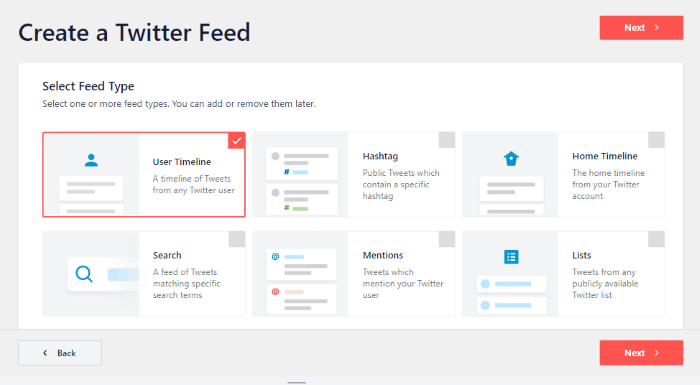
Selecione a opção que prefere nesta lista e, em seguida, clique no botão Seguinte .
Para este exemplo, vamos utilizar um tipo de feed de linha cronológica do utilizador.
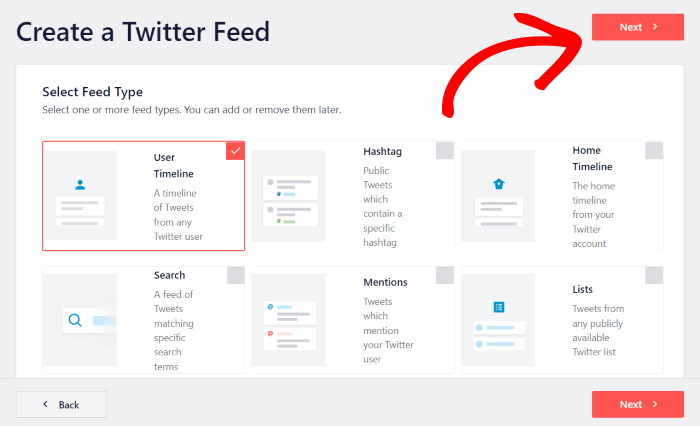
Como podem ver, com este plugin é possível criar um feed do X (Twitter) com apenas alguns cliques,
No passo 3, pode ligar este feed ao X (Twitter) para que possa apresentar os X (Twitter) Cards no seu site.
Passo 3: Ligar a sua conta X (Twitter)
Para incorporar os X (Twitter) Cards, pode ligar este novo feed à sua conta do X (Twitter).
Para tal, clique no botão Ligar para começar.

O plugin irá, em seguida, abrir o X (Twitter) para que possa concluir a ligação da sua conta. Para tal, basta conceder acesso apenas de leitura ao plugin.
Dessa forma, a tua conta do X (Twitter) estará totalmente segura, uma vez que o plugin só pode visualizar informações do X (Twitter) e não poderá efetuar qualquer alteração.
Para ligar a sua conta do X (Twitter), clique aqui em «Autorizar aplicação ».

Agora que já ligaste a tua conta do X (Twitter), está na hora de adicionar a fonte.
A fonte pode ser o perfil do X (Twitter), uma hashtag, uma lista, um termo de pesquisa ou conteúdo personalizado do X (Twitter) que pretenda apresentar no seu site.
Aqui, adicionámos o perfil @starbucks X (Twitter) como fonte. Isto irá apresentar os «X (Twitter) Cards» do perfil desse utilizador.
Depois de introduzir a fonte na janela pop-up, clique no botão Seguinte .

Assim, pode avançar para o passo 4 e personalizar o aspeto dos seus X (Twitter) Cards no seu site.
Passo 4: Personalizar o teu feed do X (Twitter)
Para começar, pode optar por importar um design já pronto para os seus X (Twitter) Cards. Aqui estão as 6 opções à sua escolha:
- Predefinição
- Cartões de alvenaria
- Carrossel simples
- Cartões simples
- Carrossel de exposição
- Última publicação no X
- Widget
Depois de selecionar o modelo, clique em Seguinte para continuar.

Depois de fazer isso, o X (Twitter) Feed Pro irá redirecioná-lo para o editor de feed em tempo real. A partir daí, poderá alterar o layout, as cores, o design dos botões, a lightbox, o design do cabeçalho e muito mais nos seus X (Twitter) Cards.
À direita, pode ver uma pré-visualização em tempo real que mostra como os X (Twitter) Cards ficarão no seu site.

Para começar a personalizar, pode alterar o layout dos X (Twitter) Cards no seu site.
Clique na opção Layout do feed para o fazer.

Depois disso, pode escolher entre 3 layouts para os seus X (Twitter) Cards: Lista, Masonry e Carrossel.
Vamos dar uma vista de olhos abaixo:

Ao utilizar o layout de lista, pode apresentar os seus X (Twitter) Cards numa única coluna — tal como no layout do site oficial do X (Twitter).
Desta forma, cada X (Twitter) Card fica claramente visível no seu site.

Em seguida, temos o layout em mosaico , que permite apresentar os X (Twitter) Cards em várias colunas.
É uma excelente forma de mostrar imensos X (Twitter) Cards de uma só vez.

Também pode escolher o layout em carrossel e incorporar uma apresentação de X (Twitter) Cards no seu site.
Este esquema pode ajudá-lo a tornar o seu sítio Web ainda mais interativo.

Depois de selecionar o layout do seu feed do X (Twitter), clique no botão «Guardar» na parte superior.
Em seguida, pode continuar a configurar o aspeto do seu feed do X (Twitter) clicando no botão «Personalizar» , na parte superior.

Agora, já podes utilizar o editor de feed em tempo real para alterar as cores do teu feed do X (Twitter).
Clique na opção Esquema de cores à esquerda para começar.

Para alterar as suas cores, pode simplesmente escolher entre 4 esquemas de cores diferentes aqui:
- Herdar do tema: Copiar as cores do seu tema WordPress
- Claro: Um fundo claro com uma cor de letra escura
- Escuro: fundo escuro em cima de uma cor de letra clara
- Personalizado: Escolher manualmente todas as cores
Depois de selecionar o esquema de cores, clique no botão Guardar.

Pode então utilizar as restantes opções de personalização e alterar o cabeçalho, o design dos botões, o tamanho do feed e muito mais com apenas alguns cliques.
Por fim, clica no botão «Guardar» para confirmar o novo design do teu feed do X (Twitter).
Pode então avançar para o passo final e começar a incorporar os seus X (Twitter) Cards no seu site.
Passo 5: Incorporar os seus cartões X (Twitter) no seu site
Agora que já personalizou o aspeto dos X (Twitter) Cards, está na hora de os incorporar no seu site WordPress
Pode fazê-lo de duas formas com este plugin:
- Incorporar cartões X (Twitter) numa página do WordPress
- Incorporar cartões X (Twitter) na barra lateral ou no rodapé do WordPress
Vejamos os dois métodos abaixo.
Incorporar cartões X (Twitter) numa página do WordPress
Com o editor de transmissões em direto, pode incorporar facilmente os seus X (Twitter) Cards com apenas alguns cliques — sem necessidade de programação.
Para começar, clique no botão Incorporar na parte superior.

Depois de fazer isso, irá aparecer uma janela pop-up onde poderá escolher a localização dos seus X (Twitter) Cards.
Clique em Adicionar a uma página aqui para continuar.

Em seguida, irá ver uma lista de todas as páginas do WordPress no seu site. Agora pode selecionar a página onde pretende incorporar os X (Twitter) Cards.
Depois de o fazer, clique em Adicionar para continuar.

O X (Twitter) Feed Pro irá agora abrir essa página no editor do WordPress. Aqui, pode adicionar um novo bloco de conteúdo clicando no ícone de mais (+).

Escreve «X (Twitter) Feed» na barra de pesquisa na parte superior para procurares o bloco de conteúdo certo aqui.
Em seguida, clique no bloco «Feed do X (Twitter) » entre as opções abaixo.

Por fim, clica no botão «Atualizar» e os teus X (Twitter) Cards ficarão ativos no teu site.
Para ver o seu aspeto, basta abrir o seu sítio Web e verificar por si próprio.

Agora, vamos ver outra forma de adicionar X (Twitter) Cards ao seu site utilizando o X (Twitter) Feed Pro.
Incorporar feeds do X (Twitter) na barra lateral ou no rodapé do WordPress
Com este método, pode incorporar X (Twitter) Cards na barra lateral ou no rodapé do seu WordPress como um widget do X (Twitter).
Também pode utilizar o editor de feed em direto para esse efeito.
Primeiro, aceda ao menu «Feed do X (Twitter) » » «Todos os feeds» a partir do painel de controlo do WordPress.
Em seguida, irá ver uma lista de todos os feeds do X (Twitter) no seu site. Agora, clique no feed do X (Twitter) que pretende incorporar.

Ao fazer isso, o editor de transmissões em direto será aberto novamente. Basta clicar no botão «Incorporar» para começar a incorporar os teus X (Twitter) Cards.
Na janela pop-up, clique em Adicionar a um Widget para continuar.
Isto irá redirecioná-lo para a página de widgets do WordPress, para que possa adicionar o seu widget X (Twitter).

A partir daqui, pode escolher entre a barra lateral e o rodapé para os seus X (Twitter) Cards.
Queres mostrar os X (Twitter) Cards na barra lateral do teu site?
Basta clicar no painel Barra lateral .

Ou pode optar por apresentar os X (Twitter) Cards no rodapé.
Para isso, clique num painel de Rodapé.

Agora, pode adicionar um novo widget clicando no ícone de mais (+) na parte inferior.
Depois disso, selecione o widget«Feed do X (Twitter) » entre as opções.

Por fim, pode clicar em Atualizar para guardar as alterações.
E pronto, já adicionaste os X (Twitter) Cards às áreas do teu site onde é possível inserir widgets. Podes ver o resultado abrindo o teu site.
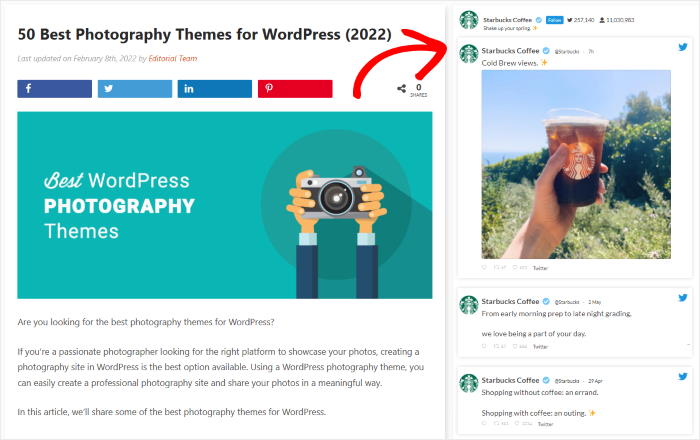
Em suma, o X (Twitter) Feed Pro é o melhor plugin se quiseres adicionar conteúdo do X (Twitter) ao teu site com facilidade.
Agora vamos ver como podes incorporar os X (Twitter) Cards sem recorrer a um plugin.
Adicionar manualmente cartões X (Twitter) ao seu site
Também pode adicionar X (Twitter) Cards ao seu site de forma manual, sem recorrer a nenhum plugin.
Como resultado, pode demorar muito mais tempo se optar por este método. Afinal, terá de gerar manualmente o código de incorporação do X (Twitter) e adicioná-lo ao seu site.
Além disso, aqui não vais ter opções de personalização, pelo que os teus X (Twitter) Cards podem não corresponder à tua identidade de marca.
Se quiseres alterar o aspeto dos X (Twitter) Cards, terás de ajustar o código tu próprio ou contratar um programador.
Além disso, não terá acesso a uma equipa de apoio como a do X (Twitter) Feed Pro. Se a inserção do código de incorporação no seu site causar algum erro, não poderá pedir ajuda a uma equipa de apoio.
Dito isto, vamos começar e ver como pode adicionar manualmente os X (Twitter) Cards ao seu site.
Passo 1: Visite o Twitter Publicar

Para começar, abra publish.twitter.com no seu navegador para ir para o site Twitter Publish.
Aqui, pode utilizar o gerador de cartões do X (Twitter) para criar um código HTML de incorporação para conteúdos do X (Twitter).
Passo 2: Escolha o seu tipo de incorporação
Se deslocar a página para baixo, pode encontrar 3 opções de incorporação diferentes:
- X (Twitter) incorporado: Adicione um único cartão X (Twitter) ao seu site
- Linha do tempo incorporada: Mostrar cartões X (Twitter) de uma linha do tempo específica
- Botões do X (Twitter): Incorporar botões do X (Twitter)

Para o nosso exemplo, vamos escolher a opção de linha de tempo incorporada.
Passo 3: Cole o URL do teu X (Twitter)
Em seguida, irá aparecer uma janela pop-up do gerador de cartões do X (Twitter). Aí, basta introduzir o URL da linha do tempo do X (Twitter) que pretende incorporar.
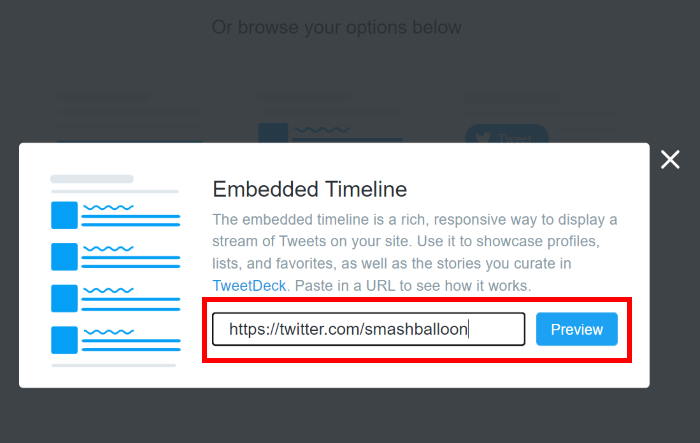
Depois de colar o URL da cronologia do X (Twitter) na janela pop-up, clique no botão «Pré-visualizar» para continuar.
Passo 4: Copiar o código HTML
Por fim, poderá ver o código HTML dos seus X (Twitter) Cards. Também poderá ver uma pré-visualização do aspeto que os X (Twitter) Cards terão no seu site.
Para continuar, clique no botão Copiar código .
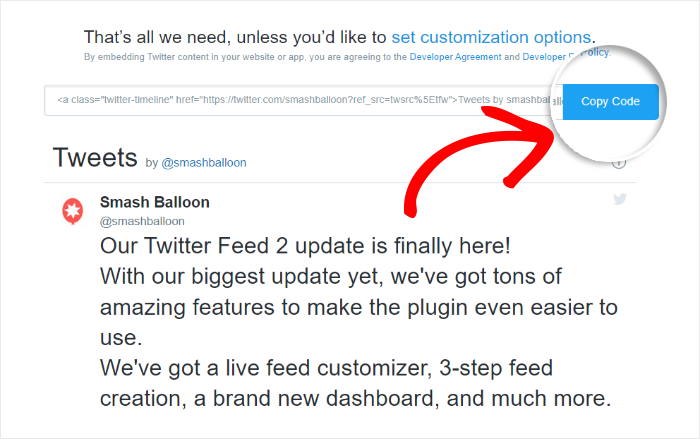
Por fim, pode utilizar este código para incorporar os X (Twitter) Cards no passo seguinte.
Passo 5: Adicionar o código HTML ao WordPress
Pode agora colar o código HTML incorporado na sua página ou publicação do WordPress.
Para utilizar uma página do WordPress, clique no menu Páginas " Adicionar novo no seu painel de controlo.

Ou pode abrir o menu Publicações " Adicionar novo no seu painel de controlo para utilizar a publicação do WordPress.
Para este exemplo, vamos optar por uma página do WordPress.

Agora, adicione um bloco de conteúdo à página ou ao post clicando no ícone de mais (+).
Por fim, procure a barra de pesquisa na parte superior e escreva "html personalizado" .
Em seguida, selecione o bloco HTML personalizado a partir das opções abaixo.

Agora pode colar o código de incorporação do X (Twitter) que copiou no bloco HTML.
Ao fazê-lo, irá incorporar os X (Twitter) Cards no seu site.

Por fim, clica em «Publicar» para guardar as alterações, e os X (Twitter) Cards ficarão online.
Basta abrir o teu site para veres como ficam os X (Twitter) Cards.

Mas se quiseres incorporar apenas um único X (Twitter) Card, é um pouco mais fácil.
Primeiro, copia o teu URL do X (Twitter) e, em seguida, volta ao teu site do WordPress. Depois, basta colar o teu URL na tua publicação ou página.
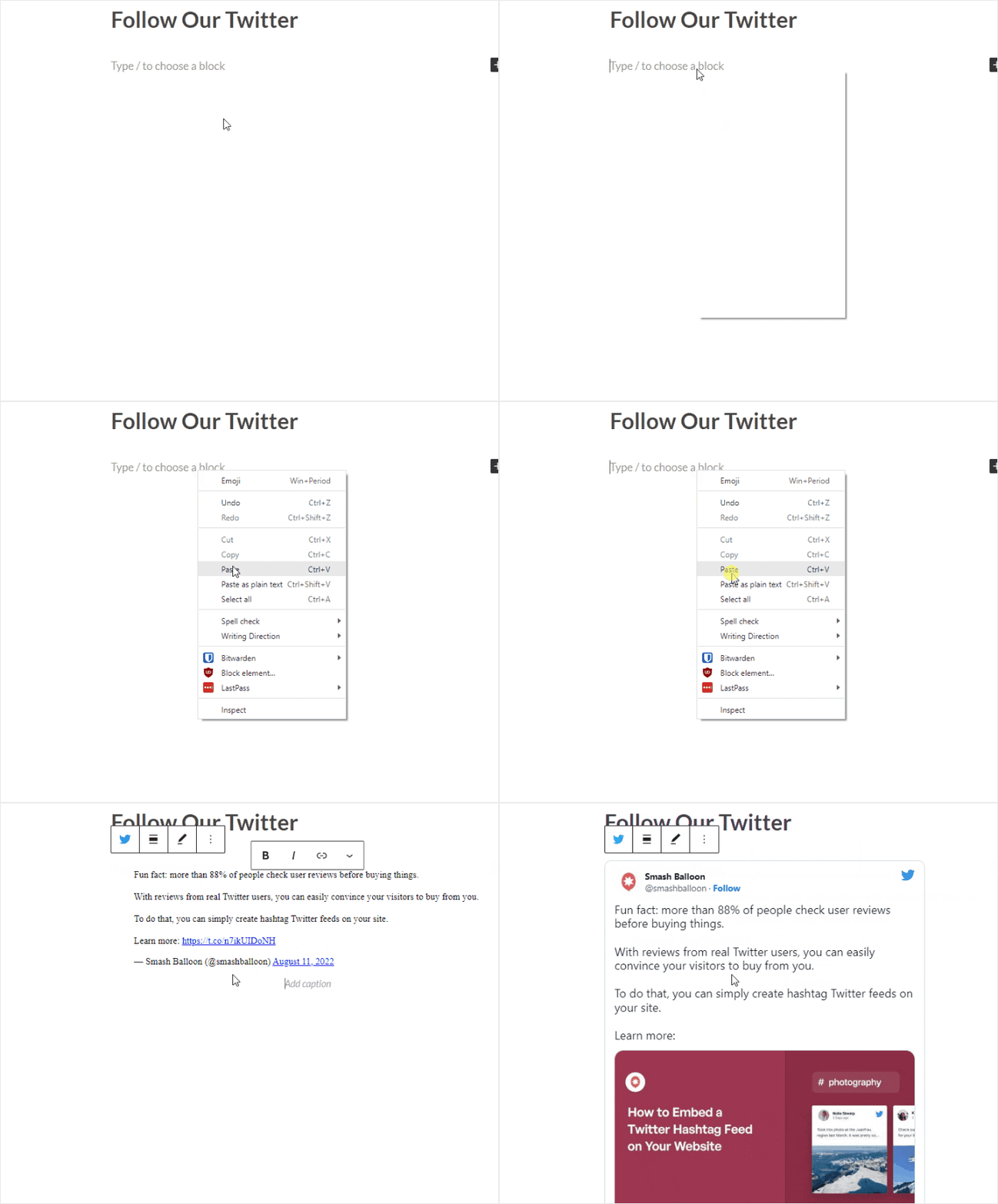
Tal como antes, clica em «Publicar» para confirmar as tuas alterações e o teu novo X (Twitter) Card ficará online.
E aí está!
Como podes ver, é super fácil adicionar X (Twitter) Cards ao teu site usando um plugin do WordPress. Com o X (Twitter) Feed Pro, podes começar a exibir conteúdo do X (Twitter) com apenas alguns cliques — mesmo que sejas um novato no WordPress.
Assim, pode aumentar o número de seguidores nas redes sociais, envolver os visitantes do seu sítio Web e aumentar também as suas vendas.
Se quiseres começar a tirar o máximo partido do X (Twitter) para a tua marca, consulta a nossa lista das melhores formas de ganhar dinheiro no X (Twitter).
Tem um site criado com o Elementor? Veja aqui como pode incorporar um feed do X (Twitter) no seu site do Elementor.
Se este tutorial te ajudou, segue-nos noFacebooke noX (Twitter)para obteres mais dicas úteis sobre marketing nas redes sociais.







