


 Mur social
  Analyse des flux

Si vous cherchez à développer votre entreprise, votre blog ou votre présence en ligne, vous utilisez sans doute les réseaux sociaux, et X (Twitter) en fait probablement partie.
En tant que spécialiste du marketing numérique, je sais que faire en sorte que votre contenu soit remarqué sur des plateformes comme X (Twitter) est un objectif permanent.
Lorsque vous partagez un lien vers votre site web sur X (Twitter), vous souhaitez qu'il se démarque et attire l'attention des internautes. C'est là que les « X (Twitter) Cards » entrent en jeu. Elles transforment vos liens habituels dans les publications X en aperçus enrichis, souvent accompagnés d'images, de titres et de descriptions.
Si vous souhaitez rendre les liens vers votre site web sur X (Twitter) plus efficaces et plus attrayants visuellement, vous êtes au bon endroit.
Dans ce guide étape par étape, je vais vous montrer exactement comment ajouter des cartes X (Twitter) à votre site web. Je vais vous expliquer la méthode simple que j'ai utilisée pour configurer les cartes X (Twitter) sur WordPress, afin que vous puissiez tirer le meilleur parti de chaque lien vers votre site web que vous partagez sur X (Twitter).
Dans cet article
- Pourquoi utiliser les cartes X (Twitter) pour votre site web ?
- Comment ajouter des cartes X (Twitter) à votre site web (méthode simple)
Pourquoi utiliser les cartes X (Twitter) pour votre site web ?
Si vous souhaitez toucher un large public pour votre marque, X (Twitter) peut être un excellent moyen d'y parvenir.
Après tout, d'après nos recherches sur les statistiques relatives au marketing sur les réseaux sociaux, X (Twitter) compte plus de 330 millions d'utilisateurs ; il s'agit donc d'une plateforme de réseaux sociaux gigantesque qui regorge de clients potentiels.
Mais se lancer sur X (Twitter) peut s'avérer difficile, surtout si votre marque ne compte pas encore beaucoup d'abonnés sur les réseaux sociaux.
Un moyen simple et efficace d'y parvenir consiste à ajouter des cartes X (Twitter) à votre site web. Ainsi, les visiteurs de votre site pourront facilement consulter vos publications sur X et vous suivre.
Voici quelques autres façons de commencer à utiliser les cartes X (Twitter) pour votre site web :
- En intégrant des publications X pertinentes, vous pouvez capter l'attention des internautes et les inciter à rester sur votre site web.
- Vous pouvez publier X messages contenant les dernières actualités et annonces concernant votre marque, et ainsi tenir facilement vos visiteurs informés.
- Afficher votre fil d'actualité X (Twitter) montre également aux autres utilisateurs que vous publiez régulièrement sur X (Twitter), ce qui les incitera probablement à vous contacter sur cette plateforme. Cela vous aide également à obtenir davantage de partages.
- Si vous souhaitez augmenter vos ventes, vous pouvez utiliser les cartes X (Twitter) pour intégrer des avis sur vos produits et convaincre davantage de personnes d'acheter
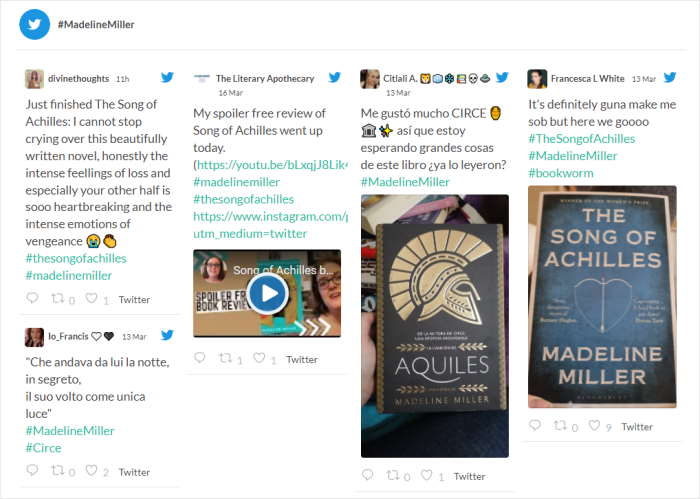
Et ce n'est qu'un début. Les cartes X (Twitter) peuvent constituer un excellent moyen de se lancer dans le marketing sur les réseaux sociaux, d'interagir avec vos abonnés et de développer votre activité.
Découvrons ensemble la manière la plus simple de commencer à afficher du contenu X (Twitter) sur votre site web.
Comment ajouter des cartes X (Twitter) à votre site web (méthode simple)
Si vous souhaitez afficher des cartes X (Twitter) pour les visiteurs de votre site web, la meilleure solution consiste à utiliser un plugin WordPress.
De cette façon, vous pouvez intégrer autant de contenu X (Twitter) que vous le souhaitez, sans avoir à écrire la moindre ligne de code.
Et le meilleur plugin pour afficher X publications sur votre site web est X (Twitter) Feed Pro.

Grâce à ce plugin, vous pouvez facilement ajouter des cartes X (Twitter) à votre site web et commencer à interagir avec vos visiteurs en un clin d'œil.
X (Twitter) Feed Pro est le meilleur plugin X (Twitter) Feed pour WordPress. Il est conçu pour vous permettre d’afficher facilement votre contenu X (Twitter) captivant et de maintenir l’intérêt des visiteurs de votre site web pour votre présence sur les réseaux sociaux. Il s’inscrit en complément de vos efforts visant à améliorer votre stratégie X (Twitter), notamment grâce à l’utilisation des cartes X (Twitter).
Il suffit de quelques clics pour créer, personnaliser et intégrer un flux de cartes X (Twitter) sur votre site web.
Tout comme la configuration des X (Twitter) Cards est très simple, la prise en main de X (Twitter) Feed Pro est rapide et facile. Aucune connaissance en programmation n’est requise dans les deux cas.
De plus, vous disposez d’une multitude d’options concernant le type de contenu X (Twitter) que vous souhaitez afficher.
Vous pouvez afficher X publications issues des fils d'actualité des utilisateurs, intégrer les hashtags X (Twitter) de votre choix, afficher les résultats de recherche X (Twitter), et bien plus encore.
Le plus intéressant ? Grâce à ce plugin, vos cartes X (Twitter) s'adapteront automatiquement au design de votre site web. Ainsi, le contenu X (Twitter) s'intégrera parfaitement à votre identité visuelle.
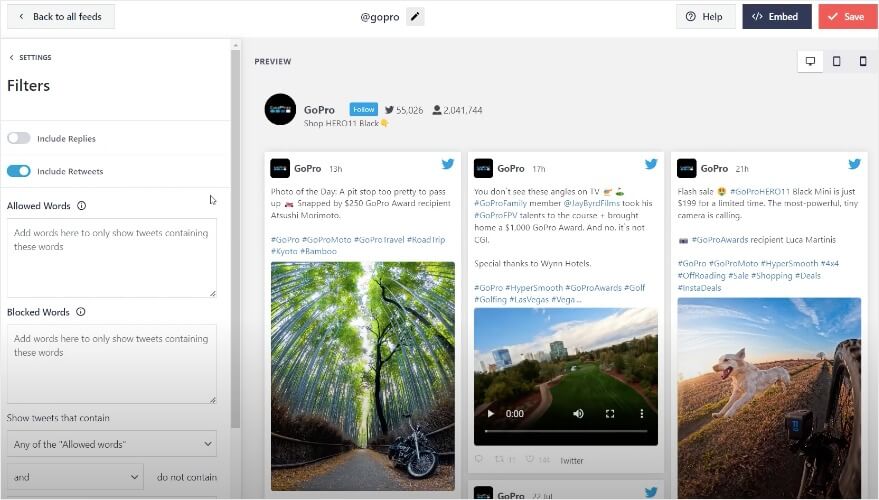
Ce que j'apprécie particulièrement dans X (Twitter) Feed Pro, c'est son outil de personnalisation visuelle du fil d'actualité.
Cela vous permet de personnaliser facilement l'apparence de votre fil X (Twitter) et le contenu qui y est affiché, vous offrant ainsi le contrôle de l'intégration de X (Twitter) à votre site web, tout comme vous contrôlez l'apparence de vos liens grâce aux cartes X (Twitter).
En quelques clics, vous pouvez définir votre mise en page, votre palette de couleurs, la conception des boutons, le style de l'en-tête, et bien plus encore.
De plus, ce plugin est accompagné d'une équipe d'experts WordPress qui sont toujours prêts à vous aider.
Comme vous pouvez le constater, X (Twitter) Feed Pro est vraiment le meilleur plugin pour vous aider à intégrer du contenu X (Twitter) sur votre site web.
En fait, certaines des plus grandes marques du monde utilisent Smash Balloon pour intégrer des flux de médias sociaux sur leurs sites web.

Prêt à ajouter des cartes X (Twitter) à votre site web ? Téléchargez X (Twitter) Feed Pro ici.
Sur ce, voyons comment vous pouvez utiliser ce plugin pour ajouter des cartes X (Twitter) à votre site web.
Étape 1 : Télécharger le plugin X (Twitter) Feed Pro
Pour commencer, procurez-vous le plugin X (Twitter) Feed Pro, puis téléchargez-le sur votre ordinateur.
Ensuite, il vous suffit d'installer et d'activer le plugin sur votre site web.
Si vous avez besoin d'aide, consultez ce tutoriel sur l 'installation d'un plugin WordPress, étape par étape.
Une fois le plugin installé et activé, vous pouvez passer à l'étape 2 ci-dessous.
Étape 2 : Créer un nouveau fil d'actualité X (Twitter)
Maintenant que votre plugin est prêt, vous pouvez l'utiliser pour créer un nouveau fil d'actualité X (Twitter) sur votre site web.
Grâce à ce flux, vous pouvez afficher un grand nombre de cartes X (Twitter) en même temps.
Depuis votre tableau de bord, accédez au menu Fil X (Twitter) » Tous les fils pour commencer.
Créez maintenant un nouveau flux en cliquant sur le bouton Ajouter un nouveau .

Ensuite, vous pouvez choisir le type de contenu X (Twitter) que vous souhaitez afficher sur vos cartes. Voici les options qui s'offrent à vous :
- Fil d'actualité de l'utilisateur : intégrez un fil d'actualité X (Twitter) à votre site web
- Hashtag : Afficher X publications avec le hashtag choisi
- Chronologie de la page d'accueil : afficher les X publications de votre page d'accueil
- Recherche : choisissez un terme de recherche et intégrez X publications contenant ce terme
- Mentions : Afficher X publications qui mentionnent votre profil
- Listes : Intégrez des listes X (Twitter) sur votre site web
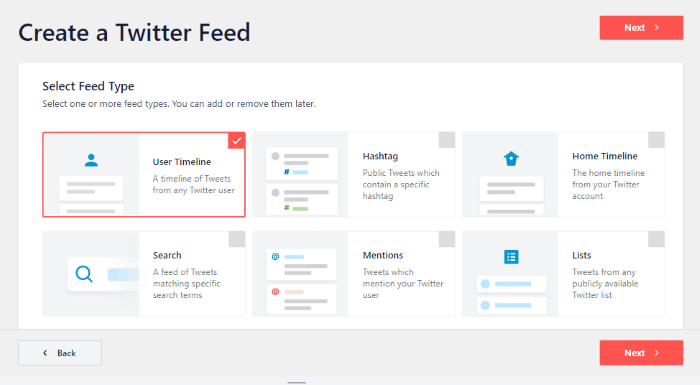
Sélectionnez l'option que vous préférez dans cette liste, puis cliquez sur le bouton Suivant.
Pour cet exemple, nous utiliserons un flux de type " timeline".
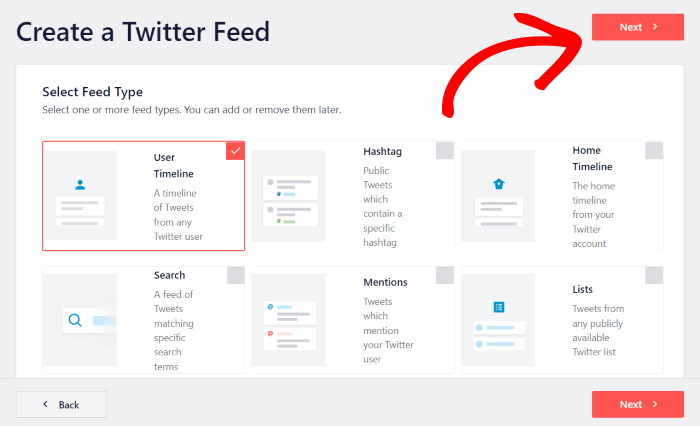
Comme vous pouvez le constater, ce plugin vous permet de créer un flux X (Twitter) en quelques clics seulement,
À l'étape 3, vous pouvez connecter ce flux à X (Twitter) afin de pouvoir afficher des cartes X (Twitter) sur votre site web.
Étape 3 : Connectez votre compte X (Twitter)
Pour intégrer des cartes X (Twitter), vous pouvez associer ce nouveau fil d'actualité à votre compte X (Twitter).
Pour cela, cliquez sur le bouton Connecter pour commencer.

Le plugin ouvrira alors X (Twitter) afin que vous puissiez finaliser la connexion de votre compte. Pour cela, il vous suffit d'accorder au plugin un accès en lecture seule .
De cette façon, votre compte X (Twitter) sera totalement sécurisé, car le plugin ne peut consulter que les informations de X (Twitter) et ne pourra en aucun cas y apporter de modifications.
Pour connecter votre compte X (Twitter), cliquez ici sur « Autoriser l'application ».

Maintenant que vous avez connecté votre compte X (Twitter), il est temps d'ajouter la source.
La source peut être un profil X (Twitter), un hashtag, une liste, un terme de recherche ou du contenu X (Twitter) personnalisé que vous souhaitez afficher sur votre site web.
Ici, nous avons ajouté le profil @starbucks X (Twitter) comme source. Cela permettra d'afficher les cartes X (Twitter) provenant du profil de cet utilisateur.
Après avoir saisi la source dans la fenêtre contextuelle, cliquez sur le bouton Suivant.
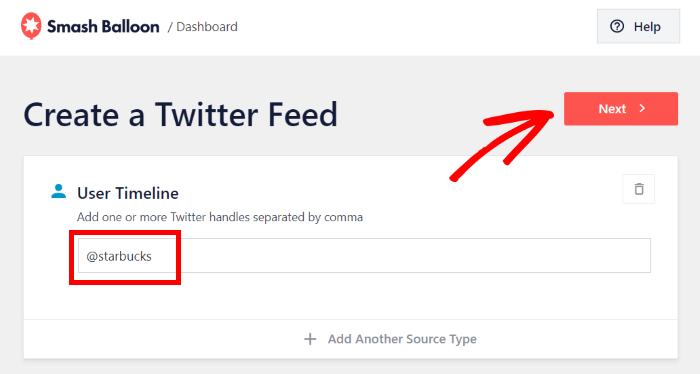
Vous pouvez alors passer à l'étape 4 et personnaliser l'apparence de vos cartes X (Twitter) sur votre site web.
Étape 4 : Personnalisez votre fil d'actualité X (Twitter)
Pour commencer, vous pouvez choisir d'importer un modèle prêt à l'emploi pour vos cartes X (Twitter). Voici les 6 options parmi lesquelles vous pouvez choisir :
- Défaut
- Cartes de maçonnerie
- Carrousel simple
- Cartes simples
- Carrousel de présentation
- Dernier message sur X
- Widget
Après avoir sélectionné le modèle, cliquez sur Suivant pour continuer.

Une fois cette opération effectuée, X (Twitter) Feed Pro vous redirigera vers l'éditeur de flux en direct. À partir de là, vous pourrez modifier la mise en page, les couleurs, le design des boutons, la lightbox, le design de l'en-tête et bien d'autres éléments de vos cartes X (Twitter).
À droite, vous trouverez un aperçu en temps réel qui vous montre à quoi ressembleront les cartes X (Twitter) pour votre site web.
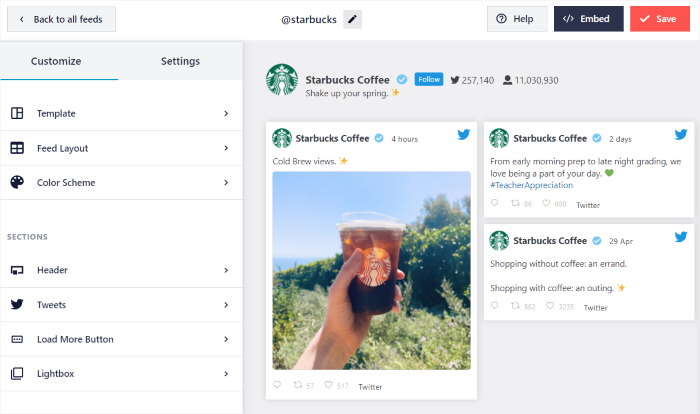
Pour commencer à personnaliser votre site, vous pouvez modifier la mise en page des cartes X (Twitter) qui y figurent.
Pour ce faire, cliquez sur l'option Feed Layout.
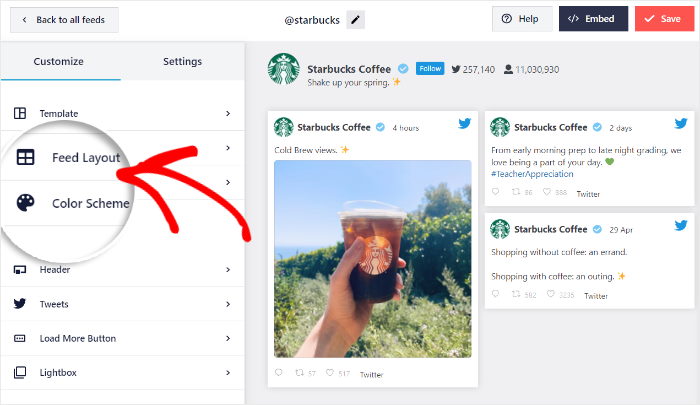
Ensuite, vous pouvez choisir parmi trois mises en page pour vos cartes X (Twitter) : « Liste » , « Masonry » et « Carrousel ».
Voyons-les ci-dessous :
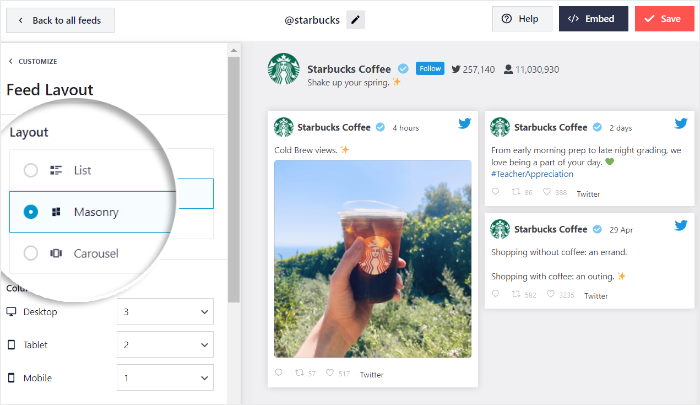
Grâce à la mise en page « liste », vous pouvez afficher vos cartes X (Twitter) sur une seule colonne, à l'instar de la mise en page du site officiel de X (Twitter).
De cette façon, chaque carte X (Twitter) est clairement visible sur votre site web.

Ensuite, vous disposez d'une mise en page de type « masonry » qui permet d'afficher les cartes X (Twitter) sur plusieurs colonnes.
C'est un excellent moyen d'afficher un grand nombre de cartes X (Twitter) en même temps.

Vous pouvez également choisir la mise en page « carrousel » et intégrer un diaporama de cartes X (Twitter) sur votre site web.
Cette mise en page peut vous aider à rendre votre site web encore plus interactif.

Après avoir choisi la mise en page de votre fil X (Twitter), cliquez sur le bouton « Enregistrer » en haut de la page.
Vous pouvez ensuite poursuivre la personnalisation de la présentation de votre fil d'actualité X (Twitter) en cliquant sur le bouton « Personnaliser » situé en haut de la page.
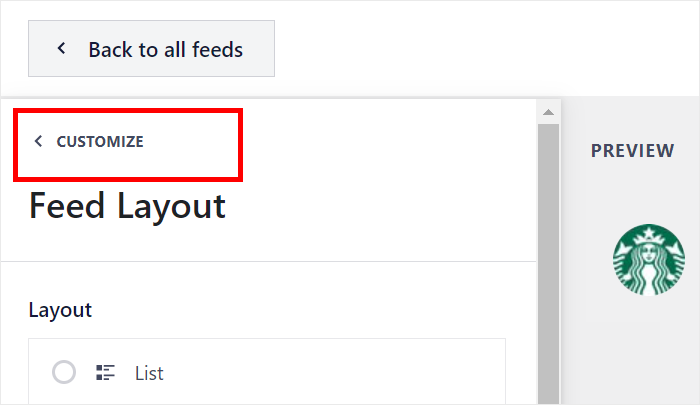
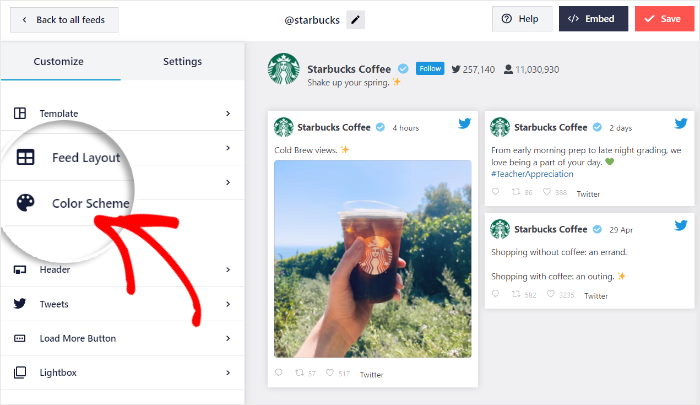
Vous pouvez désormais utiliser l'éditeur de flux en direct pour modifier les couleurs de votre fil d'actualité X (Twitter).
Cliquez sur l'option Schéma de couleurs à gauche pour commencer.
Pour modifier vos couleurs, vous pouvez simplement choisir entre 4 schémas de couleurs différents :
- Hériter du thème : Copier les couleurs de votre thème WordPress
- Léger : Un arrière-plan clair avec une couleur de police foncée
- Dark : Fond sombre sur une couleur de police claire
- Personnalisé : Choisir manuellement toutes les couleurs
Une fois que vous avez sélectionné votre palette de couleurs, cliquez sur le bouton Enregistrer.

Vous pouvez ensuite utiliser les autres options de personnalisation et modifier l'en-tête, le design des boutons, la taille du flux et bien d'autres choses encore en quelques clics.
Enfin, cliquez sur le bouton « Enregistrer » pour valider la nouvelle mise en page de votre fil d'actualité X (Twitter).
Vous pouvez ensuite passer à la dernière étape et commencer à intégrer vos cartes X (Twitter) à votre site web.
Étape 5 : Intégrez vos cartes X (Twitter) à votre site web
Maintenant que vous avez personnalisé l'apparence des cartes X (Twitter), il est temps de les intégrer à votre site WordPress.
Vous pouvez le faire de 2 manières avec ce plugin :
- Intégrer des cartes X (Twitter) dans une page WordPress
- Intégrer des cartes X (Twitter) dans la barre latérale ou le pied de page de WordPress
Examinons les deux méthodes ci-dessous.
Intégrer des cartes X (Twitter) dans une page WordPress
Grâce à l'éditeur de flux en direct, vous pouvez facilement intégrer vos cartes X (Twitter) en quelques clics, sans avoir à coder.
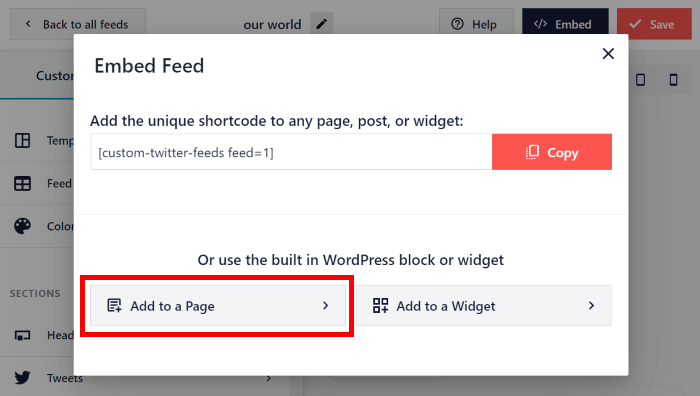
Pour commencer, cliquez sur le bouton " Embed" en haut de la page.
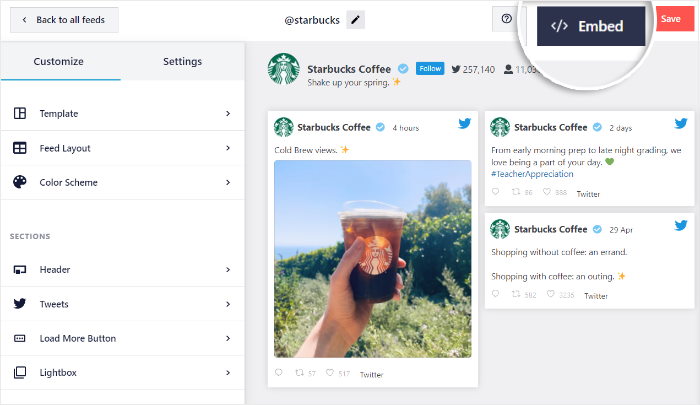
Une fois cette opération effectuée, une fenêtre contextuelle s'affichera, dans laquelle vous pourrez choisir l'emplacement de vos cartes X (Twitter).
Cliquez sur Ajouter à une page ici pour continuer.
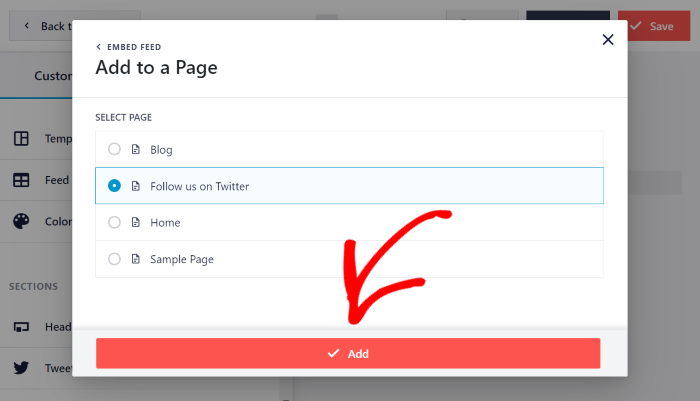
Vous verrez ensuite s'afficher la liste de toutes les pages WordPress de votre site. Vous pouvez désormais sélectionner la page dans laquelle vous souhaitez intégrer les cartes X (Twitter).
Ensuite, cliquez sur Ajouter pour continuer.
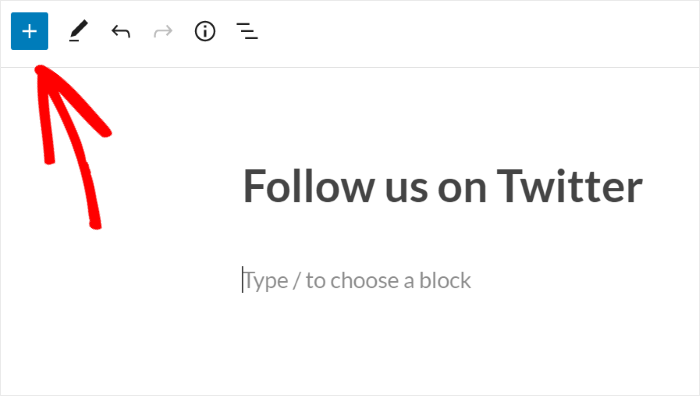
X (Twitter) Feed Pro va désormais ouvrir cette page dans l'éditeur WordPress. Vous pouvez alors y ajouter un nouveau bloc de contenu en cliquant sur l'icône « + ».
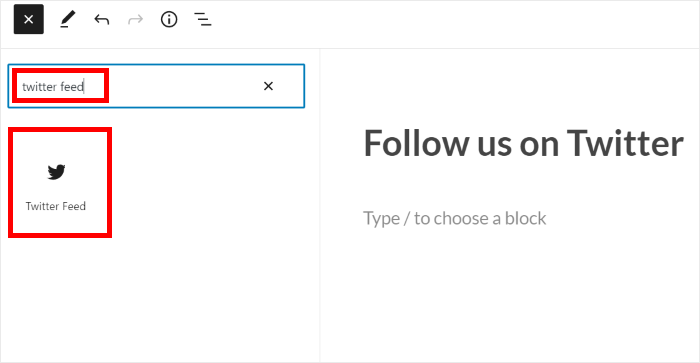
Tapez « Flux X (Twitter) » dans la barre de recherche en haut de la page pour trouver le bloc de contenu qui vous intéresse ici.
Ensuite, cliquez sur le bloc « Flux Twitter » parmi les options ci-dessous.
Enfin, cliquez sur le bouton « Mettre à jour » : vos cartes X (Twitter) seront alors visibles sur votre site web.
Pour voir ce que cela donne, il vous suffit d'ouvrir votre site web et de vérifier par vous-même.

Voyons maintenant une autre façon d'ajouter des cartes X (Twitter) à votre site web à l'aide de X (Twitter) Feed Pro.
Intégrer des flux X (Twitter) dans la barre latérale ou le pied de page de WordPress
Grâce à cette méthode, vous pouvez intégrer des cartes X (Twitter) dans la barre latérale ou le pied de page de votre site WordPress sous forme de widget X (Twitter).
Vous pouvez également utiliser l'éditeur de flux en direct pour cela.
Commencez par accéder au menu « Flux X (Twitter) » » « Tous les flux » depuis votre tableau de bord WordPress.
Vous verrez alors s'afficher la liste de tous les flux X (Twitter) présents sur votre site web. Cliquez ensuite sur le flux X (Twitter) que vous souhaitez intégrer.
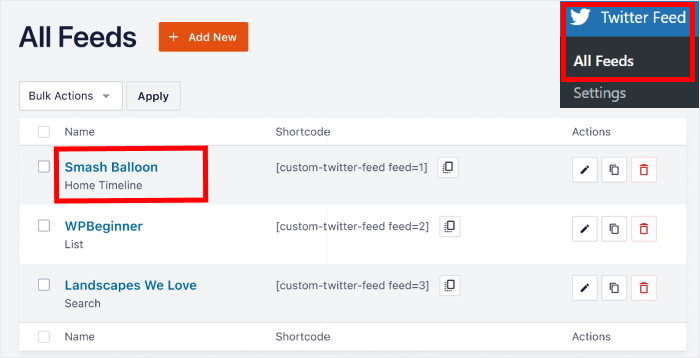
Cela ouvrira à nouveau l'éditeur de flux en direct. Il vous suffit de cliquer sur le bouton « Intégrer » pour commencer à intégrer vos cartes X (Twitter).
Dans la fenêtre contextuelle, cliquez sur Ajouter à un widget pour continuer.
Vous serez alors redirigé vers la page des widgets de WordPress afin de pouvoir ajouter votre widget X (Twitter).
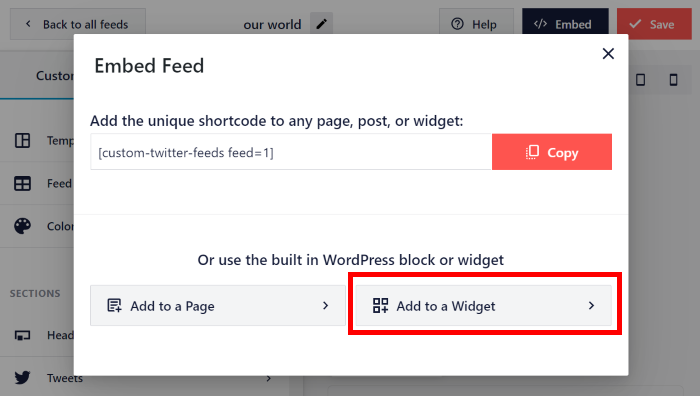
À partir de là, vous pouvez choisir entre la barre latérale et le pied de page pour vos cartes X (Twitter).
Vous souhaitez afficher des cartes X (Twitter) dans la barre latérale de votre site web ?
Il suffit de cliquer sur le panneau Sidebar .

Vous pouvez également choisir d'afficher des cartes X (Twitter) dans le pied de page.
Pour cela, cliquez plutôt sur un panneau de pied de page.

Vous pouvez maintenant ajouter un nouveau widget en cliquant sur l'icône plus (+) en bas.
Ensuite, sélectionnez le widget «Fil d'actualité X (Twitter) » parmi les options proposées.
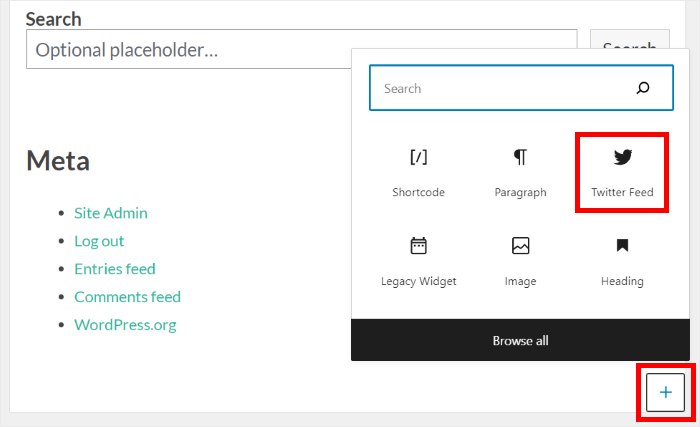
Enfin, vous pouvez cliquer sur Mettre à jour pour enregistrer les modifications.
Et voilà, vous venez d'ajouter des cartes X (Twitter) aux zones de votre site web pouvant accueillir des widgets. Vous pouvez les découvrir en ouvrant votre site web.
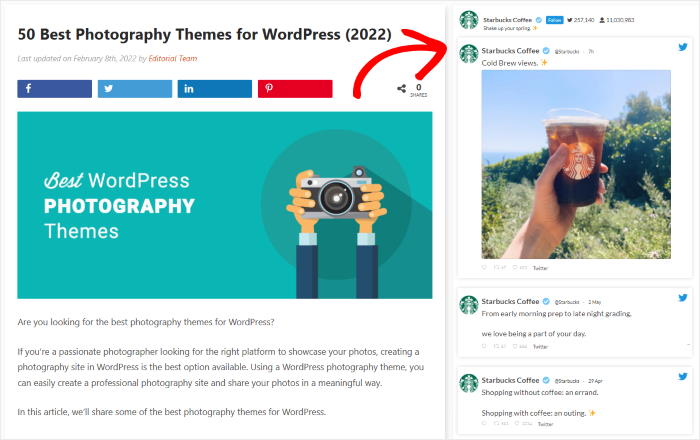
En résumé, X (Twitter) Feed Pro est le meilleur plugin si vous souhaitez intégrer facilement du contenu X (Twitter) à votre site web.
Voyons maintenant comment intégrer des cartes X (Twitter) sans utiliser de plugin.
Ajouter manuellement des cartes X (Twitter) à votre site web
Vous pouvez également ajouter des cartes X (Twitter) à votre site web de manière manuelle, sans avoir recours à aucun plugin.
Par conséquent, cette méthode peut s'avérer beaucoup plus chronophage. En effet, vous devrez générer manuellement le code d'intégration X (Twitter) et l'ajouter à votre site web.
De plus, vous ne disposerez pas d’options de personnalisation ici, ce qui signifie que vos cartes X (Twitter) risquent de ne pas correspondre à votre identité visuelle.
Si vous souhaitez modifier l'apparence des cartes X (Twitter), vous devrez soit modifier le code vous-même, soit faire appel à un développeur.
De plus, vous ne bénéficierez pas d'une équipe d'assistance comme celle proposée par X (Twitter) Feed Pro. Si l'ajout du code d'intégration à votre site entraîne des erreurs, vous ne pourrez pas demander de l'aide à une équipe d'assistance.
Sur ce, commençons et voyons comment vous pouvez ajouter manuellement des cartes X (Twitter) à votre site.
Étape 1 : Visiter Twitter Publier

Pour commencer, ouvrez publish.twitter.com dans votre navigateur pour accéder au site Web Twitter Publish.
Ici, vous pouvez utiliser le générateur de cartes X (Twitter) pour créer un code HTML d'intégration pour du contenu X (Twitter).
Étape 2 : Choisissez votre type d'intégration
Si vous faites défiler l'écran vers le bas, vous trouverez trois options d'intégration différentes :
- X (Twitter) intégré : ajoutez une seule carte X (Twitter) à votre site
- Fil d'actualité intégré : afficher les cartes X (Twitter) d'un fil d'actualité spécifique
- Boutons X (Twitter) : intégrer des boutons X (Twitter)
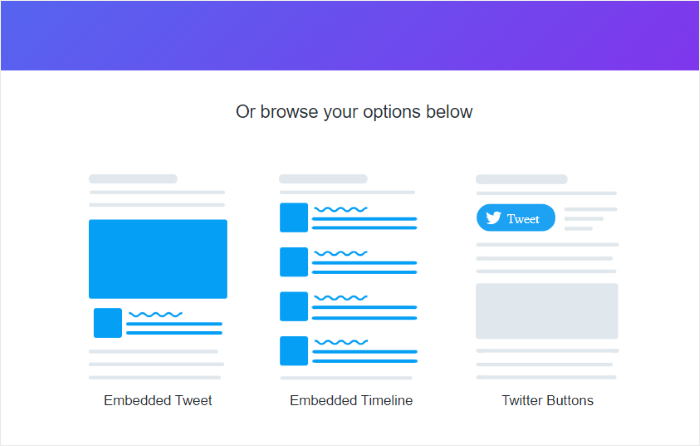
Pour notre exemple, nous choisirons l'option de la ligne de temps intégrée.
Étape 3 : Collez l'URL de votre compte X (Twitter)
Ensuite, une fenêtre contextuelle du générateur de cartes X (Twitter) s'affichera. Il vous suffira alors d'y saisir l'URL du fil d'actualité X (Twitter) que vous souhaitez intégrer.
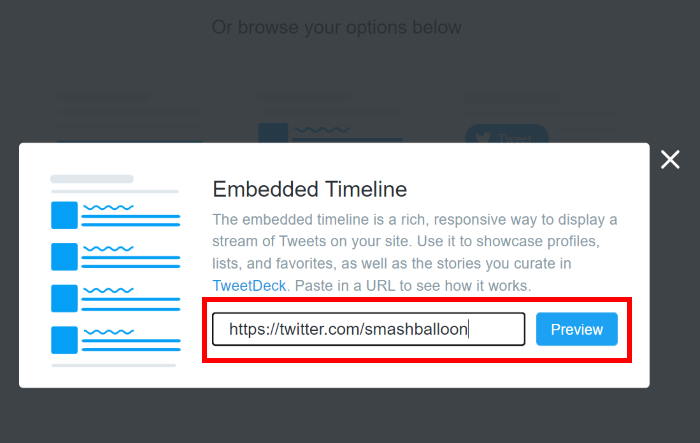
Après avoir collé l'URL du fil d'actualité X (Twitter) dans la fenêtre contextuelle, cliquez sur le bouton « Aperçu » pour continuer.
Étape 4 : Copier le code HTML
Enfin, vous pouvez consulter le code HTML de vos cartes X (Twitter). Vous pouvez également prévisualiser l'apparence de ces cartes X (Twitter) sur votre site web.
Pour continuer, cliquez sur le bouton Copier le code.
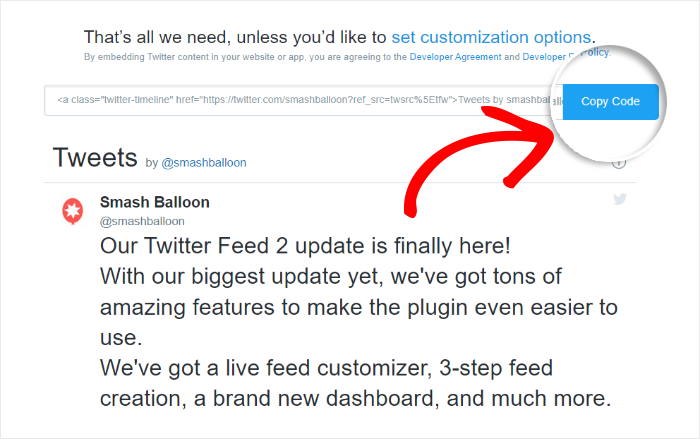
Enfin, vous pouvez utiliser ce code pour intégrer les cartes X (Twitter) à l'étape suivante.
Étape 5 : Ajouter le code HTML à WordPress
Vous pouvez maintenant coller le code HTML dans votre page ou article WordPress.
Pour utiliser une page WordPress, cliquez sur le menu Pages " Ajouter une nouvelle page dans votre tableau de bord.
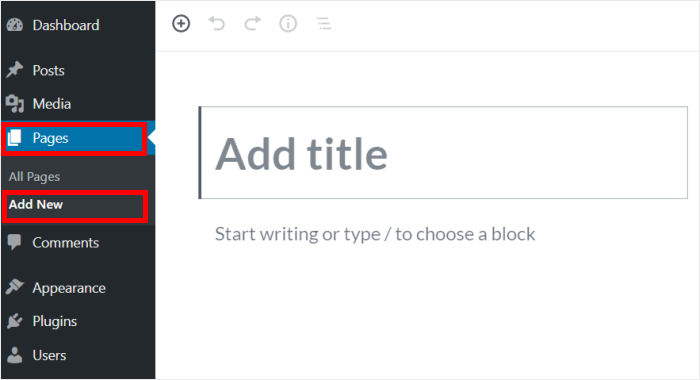
Vous pouvez également ouvrir le menu "Posts" "Add New" dans votre tableau de bord pour utiliser l'article WordPress.
Pour cet exemple, nous utiliserons une page WordPress.
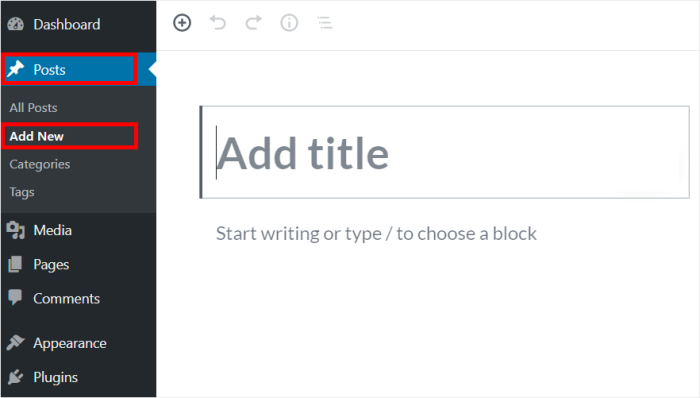
Ajoutez maintenant un bloc de contenu à la page ou à l'article en cliquant sur l'icône plus (+).
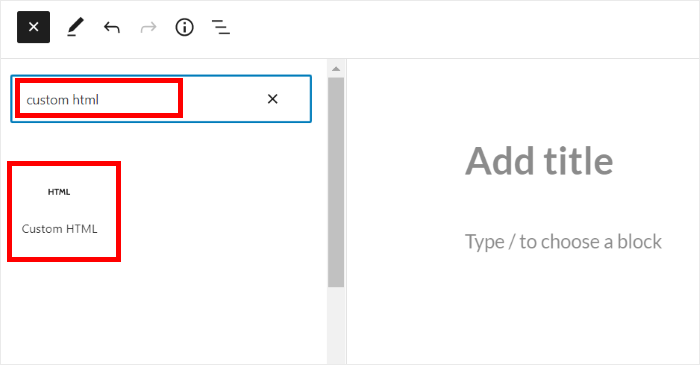
Enfin, cherchez la barre de recherche en haut de la page et écrivez-y "custom html".
Sélectionnez ensuite le bloc HTML personnalisé dans les options ci-dessous.
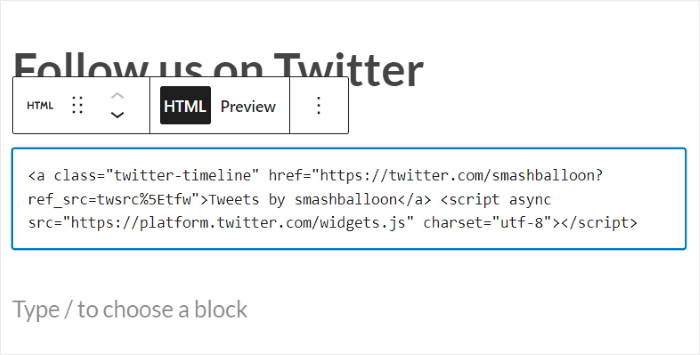
Vous pouvez désormais coller le code d'intégration X (Twitter) que vous avez copié dans le bloc HTML.
Cela permettra d'intégrer les cartes X (Twitter) à votre site web.
Enfin, cliquez sur « Publier » pour enregistrer vos modifications ; les cartes X (Twitter) seront alors en ligne.
Il suffit d'ouvrir votre site web pour voir à quoi ressemblent les cartes X (Twitter).

Mais si vous souhaitez intégrer une seule carte X (Twitter), c'est un peu plus simple.
Commencez par copier l'URL de votre compte X (Twitter), puis revenez sur votre site WordPress. Il vous suffit ensuite de coller cette URL dans votre article ou votre page.
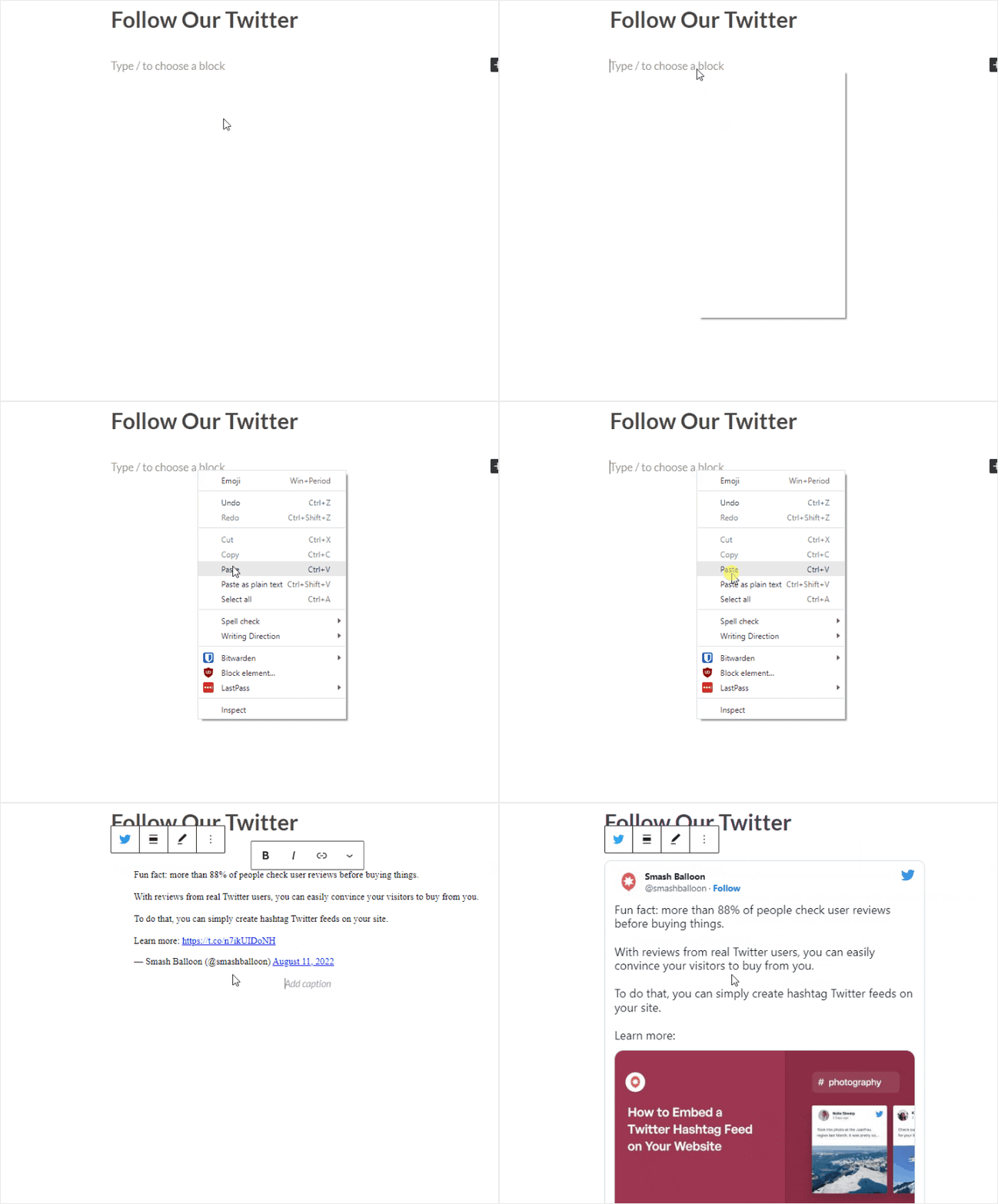
Comme précédemment, cliquez sur « Publier » pour valider vos modifications, et votre nouvelle X (Twitter) Card sera mise en ligne.
Et voilà !
Comme vous pouvez le constater, il est très facile d'ajouter des cartes X (Twitter) à votre site web à l'aide d'un plugin WordPress. Grâce à X (Twitter) Feed Pro, vous pouvez commencer à afficher du contenu X (Twitter) en quelques clics seulement, même si vous êtes novice en matière de WordPress.
Vous pouvez alors augmenter votre audience sur les médias sociaux, engager les visiteurs de votre site web et augmenter vos ventes.
Si vous souhaitez commencer à tirer le meilleur parti de X (Twitter) pour votre marque, consultez notre liste des meilleures façons de gagner de l'argent sur X (Twitter).
Vous disposez d'un site web créé avec Elementor ? Voici comment intégrer un fil d'actualité X (Twitter) sur votre site Elementor.
Si ce tutoriel vous a été utile, suivez-nous surFacebooketX (Twitter)pour découvrir d'autres conseils pratiques sur le marketing sur les réseaux sociaux.







