


 Muro sociale
  Analisi dei feed

Se stai cercando di far crescere la tua attività, il tuo blog o la tua presenza online, probabilmente utilizzi i social media, e X (Twitter) fa sicuramente parte di questi.
In qualità di esperto di marketing digitale, so bene che far notare i propri contenuti su piattaforme come X (Twitter) è un obiettivo costante.
Quando condividi un link al tuo sito web su X (Twitter), vuoi che risalti e attiri l'attenzione delle persone. È qui che entrano in gioco le X (Twitter) Cards. Queste trasformano i normali link dei tuoi post su X in anteprime ricche di contenuti, spesso con immagini, titoli e descrizioni.
Se vuoi rendere i link del tuo sito web su X (Twitter) più efficaci e accattivanti dal punto di vista visivo, sei nel posto giusto.
In questa guida passo passo ti mostrerò esattamente come aggiungere le X (Twitter) Cards al tuo sito web. Ti illustrerò la semplice procedura che ho seguito per configurare le X (Twitter) Cards su WordPress, in modo che ogni link del tuo sito web che condividi su X (Twitter) possa darti il massimo.
In questo articolo
- Perché utilizzare le X (Twitter) Cards per il tuo sito web
- Come aggiungere le X Card (Twitter) al tuo sito web (metodo semplice)
Perché utilizzare le X (Twitter) Cards per il tuo sito web
Se vuoi raggiungere tante nuove persone per il tuo marchio, X (Twitter) può essere un posto fantastico.
Dopotutto, secondo la nostra analisi delle statistiche sul social media marketing, X (Twitter) conta oltre 330 milioni di utenti: si tratta quindi di una piattaforma social di enorme portata, con un numero altissimo di potenziali clienti.
Ma muovere i primi passi su X (Twitter) può essere difficile, soprattutto se il tuo marchio non ha già un ampio seguito sui social media.
Un modo semplice ed efficace per farlo è aggiungere le X (Twitter) Cards al tuo sito web. In questo modo, i visitatori del tuo sito potranno visualizzare facilmente i tuoi post su X e seguirti.
Ecco alcuni altri modi in cui puoi iniziare a utilizzare le X (Twitter) Cards per il tuo sito web:
- Inserendo post pertinenti da X, puoi catturare l'attenzione degli utenti e mantenerli coinvolti sul tuo sito web.
- Puoi condividere X post con le ultime notizie e gli annunci relativi al tuo marchio e tenere facilmente informati i tuoi visitatori.
- Mostrare la tua timeline di X (Twitter) fa capire alle persone che sei attivo su X (Twitter), il che significa che è probabile che ti contattino proprio lì. Questo ti aiuta anche a ottenere più condivisioni.
- Se vuoi aumentare le vendite, puoi utilizzare le X (Twitter) Cards per incorporare le recensioni dei tuoi prodotti e convincere più persone ad acquistarli
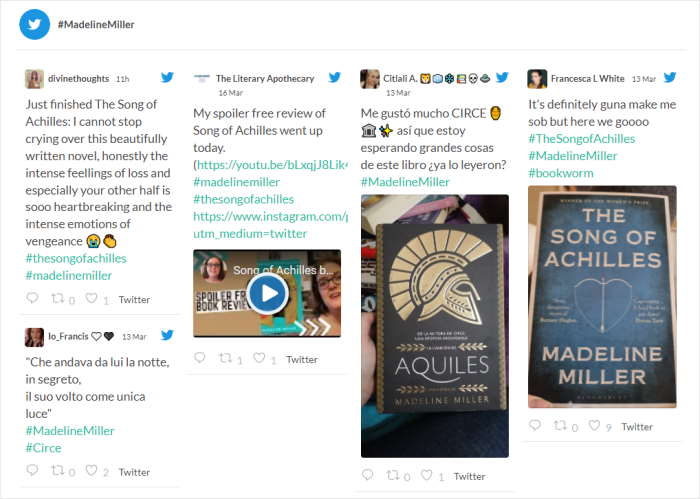
E questo è solo l'inizio. Le X (Twitter) Cards possono essere un ottimo modo per avvicinarsi al social media marketing, coinvolgere i propri follower e far crescere la propria attività.
Vediamo qual è il modo più semplice per iniziare a mostrare i contenuti di X (Twitter) sul tuo sito web.
Come aggiungere le X Card (Twitter) al tuo sito web (metodo semplice)
Se vuoi mostrare le X (Twitter) Cards ai visitatori del tuo sito web, il modo migliore è utilizzare un plugin di WordPress.
In questo modo, potrai incorporare tutti i contenuti X (Twitter) che desideri, senza dover scrivere nemmeno una riga di codice.
E il miglior plugin per visualizzare X post sul tuo sito web è X (Twitter) Feed Pro.

Grazie a questo plugin, potrai aggiungere facilmente le X (Twitter) Cards al tuo sito web e iniziare a coinvolgere i tuoi visitatori in men che non si dica.
X (Twitter) Feed Pro è il miglior plugin per WordPress dedicato al feed di X (Twitter). È stato progettato per facilitare la visualizzazione dei tuoi contenuti X (Twitter) più coinvolgenti e mantenere vivo l'interesse dei visitatori del tuo sito web nei confronti della tua presenza sui social media, affiancandosi ai tuoi sforzi volti a migliorare la tua strategia su X (Twitter), come ad esempio l'utilizzo delle X (Twitter) Cards.
Bastano pochi semplici clic per creare, personalizzare e incorporare un feed di X (Twitter) Cards sul tuo sito web.
Proprio come la configurazione delle X (Twitter) Cards è semplice, anche iniziare a utilizzare X (Twitter) Feed Pro è facile e veloce. In entrambi i casi non è necessaria alcuna programmazione complessa.
Inoltre, hai a disposizione tantissime opzioni per quanto riguarda il tipo di contenuti X (Twitter) che vuoi mostrare.
Puoi visualizzare i post di X dalle timeline degli utenti, incorporare gli hashtag di X (Twitter) che preferisci, mostrare i risultati di ricerca di X (Twitter) e molto altro ancora.
E la parte migliore? Grazie al plugin, le tue X (Twitter) Cards si adatteranno automaticamente al design del tuo sito web. In questo modo, i contenuti di X (Twitter) si integreranno perfettamente con la tua identità di marca.
Una cosa che apprezzo davvero di X (Twitter) Feed Pro è il suo strumento di personalizzazione visiva del feed.
Ti permette di personalizzare facilmente l'aspetto del tuo feed X (Twitter) e i contenuti che vengono visualizzati, offrendoti il controllo sull'integrazione di X (Twitter) nel tuo sito web, proprio come fai con l'aspetto dei tuoi link tramite le X (Twitter) Cards.
In pochi clic è possibile impostare il layout, la combinazione di colori, il design dei pulsanti, lo stile dell'intestazione e molto altro ancora.

Inoltre, questo plugin viene fornito con un team di esperti di WordPress sempre pronti ad aiutarvi.
Come puoi vedere, X (Twitter) Feed Pro è davvero il miglior plugin per aiutarti a incorporare contenuti di X (Twitter) nel tuo sito web.
Infatti, alcuni dei più grandi marchi del mondo utilizzano Smash Balloon per incorporare i feed dei social media nei loro siti web.

Sei pronto ad aggiungere le X (Twitter) Cards al tuo sito web? Scarica qui la tua copia di X (Twitter) Feed Pro.
Detto questo, vediamo come puoi utilizzare il plugin per aggiungere le X (Twitter) Cards al tuo sito web.
Passaggio 1: Scarica il plugin X (Twitter) Feed Pro
Per iniziare, procurati una copia del plugin X (Twitter) Feed Pro e scaricalo sul tuo computer.
Dopodiché, è sufficiente installare e attivare il plugin sul proprio sito web.
Se volete un aiuto, date un'occhiata a questo tutorial su come installare un plugin di WordPress passo dopo passo.
Una volta installato e attivato il plugin, si può passare alla fase 2 qui sotto.
Passaggio 2: Creare un nuovo feed X (Twitter)
Ora che il tuo plugin è pronto, puoi utilizzarlo per creare un nuovo feed X (Twitter) sul tuo sito web.
Utilizzando quel feed, puoi visualizzare tantissime X (Twitter) Cards contemporaneamente.
Dalla tua dashboard, vai al menu Feed X (Twitter) » Tutti i feed per iniziare.
Ora create un nuovo feed facendo clic sul pulsante Aggiungi nuovo .

Dopodiché, puoi scegliere il tipo di contenuto X (Twitter) che desideri mostrare sulle tue schede. Ecco le opzioni tra cui puoi scegliere:
- Timeline dell'utente: incorpora una timeline di X (Twitter) nel tuo sito web
- Hashtag: Mostra X post con l'hashtag selezionato
- Home - Cronologia : Visualizza i X post dalla tua home page
- Ricerca: scegli un termine di ricerca e inserisci X post che contengono quel termine
- Menzioni: Mostra X post che taggano il tuo profilo
- Elenchi: incorpora gli elenchi X (Twitter) nel tuo sito web
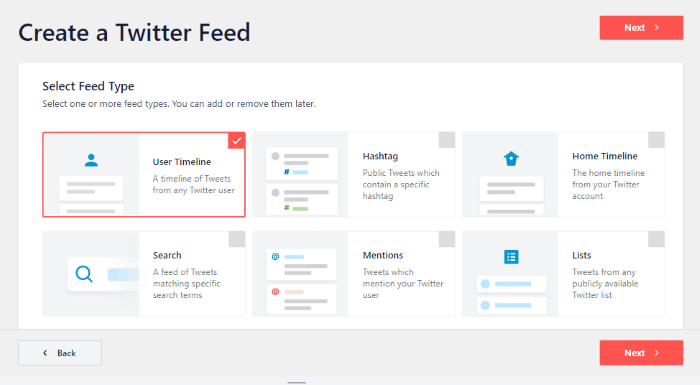
Selezionate l'opzione che preferite da questo elenco e poi fate clic sul pulsante Avanti .
Per questo esempio, utilizzeremo un tipo di feed della timeline dell'utente.
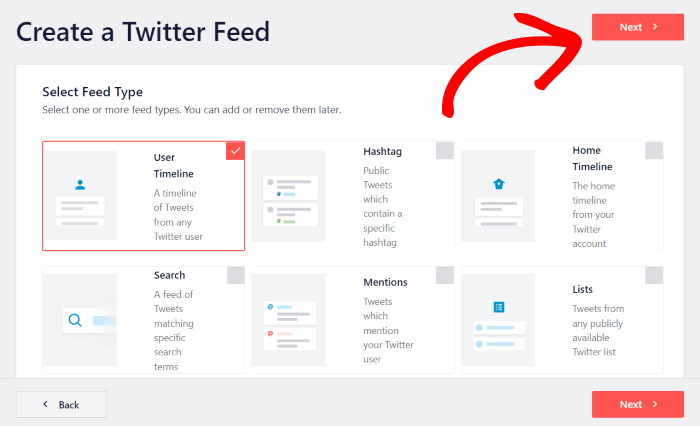
Come puoi vedere, con questo plugin puoi creare un feed X (Twitter) in pochi clic,
Al punto 3, puoi collegare questo feed a X (Twitter) in modo che sul tuo sito web vengano visualizzate le X (Twitter) Cards.
Passo 3: collegare l'account X (Twitter)
Per incorporare le X (Twitter) Cards, puoi collegare questo nuovo feed al tuo account X (Twitter).
A tal fine, fare clic sul pulsante Connetti per iniziare.

Il plugin aprirà quindi X (Twitter) per consentirti di completare il collegamento del tuo account. A tal fine, ti basterà concedere al plugin l'accesso in sola lettura .
In questo modo, il tuo account X (Twitter) sarà completamente al sicuro, poiché il plugin può solo visualizzare le informazioni di X (Twitter) e non potrà apportare alcuna modifica.
Per collegare il tuo account X (Twitter), clicca qui su " Autorizza app ".

Ora che hai collegato il tuo account X (Twitter), è il momento di aggiungere la fonte.
La fonte può essere il profilo X (Twitter), un hashtag, una lista, un termine di ricerca o un contenuto personalizzato di X (Twitter) che desideri visualizzare sul tuo sito web.
In questo caso, abbiamo aggiunto il profilo @starbucks su X (Twitter) come fonte. In questo modo verranno visualizzate le X (Twitter) Cards dal profilo di quell'utente.
Dopo aver inserito la sorgente nel popup, fare clic sul pulsante Avanti .
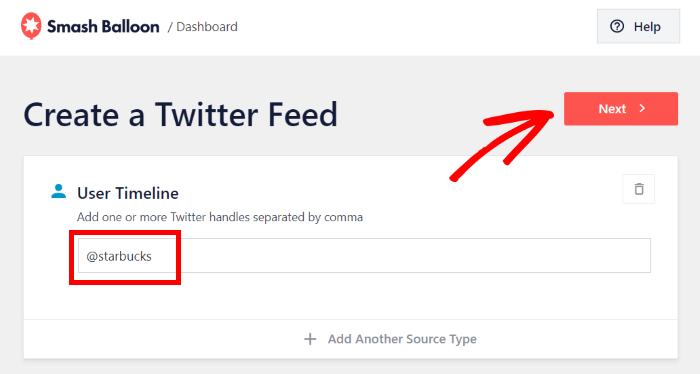
A questo punto, puoi passare al passaggio 4 e personalizzare l'aspetto delle tue X (Twitter) Cards sul tuo sito web.
Passaggio 4: Personalizza il tuo feed su X (Twitter)
Per iniziare, puoi scegliere di importare un modello già pronto per le tue X (Twitter) Cards. Ecco le 6 opzioni tra cui puoi scegliere:
- Predefinito
- Schede di muratura
- Carosello semplice
- Carte semplici
- Carosello di vetrine
- Ultimo post su X
- Widget
Dopo aver selezionato il modello, fare clic su Avanti per continuare.

Una volta fatto ciò, X (Twitter) Feed Pro ti reindirizzerà all'editor del feed in tempo reale. Da qui potrai modificare il layout, i colori, il design dei pulsanti, la lightbox, il design dell'intestazione e molto altro ancora per le tue X (Twitter) Cards.
Sulla destra è presente un'anteprima in tempo reale che mostra come appariranno le X (Twitter) Cards sul tuo sito web.

Per iniziare a personalizzare il sito, puoi modificare il layout delle X (Twitter) Cards presenti sul tuo sito web.
A tale scopo, fare clic sull'opzione Layout di alimentazione.
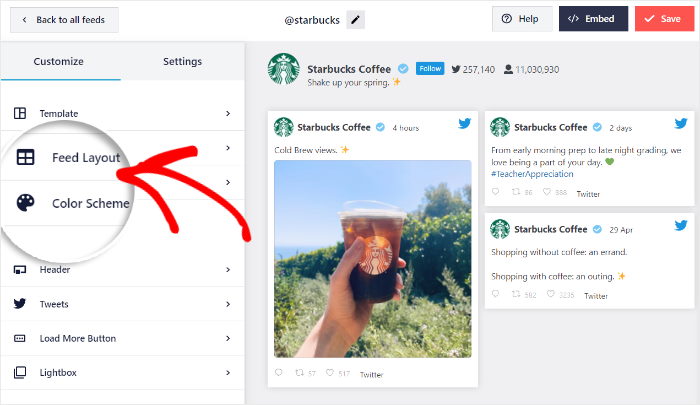
Dopodiché, potrai scegliere tra 3 layout per le tue X (Twitter) Cards: List, Masonry e Carousel.
Vediamo di seguito quali sono:
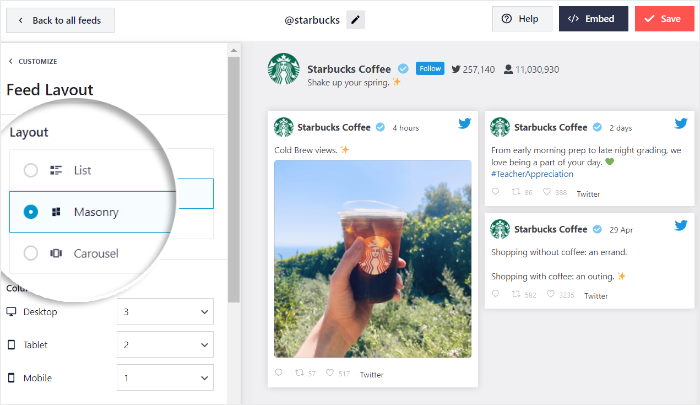
Utilizzando il layout a elenco, puoi visualizzare le tue X (Twitter) Cards in un'unica colonna, proprio come nel layout del sito web ufficiale di X (Twitter).
In questo modo, ogni X (Twitter) Card risulterà chiaramente visibile sul tuo sito web.

A seguire, c'è il layout a blocchi che permette di visualizzare le X (Twitter) Cards su più colonne.
È un ottimo modo per mostrare tantissime X (Twitter) Cards tutte insieme.

Puoi anche scegliere il layout a carosello e incorporare una presentazione di X (Twitter) Cards nel tuo sito web.
Questo layout può aiutarvi a rendere il vostro sito web ancora più interattivo.

Dopo aver selezionato il layout del tuo feed X (Twitter), clicca sul pulsante “Salva” in alto.
A questo punto, puoi continuare a personalizzare il layout del tuo feed X (Twitter) cliccando sul pulsante "Personalizza " in alto.
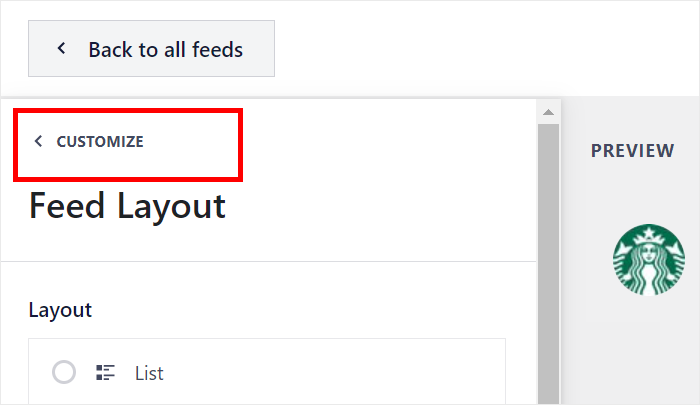
Ora puoi utilizzare l'editor del feed in tempo reale per modificare i colori del tuo feed X (Twitter).
Per iniziare, fare clic sull'opzione Schema di colore a sinistra.
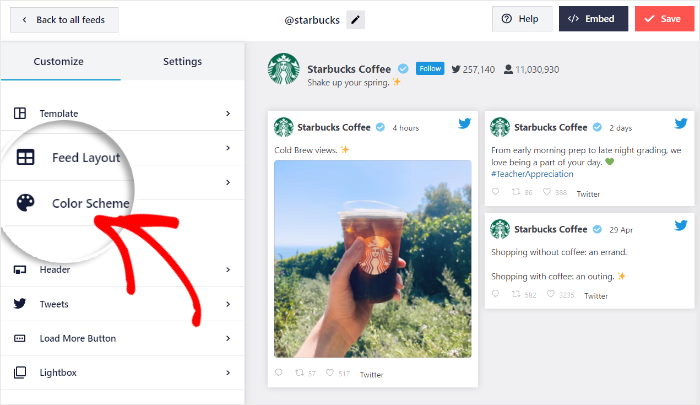
Per cambiare i colori, è sufficiente scegliere tra 4 diversi schemi di colore:
- Ereditare dal tema: Copia i colori del tema di WordPress
- Luce: Uno sfondo chiaro con il colore scuro dei caratteri
- Scuro: sfondo scuro su un colore chiaro del carattere
- Personalizzato: Scegliere manualmente tutti i colori
Una volta selezionata la combinazione di colori, fare clic sul pulsante Salva.

È quindi possibile utilizzare le restanti opzioni di personalizzazione e modificare l'intestazione, il design dei pulsanti, le dimensioni del feed e molto altro ancora in pochi clic.
Infine, clicca sul pulsante “Salva” per confermare il nuovo layout del tuo feed X (Twitter).
A questo punto puoi passare alla fase finale e iniziare a incorporare le tue X (Twitter) Cards nel tuo sito web.
Passaggio 5: Inserisci le tue X (Twitter) Cards nel tuo sito web
Ora che hai personalizzato l'aspetto delle X (Twitter) Cards, è il momento di incorporarle nel tuo sito WordPress
Con questo plugin è possibile farlo in due modi:
- Incorporare le X (Twitter) Cards in una pagina WordPress
- Inserisci le schede X (Twitter) nella barra laterale o nel piè di pagina di WordPress
Vediamo di seguito entrambi i metodi.
Incorporare le X (Twitter) Cards in una pagina WordPress
Grazie all'editor del feed in tempo reale, puoi incorporare facilmente le tue X (Twitter) Cards con pochi clic, senza bisogno di scrivere codice.
Per iniziare, fare clic sul pulsante Embed in alto.
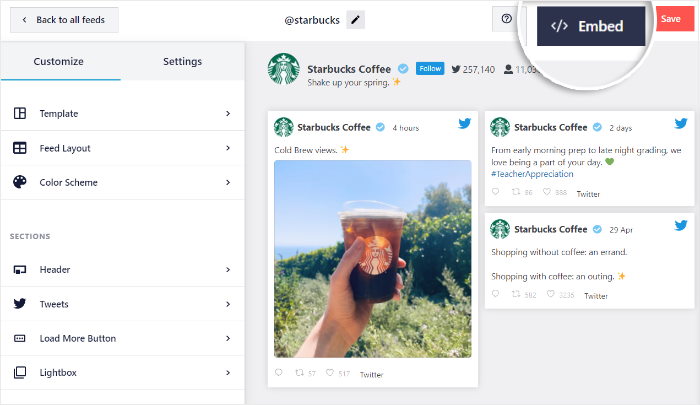
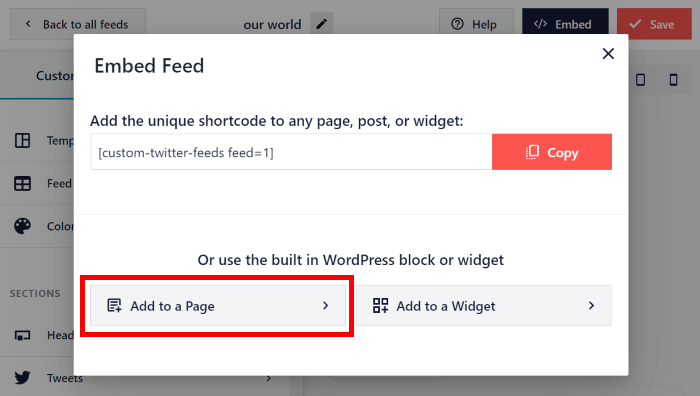
Una volta fatto ciò, apparirà una finestra pop-up in cui potrai scegliere la posizione delle tue X (Twitter) Cards.
Fare clic su Aggiungi a una pagina per continuare.
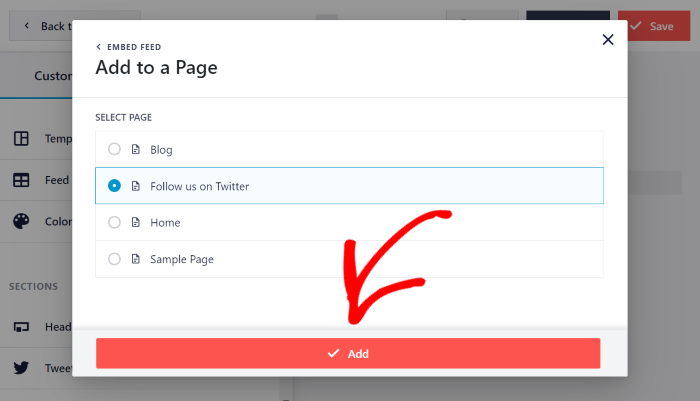
A questo punto vedrai un elenco di tutte le pagine WordPress presenti sul tuo sito web. Ora puoi selezionare la pagina in cui desideri incorporare le X (Twitter) Cards.
Dopo aver fatto ciò, fare clic su Aggiungi per continuare.
X (Twitter) Feed Pro aprirà ora quella pagina nell'editor di WordPress. Qui puoi aggiungere un nuovo blocco di contenuto cliccando sull'icona più (+).
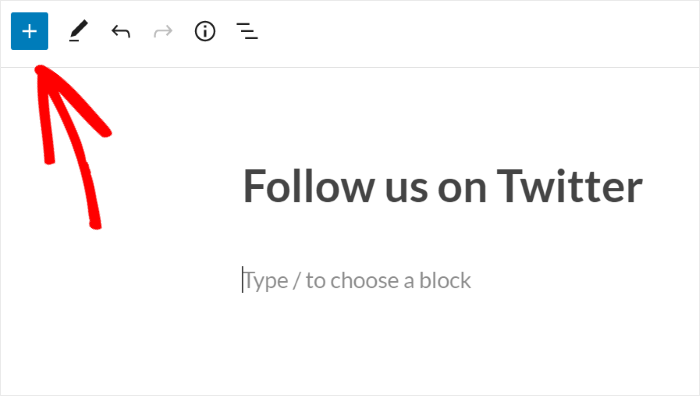
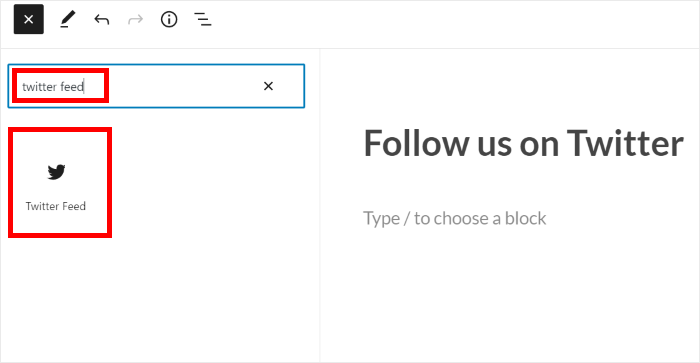
Scrivi “X (Twitter) Feed” nella barra di ricerca in alto per trovare il blocco di contenuti giusto qui.
Quindi, clicca sul blocco " Feed X (Twitter) " tra le opzioni riportate di seguito.
Infine, clicca sul pulsante "Aggiorna " e le tue X (Twitter) Cards saranno visibili sul tuo sito web.
Per vedere come appare, basta aprire il proprio sito web e verificare di persona.

Ora vediamo un altro modo per aggiungere le X (Twitter) Cards al tuo sito web utilizzando X (Twitter) Feed Pro.
Incorporare i feed di X (Twitter) nella barra laterale o nel piè di pagina di WordPress
Con questo metodo, puoi incorporare le X (Twitter) Cards nella barra laterale o nel piè di pagina del tuo sito WordPress come widget X (Twitter).
È possibile utilizzare l'editor di live feed anche per questo.
Per prima cosa, accedi al menu Feed X (Twitter) » Tutti i feed dalla dashboard di WordPress.
Verrà quindi visualizzato un elenco di tutti i feed X (Twitter) presenti sul tuo sito web. Ora clicca sul feed X (Twitter) che desideri incorporare.
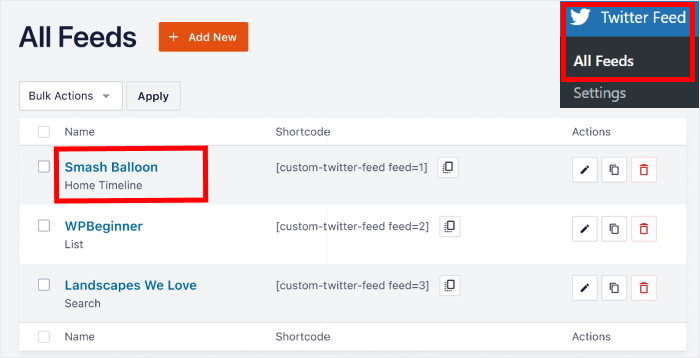
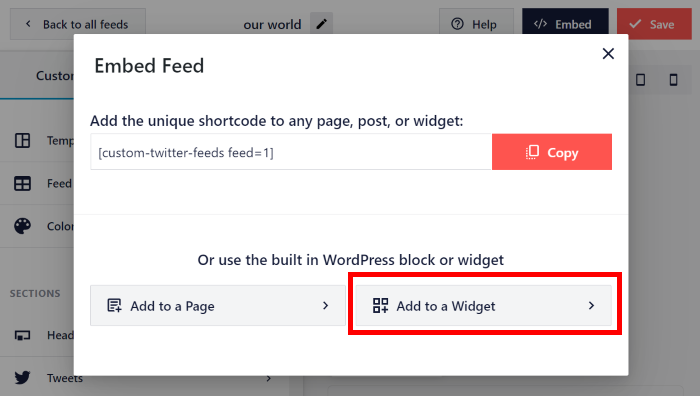
In questo modo si aprirà nuovamente l'editor del feed in tempo reale. Basta cliccare sul pulsante "Incorpora " per iniziare a incorporare le tue X (Twitter) Card.
Nel popup, fare clic su Aggiungi a un widget per continuare.
In questo modo verrai reindirizzato alla pagina dei widget di WordPress, dove potrai aggiungere il tuo widget X (Twitter).
Da qui puoi scegliere se visualizzare le tue X (Twitter) Cards nella barra laterale o nel piè di pagina.
Vuoi mostrare le X (Twitter) Cards nella barra laterale del tuo sito web?
È sufficiente fare clic sul pannello Sidebar .

Oppure puoi scegliere di visualizzare le X (Twitter) Cards nel piè di pagina.
A tale scopo, fare clic su un pannello Piè di pagina.

Ora è possibile aggiungere un nuovo widget facendo clic sull'icona più (+) in basso.
Dopodiché, seleziona il widget "Feed X (Twitter) " dalle opzioni.
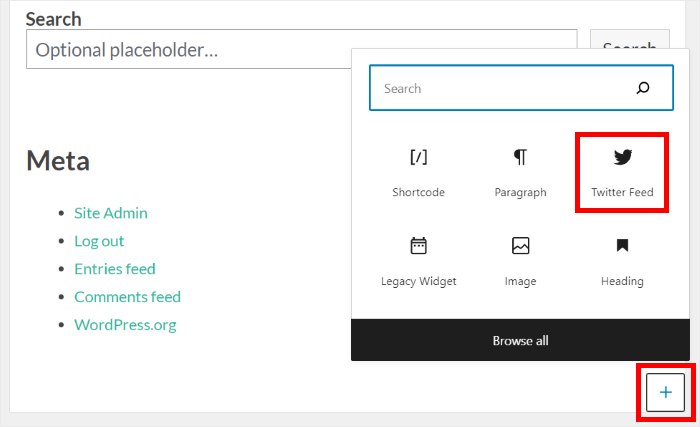
Infine, è possibile fare clic su Aggiorna per salvare le modifiche.
Ecco fatto: hai aggiunto le X (Twitter) Cards alle aree del tuo sito web predisposte per i widget. Puoi dare un’occhiata aprendo il tuo sito web.
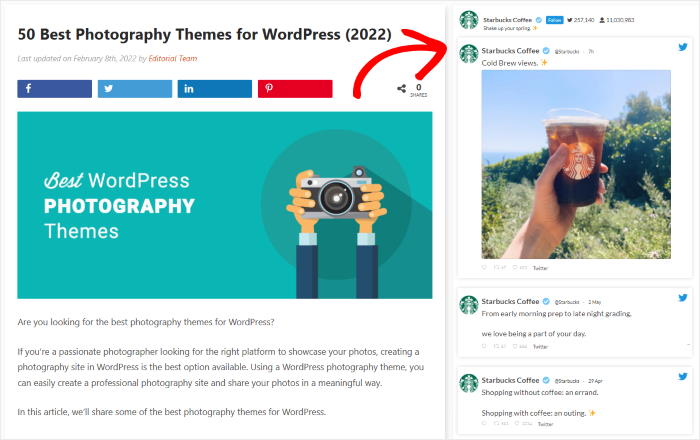
Tutto sommato, X (Twitter) Feed Pro è il miglior plugin se vuoi aggiungere facilmente contenuti di X (Twitter) al tuo sito web.
Ora vediamo come è possibile incorporare le X (Twitter) Cards senza utilizzare un plugin.
Aggiungi manualmente le schede X (Twitter) al tuo sito web
Puoi anche aggiungere le X (Twitter) Cards al tuo sito web in modo manuale, senza utilizzare alcun plugin.
Di conseguenza, scegliere questo metodo può richiedere molto più tempo. Dopotutto, dovrai generare manualmente il codice di incorporamento di X (Twitter) e inserirlo nel tuo sito web.
Inoltre, qui non sono disponibili opzioni di personalizzazione, quindi le tue X (Twitter) Cards potrebbero non essere in linea con la tua immagine aziendale.
Se vuoi modificare l'aspetto delle X (Twitter) Cards, dovrai modificare il codice da solo oppure rivolgerti a uno sviluppatore a pagamento.
Inoltre, non avrai a disposizione un team di assistenza come quello di X (Twitter) Feed Pro. Se l'inserimento del codice di incorporamento nel tuo sito dovesse causare degli errori, non potrai chiedere aiuto a un team di assistenza.
Detto questo, iniziamo e vediamo come è possibile aggiungere manualmente le X (Twitter) Cards al proprio sito.
Passo 1: Visitare Twitter Pubblicare

Per iniziare, aprite publish.twitter.com sul vostro browser per accedere al sito web di Twitter Publish.
Qui puoi utilizzare il generatore di schede X (Twitter) per creare un codice HTML di incorporamento per i contenuti di X (Twitter).
Passo 2: Scegliere il tipo di incorporazione
Se si scorre verso il basso, si possono trovare 3 diverse opzioni di incorporazione:
- Embedded X (Twitter): aggiungi una singola scheda X (Twitter) al tuo sito
- Timeline incorporata: mostra le schede X (Twitter) di una timeline specifica
- Pulsanti X (Twitter): incorporare i pulsanti X (Twitter)
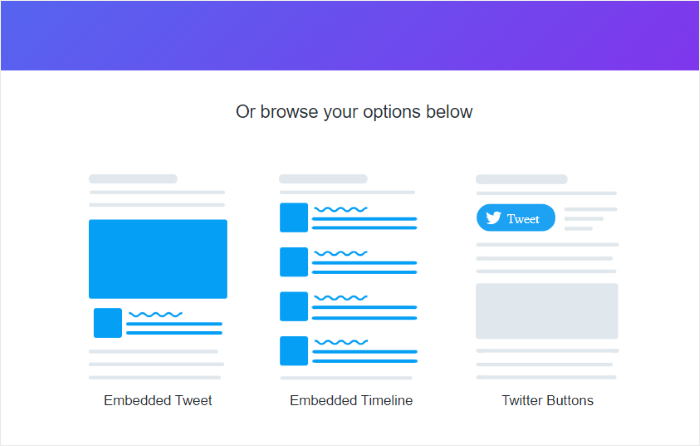
Per il nostro esempio, sceglieremo l'opzione timeline incorporata.
Passaggio 3: incolla l'URL di X (Twitter)
A questo punto, apparirà una finestra pop-up del generatore di schede X (Twitter). Lì potrai semplicemente inserire l'URL della timeline di X (Twitter) che desideri incorporare.
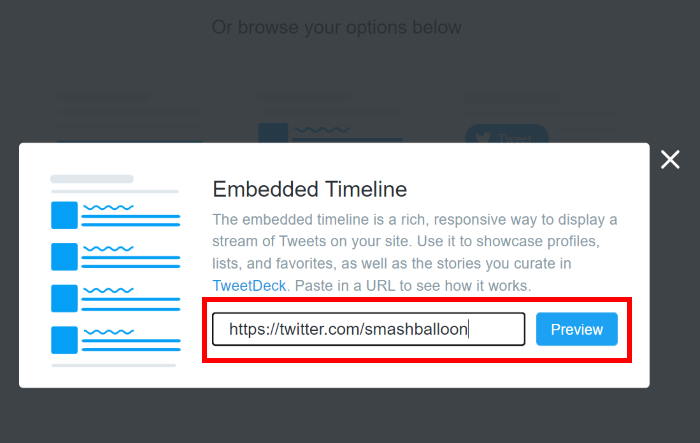
Dopo aver incollato l'URL della timeline di X (Twitter) nella finestra pop-up, clicca sul pulsante "Anteprima " per continuare.
Passo 4: Copiare il codice HTML
Infine, puoi visualizzare il codice HTML delle tue X (Twitter) Cards. Puoi anche vedere un’anteprima di come appariranno le X (Twitter) Cards sul tuo sito web.
Per continuare, fare clic sul pulsante Copia codice .
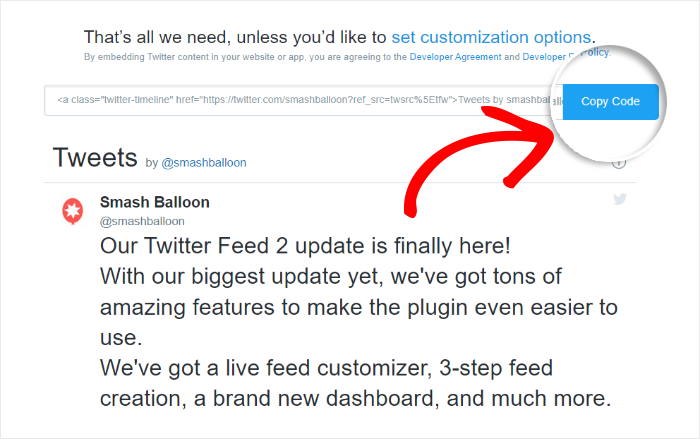
Infine, puoi utilizzare questo codice per incorporare le X (Twitter) Cards nel passaggio successivo.
Passo 5: Aggiungere il codice HTML a WordPress
Ora è possibile incollare il codice HTML di incorporamento nella pagina o nel post di WordPress.
Per utilizzare una pagina di WordPress, fare clic sul menu Pagine " Aggiungi nuovo dalla dashboard.
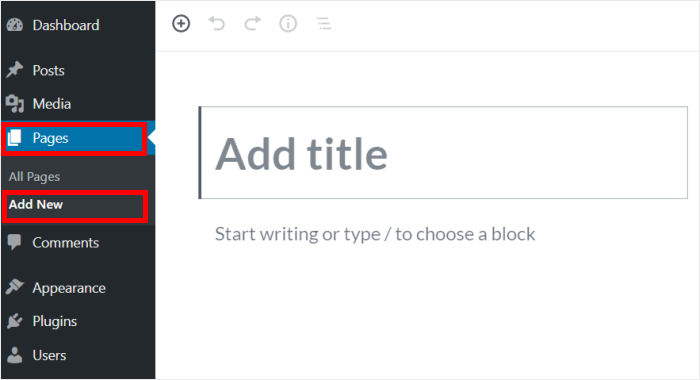
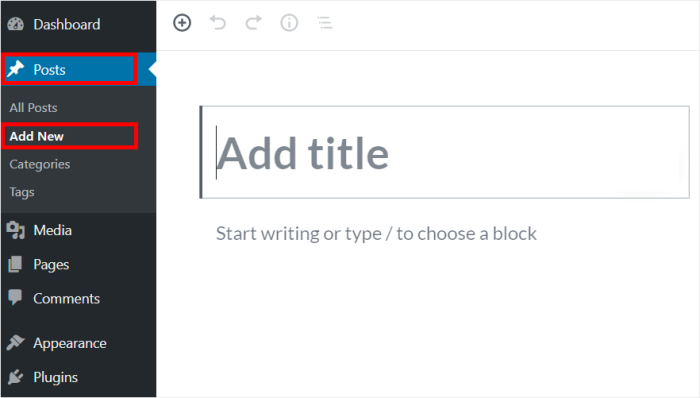
In alternativa, è possibile aprire il menu Messaggi " Aggiungi nuovo dalla dashboard per utilizzare il post di WordPress.
Per questo esempio, sceglieremo una pagina di WordPress.
Ora aggiungete un blocco di contenuto alla pagina o al post facendo clic sull'icona più (+).
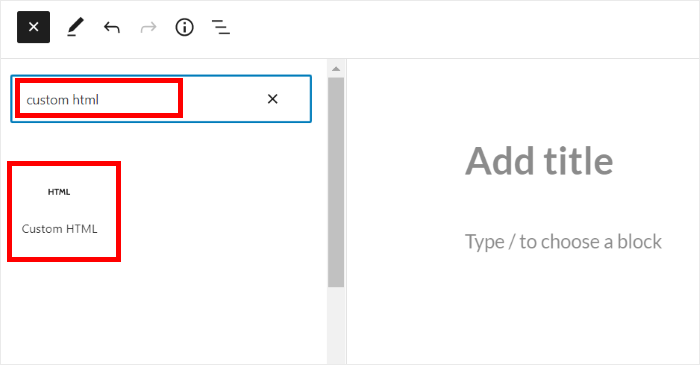
Infine, cercate la barra di ricerca in alto e scrivete "html personalizzato" .
Quindi, selezionare il blocco HTML personalizzato dalle opzioni sottostanti.
Ora puoi incollare il codice di incorporamento X (Twitter) che hai copiato nel blocco HTML.
In questo modo le X (Twitter) Cards verranno integrate nel tuo sito web.
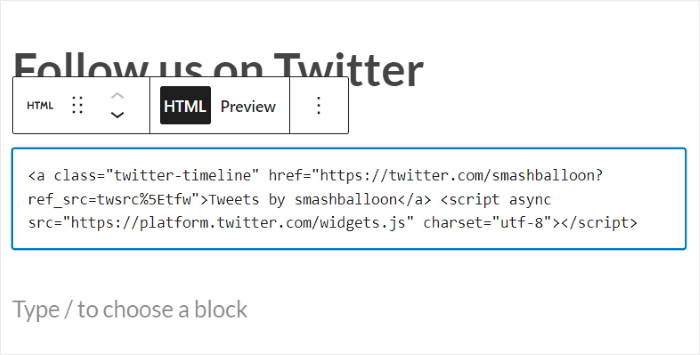
Infine, clicca su “Pubblica” per salvare le modifiche: le X (Twitter) Cards saranno così disponibili online.
Basta aprire il tuo sito web per vedere come appaiono le X (Twitter) Cards.

Ma se vuoi incorporare una sola X (Twitter) Card, è un po' più semplice.
Per prima cosa, copia l'URL del tuo profilo X (Twitter), poi torna al tuo sito WordPress. Dopodiché, incolla semplicemente l'URL nel tuo post o nella tua pagina.
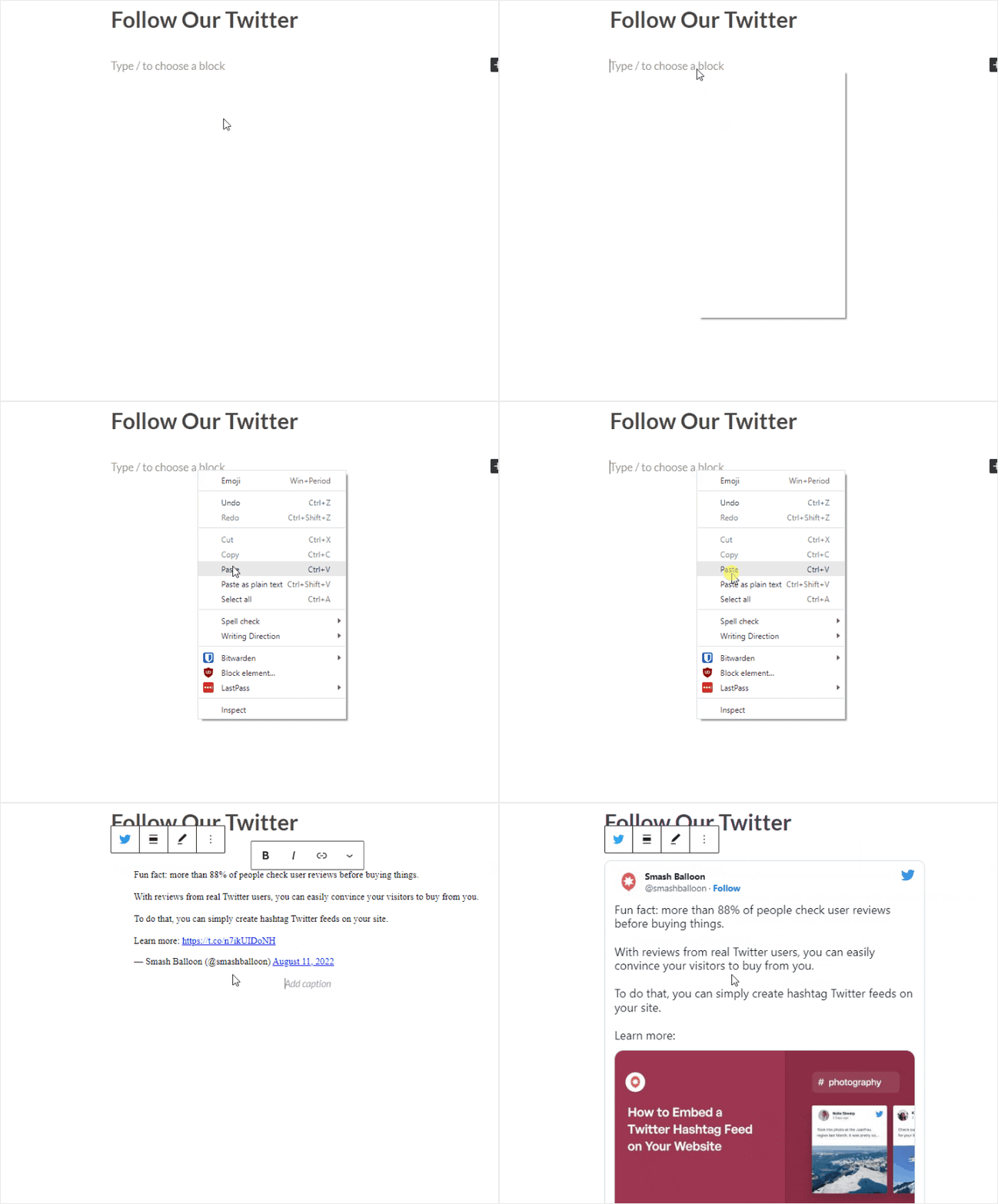
Come prima, clicca su “Pubblica” per confermare le modifiche e la tua nuova X (Twitter) Card sarà online.
Ed ecco fatto!
Come puoi vedere, aggiungere le X (Twitter) Card al tuo sito web utilizzando un plugin di WordPress è semplicissimo. Con X (Twitter) Feed Pro, puoi iniziare a visualizzare i contenuti di X (Twitter) con pochi semplici clic, anche se sei alle prime armi con WordPress.
In questo modo potrete far crescere il vostro seguito sui social media, coinvolgere i visitatori del vostro sito web e incrementare le vostre vendite.
Se vuoi iniziare a sfruttare al meglio X (Twitter) per il tuo marchio, dai un'occhiata alla nostra lista dei modi migliori per guadagnare su X (Twitter).
Hai un sito web realizzato con Elementor? Ecco come puoi incorporare un feed di X (Twitter) nel tuo sito Elementor.
Se questo tutorial ti è stato utile, seguici suFacebookeX (Twitter)per altri consigli utili sul social media marketing.







