


 Muro sociale
  Analisi dei feed


Cerchi un modo semplice per mettere in evidenza i tuoi post di X sul tuo sito WordPress, anche se sei alle prime armi?
Inserire i tuoi post su X può aiutarti a mettere in evidenza le conversazioni più importanti, a condividere aggiornamenti e a incoraggiare i visitatori a seguirti su X (Twitter).
Considerando che il tasso medio di coinvolgimento organico su X (Twitter) è pari solo allo 0,05%, è opportuno promuovere i propri post su X al di fuori della piattaforma di X (Twitter) per raggiungere un pubblico più ampio.
Ma cercare di utilizzare le opzioni di base di WordPress o gli snippet di codice manuali può confondere rapidamente, soprattutto per i principianti.
Ricordo che quando ho cercato per la prima volta di collegare il mio account X (Twitter) al mio sito, ho incontrato un sacco di difficoltà prima di trovare una soluzione semplice che funzionasse davvero.
Qui a Smash Balloon abbiamo aiutato migliaia di utenti WordPress a realizzare integrazioni semplici e fluide con i social media, come i feed di X (Twitter), rendendo il processo semplice ed efficace.
In questo articolo ti illustrerò i passaggi, adatti anche ai principianti, per incorporare i post di X in WordPress, così potrai farlo in pochi minuti, anche se non hai mai scritto una riga di codice.
In questo articolo
- Come incorporare i post di X in WordPress
- Come incorporare i tuoi post di X nel tuo sito WordPress (manualmente)
- Come incorporare i tuoi post di X in WordPress (metodo semplice)
Come incorporare i post di X in WordPress
Prima di tutto, devi sapere che ci sono due modi per incorporare un post di X in WordPress.
- Manualmente: puoi copiare l'URL del post su X e incollarlo sul tuo sito web. In questo modo, WordPress lo incorporerà automaticamente. Purtroppo, questa operazione può richiedere molto tempo se desideri incorporare più post da X.
- Il metodo più semplice: con il plugin X (Twitter) Feed Pro, puoi aggiungere facilmente al tuo sito tutti i post di X che desideri. Puoi anche aggiungere feed di X (Twitter) da impostare in modo che si aggiornino automaticamente ogni volta che pubblichi nuovi post su X.
Come incorporare i tuoi post di X nel tuo sito WordPress (manualmente)
Per incorporare manualmente un post di X, per prima cosa apri il post nel tuo browser. Quindi individua l'URL nella barra degli indirizzi in alto e copialo .

Una volta fatto ciò, torna al tuo sito web in modo da poter procedere con l'incorporamento del post di X.
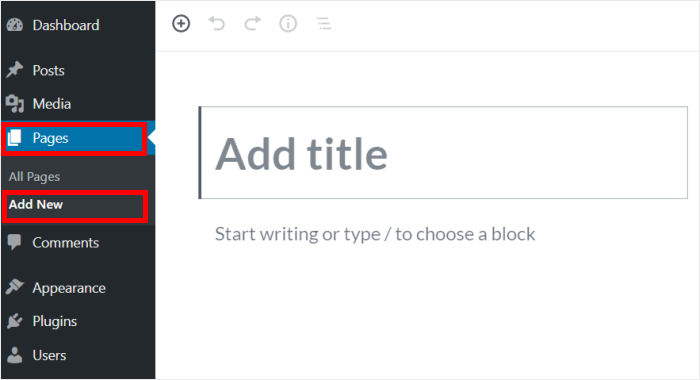
Dalla dashboard di WordPress, navigare nel menu Pagine " Aggiungi nuovo per aprire l'editor di WordPress.
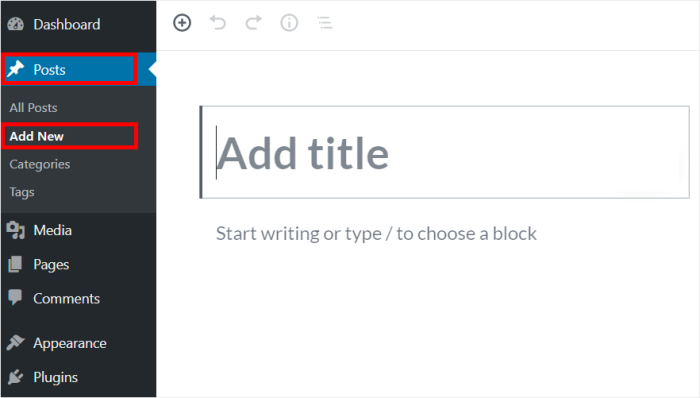
Se volete, potete anche utilizzare un post di WordPress. Per farlo, andate al menu Post " Aggiungi nuovo dalla vostra dashboard.
Per il nostro esempio utilizzeremo una pagina di WordPress.
Quindi, è sufficiente incollare l'URL di prima nell'editor e WordPress lo incorporerà automaticamente.

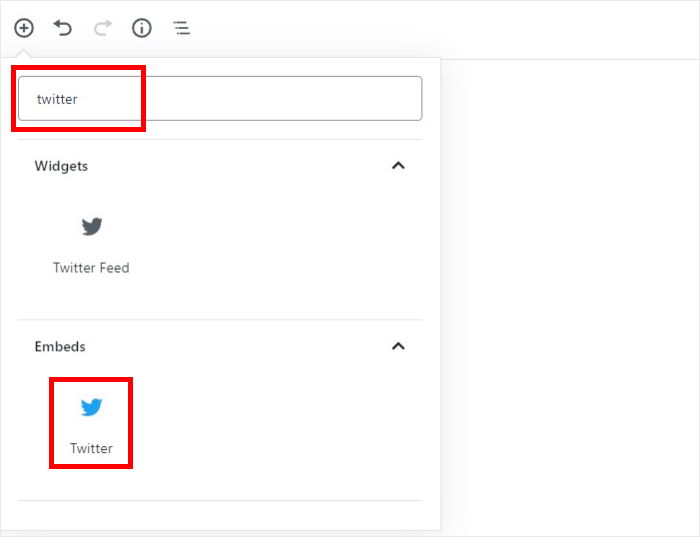
Oppure puoi utilizzare il blocco X (Twitter) di WordPress. Per prima cosa, clicca sulla piccola icona con il segno più (+) e digita “twitter” nella barra di ricerca. A questo punto, non ti resta che selezionare ilblocco X (Twitter).
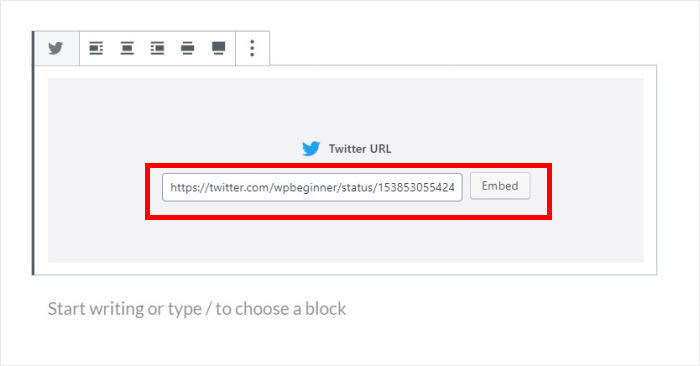
Ora basta incollare l'URL di X (Twitter) che hai copiato in precedenza in quel campo e poi cliccare su "Incorpora".
Una volta fatto questo, WordPress inserirà automaticamente il post X al posto tuo. Non dimenticare di cliccare su “Pubblica” per salvare le modifiche.
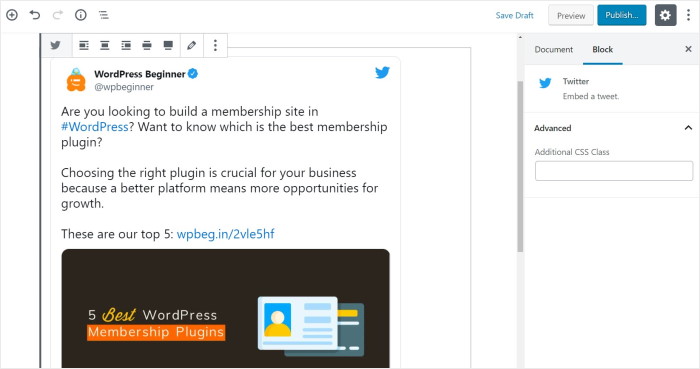
Sebbene possa essere un modo semplice per incorporare un post di X nei tuoi articoli del blog WordPress, ci sono molte limitazioni in questo caso.
- Per ogni post su X, dovrai andare a copiare l'URL e tornare indietro per incollarlo. E se pubblichi un nuovo post su X, dovrai ripetere l'operazione. Quindi, stai sprecando un sacco del tuo tempo prezioso solo per incorporare più post su X.
- Non è possibile personalizzare o modificare l'aspetto dei post su X. Di conseguenza, i post su X potrebbero non essere in linea con lo stile del tuo marchio.
- Se vuoi aggiungere più post di X relativi a un hashtag specifico, dovrai aggiungerli tutti manualmente.
Come incorporare i tuoi post di X in WordPress (metodo semplice)
Ottime notizie: c'è un modo migliore per incorporare i tuoi post di X, senza dover fare i conti con tutte quelle limitazioni.
Con X (Twitter) Feed Pro, sarà semplicissimo per te visualizzare i tuoi post di X sul tuo sito web.

Questo plugin WordPress per X (Twitter), tra i più apprezzati, ti permette di incorporare i post di X in un batter d'occhio, così potrai subito interagire con i tuoi utenti.
Quello che mi piace di questo plugin è che mi permette di incorporare più post di X nel mio feed di X (Twitter), senza dover incollare il link di ogni singolo post. Posso semplicemente incorporare interi feed di X (Twitter) in un colpo solo.
A differenza del metodo manuale, X (Twitter) Feed Pro offre numerose opzioni di personalizzazione. Potrai quindi modificare il layout, le dimensioni, i colori, il carattere e molto altro ancora per cambiare l'aspetto dei tuoi post su X.
Infatti, il plugin copierà automaticamente il design del sito web per i tuoi post su X. Di conseguenza, i tuoi feed su X (Twitter) avranno lo stesso aspetto del tuo marchio, senza che tu debba fare alcuno sforzo in più.
Siete ancora indecisi? Ecco alcune altre caratteristiche che potrete ottenere con questo plugin:
- Ampia varietà di tipi di feed: qui puoi pubblicare molto più che semplici post singoli su X. X (Twitter) Feed Pro consente di pubblicare la timeline di un utente, i feed degli hashtag, i risultati di ricerca, le menzioni, le liste di X (Twitter) e altro ancora.
- Leggerezza: non preoccuparti che tutti i tuoi post su X possano rallentare il tuo sito. X (Twitter) Feed Pro è stato progettato per garantire la massima velocità, quindi i tuoi feed si caricheranno in un batter d’occhio. Inoltre, un sito web veloce è ottimo anche per la SEO.
- Strumento di personalizzazione visiva del feed: per aiutarti a creare facilmente splendidi feed su X (Twitter), puoi semplicemente utilizzare lo strumento di personalizzazione del feed in tempo reale — senza bisogno di scrivere codice!
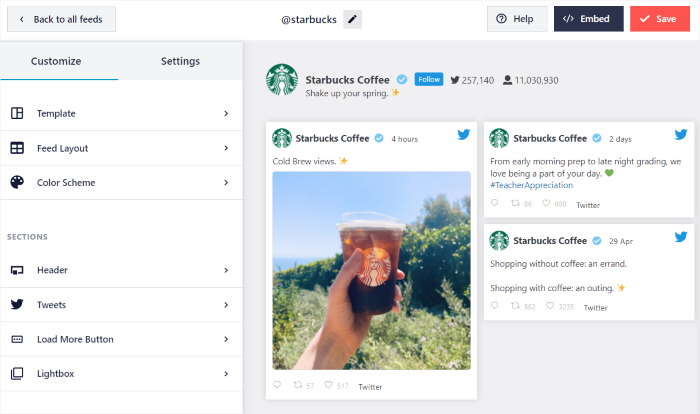
- Lightbox per i contenuti multimediali: quando incorpori un post di X contenente un'immagine o un video, i tuoi visitatori non dovranno uscire dal tuo sito per aprirlo. Puoi mostrare i contenuti multimediali tramite un'elegante lightbox.
- Assistenza personalizzata: se dovessi riscontrare problemi con i tuoi contenuti incorporati da X (Twitter), avrai a disposizione un team di esperti di WordPress pronti ad aiutarti in qualsiasi momento
Tutte queste fantastiche funzionalità hanno reso X (Twitter) Feed Pro il miglior plugin per il feed di X (Twitter) per WordPress. La sua valutazione di 4,9/5 stelle, con oltre 150.000 utenti attivi, parla da sé.

Tutto sommato, ci sono molti aspetti apprezzabili di questo plugin. Grazie ad esso, sarà semplicissimo ottenere più follower su X (Twitter) e pubblicare post su X che coinvolgano i tuoi visitatori.
Sei pronto a iniziare a incorporare i post di X in WordPress in pochi minuti? Inizia oggi stesso con X (Twitter) Feed Pro!
Allora, cominciamo e vediamo come incorporare più post di X in WordPress con X (Twitter) Feed Pro.
Passaggio 1: Installare e attivare X (Twitter) Feed Pro
Per cominciare, puoi scaricare la tua copia di X (Twitter) Feed Pro qui.
Una volta ottenuto, basta installarlo e attivarlo sul proprio sito web.
Non siete sicuri di come fare? Potete dare un'occhiata a questa utile guida sull'installazione dei plugin di WordPress.
Nella fase 2, puoi utilizzare il plugin per creare un feed X (Twitter) per il tuo sito web.
Passaggio 2: Creare un nuovo feed X (Twitter)
Dopo aver installato e attivato il plugin, potrai utilizzare la procedura guidata per creare facilmente feed di X (Twitter).
Per iniziare, accedi al menu Feed X (Twitter) » Tutti i feed dalla tua dashboard di WordPress e clicca sul pulsante Aggiungi nuovo in alto.

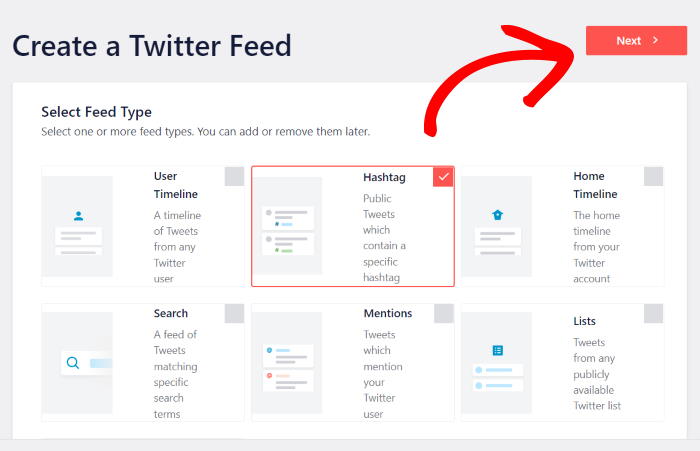
Una volta fatto ciò, X (Twitter) Feed Pro ti chiederà di scegliere il tipo di feed X (Twitter). Ci sono 6 opzioni tra cui puoi scegliere:
- Cronologia dell'utente: seleziona questa opzione se desideri semplicemente incorporare X post da un determinato profilo X (Twitter)
- Hashtag: puoi scegliere l'opzione "hashtag" che incorpora i post di X con hashtag specifici
- Timeline principale: se desideri incorporare contenuti dalla tua timeline di X (Twitter), puoi selezionare questa opzione
- Ricerca: utilizzando questo tipo di feed, puoi mostrare i risultati di ricerca di X (Twitter) sul tuo sito
- Menzioni: scegli questa opzione per visualizzare un feed X (Twitter) che includa tutti i post di X in cui viene menzionato il tuo marchio
- Liste: Questo tipo di feed ti permette di incorporare i post di X provenienti dalle liste di X (Twitter) da te selezionate
Inoltre, è possibile selezionare più opzioni per combinare diversi tipi di feed in un unico feed.
Dopo aver selezionato il tipo di feed X (Twitter), clicca sul pulsante "Avanti ".
Per il nostro tutorial useremo il feed dell'hashtag X (Twitter).
A questo punto, sul tuo sito web è presente un nuovo feed di X (Twitter). Ora che il feed è pronto, puoi collegarlo al tuo account X (Twitter) al punto 3.
Passo 3: collegare l'account X (Twitter)
Con X (Twitter) Feed Pro, puoi collegare facilmente il tuo account X (Twitter) con pochi clic.
Innanzitutto, fare clic sul pulsante Connetti della pagina.

Una volta cliccato su quel pulsante, il plugin ti reindirizzerà a X (Twitter). A questo punto, dovrai concedere al plugin l'accesso al tuo account.
Poiché si tratta di un accesso in sola lettura, il plugin può solo guardare le informazioni sul vostro account e non può effettivamente modificare nulla.
Cliccate sul pulsante Authorize app e avrete collegato il vostro account!

A quel punto, il plugin ti reindirizzerà al tuo sito web in modo che tu possa completare la configurazione del tuo feed X (Twitter).
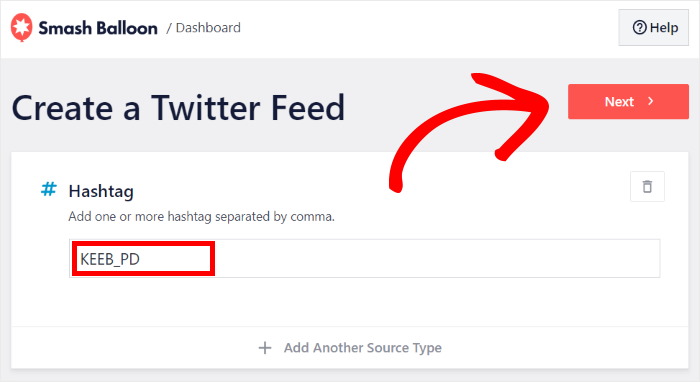
A tal fine, è possibile aggiungere una fonte, che può essere un profilo utente, un hashtag, un termine di ricerca e altro ancora che si desidera utilizzare come fonte.
È sufficiente aggiungere la fonte nel popup e fare clic su Avanti.
Per il nostro feed dell'hashtag X (Twitter), abbiamo scelto l'hashtag “KEEB_PD” come fonte.
Una volta fatto questo, puoi passare alla fase successiva: personalizzare l'aspetto dei tuoi post su X.
Passaggio 4: Personalizza i tuoi post su X
Una volta collegato il tuo feed X (Twitter) a una fonte, potrai scegliere quale modello di feed desideri utilizzare.
Scegliendo un modello di feed, potrai dare immediatamente un aspetto unico al tuo feed su X (Twitter). Qui puoi scegliere tra 7 opzioni:
- Predefinito
- Muratura
- Carosello semplice
- Carte semplici
- Carosello di vetrine
- Ultimi X post
- Widget
Dopo aver scelto il modello per il tuo feed X (Twitter), clicca su “Avanti” per continuare.

Per una personalizzazione più approfondita, è ora possibile utilizzare l'editor di feed live.
Nel pannello di sinistra si trovano le opzioni di personalizzazione per impostare il layout del feed, lo stile dell'intestazione, l'opzione lightbox, gli schemi di colore e molto altro ancora.
Sulla destra puoi vedere un'anteprima in tempo reale del tuo feed X (Twitter), così da poter tenere traccia delle modifiche apportate.
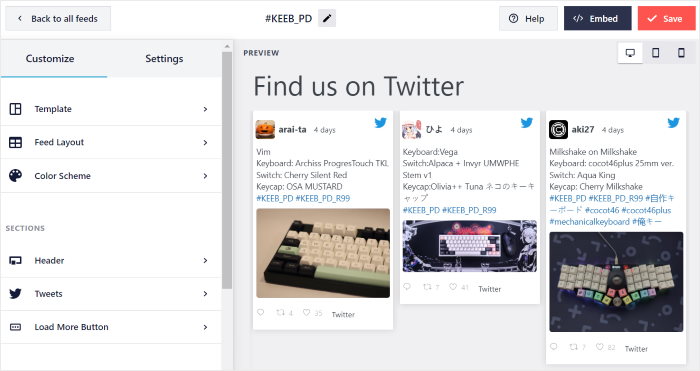
Per prima cosa, fare clic sull'opzione Layout di alimentazione a sinistra per avviare la personalizzazione.
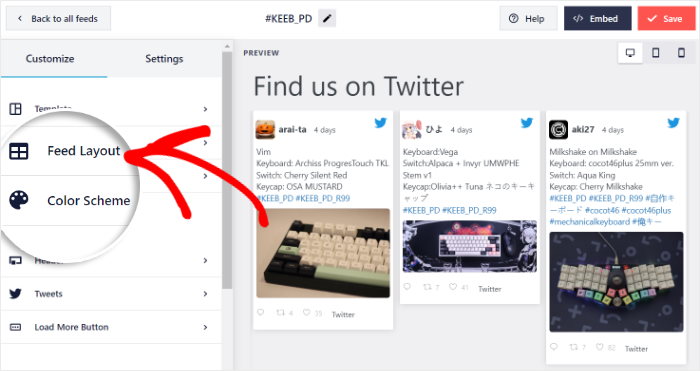
Modificando il layout, puoi scegliere come disporre i post di X nella tua bacheca di X (Twitter).
Da qui, è possibile scegliere tra 3 diverse opzioni di layout: elenco, carosello e muratura.
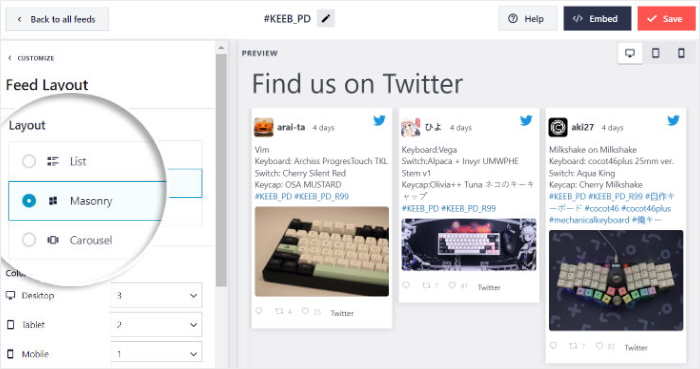
Il layout a elenco mostrerà tutti i tuoi post su X in un elenco ordinato, simile a quello di X (Twitter).
Inoltre, in questo modo il tuo feed di X (Twitter) può rendere ogni post su X più visibile.

E se vuoi visualizzare i tuoi post su X in colonne, hai a disposizione l'opzione "masonry" . In questo modo, puoi visualizzare molti post su X contemporaneamente.

Per qualcosa di più dinamico, c'è il layout a carosello .
In questo modo, puoi aggiungere un cursore X (Twitter) e rendere il tuo sito web più interattivo per i tuoi visitatori.

Una volta scelto il layout per il tuo feed X (Twitter), conferma le modifiche cliccando sul pulsante “Salva ”.
Per personalizzare le altre sezioni del tuo feed X (Twitter), clicca sul pulsante "Personalizza " in alto.
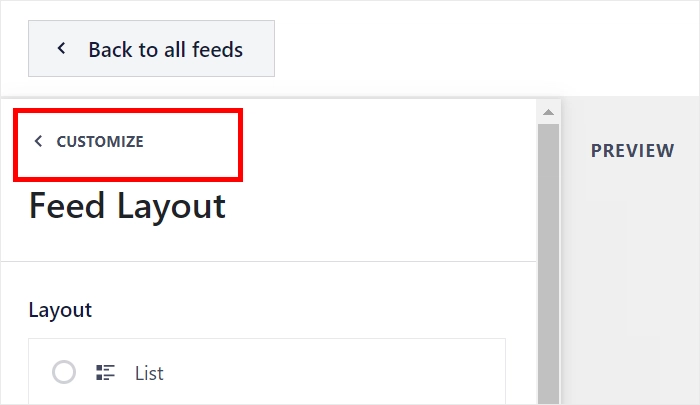
Ora basta cliccare sull’opzione “Combinazione di colori” nel pannello di sinistra per iniziare a configurare i colori del tuo feed X (Twitter).
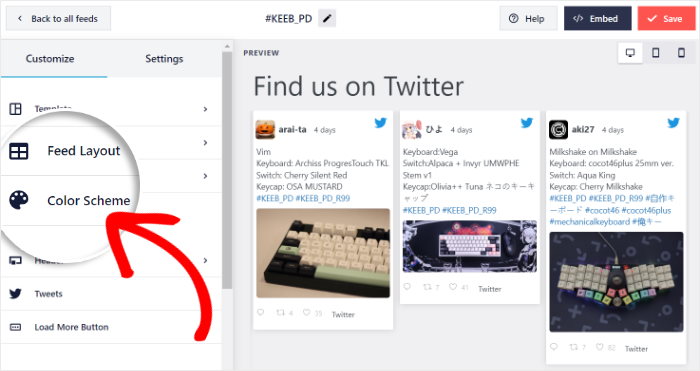
Avete a disposizione 4 schemi di colori che potete utilizzare per il vostro feed:
- Eredita dal tema: Copia i colori del tema del sito web
- Colori: usa uno sfondo chiaro e un carattere scuro per i tuoi post su X
- Scuro: scegliere un colore chiaro per il carattere e un colore scuro per lo sfondo.
- Personalizzato: Scegliere manualmente tutti i colori
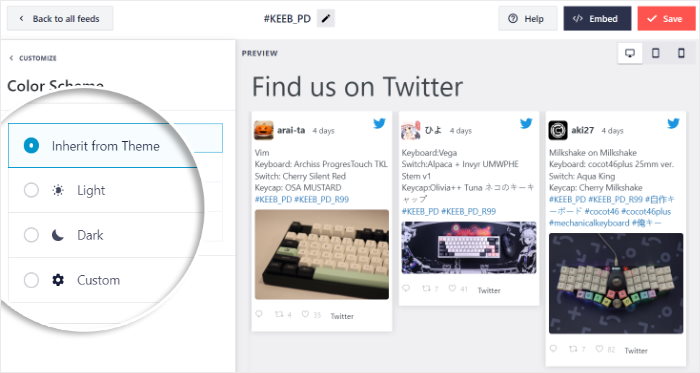
Dopo aver selezionato la combinazione di colori, ricordarsi di fare clic su Salva.
Come potete vedere, potete personalizzare facilmente il vostro feed in molti modi diversi. È possibile impostare le dimensioni, lo stile dell'intestazione, il carattere, il layout dei media e molto altro ancora.
Quando sei soddisfatto dell'aspetto del tuo feed X (Twitter), clicca sul pulsante “Salva” per confermare le modifiche.
Infine, potete passare all'ultimo passo e incorporare il vostro feed.
Passaggio 5: Incorporare i propri post di X in WordPress
Dopo aver personalizzato il tuo feed, potrai finalmente incorporare i tuoi post di X in WordPress. Per farlo, X (Twitter) Feed Pro ti offre 2 diverse opzioni:
- Incorpora i tuoi post di X nelle pagine di WordPress
- Inserisci i tuoi post di X nella barra laterale o nel piè di pagina di WordPress
Inserisci i tuoi post di X nelle pagine di WordPress
Per semplificare le cose, puoi aggiungere i tuoi post di X alle tue pagine WordPress direttamente dall'editor del feed in tempo reale.
Per prima cosa, fare clic sul pulsante Embed nell'angolo in alto a destra.
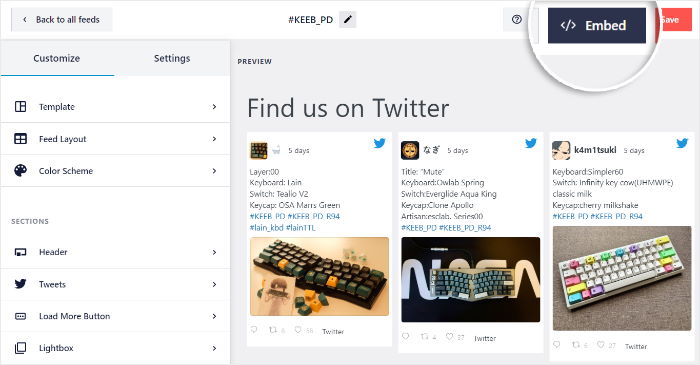
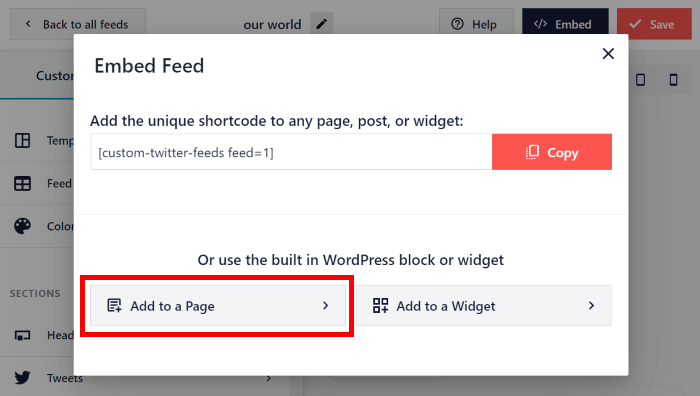
Nella finestra pop-up puoi scegliere la posizione in cui inserire il tuo nuovo feed X (Twitter). Per continuare, clicca qui sull ’opzione “Aggiungi a una pagina ”.
Successivamente, verrà visualizzato un elenco delle pagine di WordPress presenti sul sito. Selezionate la vostra pagina da questo elenco e poi fate clic sul pulsante Aggiungi .
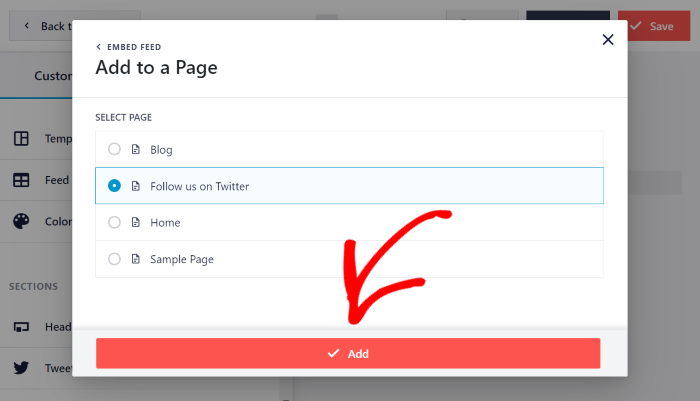
Una volta fatto ciò, X (Twitter) Feed Pro aprirà quella pagina nell'editor di WordPress, così potrai iniziare a incorporare il tuo feed.
Per prima cosa, fare clic sull'icona più (+) per aggiungere un nuovo blocco di contenuti.

Infine, cerca “twitter feed” e poi clicca sul blocco X (Twitter) Feed tra i risultati che appaiono sotto.
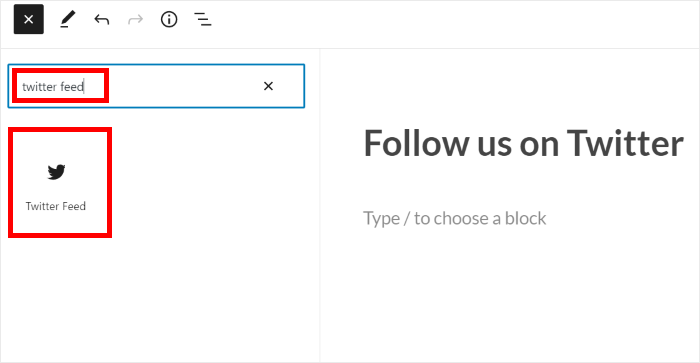
Ora puoi cliccare su "Aggiorna" per confermare il tuo nuovo feed X (Twitter), e il gioco è fatto!
Ora puoi controllare il tuo sito web e vedere tutti i post X incorporati, visibili ai tuoi visitatori.
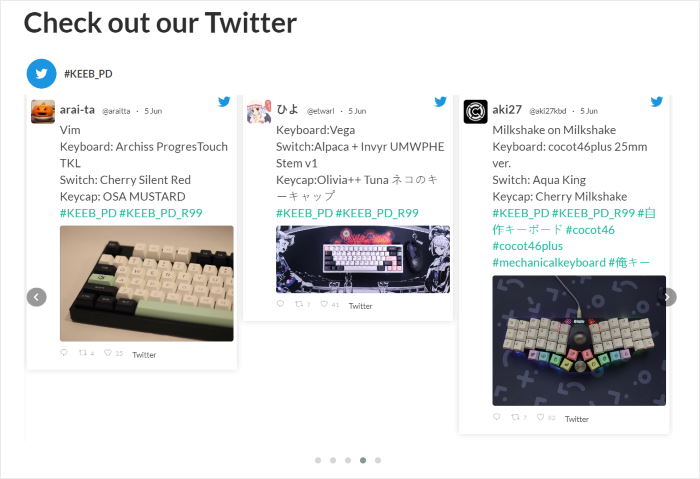
Vediamo ora il prossimo metodo per incorporare i tuoi post di X.
Inserisci i tuoi post di X nella barra laterale o nel piè di pagina di WordPress
Puoi anche incorporare i tuoi post di X nel piè di pagina del tuo sito WordPress sotto forma di widget X (Twitter) utilizzando l'editor del feed in tempo reale.
Per prima cosa, clicca sul menu Feed X (Twitter) » Tutti i feed dalla tua dashboard di WordPress: vedrai così l'elenco di tutti i tuoi feed X (Twitter).
A questo punto, clicca sul feed X (Twitter) che hai creato in precedenza.
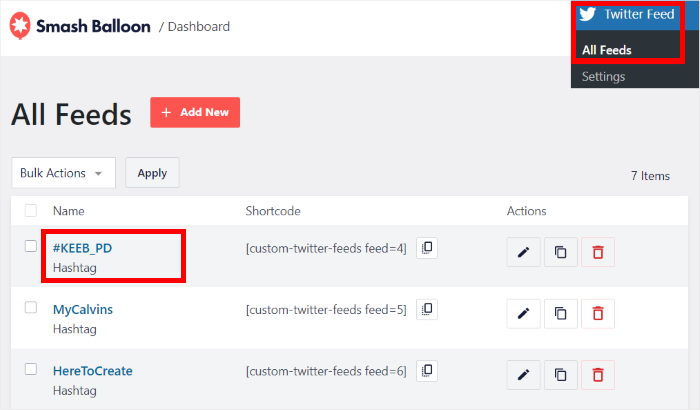
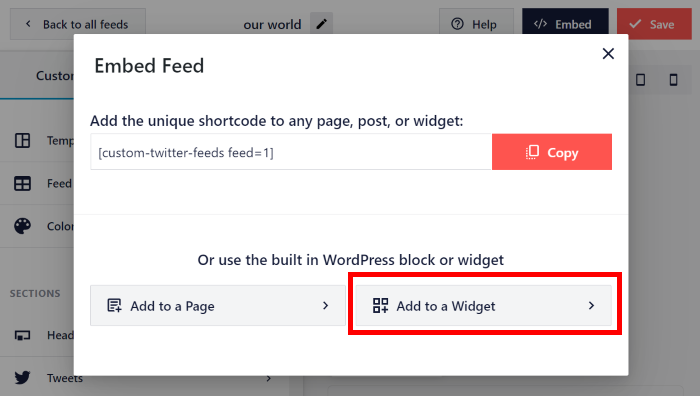
Dall'editor del live feed, fare clic sul pulsante Incorpora nell'angolo in alto a destra.
Dopo aver fatto ciò, fate clic sul pulsante Aggiungi a un widget nel popup per iniziare a gestire i widget del vostro sito WordPress.
Da questa pagina è possibile aggiungere, rimuovere o gestire i widget di WordPress nella barra laterale o nel piè di pagina.
Per iniziare a gestire i widget della barra laterale, fare clic sul pannello Sidebar .

In alternativa, è possibile fare clic sul pannello Piè di pagina per gestire i widget del piè di pagina.
Per questa esercitazione, utilizzeremo l'opzione della barra laterale.

Una volta fatto ciò, clicca sull'icona con il segno più (+) per aggiungere un nuovo widget, quindi seleziona " Feed X (Twitter)" .
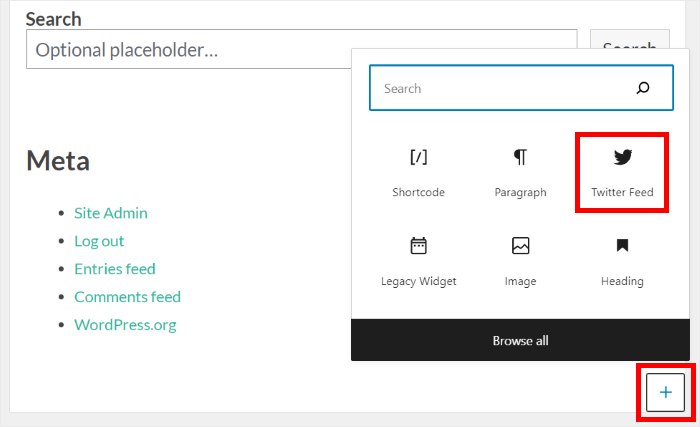
Infine, clicca su "Aggiorna " e avrai incorporato il tuo feed X (Twitter) nel tuo sito WordPress.
Basta andare sul tuo sito e dovresti vedere un feed di contenuti X (Twitter) nell'area dei widget.
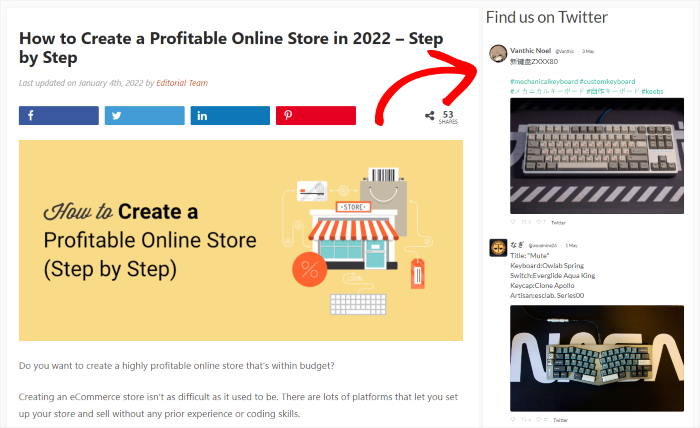
Ed ecco fatto!
Ora sai come incorporare i tuoi feed di X (Twitter) in WordPress in modo semplice. Senza codice, senza shortcode.
In questo modo, ora puoi indirizzare facilmente il traffico del tuo sito verso il tuo profilo su X (Twitter) e acquisire follower. Allo stesso tempo, questo ti aiuta a convertire i visitatori del tuo sito.
Allora, cosa stai aspettando? Corri a scaricare il fantastico X (Twitter) Feed Pro!
Cerchi risultati immediati per la tua attività? Allora dai un'occhiata al nostro articolo sui migliori tipi di post su X per far crescere la tua attività.
Se questo articolo ti è stato utile, seguici su X (Twitter) e Facebook e resta sintonizzato per ulteriori consigli e trucchi sul social media marketing.







